
スクリーンミラーリングを使ってテレビで2026年FIFAワールドカップを観戦する方法

2026年FIFAワールドカップを、手元にある最大の画面――つまりテレビ――で視聴したいなら、スクリーンミラーリングが最も柔軟で強力な選択肢となるでしょう。.
スクリーンミラーリングを使えば、スマートフォン、タブレット、ノートパソコン、デスクトップパソコンなど、お使いのデバイスの画面をリアルタイムでテレビに映し出すことができます。これにより、FIFAワールドカップのライブ配信をはじめとするあらゆるライブ放送を、家族や友人、あるいは観戦パーティーなどで、より大きな画面で楽しむことができます。.
このガイドでは、画面ミラーリングの基本、大画面で視聴するためのその他の方法、設定のヒント、遅延の解消法、旅行中のストリーミング対策、そしてテレビで2026年FIFAワールドカップを視聴する際のよくある質問について解説しています。.
スクリーンミラーリングとは何か、そしてなぜそれが2026年FIFAワールドカップに最適なのか
スクリーンミラーリングとは?
スクリーンミラーリング(スクリーンシェアリングやキャスティングとも呼ばれる)とは、あるデバイス(スマートフォン、タブレット、パソコンなど)の画面内容を、別の画面(通常はテレビやプロジェクター)に複製して表示する技術です。スクリーンミラーリングが有効になっていると、デバイスに表示されている内容がリアルタイムでテレビにも映し出されます。.
メディアプレーヤーのコンテンツのみが送信されるアプリ固有のキャストとは異なり、スクリーンミラーリングでは、メニューやオーバーレイ、あらゆるアプリやブラウザからのライブストリームを含め、画面全体がテレビに送信されます。そのため、アプリやブラウザ、さらにはテレビ対応機能が組み込まれていないソーシャルメディアのストリームからスポーツ中継を視聴する際に、非常に便利です。.
サッカーのライブ配信には、スクリーンミラーリングの方が適している理由
FIFAワールドカップのようなダイナミックな試合を観戦する際、スクリーンミラーリングにはいくつかの利点があります:
- 幅広い互換性: 画面全体がミラーリングされるため、特定のストリーミングアプリがテレビ対応しているかどうかを気にする必要はありません。ブラウザやアプリ、さらには有料のテレビ配信サービスからストリーミングして、それをミラーリングすることができます。.
- 即座の制御: お使いのデバイスから直接、中継を操作できます。一時停止、巻き戻し、アングルの切り替え、リプレイの再生などが可能です。.
- 追加のハードウェアは不要です: 最近のほとんどのデバイスやテレビは、ワイヤレスミラーリングに対応しているか、あるいは安価なストリーミングドングルを使用することで対応可能になります。.
- ほぼすべてのコンテンツソースに対応しています: スマートフォンやノートパソコンでストリーミングを再生している場合、その映像はミラーリングによってテレビに表示されます。たとえそのサービスがキャストに対応していなくてもです。.
1秒を争うFIFAワールドカップでは、ライブ配信アプリや統計情報のオーバーレイ、SNS上のコメントなどを切り替えながら視聴することもあるでしょう。そんな時、ミラーリング機能を使えば最大限の柔軟性が得られます。.
2026年FIFAワールドカップをより大きな画面で観戦するその他の方法
2026年FIFAワールドカップを大画面で観戦するのは、 のみ スクリーンミラーリングに頼らざるを得ません。もし、スマートフォンやノートパソコンの画面全体をミラーリングすることなく、テレビで直接試合を視聴できる、より自然な体験をお望みなら、検討すべき実用的な選択肢がいくつかあります。こうした代替手段を利用すれば、多くの場合、 安定性が向上し、操作もより簡単になった, 、特にスポーツの生中継を観戦する際には。.
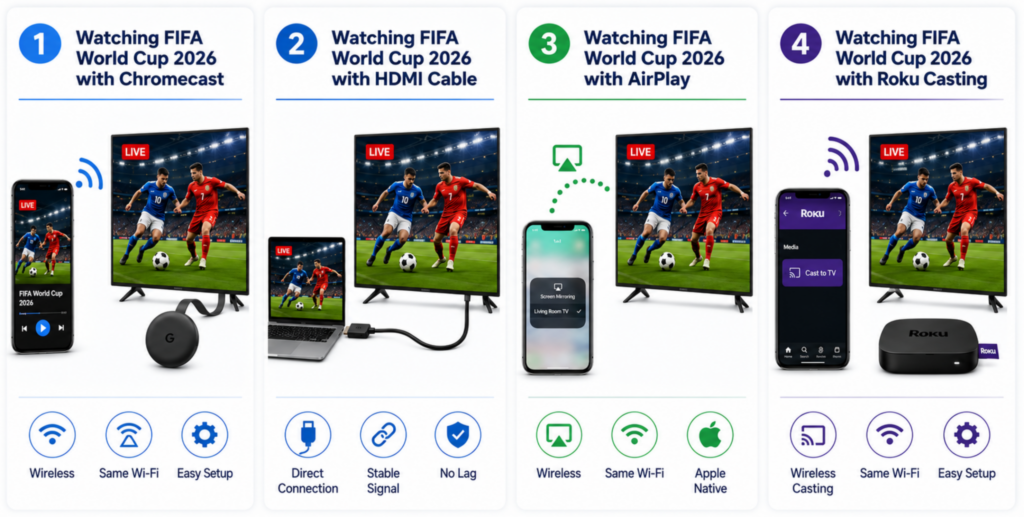
Chromecastで2026年FIFAワールドカップを観戦する
お使いのテレビが対応している場合は Chromecast(Google Cast)内蔵 あるいは、Chromecastドングルを使用する場合、このオプションを使えば、画面全体をミラーリングすることなく、スマートフォン、タブレット、またはパソコンからテレビへライブコンテンツを直接送信できます。.
Chromecastは Google Castプロトコル, 、多くのアプリがネイティブで対応しています。ストリーミングアプリに キャスト ボタンをタップすると、 Chromecastデバイスを選択してください — すると、テレビで動画が再生され、お使いの端末がリモコンとして機能します。.
Chromecastは、特にAndroidやGoogleのサービスとの相性が良く、多くのスポーツ中継やストリーミングアプリでキャスト機能がサポートされています。.
Chromecast を使用するには:
- Chromecastのドングルをテレビに接続し、Google Homeアプリを使ってセットアップしてください。.
- キャスト対応デバイスとChromecastがオンになっていることを確認してください。 同じWi-Fiネットワーク.
- ワールドカップのライブ配信が表示されているストリーミングアプリまたはブラウザを開いてください。.
- をタップする。 キャストアイコン そして、Chromecastデバイスを選択してください。.
- 試合はテレビで開始され、スマートフォンをリモコンとして使うことができます。.
この方法を使えば、ゲームを大画面で再生している間も、スマートフォンやタブレットを他の作業に自由に使うことができます。.
Chromebookユーザー: Chrome OS には、Chromecast への対応機能がシステムに直接組み込まれています。Chromebook からテレビへコンテンツをキャストする方法に関する完全なガイド(Chrome OS 固有の設定や最適化のヒントを含む)については、当社の FIFAワールドカップ26に向けた、Chromebookからテレビへのキャスト方法ガイド.
HDMIケーブルを使って2026年FIFAワールドカップを観戦する
状況によっては、有線接続が依然として最も信頼性の高い方法であることもあります。特に、Wi-Fiの遅延やワイヤレスキャストの互換性の問題を懸念している場合はなおさらです。ノートパソコン、タブレット、またはスマートフォンをテレビに接続するには、 HDMIケーブル 非常に低い遅延で、映像と音声のライブ配信を直接お届けします。.
最近のデバイスのほとんどは、HDMI出力をサポートしており、その方法は USB‑CまたはLightningアダプター:
- ノートパソコンの場合は、標準のHDMIケーブルをパソコンからテレビのHDMI端子に直接接続してください。.
- USB‑Cを搭載したAndroidスマートフォンやタブレットでは、 USB-C-HDMI変換アダプター.
- Lightningポートを搭載したiPhoneまたはiPadの場合は、 Lightning-HDMIアダプター.
物理的に接続したら、テレビの入力ソースを正しいHDMIに切り替えてください 出典 すると、お使いのデバイスの画面がテレビに映し出されます。Wi-Fiに頼らずにワールドカップのライブ中継を観戦するのに最適です。.
AirPlayで2026年FIFAワールドカップを観戦する
もしあなたがAppleのエコシステムを利用しているなら、, エアプレイ Appleのワイヤレスメディアストリーミングおよび画面ミラーリング技術です。AirPlayを使えば、iPhone、iPad、またはMacから、対応するテレビやストリーミングデバイスに直接動画をストリーミングできます。 AirPlay 2. 多くのスマートテレビや、Apple TVのようなデバイス、さらには Rokuデバイス AirPlayに対応しており、Appleデバイスから大画面へコンテンツを簡単に送信できます。.
ワールドカップの視聴にAirPlayを使用するには:
- AppleデバイスとAirPlay対応のテレビを 同じWi-Fiネットワーク.
- iPhone、iPad、Macで、対応しているアプリまたはブラウザからワールドカップの試合を探してください。.
- をタップする。 AirPlayアイコン または、コントロールセンターを開いて、以下を選択します スクリーン ミラーリング.
- リストからお使いのテレビを選択すると、ライブ配信が大きな画面に表示されます。.
AirPlayはApple製ハードウェアとシームレスに連携し、最小限の設定でフルスクリーンの動画を共有できる点が特に優れています。.
Roku Castingで2026年FIFAワールドカップを観戦する
Roku RokuデバイスやRoku TVは、コンテンツを大画面で楽しむためのさまざまな方法を提供しています。Chromecastとは異なり、RokuはGoogle Castプロトコルを使用していないため、標準的なChromecastのキャスト機能ではRokuデバイスに直接配信することはできません。しかし、Roku搭載の画面でワールドカップのライブ配信を視聴する方法はいくつかあります:
- ネイティブアプリをインストールする: ワールドカップのストリーミングアプリにRokuチャンネルがある場合は、Rokuデバイスに直接インストールして、そこからストリーミング視聴することができます。.
- 対応アプリからのキャスト: 一部のアプリ(YouTubeやNetflixなど)では、キャストが可能です Rokuで対応している方法を通じて 両方のデバイスが同じネットワークに接続されている場合、Rokuデバイスに接続されます。.
- RokuへのAirPlay: Rokuの多くのモデルではApple AirPlayに対応しており、iPhone、iPad、MacからWi-Fi経由で動画を配信することができます。.
さらに、Rokuは以下の機能をサポートしています スクリーンミラーリング Miracast 技術を利用して Android や Windows デバイスから、必要に応じてデバイスの画面全体をミラーリングすることができます。こうした機能により、普段お使いのテレビ環境ですでに Roku ハードウェアを利用している場合、Roku は柔軟な選択肢となります。.
詳細はこちらをご覧ください Rokuでのスクリーンミラーリング:2026年ワールドカップ設定ガイド 詳細なセットアップ手順、Rokuの設定、および最適化のヒントについては。.
サッカーのライブ中継に最適なスクリーンミラーリングアプリ
スポーツ観戦に最適なスクリーンミラーリングアプリとは
サッカーのライブ試合をストリーミングするために画面ミラーリングアプリを選ぶ際、最も重要なポイントは以下の通りです:
- スムーズなリアルタイムミラーリング: スポーツの生中継では、テレビ画面に映像が可能な限り遅延なく表示されるようにすることが重要です。.
- 音声と映像の同期: ナレーションが、大画面の映像と確実に同期するようにします。.
- 幅広いデバイスへの対応: Android、iOS、Windows、macOS、スマートテレビに対応しているため、ほぼあらゆるソースデバイスから画面をミラーリングできます。.
- セットアップのしやすさ: 素早い接続と最小限の手順で、試合当日の準備がスムーズになります。.
- 安定したワイヤレス性能: Wi-Fi を利用した安定したミラーリングにより、接続切れやバッファリングを最小限に抑えます。.
以下に、検討すべき主要なスクリーンミラーリングアプリをいくつか紹介します。ライブスポーツ視聴のニーズを考慮した、わかりやすく簡潔な比較表も併せて掲載しています。.
さらに多くの画面ミラーリングアプリや機能の詳しい比較については、当サイトの詳細ガイドをご覧ください。 FIFAワールドカップ26に最適なスクリーンミラーリングアプリ.
1001 TVs
1001 TVs は、日常的な使用を想定して設計された、包括的なクロスプラットフォーム対応の画面ミラーリングツールです。特に、FIFAワールドカップの試合などのライブコンテンツを、大画面に手軽に映し出すのに非常に便利です。.
スマートフォン、タブレット、PC、Mac、Apple TVやAndroid TVなどのスマートテレビ間で画面ミラーリングに対応しており、追加の受信アプリを必要とせずに、ブラウザに直接画面をミラーリングすることも可能です。.
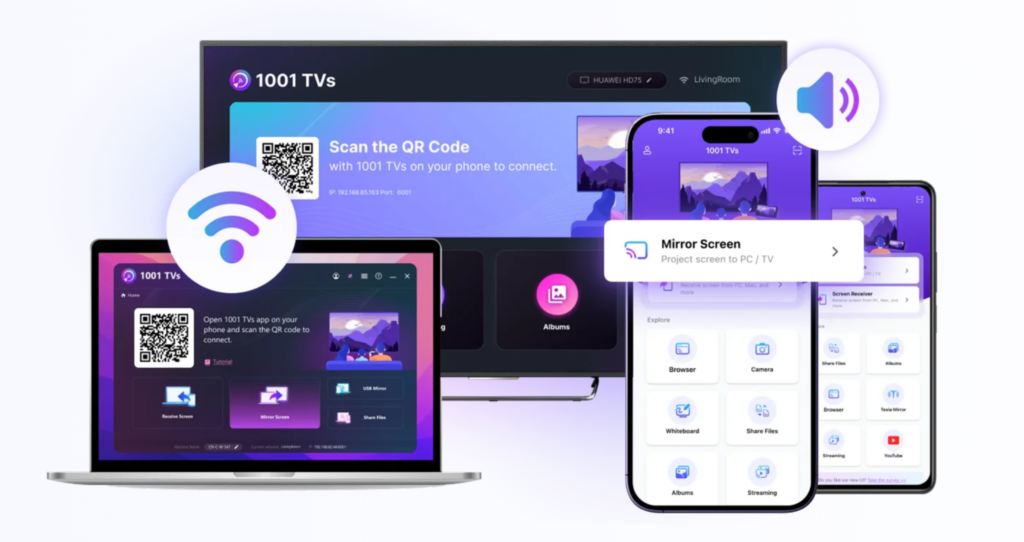
1001 TVsがスポーツの生中継に最適な理由を、詳しくご紹介します:
- ほぼあらゆるデバイスを、あらゆる画面にミラーリングできます: スマートフォンからテレビへ、PCからテレビへ、さらにはブラウザを通じた画面共有も可能です。.
- 複数のミラーリングモード: ワイヤレス画面ミラーリング、極めて安定したパフォーマンスを実現するUSBミラーリング、およびブラウザミラーリング。.
- 高度な機能: 同じWi-Fiネットワークに接続されているテレビを自動検出、さまざまな表示モードへの対応、カメラ映像のミラーリング、ワイヤレスファイル共有。.
- 世界的な利用状況とサポート: 世界中の何百万人ものユーザーが、エンターテインメントやプレゼンテーションのいずれにおいても、シームレスなミラーリング体験を楽しんでいます。.
ワールドカップの視聴において、1001 TVsは画面キャストをシンプルかつスムーズに、あらゆるデバイスに対応できるよう最適化されています。余計な設定の手間をかけずに試合を観戦したい場合に最適です。.
PigeonCast
PigeonCastは、シンプルさと幅広い互換性を重視した、無料のクロスプラットフォーム型画面ミラーリングソリューションです。AirPlay、Google Cast、DLNAのプロトコルを採用しており、スマートフォン、タブレット、パソコンのコンテンツを、さまざまなプラットフォームのテレビにミラーリングすることができます。.
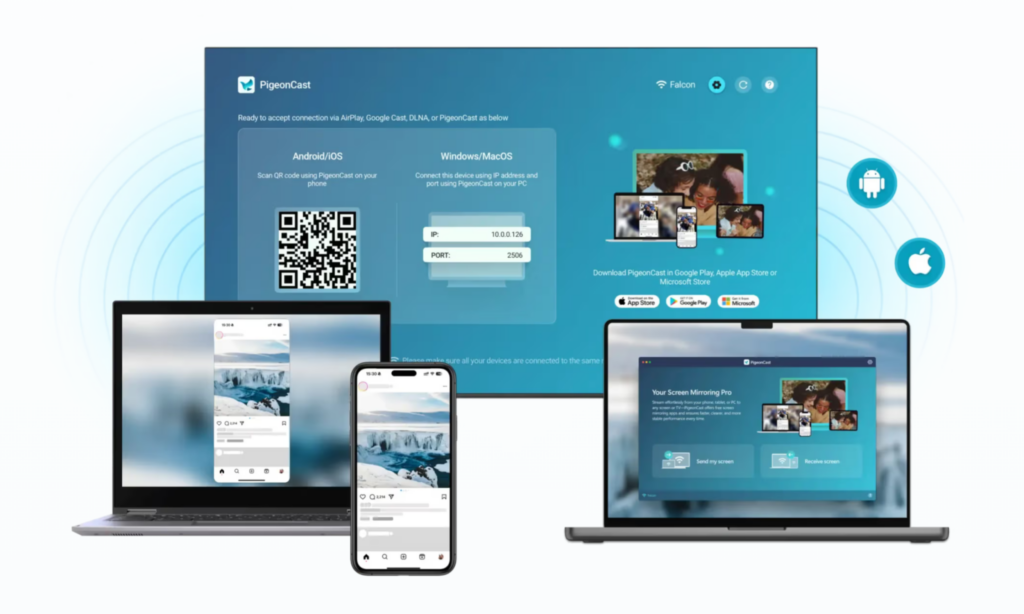
PigeonCastについて知っておくべき重要なポイント:
- 無料のクロスプラットフォーム・キャスティング:Android、iOS、Windows、macOS、および各種スマートテレビに対応しています。.
- HDストリーミング:低遅延での高解像度ミラーリングに対応しています。.
- メディアのストリーミングが無制限:動画、写真、アプリをワイヤレスで大画面にストリーミングできます。.
PigeonCastは、日常的なメディア共有や、スポーツの生中継観戦中の簡単なキャストに特に適しています。ただし、機能豊富なアプリに見られるような高度なツールは備えていないため、安定したパフォーマンスで無料で手軽に画面ミラーリングを行いたいユーザーに適しています。.
ApowerMirror
ApowerMirrorは、iPhone、Android、Windows、Macの画面を、音声対応のテレビやパソコンにミラーリングできる有名な画面ミラーリングアプリで、デバイスの操作やマルチデバイス表示などの機能を備えています。.
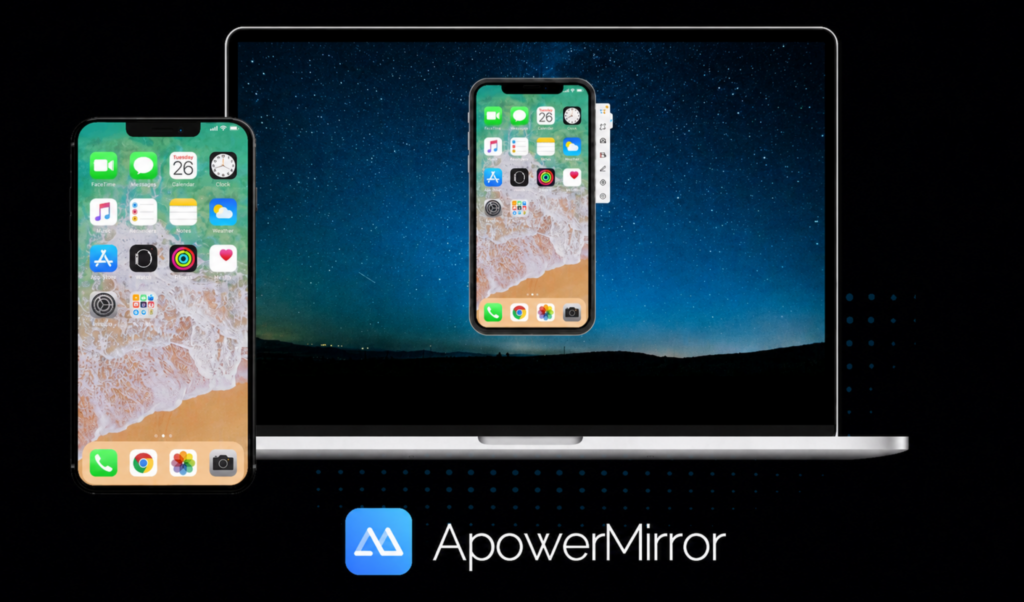
ApowerMirrorについて知っておくべきことは以下の通りです:
- クロスデバイス・ミラーリング:音声を同期させて、スマートフォンの画面をパソコンやスマートテレビにキャストできます。.
- 多彩なキャスト機能:複数のデバイスを同時にミラーリングでき、ゲームプレイ、プレゼンテーション、ストリーミングに対応しています。.
- その他の機能:画面録画やスクリーンショット機能が搭載されています。.
ApowerMirrorは、スマートフォン、タブレット、PC、テレビなど幅広いデバイスに対応した人気のミラーリングアプリであり、多くのユーザーが一般的な画面キャストに役立っていると評価しています。しかし、一部のユーザーからは、安定性や接続性能に関する問題が報告されています。こうした懸念が、ユーザー評価のばらつきや、デバイスごとに体験に差が生じている一因となっています。.
あらゆるデバイスからワールドカップの試合を画面ミラーリングする方法
使用 1001 TVs デバイスの画面をテレビやより大きな画面にミラーリングすることは、視聴するための最良の方法の一つです 2026年FIFAワールドカップ ライブ配信をリアルタイムで視聴できます。このアプリは、スマートフォン、タブレット、Windows PC、Mac、さらにはブラウザなど、さまざまなプラットフォームからのキャストに対応しているため、最小限の設定でライブ配信を大画面に直接映し出すことができます。.
1001 TVsを使ってAndroidやiPhoneの画面をテレビにミラーリングする方法
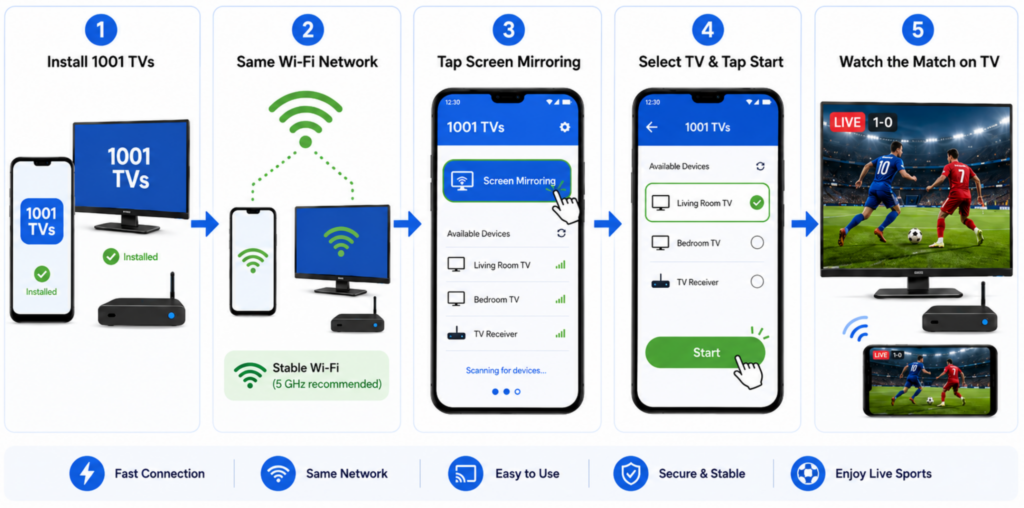
主にAndroidスマートフォンで視聴している方は、こちらの記事をご覧ください。 ワールドカップのグループステージ試合をAndroidからテレビ画面にミラーリングするコツ 詳細についてはこちらをご覧ください。iPhoneをご利用の方は、こちらのステップバイステップガイドに従って 2026年ワールドカップに向けて、iPhoneの画面をテレビにミラーリングする方法 iPhoneで視聴しているライブ試合を、より大きな画面にキャストする。.
1001 TVsを使ってWindowsおよびMacのPCをテレビにキャストする方法
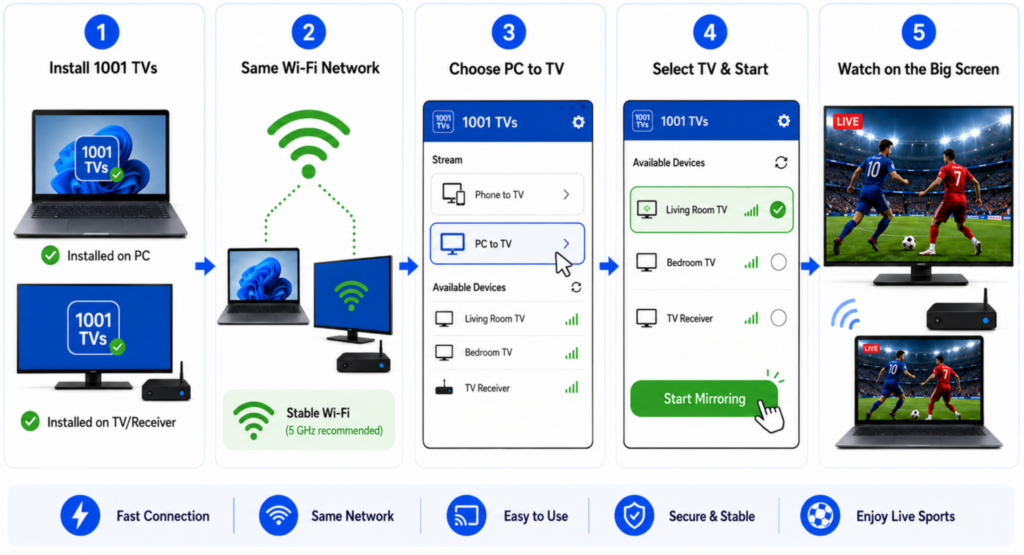
WindowsのノートパソコンやMacからご覧になっていますか?詳細なガイドはこちらをご覧ください。 ワールドカップ26をノートパソコンからテレビにキャストする方法, 、ワイヤレスミラーリング、HDMI、AirPlay、Chromecast、その他実用的な設定オプションなどが含まれます。.
1001 TVsの画面ミラーリングに関する追加のヒント
- すべてのデバイスが同じWi‑Fiネットワークに接続されていることを確認してください — 1001 TVsは、接続されると利用可能な画面を自動的に一覧表示します。.
- 必要な権限を付与する (例:iOSでのローカルネットワークへのアクセス)これにより、アプリがテレビを検出して接続できるようになります。.
- ブラウザのミラーリングモードを使用する テレビにアプリがインストールされていない場合は、1001 TVsが提供しているURLをブラウザで開けば、受信アプリがなくてもミラーリングを開始できます。.
- ライブ試合中に最高のパフォーマンスを発揮するには、5 GHzのWi-Fiネットワークを利用すると、干渉が軽減され、よりスムーズな動画配信が可能になります。.
1001 TVsを使えば、ストリーミングが可能です 2026年FIFAワールドカップ ほぼすべてのデバイスから、最小限の設定で簡単にテレビに画面をミラーリングできます。インストールして接続するだけで、すぐにミラーリングを開始できます。.
ホテルや旅行先で2026年FIFAワールドカップを観戦する方法
ワールドカップの期間中、外出先やホテルに滞在しているときは、普段使っている自宅のWi-Fiや機器がなくても試合を楽しめる方法が必要になるでしょう。少しの準備をしておけば、旅行先でも快適な視聴体験を実現できます。.
2026年FIFAワールドカップの試合をホテルのテレビにキャストする方法
ホテルのテレビへのストリーミングは、多くの場合、ネットワークやテレビ本体によって異なります:
- まずは直接的な手法を試してみてください: 一部のスマートテレビでは、デバイスとテレビを 同じネットワーク — とはいえ、多くのホテルのWi-Fiネットワークでは、デバイス間の通信がブロックされています。.
- HDMIアダプターを使用する: Wi-Fiの調子が悪いときは、, USB‑C から HDMI へ または Lightning - HDMI アダプターを使えば、ホテルのネットワークの制限に関係なく、有線接続が可能になります。.
- ご自身のストリーミングスティックをご持参ください: ホテルのテレビが外部HDMI入力に対応している場合、ChromecastやFire TVなどのデバイスを使えば、ライブ配信をテレビに映し出すことができます。.
ネットワークの制約により標準的な配信が失敗した場合、直接ケーブル接続が最も簡単な代替手段となることが多い。.
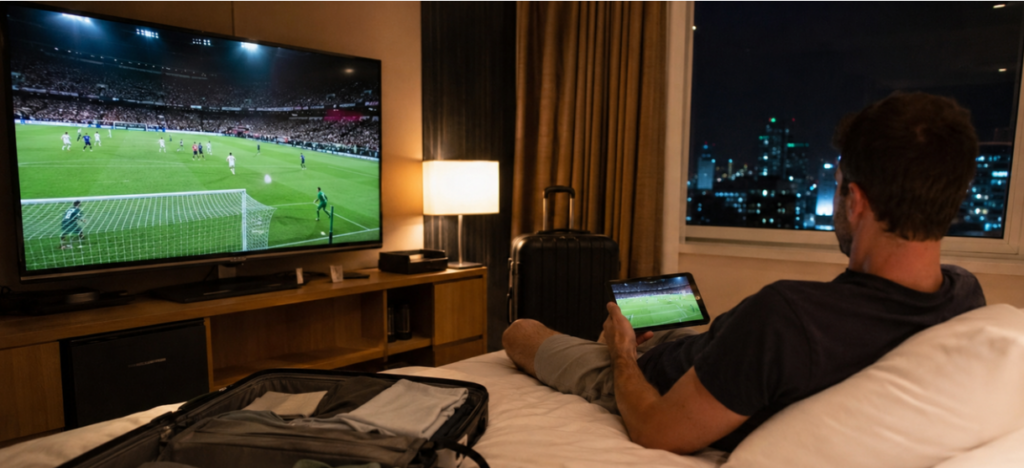
旅行に最適なポータブル画面ミラーリング環境
優れた旅行用ミラーリングキットがあれば、ホテルでの視聴がずっと楽になります:
- 旅行に便利なストリーミング用ドングル: Chromecast や小型の Android TV スティックのようなコンパクトなデバイスがあれば、Wi-Fi が利用可能な環境では柔軟に利用できます。.
- アダプターとケーブル: 一式を携帯してください USB‑C から HDMI へ そして Lightning - HDMI 有線接続用のアダプター。.
- モバイルホットスポット: ホットスポットを使えば、スマートフォンとテレビの両方が接続できる独自のネットワークを作成することで、不安定なホテルのWi-Fiを回避することができます。.
これらのアイテムを準備しておけば、どこで観戦するにしても万全の態勢が整います。.
スムーズなストリーミングのためにホテルのWi-Fiやモバイルホットスポットを活用する方法
ホテルのWi-Fiでは、しばしば クライアントの分離, これによりデバイス同士が互いを認識できなくなり、ワイヤレスミラーリングやキャストが機能しなくなります。回避策としては、次のようなものがあります:
- 自分だけのネットワークを作ろう: スマートフォンのホットスポットまたはトラベルルーターを使用して、キャスト用デバイスとテレビ(またはドングル)の両方を同じプライベートネットワークに接続してください。.
- テレビのネットワーク設定を確認してください: 一部のテレビブランドでは、ホットスポットや代替Wi-Fiへの直接接続が可能であり、これによりクライアントの隔離を回避することができます。.
- ポータブルルーター: 小型のトラベルルーターを使えば、ホテルのイーサネットやWi-Fiに接続し、すべてのデバイス用の安定したローカルネットワークを構築できます。.
これらの対策により、ライブ試合の配信が途切れることなく、中断なく視聴できるようになります。.
ホテルのWi-Fiが画面キャストに与える影響や、その解決策について詳しく知りたい場合は、当社の 特集記事.
ロードトリップや飛行機での移動中に2026年FIFAワールドカップを観戦するベストな方法
長時間のドライブや電車、飛行機での移動の際は、次の点に留意してください:
- ハイライトや再放送をダウンロード: 可能であれば、オフラインで視聴できるよう、コンテンツを事前にダウンロードしておいてください。.
- 機内Wi-Fiを賢く活用しましょう: 機内Wi-Fiで動画ストリーミングが利用できる場合は、事前にサービスの対応状況や制限事項を確認してください。.
- ポータブルバッテリーパック: 大容量バッテリーパックを使ってデバイスやストリーミングスティックに電力を供給し、途切れることなく視聴を楽しみましょう。.
これらの戦術を組み合わせて使えば、陸でも空でも、さまざまな選択肢が広がります。.
ライブマッチ中のラグやバッファリングを軽減する方法
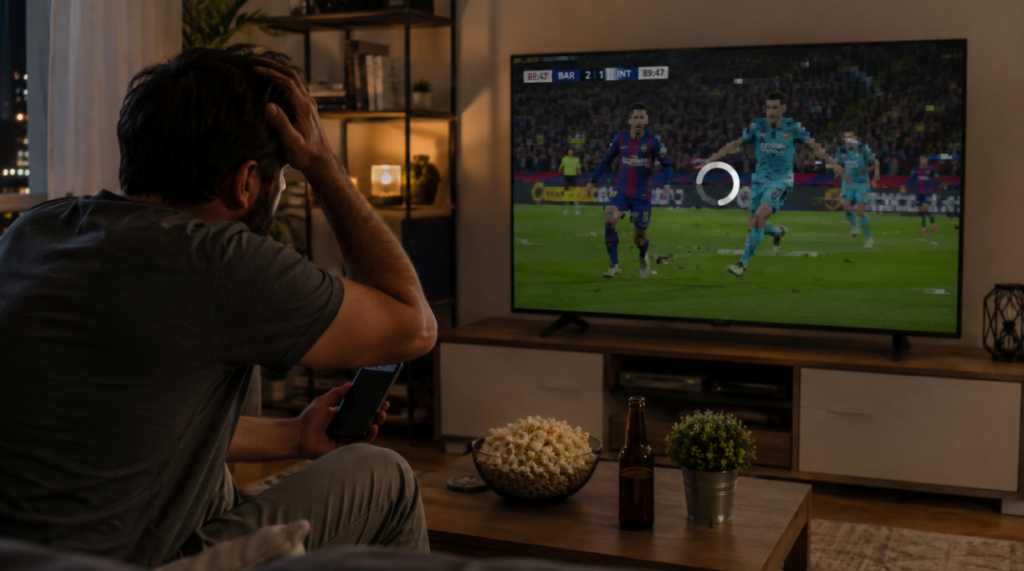
見ている 2026年FIFAワールドカップ スクリーンミラーリングを使ってテレビで視聴するのは、素晴らしい体験になることもありますが、遅延やバッファリング、同期の不具合などがあれば、決定的なゴールやPKの興奮もたちまち台無しになってしまいます。理解しておくべきことは ラグが発生する理由 また、設定を最適化する方法を知っておけば、トーナメント期間中、スムーズなリアルタイムストリーミングを楽しむことができます。.
スクリーンミラーリング中にライブスポーツのストリーミングに遅延が生じる理由
画面ミラーリング中は、いくつかの技術的な理由により、スポーツ中継のライブ配信に遅延が生じることがあります:
- ネットワークの制限: ミラーリングは、各デバイスがWi‑Fi経由で通信していることが前提となります。通信速度の低下、ネットワークの混雑、干渉などにより、スループットが低下し、バッファリングやフリーズが発生する可能性があります。デバイス上の 2.4 GHz Wi-Fi は、それに比べて特に干渉を受けやすい 5 GHz, これにより、より高速な動作と低ノイズが実現されます。.
- 符号化および復号化の手順: 画面をミラーリングすると、デバイスが映像をキャプチャして圧縮し、Wi-Fi経由で送信した後、テレビやレシーバーで再びデコードされます。これらの各ステップで遅延が発生します。.
- デバイスのハードウェア上の制限: 処理能力が限られている旧型のスマートフォン、タブレット、またはスマートテレビでは、HD動画のリアルタイムエンコード/デコードに苦労する場合があります。.
- 無線干渉: その他のワイヤレス機器、ルーター、近隣のWi-Fi、さらには電子レンジでさえも、ミラーリングの通信に支障をきたす可能性があります。.
こうした課題は、特に以下の時期に顕著に表れます。 サッカーの生中継, 、そこでは1秒たりとも無駄にできず、わずかな遅れでも大きく感じられることがある。.
重要な試合の前に、PCからテレビへのストリーミング設定をテストする方法
最初のキックオフの前に、セットアップをテストしておくと、いざという時に確実に機能することを確認できるので、おすすめです:
- 事前に接続してください: スマートフォン、PC、またはタブレットをテレビに接続し、ミラーリングの手順を少なくとも1回は試してみてください。.
- プレイテストの内容: スポーツのライブ配信や動きの激しい動画を利用して、遅延や映像のカクつき、音声の遅れがないか確認してください。.
- さまざまなWi‑Fi帯域を試してみてください: お使いのルーターが 2.4 GHz 帯と 5 GHz 帯の両方に対応している場合は、ミラーリングのソースとテレビの両方が 同じバンド — 速度と干渉の少なさという観点から、5 GHzが理想的です。.
- デバイスの再起動: 試合当日前に、ルーター、ソース機器、テレビの電源を一度切り、再起動するだけで、一時的なネットワークの問題が解消されることがあります。.
このリハーサルを行うことで自信がつき、自宅のストリーミング環境における弱点が明らかになります。.
2026年FIFAワールドカップ観戦に最適なWi-Fi設定
Wi-Fiネットワークは、画面ミラーリングのパフォーマンスに大きな影響を与えます:
- 5 GHz帯のWi-Fiを使用する: 5 GHz帯は通常、2.4 GHz帯に比べてスループットが高く、混雑も少ないため、ストリーミングやミラーリング時の遅延を軽減するのに役立ちます。.
- ルーターを最適な場所に設置してください: 干渉を最小限に抑え、信号強度を高めるため、ルーターはテレビとソース機器の中間にある中心的な場所に設置してください。.
- 競合するトラフィックを削減する: 試合中は、大容量のダウンロードや複数の動画ストリーミングなど、インターネットを大量に消費する他の作業を一時停止するか、制限してください。.
- Wi-Fiの「クライアント分離」は避ける: 一部のネットワーク(特にホテルや公共のWi-Fi)では、デバイス同士が直接通信することを制限している場合があります。そのため、自分のホットスポットや旅行用ルーターを使用しない限り、ミラーリングが機能しなくなります。.
これらの調整を行うことで、最も重要な場面で、より滑らかな映像と中断の少ない視聴体験が得られます。.
音声の遅延や映像の同期不具合を軽減する方法
音声と映像の同期の問題は、音と映像がずれてしまうときに発生します。これはイライラするものの、ミラーリングではよくある不具合です。その対処法は次のとおりです:
- ミラーリングセッションを再開するには: 多くの場合、スクリーンミラーリングを一時停止して再起動するだけで、音声と映像の同期が元に戻ります。.
- 接続方法の切り替え: ワイヤレスミラーリングで同期の問題が頻繁に発生する場合は、次のことを試してみてください。 USB‑C から HDMI へ あるいは、その他の有線接続の代替手段(これにより無線通信に伴う遅延が解消される)。.
- アプリの設定を確認してください: 一部のストリーミングアプリでは、オーディオ設定や音質を調整することで、大画面での音声と映像の同期を改善できるものがあります。.
同期の問題を修正することで、応援や実況のあらゆる場面が適切なタイミングで流れるようになります。.
画面ミラーリングでよくある問題と解決策
事前の準備をしていても、画面ミラーリングでは時折よくある問題が発生することがあります。ここでは、それらの問題を解決するための簡単なガイドをご紹介します。.
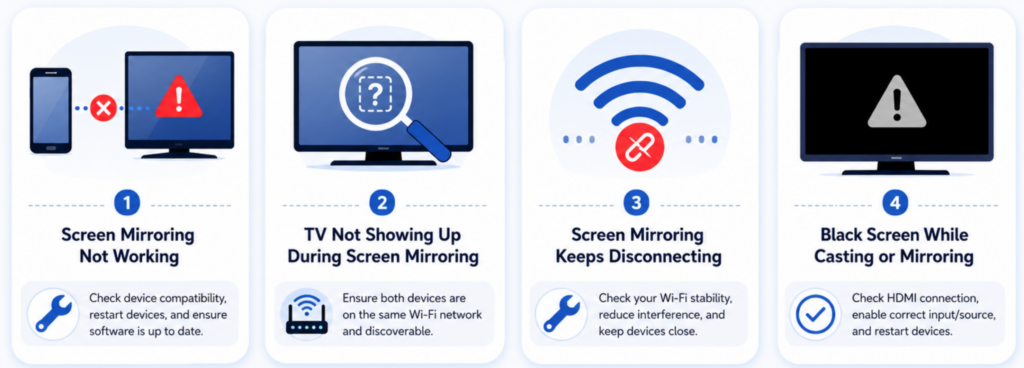
また、当社の完全ガイドもぜひご覧ください: ワールドカップ26のグループステージ開幕前に、よくある画面ミラーリングの問題を解決する方法.
スクリーンミラーリングが機能しない
- ネットワークを確認: お使いのデバイスがすべて同じWi‑Fiネットワークに接続されていることを確認してください。無線接続がうまくいかない場合は、有線接続をご利用ください。.
- デバイスの再起動: スマートフォンやテレビ、ルーターを再起動すると、接続エラーが解消されることがあります。.
スクリーンミラーリング中にテレビに映像が表示されない
- 互換性を確認してください: お使いのテレビが、ミラーリングプロトコル(AirPlay、Miracastなど)に対応していることを確認してください。.
- 同じWi-Fi: デバイスは同じネットワークおよび同じ周波数帯に接続されている必要があります。2.4 GHzと5 GHzの混在接続は避けてください。.
スクリーンミラーリングが頻繁に切断される
- 信号強度: ルーターの近くに移動するか、壁や電子機器からの干渉を減らしてください。.
- ネットワーク負荷を軽減する: ミラーリング中は、トラフィック量の多い他のデバイスを切断してください。.
キャストやミラーリング中に画面が真っ暗になる
- ストリームを再開する: ミラーリングセッションを一時停止してから、再開してください。.
- 低解像度: 帯域幅の負荷を軽減するために、表示品質を下げます。.
よくある質問
スポーツの生中継を見るには、スクリーンミラーリングはChromecastよりも優れているのか?
スクリーンミラーリングは画面全体を複製するため、柔軟性がありますが、ライブスポーツの視聴においては、Chromecastやネイティブキャストプロトコルの方が、一般的に遅延が少なく、帯域幅をより効率的に活用できます。.
スマートテレビ以外のテレビでも、2026年FIFAワールドカップを観戦できますか?
はい。HDMIアダプター、Chromecast、またはストリーミングスティックを使えば、スマートテレビではないテレビでもライブストリーミングを楽しむことができます。.
ホテルのテレビでもスクリーンミラーリングは使えますか?
それは できる, …ですが、多くのホテルネットワークでは、デバイス間の直接接続がブロックされています。独自のローカルホットスポットを作成するか、直接接続用のケーブルを使用すれば、この問題はたいてい解決します。.
アプリをインストールせずにスクリーンミラーリングは使えますか?
ほとんどのデバイスにはミラーリング機能(AirPlay、Miracast、Google Cast)が標準で搭載されているため、別途アプリは必要ないかもしれませんが、1001 TVsのようなサードパーティ製アプリを使えば互換性が向上する場合があります。.
2026年FIFAワールドカップの画面ミラーリングに対応しているデバイスはどれですか?
最新のAndroid、iOS、Windows、およびmacOS搭載デバイスは、対応するスマートテレビやストリーミングデバイスへの画面ミラーリングに対応しています。.
ブラウザのストリーミングサイトからFIFAワールドカップの試合を画面ミラーリングすることはできますか?
はい、お使いのデバイスでストリームが再生でき、DRMによる制限でブロックされていない限り、テレビにミラーリングすることができます。.
結論
スクリーンミラーリングは、コンテンツを視聴するための汎用性が高く、強力な方法です 2026年FIFAワールドカップ 自宅でも、ホテルでも、外出先でも、より大きな画面で楽しめます。適切なセットアップ、安定したWi-Fiまたは有線接続、そしてよくある問題とその解決策を理解しておけば、どこにいてもスムーズで遅延のないサッカー観戦を楽しむことができます。.
1001 TVsのようなツールや上記の戦略を活用すれば、試合当日の観戦がスムーズになります。そうすれば、ゴールやドラマチックな展開、そして忘れられない瞬間を存分に楽しむことができます。.
1001 TVsをダウンロード 今すぐ、お手持ちのRoku TVを2026年ワールドカップの究極の視聴拠点に変えましょう。.