
同じWi-Fiネットワーク上でスクリーンミラーリングを確実に行う方法

スクリーンミラーリングの問題は、特にデバイスが同じWi-Fiネットワーク上にある場合、イライラすることがあります。これらの問題は、ネットワーク設定、ファイアウォールの制限、または古いソフトウェアが原因である可能性があります。以下の手順に従って、トラブルシューティングを行い、画面ミラーリング体験を改善してください。
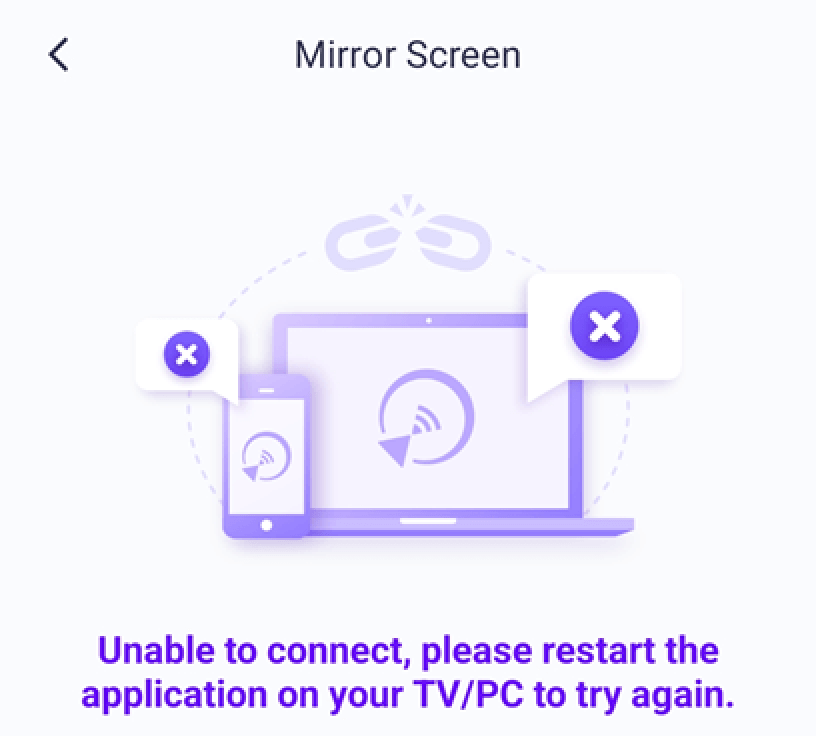
1.iPhoneユーザーの方へ:
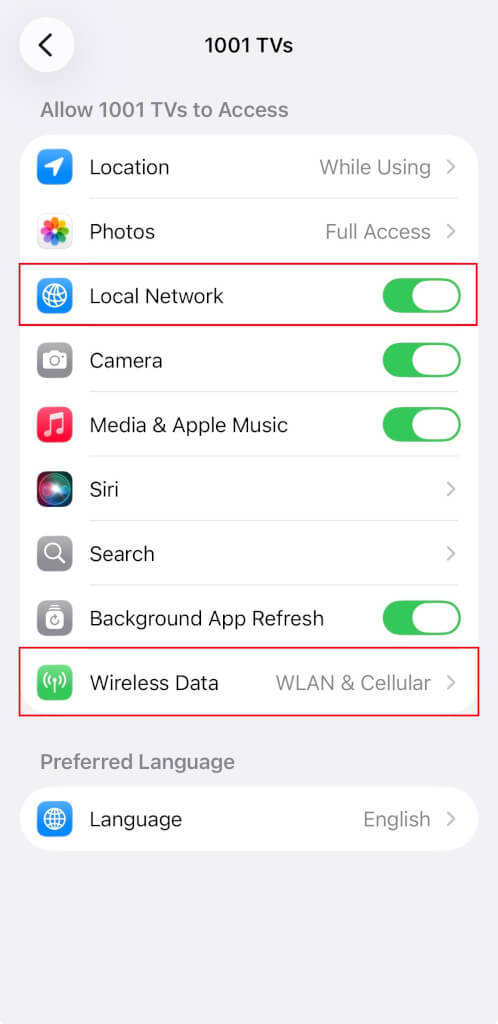
iPhoneにリマインダーが表示されたら、“"を有効にしてください。“ローカル・ネットワーク”「以下の手順で1001 TVsの許可を得る:
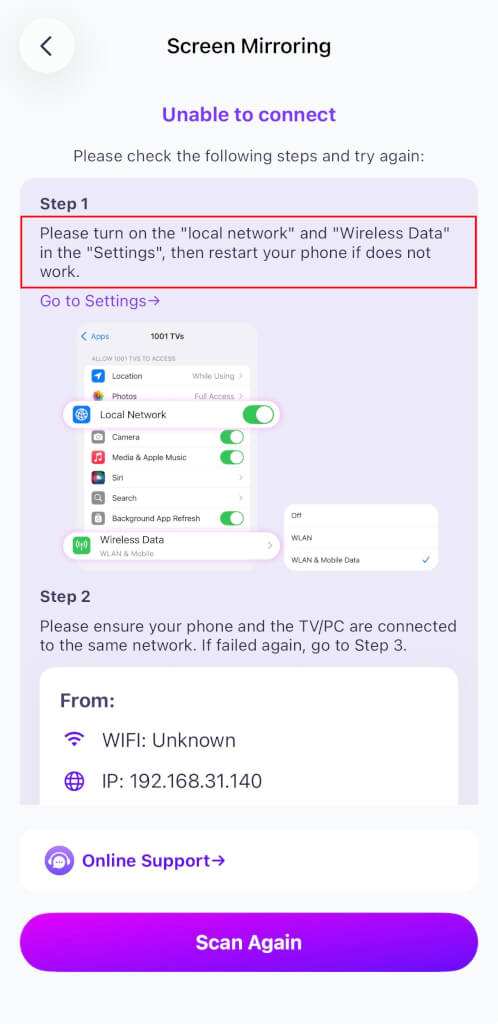
こちらへ 設定 → アプリ → 1001 TVsまでスクロールダウン → 1001 TVs 有効にする ローカル・ネットワーク
→ ワイヤレス・データ WLANとセルラー.
2.macOS 15以上のユーザー向け:
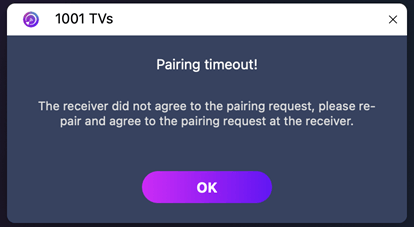
もし macOS 15以降 というエラーが発生する:
“「ペアリングがタイムアウトしました!受信機がペアリング要求を受け付けませんでした。ペアリングをやり直してください。”
- 両方のデバイスが 同じWi-Fiネットワーク - この問題の原因はおそらく macOS 15+のローカルネットワーク権限制限.
以下のコマンドを ターミナル をクリックしてネットワーク権限をリセットしてください:
sudo rm /Library/Preferences/com.apple.networkextension.plist
sudo rm /Library/Preferences/com.apple.networkextension.uuidcache.plist
では Macを再起動する.
⚠️ 重要だ:
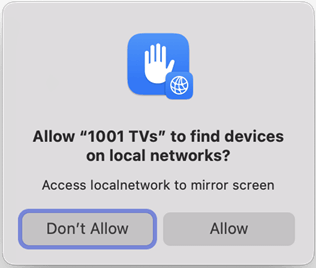
再起動後、macOSが ローカル・ネットワーク・アクセスをクリックしてください。 「許可する を許可する。
3.コンピュータをお使いの方へ:
この問題は、ファイアウォールが接続をブロックしていることが原因かもしれません。.
使用 ノートン 360 を例に挙げる:
- 1001 TVsアプリを閉じる.
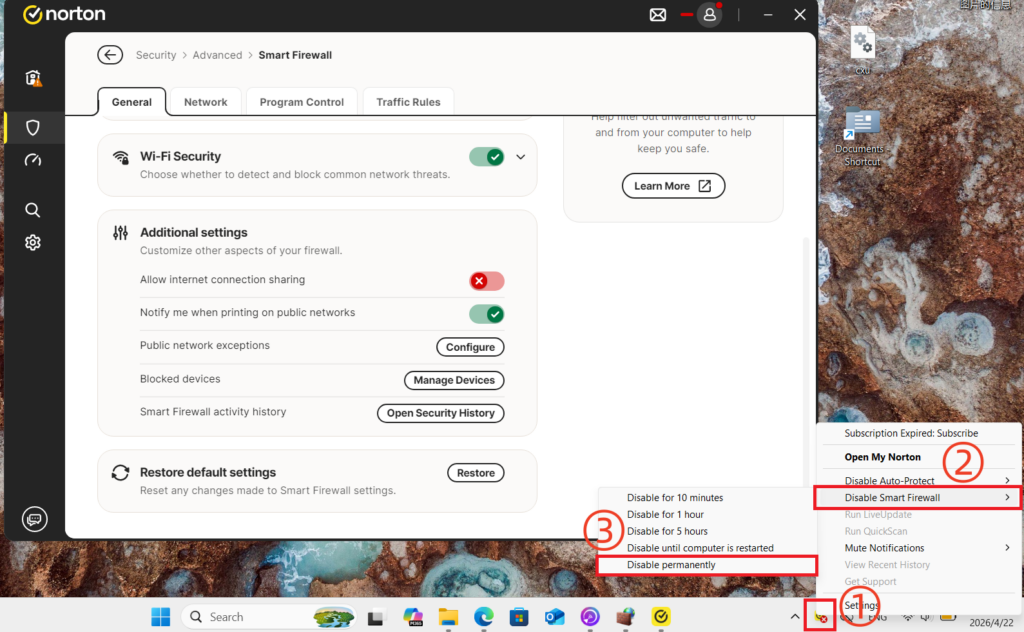
- デスクトップ右下のシステムトレイで、アプリケーションアイコンを右クリックします。.
- 選択 スマートファイアウォールを無効にする, を選択し、期間を選択する(10分、1時間、再起動までなど)。 高度なセキュリティ > ネットワーク ノートン360で.
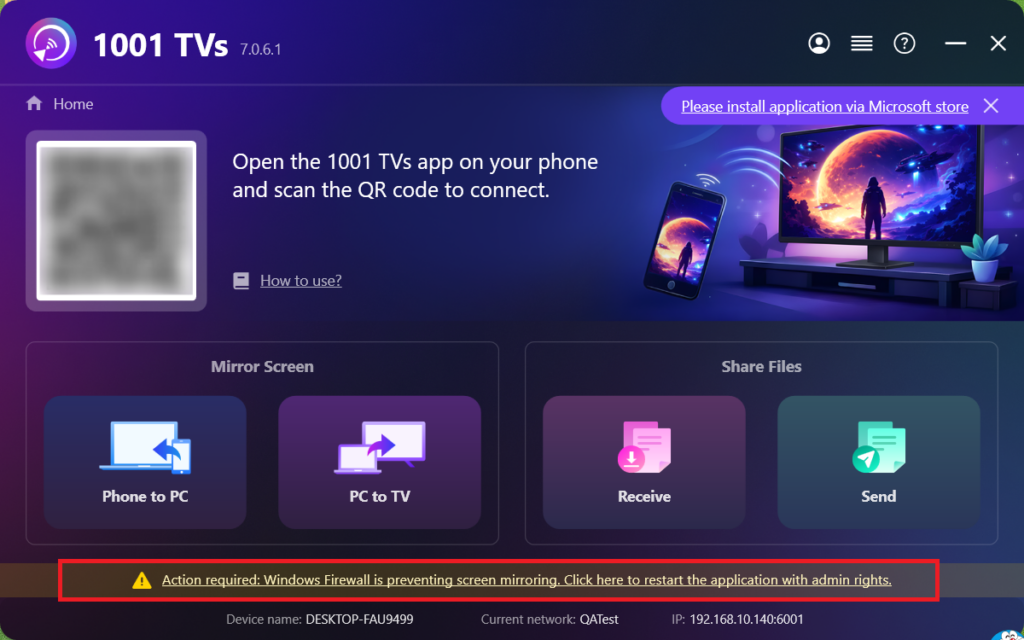
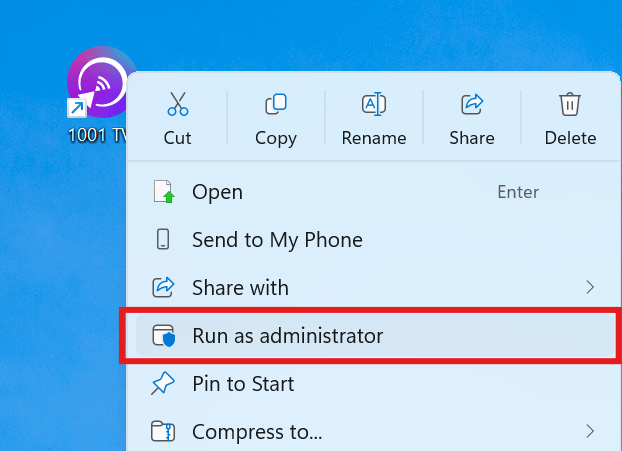
ファイアウォールを無効にした後、1001 TVs App を再起動します。 管理者 (アプリケーションを右クリックして 管理者として実行する)を試してから、再度スクリーンキャストを受信する。.
プロンプトが表示されたら、“はい”で実行できるようにする。.
4.ミラースクリーンをテレビに合わせる:
テレビの電源を切り、3分待ってから電源を入れ直す。.
5.まだ動かない?
ルーターの電源を切り、3分待ってから電源を入れ直します。これにより、ネットワークのさまざまな問題を解決できます。.
6.公衆Wi-Fiネットワーク(ホテル、空港など)の場合:
AP分離を有効にすると、画面のミラーリングがブロックされる。.
ルーターの設定を確認し 無効にする 可能であればAP隔離を。.
例えば、TP-Linkのルーターの場合: デバイス管理 → AP分離 → オフ.
または、携帯電話の パーソナルホットスポット, その後、コンピュータまたはテレビを接続し、もう一度ミラーリングを試してください。これがうまくいけば、問題は元のネットワークにある可能性が高い。.
7.プロキシ設定を確認します:
お使いのデバイス(モバイルまたはコンピュータ)でプロキシが有効になっている場合は、手動プロキシをオフにするか、ターゲットデバイスのIPアドレスを例外リストに追加します。.
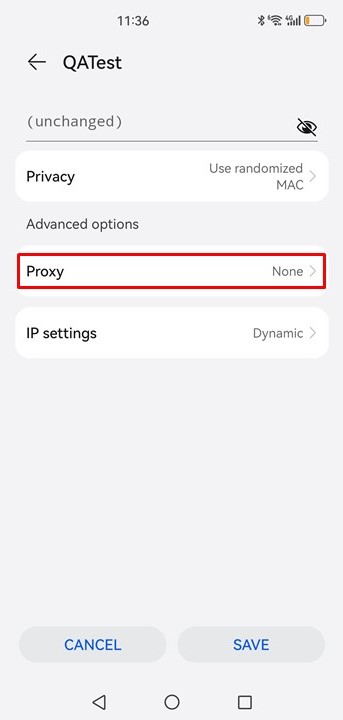
8.1001 TVs PCアプリをアップデートする:
1001 TVs PC アプリが最新版であることを確認してください。そうでない場合は、最新バージョンにアップグレードしてください。
9.Mirror To Browser “機能を使う:
画面ミラーリングの問題が解決しない場合は、[Mirror To Browser]機能をお試しください:
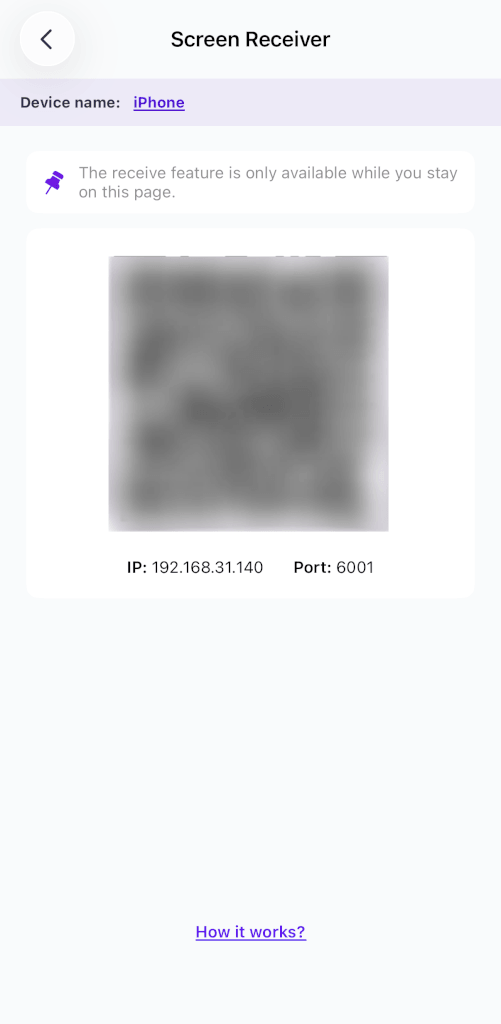
10.スクリーンレシーバーページにとどまる:
携帯電話やタブレットにミラーリングしようとしている場合は、スクリーンレシーバーページに留まり、終了しないでください。.
カスタマーサポートにご連絡ください:
それでもうまくいかない場合は、カスタマーサポート(1001tvs@nero.com)までお気軽にお問い合わせください。.