
Hogyan tudok képernyőmegosztást végezni a tévémre? Teljes útmutató minden mobileszközhöz
A képernyőmegosztás (más néven képernyőtükrözés vagy casting) lehetővé teszi, hogy a telefon képernyőjét megjelenítse a tévén. Akár videókat szeretne nézni a családdal, akár fényképeket szeretne megosztani, akár mobiljátékokat szeretne játszani nagyobb képernyőn, vagy prezentációkat szeretne tartani, ez az útmutató minden bevált, 2026-ban is működő módszert ismertet.

Gyors összehasonlítás: Melyik módszer a megfelelő az Ön számára?
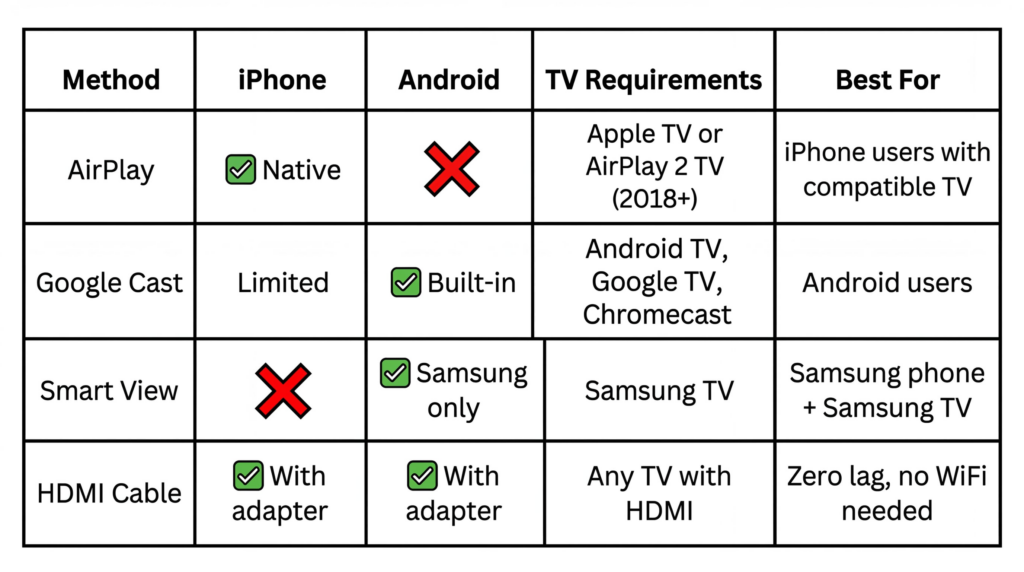
A képernyőtükrözés vs. casting megértése
Képernyő tükrözés a telefon képernyőjén megjelenő mindent valós időben megjelenít a tévéjén. Bármit is csinálsz a telefonodon, az azonnal megjelenik a tévén.
Casting meghatározott tartalmakat (például YouTube-videókat) küld a telefonról a tévére. A telefonja távirányítóvá válik, míg a TV közvetlenül lejátssza a tartalmat. Ez kevesebb akkumulátort fogyaszt, és a telefont másra is használhatja.
Hogyan osszuk meg a képernyőt iPhone-ról TV-re
Módszer 1: iPhone az Apple TV-re vagy AirPlay 2-kompatibilis TV-re
Amire szüksége van:
1. iOS 12 vagy újabb iOS-t futtató iPhone
2. Apple TV VAGY AirPlay 2-kompatibilis okostévé (Samsung 2018+, LG 2019+, Sony 2019+, Vizio 2017+)
Lépésről lépésre:
1. Csatlakoztassa mindkét eszközt ugyanahhoz a WiFi hálózathoz (Beállítások → WiFi az iPhone-on; Beállítások → Hálózat a TV-n)
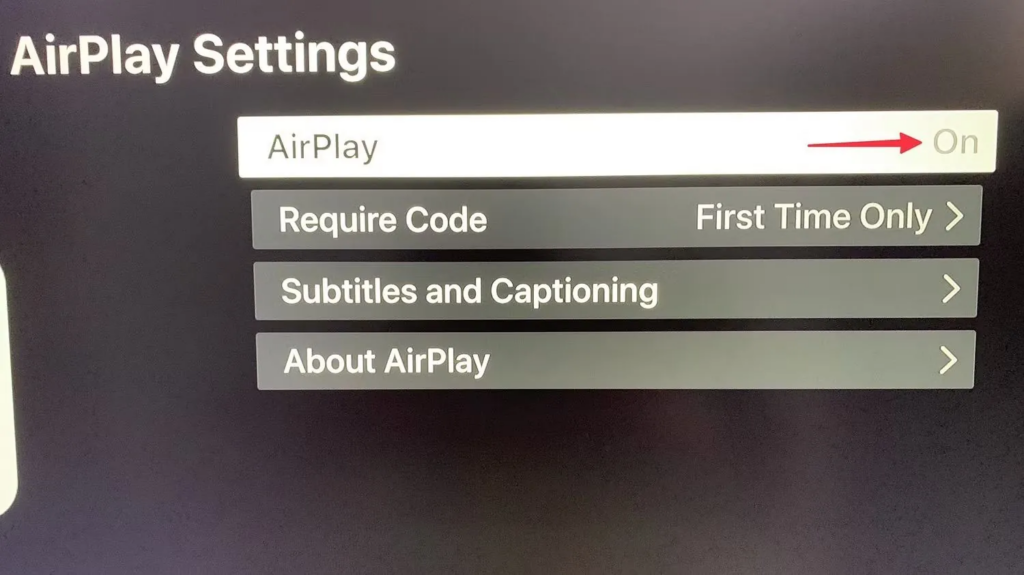
2. Az AirPlay engedélyezése a TV-n (csak első alkalommal)
Samsung: Beállítások → Általános → Apple AirPlay beállítások → ON
LG: Beállítások → Kapcsolat → Apple AirPlay & HomeKit → ON
3. Vezérlőközpont megnyitása iPhone-on:
iPhone X+: Húzza lefelé a jobb felső sarokból
iPhone 8 és korábbiak: Húzza felfelé alulról

4. Képernyő tükrözése → Válassza ki a TV-t → Adja meg a kódot (csak első alkalommal)

Megállítani: Vezérlőközpont → Képernyőtükrözés → Tükrözés leállítása
Hivatalos útmutató: Az AirPlay használatával streamelhet videót vagy tükrözheti az iPhone képernyőjét
Előnyök: Zökkenőmentes, beépített, támogatja a 4K-t
Hátrányok: Apple TV vagy AirPlay 2 TV (2018+) szükséges hozzá
2. módszer: iPhone bármilyen TV-hez (HDMI-kábel)

Amire szüksége van:
1. Lightning digitális AV adapter ($15-49)
2. HDMI kábel
Lépések:
1. Csatlakoztassa az adaptert az iPhone Lightning portjához
2. Csatlakoztassa a HDMI-kábelt az adapter és a TV között
3. Kapcsolja a TV bemenetet a HDMI portra
4. Választható: 4K kimenethez csatlakoztassa az adaptert
Előnyök: Nulla lag, nincs szükség WiFi-re, bármilyen TV-vel működik
Hátrányok: Vezetékes csatlakozás, adapter költsége
Hogyan osszuk meg a képernyőt Androidról a TV-re
Módszer 1: Android Android TV-re vagy Chromecastra történő átvitel Androidról
Amire szüksége van:
1. Android telefon (5.0+)
2. Android TV, Google TV vagy Chromecast
Lépések:
1. Csatlakoztassa mindkét eszközt ugyanahhoz a WiFi hálózathoz
2. A Gyorsbeállítások megnyitásához kétszer húzza lefelé

3. Érintse meg a címet. Cast (vagy “Smart View” a Samsungon, “Screen Cast” a Pixelnél)
4. Válassza ki a tévét → Koppintson a Start now (Indítás most) lehetőségre.
Megállítani: Gyorsbeállítások → Cast → Kapcsolat megszakítása
Hivatalos útmutató: Videókészítés az Android készülékről
Előnyök: Beépített, ingyenes
Hátrányok: Bizonyos útválasztókkal instabil lehet
Módszer 2: Samsung telefon Samsung TV-re (Smart View)
Amire szüksége van:
1. Samsung Galaxy telefon (Android 8.1+)
2. Samsung Smart TV (2016+)
Gyors beállítások módszer:
1. Lapozzunk lefelé a tetejéről
2. Érintse meg a címet. Intelligens nézet

3. Válassza ki a Samsung TV-t
4. Koppintson a Start most gombra
Tap View (NFC módszer):
1. Engedélyezze az NFC-t (Beállítások → Kapcsolatok → NFC).
2. Érintse a telefont a tévéhez (a Samsung logó közelében).
3. A tükrözés automatikusan elindul
Előnyök: A leggyorsabb Samsung-Samsung, Tap View kényelmes
Hátrányok: Csak a Samsung ökoszisztémán belül működik
Módszer 3: Android a nem intelligens TV-re
A lehetőség: USB-C és HDMI kábel

A telefonodnak támogatnia kell a DisplayPort Alt módot (a legtöbb 2019+ zászlóshajó telefon).
1. Csatlakoztassa az USB-C végét a telefonhoz
2. Csatlakoztassa a HDMI végét a TV-hez
3. Kapcsolja a TV bemenetet HDMI-re
B lehetőség: Chromecast hozzáadása ($30-50)
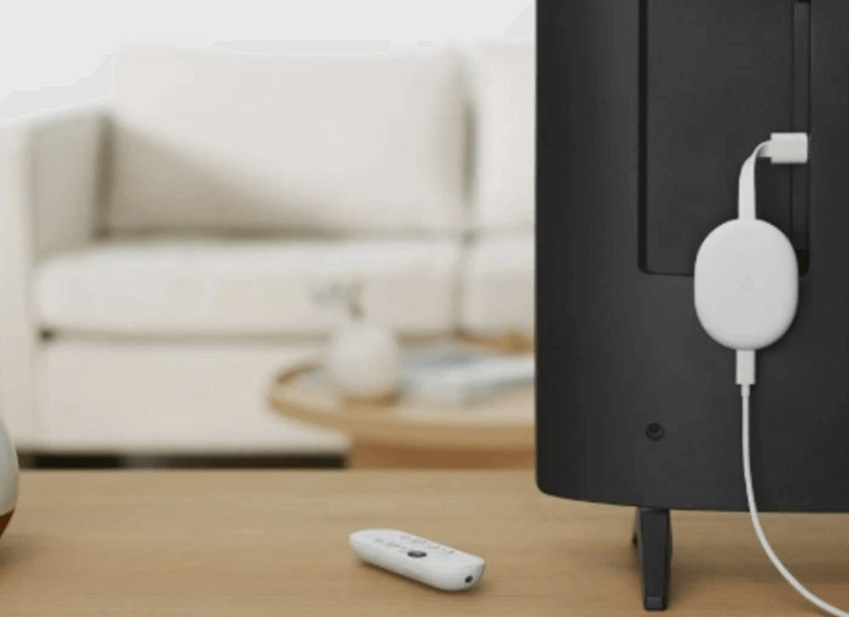
1. Csatlakoztassa a Chromecastot a TV HDMI-portjához.
2. Beállítás a Google Home alkalmazáson keresztül
3. Cast a beépített Cast funkcióval
Univerzális megoldás: 1001 TVs bármilyen telefonhoz bármilyen TV-hez
Ha a tévéje nem támogatja a natív képernyőtükrözést, vagy ha megbízhatóbb, platformok közötti megoldást szeretne, 1001 TVs bármilyen telefonnal és bármilyen okostévével működik.

Miért válassza az 1001 TVs-t?
- ✅ Univerzális kompatibilitás: iPhone, Android, Samsung, LG, Sony, TCL, Android TV, Fire TV, Apple TV, Apple TV
- ✅ Nincs ökoszisztéma-zártság: Csatlakoztasson bármilyen telefont bármilyen TV-márkához
- ✅ Támogatja a régebbi TV-ket: Működik a 2016+ okos TV-kkel
- ✅ 4K támogatás alacsony késleltetési móddal
Hogyan működik:
Gyakori kérdések és hibaelhárítás
Miért nem jelenik meg a tévém a listában?
Ellenőrizze, hogy mindkét eszköz ugyanazon a WiFi hálózaton van-e (nem vendéghálózaton). Engedélyezze a Bluetooth-t mindkét eszközön (a felderítéshez használják). Kapcsolja ki a VPN-t a telefonon. Indítsa újra a routert, a telefont és a TV-t. Ellenőrizze a TV beállításait az AirPlay/Cast engedélyezéséhez. Router használata esetén tiltsa le a “AP Isolation” (AP elkülönítés) funkciót a beállításokban.
Miért akadozik vagy dadog a videóm?
Menjen közelebb a WiFi routerhez. Használjon 5GHz-es WiFi-t 2,4GHz helyett. Zárja be a háttérben futó alkalmazásokat. Csökkentse a hálózati torlódást. A nulla késleltetés érdekében használjon HDMI-kábelt.
Sebesség teszt (fast.com): 10 Mbps alatt = HDMI-kábel használata | 10-25 Mbps = jó 1080p-hez | 25+ Mbps = sima 4K
Miért szakadozik folyamatosan a kapcsolatom?
Kapcsolja ki a WiFi optimalizálást (Beállítások → WiFi → Speciális). Tartsa ébren a telefont casting közben. Frissítse a TV-szoftvert. Képernyőidő korlátozás kikapcsolása (iPhone). A garantált stabilitás érdekében használjon HDMI-kábelt.
Miért jelenik meg a Netflix/Disney+ fekete képernyő?
A HDCP-védelem blokkolja a szerzői jogvédelem alatt álló tartalmak képernyőtükrözését. Használja az alkalmazás beépített Cast gombját (NEM képernyőtükrözés), használjon HDMI-adaptert, vagy nézze a tévé natív alkalmazásán keresztül.
Megosztható a képernyő WiFi nélkül?
Igen, használjon HDMI-kábelt a megfelelő adapterrel.
Használhatom a telefonomat casting közben?
Igen, ha konkrét tartalmat castingolsz. A tévé közvetlenül lejátssza, miközben a telefonja szabad. A képernyőtükrözéssel minden, amit csinálsz, megjelenik a tévében.
Melyik módszernek van a legkisebb késése?
A HDMI-kábel nulla késleltetéssel rendelkezik. Vezeték nélküli kapcsolat esetén a natív AirPlay vagy a Cast a legtöbb felhasználás esetén jól működik.
Kell vásárolnom valamit?
A natív módszerek (AirPlay, Cast) ingyenesek, de kompatibilis eszközöket igényelnek. A HDMI-adapterek ára $15-49. A Chromecast ára $30-50.
Melyik módszert válassza?
iPhone felhasználók számára:
- Apple TV-re vagy AirPlay 2 TV-re (2018+): Beépített AirPlay használata
- Régebbi intelligens TV-khez: Harmadik féltől származó alkalmazások, mint az 1001 TVs
- A nem intelligens TV-hez: Lightning HDMI adapter vagy Chromecast
Android felhasználók számára:
- Android TV/Google TV-re: Beépített Cast használata
- Samsung TV-hez Samsung telefonnal: Használja az Intelligens nézetet vagy a Koppintás nézetet
- Apple TV-re: Harmadik féltől származó alkalmazások, mint az 1001 TVs
- A nem intelligens TV-hez: USB-C HDMI kábel vagy Chromecast
Vegyes eszközök esetén, vagy ha a natív módszerek nem működnek:
- 1001 TVs univerzális kompatibilitást kínál minden telefon- és tévémárkához
A képernyőmegosztásnak egyszerűnek kell lennie, függetlenül attól, hogy milyen eszközökkel rendelkezik. Akár natív funkciókat, mint az AirPlay és a Cast, akár univerzális alkalmazásokat, mint az 1001 TVs, vagy megbízható HDMI-kábeleket használ, mostantól teljes útiterv áll rendelkezésére ahhoz, hogy telefonja tartalmát a nagy képernyőre juttassa.