
विश्व कप ग्रुप चरण के मैचों के लिए एंड्रॉइड से टीवी स्क्रीन मिररिंग के सर्वश्रेष्ठ मुफ्त टिप्स

आप अंतर्निहित कास्ट, स्मार्ट व्यू, गूगल होम, 1001 TVs जैसी स्क्रीन मिररिंग ऐप, या USB-C से HDMI केबल का उपयोग करके वर्ल्ड कप ग्रुप चरण के मैचों के लिए एंड्रॉइड को टीवी पर मिरर कर सकते हैं।.
फोन पर वर्ल्ड कप के ग्रुप स्टेज के मैच अकेले होने पर देखना ठीक रहता है, लेकिन जब दोस्त आ जाते हैं या कोई बड़ा मैच शुरू होने वाला होता है तो यह सीमित महसूस होता है। यह गाइड प्रत्येक विधि, उसे कब इस्तेमाल करना है, और मिररिंग के लिए कुछ टिप्स बताती है।.
यदि आप Android से परे एक पूर्ण बड़ी-स्क्रीन सेटअप भी चाहते हैं, तो हमारा पूरा देखें। फीफा विश्व कप 2026 टीवी स्क्रीन मिररिंग गाइड टीवी पर मैच देखने के और तरीकों के लिए।.
विश्व कप ग्रुप चरण के दौरान एंड्रॉइड से टीवी स्क्रीन मिररिंग क्यों मायने रखती है
विश्व कप का ग्रुप चरण व्यस्त है। मैच एक के बाद एक होते हैं, और आप हमेशा एक ही जगह से नहीं देख पाते। एक रात आप घर पर होते हैं, अगली रात आप किसी होटल के कमरे में, किसी छात्रावास में या किसी दोस्त के अपार्टमेंट में होते हैं।.
इसीलिए Android से TV स्क्रीन मिररिंग उपयोगी है। आप अपने फोन पर मैच स्ट्रीम, हाइलाइट्स, लाइव स्कोर पेज, टैक्टिकल चर्चा या फैन वीडियो खोल सकते हैं, फिर इसे बड़ी स्क्रीन पर दिखा सकते हैं।.
यह किकऑफ़ से पहले, हाफटाइम के दौरान, या जब एक समूह एक ही फोन के चारों ओर भीड़ लगाए बिना एक ही मैच को साथ में देखना चाहता है, तो यह विशेष रूप से सहायक होता है।.
विधि 1: एंड्रॉइड पर बिल्ट-इन कास्ट, स्मार्ट व्यू, या वायरलेस प्रोजेक्शन का उपयोग करें
अधिकांश आधुनिक एंड्रॉइड फोन में अंतर्निहित कास्टिंग या स्क्रीन मिररिंग सुविधा होती है। इसका नाम फोन के ब्रांड पर निर्भर करता है।.
Samsung उपयोगकर्ता Smart View देख सकते हैं। अन्य Android फोन इसे Cast, Screen Share, Screencast, Wireless Projection या MirrorShare कह सकते हैं।.
बिल्ट-इन कास्ट के साथ एंड्रॉइड को टीवी पर मिरर कैसे करें
चरण 1: दोनों डिवाइसों को एक ही वाई-फाई नेटवर्क से कनेक्ट करें।.
शुरू करने से पहले सुनिश्चित करें कि आपका Android फोन और टीवी एक ही Wi-Fi से जुड़े हों।.
चरण 2: अपने फोन पर स्क्रीन मिररिंग शॉर्टकट खोलें।.
स्क्रीन के शीर्ष से नीचे की ओर स्वाइप करें और Cast, Smart View, Screen Share या Wireless Projection पर टैप करें।.
चरण 3: अपना टीवी चुनें और देखना शुरू करें।.
डिवाइस सूची से अपना टीवी चुनें, यदि आवश्यक हो तो प्रॉम्प्ट स्वीकार करें, फिर अपनी स्ट्रीमिंग ऐप, ब्राउज़र या मैच पेज खोलें।.
इनके लिए सर्वश्रेष्ठ: अतिरिक्त ऐप्स के बिना त्वरित मैच-डे सेटअप
यह सबसे अच्छा पहला विकल्प है क्योंकि यह पहले से ही कई Android फोन में अंतर्निहित है। आपको कुछ भी इंस्टॉल करने, खाता बनाने या अतिरिक्त हार्डवेयर जोड़ने की आवश्यकता नहीं है।.
यह त्वरित देखने, स्कोरबोर्ड, मैच पूर्वावलोकन, YouTube क्लिप्स और अनौपचारिक समूह में देखने के लिए अच्छा काम करता है।.
सीमितताएँ: टीवी संगतता और संभावित लैग
बिल्ट-इन कास्टिंग परिपूर्ण नहीं है:
- कुछ टीवी आपके फोन के कास्टिंग मानक का समर्थन नहीं कर सकते।.
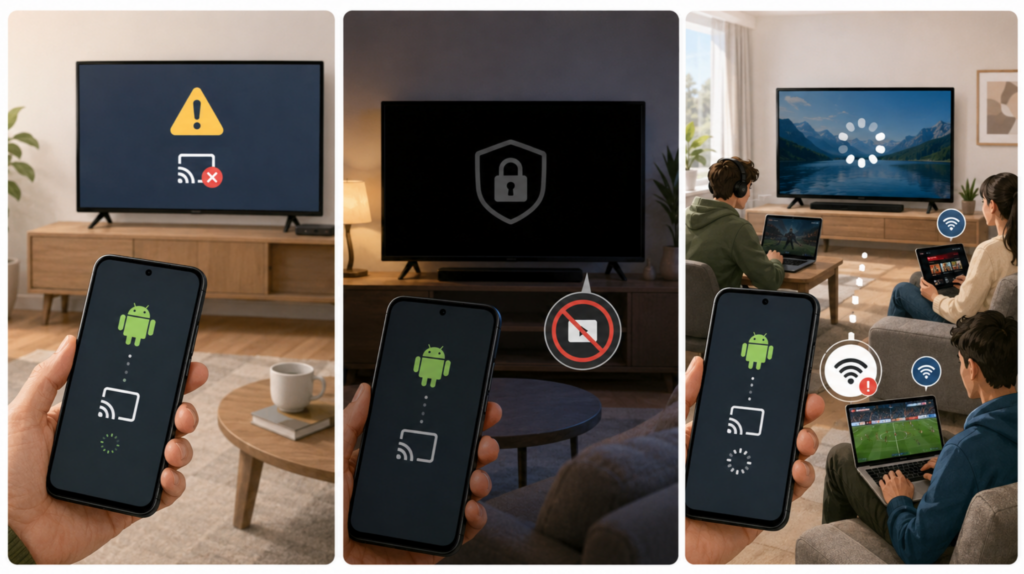
- कुछ सुरक्षित वीडियो ऐप्स स्क्रीन मिररिंग को ब्लॉक कर सकती हैं और एक काली स्क्रीन दिखा सकती हैं।.
- यदि आपका वाई-फाई भीड़-भाड़ वाला हो, आपका राउटर दूर हो, या अन्य लोग एक ही समय पर गेमिंग, डाउनलोडिंग या स्ट्रीमिंग कर रहे हों, तो वायरलेस मिररिंग में भी लैग हो सकता है।.
विधि 2: Android को Chromecast, Google TV, या Android TV पर मिरर करने के लिए Google Home का उपयोग करें
यदि आपका टीवी Chromecast, Google TV, या Android TV को सपोर्ट करता है, तो Google Home आपको अपनी Android स्क्रीन को मिरर करने का एक और सरल तरीका देता है।.
यह विशेष रूप से तब उपयोगी होता है जब आपका टीवी फोन के त्वरित सेटिंग्स पैनल में स्पष्ट रूप से नहीं दिखता।.
Google Home से Android को TV पर कैसे मिरर करें
चरण 1: दोनों डिवाइसों को एक ही वाई-फाई नेटवर्क से कनेक्ट करें।.
सुनिश्चित करें कि आपका Android फ़ोन और Chromecast, Google TV, या Android TV एक ही Wi-Fi नेटवर्क पर हैं।.
चरण 2: गूगल होम ऐप खोलें।.
ऐप में अपना Chromecast या टीवी डिवाइस खोजें, फिर डिवाइस पेज खोलने के लिए उस पर टैप करें।.
चरण 3: स्क्रीन कास्टिंग शुरू करें।.
मेरी स्क्रीन कास्ट करें या स्क्रीन/ऑडियो कास्ट करें, प्रॉम्प्ट की पुष्टि करें, फिर अपने फोन पर अपनी स्ट्रीमिंग ऐप, ब्राउज़र या मैच पेज खोलें।.
के लिए सर्वश्रेष्ठ: क्रोमकास्ट, गूगल टीवी, और एंड्रॉइड टीवी उपयोगकर्ता
Google Home तब सबसे अच्छा काम करता है जब आपका टीवी या स्ट्रीमिंग डिवाइस पहले से ही आपके Google खाते और घर के Wi-Fi से जुड़ा हो। यह लिविंग रूम सेटअप के लिए एक अच्छा विकल्प है जहाँ Chromecast या Google TV का अक्सर उपयोग होता है।.
वर्ल्ड कप के ग्रुप चरण के मैचों के लिए, जब आप अपने Android फोन से बिना HDMI केबल का उपयोग किए बड़ी स्क्रीन पर लाइव स्ट्रीम, मैच पूर्वावलोकन, स्कोर पेज या फुटबॉल वीडियो दिखाना चाहते हैं, तो यह उपयोगी होता है।.
सीमितियाँ: समान वाई-फाई, ऐप प्रतिबंध, और संभावित लैग
Google Home स्क्रीन मिररिंग के लिए अभी भी एक स्थिर नेटवर्क की आवश्यकता होती है। यदि आपका फोन और टीवी एक ही Wi-Fi पर नहीं हैं, या यदि Wi-Fi डिवाइस डिस्कवरी को ब्लॉक करता है, तो आपका टीवी दिखाई नहीं दे सकता।.
कुछ स्ट्रीमिंग ऐप्स सामग्री सुरक्षा के कारण स्क्रीन मिररिंग को भी ब्लॉक कर सकती हैं। उस स्थिति में टीवी पर काली स्क्रीन दिख सकती है, या केवल ऑडियो ही बजेगा।.
अन्य वायरलेस तरीकों की तरह, अगर राउटर दूर हो या लाइव मैच के दौरान नेटवर्क पर भीड़ हो, तो गूगल होम में भी लैग हो सकता है।.
विधि 3: मुफ्त एंड्रॉइड-से-टीवी स्क्रीन मिररिंग के लिए 1001 TVs का उपयोग करें
1टीपी1टी यह एक और विकल्प है जब आप विभिन्न टीवी मेन्यू में खोले बिना एंड्रॉइड को बड़ी स्क्रीन पर मिरर करना चाहते हैं।.
यह फोन, पीसी, मैक, टीवी, एंड्रॉइड टीवी, एप्पल टीवी और कुछ उपयोग मामलों में ब्राउज़र-आधारित रिसीविंग सहित विभिन्न उपकरणों पर स्क्रीन मिररिंग का समर्थन करता है। विश्व कप देखने के लिए, यह आपकी एंड्रॉइड स्क्रीन, फुटबॉल क्लिप्स, फैन वीडियो, तस्वीरें, ब्राउज़र पेज या मैच-संबंधी सामग्री को बड़े डिस्प्ले पर दिखाने में उपयोगी हो सकता है।.
1001 TVs के साथ Android को TV पर मिरर कैसे करें
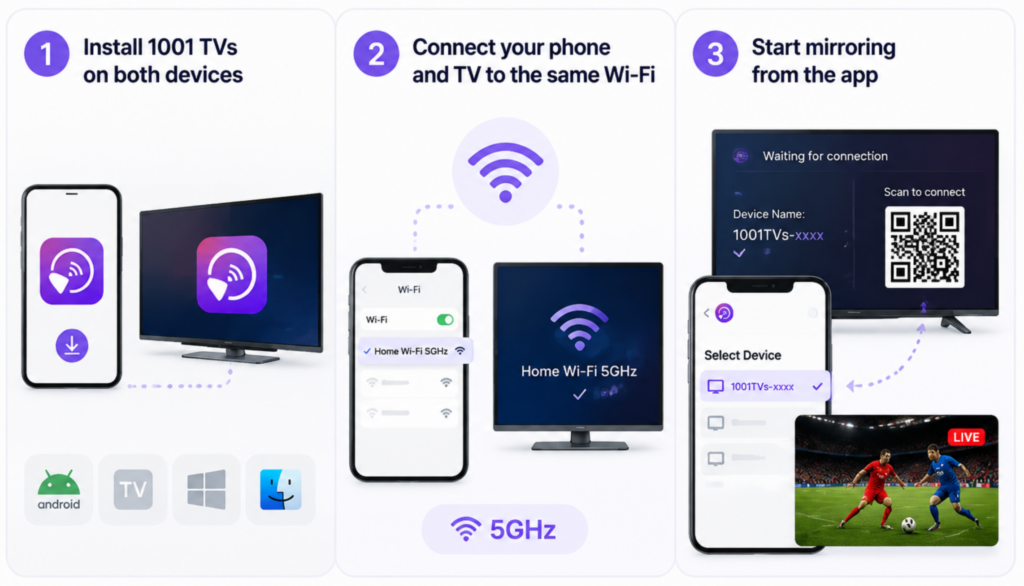
चरण 1: दोनों डिवाइसों पर 1001 TVs इंस्टॉल करें।.
अपने Android फोन और प्राप्त करने वाले डिवाइस (जैसे Android TV, स्मार्ट TV, PC, Mac या कोई अन्य समर्थित स्क्रीन) पर 1001 TVs डाउनलोड करें और खोलें। दोनों डिवाइसों पर ऐप खुली रखें ताकि वे एक-दूसरे को ढूंढ सकें।.
चरण 2: अपने फोन और टीवी को एक ही वाई-फाई से कनेक्ट करें।.
सुनिश्चित करें कि दोनों डिवाइस एक ही वाई-फाई नेटवर्क पर हों, सिर्फ़ मोबाइल डेटा या दो अलग-अलग राउटर बैंड पर नहीं। सुचारू लाइव मैच देखने के लिए, यदि उपलब्ध हो तो 5GHz वाई-फाई नेटवर्क का उपयोग करें और अपने फोन को राउटर के पास रखें।.
चरण 3: ऐप से मिररिंग शुरू करें।.
1001 TVs में, डिवाइस सूची से अपना टीवी या रिसीविंग डिवाइस चुनें, या यदि कहा जाए तो रिसीविंग स्क्रीन पर दिखाए गए QR कोड को स्कैन करें। एक बार कनेक्ट हो जाने पर, अपने Android फोन पर फुटबॉल स्ट्रीम, मैच पूर्वावलोकन, ब्राउज़र पेज या हाइलाइट्स खोलें और इसे टीवी पर देखें।.
1001 TVs कब सबसे अच्छा काम करता है
1001 TVs तब सबसे अधिक उपयोगी होता है जब दोनों डिवाइस एक ही निजी वाई-फाई नेटवर्क पर हों और आप एक सरल ऐप-निर्देशित मिररिंग प्रक्रिया चाहते हों। यह तब भी सहायक हो सकता है जब आप केवल एक वीडियो ऐप से अधिक मिरर करना चाहते हों, जैसे लाइव चैट, ब्राउज़र टैब, फ़ोटो, मैच शेड्यूल, या फुटबॉल चर्चा पृष्ठ।.
यह उन लोगों के लिए भी एक व्यावहारिक विकल्प है जो विभिन्न उपकरणों के बीच स्विच करते हैं। उदाहरण के लिए, आप घर पर Android फोन, दूसरे कमरे में Windows पीसी और लिविंग रूम में Android टीवी का उपयोग कर सकते हैं। एक क्रॉस-डिवाइस मिररिंग ऐप इस सेटअप को प्रबंधित करना आसान बना सकता है।.
दूसरा बैकअप तरीका कब इस्तेमाल करें
होटल, स्कूल, कार्यालय या सार्वजनिक वाई-फाई वातावरण में किसी भी वायरलेस मिररिंग ऐप पर अपनी एकमात्र योजना के रूप में भरोसा न करें। कुछ नेटवर्क एपी आइसोलेशन (जिसे क्लाइंट आइसोलेशन भी कहा जाता है) का उपयोग करते हैं। जब यह सेटिंग सक्षम होती है, तो आपका फोन और टीवी एक ही वाई-फाई नाम से जुड़े होने के बावजूद एक-दूसरे को खोज नहीं पाते।.
यदि आपका होटल या सार्वजनिक वाई-फाई डिवाइस-टू-डिवाइस डिस्कवरी को ब्लॉक करता है, तो वायरलेस मिररिंग ऐप्स आपकी टीवी को नहीं ढूंढ पाएंगी। ऐसी स्थिति में, इसके बजाय USB-C से HDMI या एक ट्रैवल राउटर का उपयोग करें।.

विधि 4: USB-C से HDMI केबल का उपयोग करें
वायरलेस मिररिंग सुविधाजनक है, लेकिन यह लाइव फुटबॉल के लिए हमेशा सबसे विश्वसनीय विकल्प नहीं होता।.
यदि आपके होटल का वाई-फाई ब्लॉक है, आपका होम नेटवर्क भीड़-भाड़ वाला है, या मैच बार-बार लैग कर रहा है, तो एक USB-C से HDMI केबल आपको अधिक स्थिर वायर्ड सेटअप दे सकता है।.
USB-C से HDMI के साथ एंड्रॉइड को टीवी पर मिरर कैसे करें
चरण 1: फोन की संगतता जांचें।.
इस विधि का उपयोग करने से पहले सुनिश्चित करें कि आपका Android फोन USB-C वीडियो आउटपुट को सपोर्ट करता है।.
चरण 2: अपने फोन को टीवी से कनेक्ट करें।.
USB-C एडाप्टर को अपने फोन में लगाएँ, HDMI केबल को टीवी से कनेक्ट करें, फिर टीवी को सही HDMI इनपुट पर स्विच करें।.
चरण 3: मैच स्ट्रीम खोलें।.
एक बार जब आपका फोन स्क्रीन टीवी पर दिखाई दे, तो अपनी स्ट्रीमिंग ऐप, ब्राउज़र या मैच पेज खोलें और खेल के दौरान अपने फोन को चार्ज रखें।.
के लिए सर्वश्रेष्ठ: होटल वाई-फाई, भीड़-भाड़ वाले नेटवर्क, और कम-लैग वाला व्यूइंग
जब वायरलेस कास्टिंग अविश्वसनीय हो, तब USB-C से HDMI सबसे अच्छा विकल्प है। यह होटलों, किराए के अपार्टमेंट्स, छात्रावासों, स्पोर्ट्स बार या वॉच पार्टियों में उपयोगी होता है, जहाँ वाई-फाई डिवाइस डिस्कवरी को ब्लॉक कर सकता है या बड़े मैच के दौरान बहुत भीड़ हो सकती है।.
वर्ल्ड कप के ग्रुप चरण के मैचों के लिए, जब आप वायरलेस मिररिंग की तुलना में कम कनेक्शन ड्रॉप और कम विलंब चाहते हैं, तो यह तरीका भी सहायक होता है। यात्रा से पहले इसे पैक करना एक अच्छा बैकअप है।.
सीमितताएँ: फोन संगतता, केबल सेटअप, और कम लचीलापन
मुख्य सीमा अनुकूलता है। कुछ Android फोन USB-C वीडियो आउटपुट का समर्थन करते हैं, जबकि अन्य नहीं करते। केवल एक केबल इसे ठीक नहीं कर सकता।.
आपको सही एडाप्टर, एक HDMI केबल और टीवी के HDMI पोर्ट तक पहुंच की भी आवश्यकता होगी। वायरलेस मिररिंग के विपरीत, आपका फोन टीवी के पास ही रहना चाहिए, इसलिए यदि आप देखते समय फोन पकड़ना चाहते हैं या अन्य मैच अपडेट देखना चाहते हैं तो यह कम सुविधाजनक होता है।.
टीवी पर अपना एंड्रॉयड स्क्रीन मिरर करने से पहले गोपनीयता चेकलिस्ट
स्क्रीन मिररिंग शुरू करने से पहले याद रखें कि आपकी Android स्क्रीन पर जो कुछ भी है, वह सब टीवी पर दिखाई दे सकता है।.
एक त्वरित गोपनीयता जांच आपको विश्व कप वॉच पार्टी के दौरान संदेश, पासवर्ड या व्यक्तिगत ऐप्स दिखाने से बचने में मदद कर सकती है।.
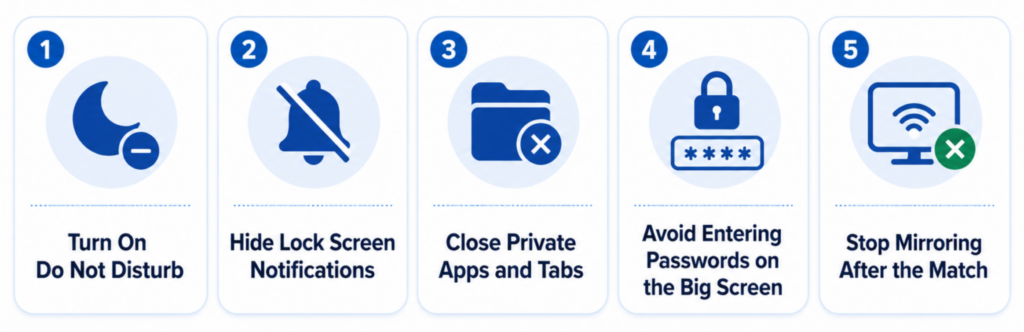
डू नॉट डिस्टर्ब चालू करें
मिररिंग शुरू करने से पहले डू नॉट डिस्टर्ब चालू करें। इससे मैच के दौरान बड़ी स्क्रीन पर कॉल, संदेश और ऐप अलर्ट नहीं आएंगे।.
लॉक स्क्रीन सूचनाएँ छिपाएँ
यदि आपका फोन लॉक स्क्रीन पर संदेश पूर्वावलोकन दिखाता है, तो कास्ट करने से पहले उन्हें बंद कर दें। यह तब उपयोगी होता है जब आपको गेम के दौरान अपना फोन अनलॉक करना हो या ऐप्स बदलनी हों।.
निजी ऐप्स और टैब बंद करें
टीवी से कनेक्ट करने से पहले निजी चैट्स, ईमेल ऐप्स, बैंकिंग ऐप्स और व्यक्तिगत ब्राउज़र टैब बंद कर दें। केवल मैच स्ट्रीम, लाइव स्कोर पेज या वह फुटबॉल सामग्री खोलें जिसे आप दूसरों को दिखाना चाहते हैं।.
बड़ी स्क्रीन पर पासवर्ड दर्ज करने से बचें
मिररिंग शुरू करने से पहले अपने स्ट्रीमिंग खाते में लॉग इन करें। यदि आपको पासवर्ड दर्ज करना हो, तो पहले कास्टिंग को रोकें ताकि आपके लॉगिन विवरण कमरे में मौजूद सभी लोगों को दिखाई न दें।.
मैच के बाद मिररिंग बंद करें
जब खेल समाप्त हो जाए, तो सिर्फ अपने फोन को लॉक करने के बजाय टीवी से कनेक्शन काट दें। यह सुनिश्चित करने के लिए कि आपकी Android स्क्रीन अब साझा नहीं हो रही है, Cast, Smart View या मिररिंग बटन की जाँच करें।.
बड़ी स्क्रीन पर विश्व कप ग्रुप चरण के मैच देखने के लिए अंतिम सुझाव
Android से TV स्क्रीन मिररिंग आपके फोन को मैच-डे हब में बदलने का एक सरल तरीका है। चाहे आप बिल्ट-इन कास्ट, गूगल होम, 1टीपी1टी, चाहे वह USB-C से HDMI केबल हो, लक्ष्य एक ही है: कम रुकावटों के साथ गेम को बड़ी स्क्रीन पर लाना।.
किकऑफ़ से पहले अपने सेटअप का जल्दी से परीक्षण करें। सुनिश्चित करें कि आपका फोन और टीवी एक ही वाई-फाई नेटवर्क पर हैं, अनावश्यक ऐप्स बंद करें, और यदि उपलब्ध हो तो 5GHz वाई-फाई पर स्विच करें।.
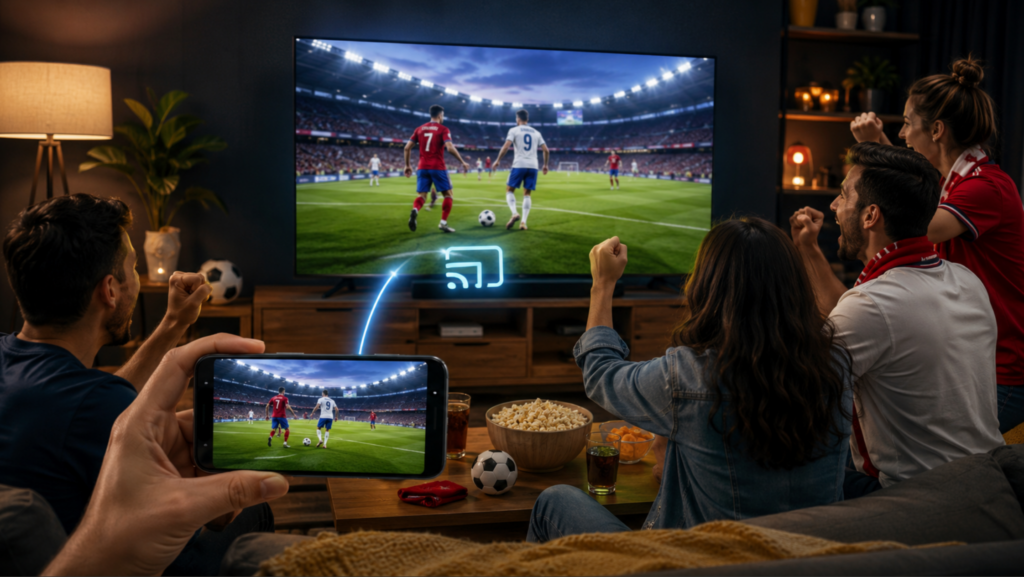
यदि वायरलेस मिररिंग में बार-बार लैग हो रहा है या आपका टीवी दिखाई नहीं दे रहा है, तो समस्या निवारण का पहला भाग व्यर्थ न करें। किसी अन्य मिररिंग विधि का प्रयास करें, दोनों डिवाइसों को पुनः आरंभ करें, या बैकअप के रूप में USB-C से HDMI का उपयोग करें।.
यात्रा के लिए हमेशा एक बैकअप योजना तैयार रखें। होटल और सार्वजनिक वाई-फाई डिवाइस डिस्कवरी को ब्लॉक कर सकते हैं, इसलिए एक केबल या ट्रैवल राउटर टीवी पर मैच देखने और छोटे फोन स्क्रीन पर अटके रहने के बीच का अंतर साबित हो सकता है।.
अक्सर पूछे जाने वाले प्रश्न
क्या मैं Android से टीवी पर वर्ल्ड कप मैच मुफ्त में मिरर कर सकता हूँ?
हाँ, आप अक्सर अंतर्निहित Cast, Smart View, Screen Share या Google Home का उपयोग करके Android को टीवी पर मुफ्त में मिरर कर सकते हैं। कुछ तृतीय-पक्ष ऐप्स भी मुफ्त ट्रायल या सीमित निःशुल्क उपयोग प्रदान करते हैं, लेकिन पूरे टूर्नामेंट के लिए उन पर भरोसा करने से पहले आपको ऐप्स की शर्तों की जांच करनी चाहिए।.
मेरा Android फोन मेरा टीवी क्यों नहीं ढूंढ पा रहा है?
आपका फोन और टीवी अलग-अलग वाई-फाई नेटवर्क पर हो सकते हैं, टीवी आपके फोन की कास्टिंग विधि का समर्थन नहीं कर सकता, या नेटवर्क डिवाइस खोज को अवरुद्ध कर सकता है। दोनों डिवाइसों को पुनः आरंभ करें, वाई-फाई नाम की जाँच करें, और सुनिश्चित करें कि टीवी पर कास्टिंग सक्षम है।.
क्या Google Home, Android स्क्रीन मिररिंग के लिए बिल्ट-इन Cast से बेहतर है?
यदि आप Chromecast, Google TV या Android TV का उपयोग करते हैं और अधिक निर्देशित सेटअप चाहते हैं तो Google Home बेहतर हो सकता है। बिल्ट-इन कास्ट जब काम करता है तो तेज़ होता है, लेकिन जब आपका टीवी क्विक सेटिंग्स में नहीं दिखता तो Google Home आसान हो सकता है।.
क्या मैं वाई-फाई के बिना एंड्रॉइड को टीवी पर मिरर कर सकता हूँ?
हाँ, लेकिन आमतौर पर वायरलेस रूप से नहीं। सबसे व्यावहारिक विकल्प USB-C से HDMI एडाप्टर है, बशर्ते आपका Android फोन वीडियो आउटपुट को सपोर्ट करता हो। यह अक्सर होटलों और अस्थिर नेटवर्क के लिए सबसे अच्छा बैकअप होता है।.
मेरी मैच स्ट्रीम टीवी पर काली स्क्रीन क्यों दिखा रही है?
कुछ स्ट्रीमिंग ऐप्स सामग्री सुरक्षा के कारण स्क्रीन मिररिंग को ब्लॉक करती हैं। ऑडियो बज सकता है जबकि वीडियो काली स्क्रीन पर ही रहता है। स्ट्रीमिंग सेवा के आधिकारिक टीवी ऐप का उपयोग करने का प्रयास करें, ऐप के भीतर से कास्ट करें, या यदि समर्थित हो तो HDMI से कनेक्ट करें।.
लाइव फुटबॉल मैचों को मिरर करते समय लैग कम करने का सबसे अच्छा तरीका क्या है?
5GHz वाई-फाई का उपयोग करें, अपने फोन और टीवी को राउटर के पास रखें, बैकग्राउंड ऐप्स बंद करें, और एक ही नेटवर्क पर भारी डाउनलोड से बचें। लैग के सबसे कम जोखिम के लिए, तारयुक्त USB-C से HDMI कनेक्शन का उपयोग करें।.