
लैपटॉप से टीवी पर वर्ल्ड कप 26 के लिए कास्ट करें: 2026 में आसान तरीके

वर्ल्ड कप 2026 11 जून से शुरू हो रहा है। अगर आप इसे अपने लैपटॉप पर देखने की योजना बना रहे हैं, तो शुरुआती मैच के 10 मिनट के भीतर ही आपको एहसास हो जाएगा कि आपको एक बड़ी स्क्रीन चाहिए। यहाँ बताया गया है कि बिना आम तकनीकी झंझटों के आप इसे अपने टीवी पर कैसे कैस्ट कर सकते हैं।.
स्क्रीनकास्टिंग का वास्तव में क्या मतलब है
स्क्रीन कास्टिंग आपके लैपटॉप पर जो कुछ भी चल रहा है, उसे वास्तविक समय में आपके टीवी पर भेज देती है। दोनों स्क्रीन पर एक ही चित्र दिखता है। यह आपके टीवी को दूसरे मॉनिटर के रूप में उपयोग करने से अलग है, जहाँ प्रत्येक डिस्प्ले पर अलग-अलग सामग्री होती है।.
विश्व कप के लिए इसका मतलब है कि आप सभी 104 मैच एक बड़े स्क्रीन पर देख सकते हैं, लोगों को बुला सकते हैं बिना सबके 13 इंच के लैपटॉप के चारों ओर भीड़ लगाए, या मैच टीवी पर चलने के दौरान लाइव आँकड़ों के लिए अपना लैपटॉप खाली रख सकते हैं।.
क्या आप लैपटॉप से टीवी पर कास्ट कर सकते हैं?
हाँ। पिछले कुछ सालों में बने ज़्यादातर लैपटॉप ऐसा कर सकते हैं। विंडोज़ 10 और 11 में मिरकास्ट पहले से ही मौजूद है। मैक एयरप्ले का इस्तेमाल कर सकते हैं। या आप ऐप्स का इस्तेमाल कर सकते हैं या बस एक एचडीएमआई केबल लगा सकते हैं।.
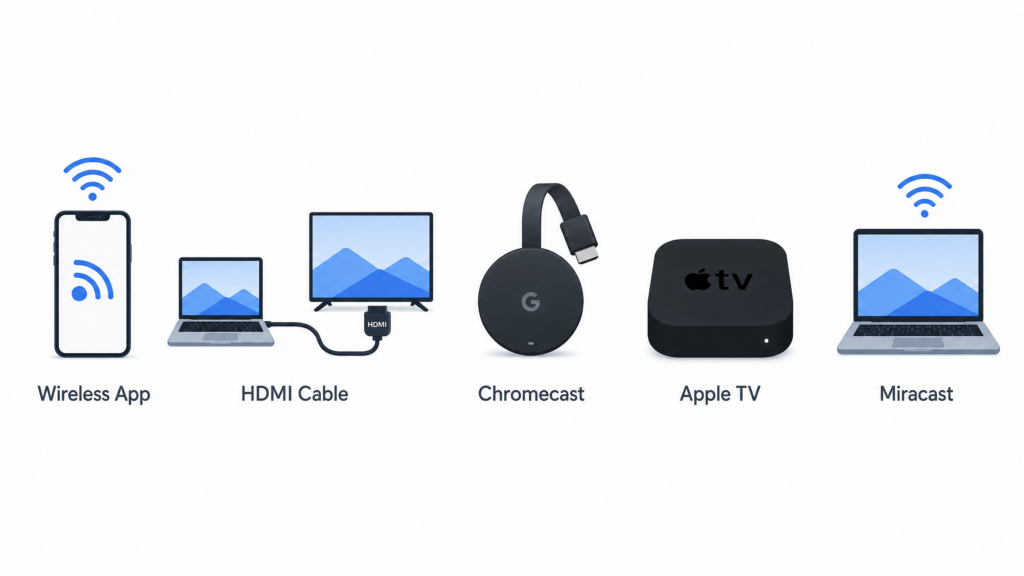
यहाँ आपके विकल्प इस प्रकार दिखते हैं:
| विधि | संयोग | अतिरिक्त हार्डवेयर | स्थापित करना | स्थिरता | विलंब | के लिए सर्वश्रेष्ठ |
|---|---|---|---|---|---|---|
| 1001 TVs ऐप | वायरलेस | नहीं | आसान | उच्च | कम | एंड्रॉइड टीवी और एप्पल टीवी |
| एचडीएमआई केबल | तारयुक्त | हाँ ($10-25) | बहुत आसान | बहुत अधिक | कोई नहीं | नॉकआउट मैच, कोई जोखिम नहीं |
| Chromecast | वायरलेस | हाँ ($30-50) | मध्यम | मध्यम-उच्च | मध्यम | यदि आपके पास पहले से ही एक है |
| एप्पल एयरप्ले | वायरलेस | नहीं* | आसान | उच्च | कम | मैक + एप्पल टीवी |
| मिराकास्ट | वायरलेस | नहीं* | मध्यम | मध्यम | मध्यम | विंडोज़ त्वरित विकल्प |
यदि आपका टीवी इसे सपोर्ट करता है, या आपके पास Apple TV है
संक्षिप्त अवलोकन:
- 1टीपी1टी अगर आप कुछ ऐसा चाहते हैं जो ज़्यादातर स्मार्ट टीवी, खासकर एंड्रॉयड टीवी और एप्पल टीवी के साथ काम करे।
- एचडीएमआई केबल फाइनल या कोई भी मैच जिसे आप चूकना नहीं चाहेंगे
- एयरप्ले अगर आप पहले से ही Apple के दीवाने हैं
- Chromecast अगर यह पहले से ही आपकी दराज में पड़ा है
अपने लैपटॉप को टीवी से वास्तव में कैसे कनेक्ट करें
विधि 1: 1001 TVs ऐप का उपयोग करें
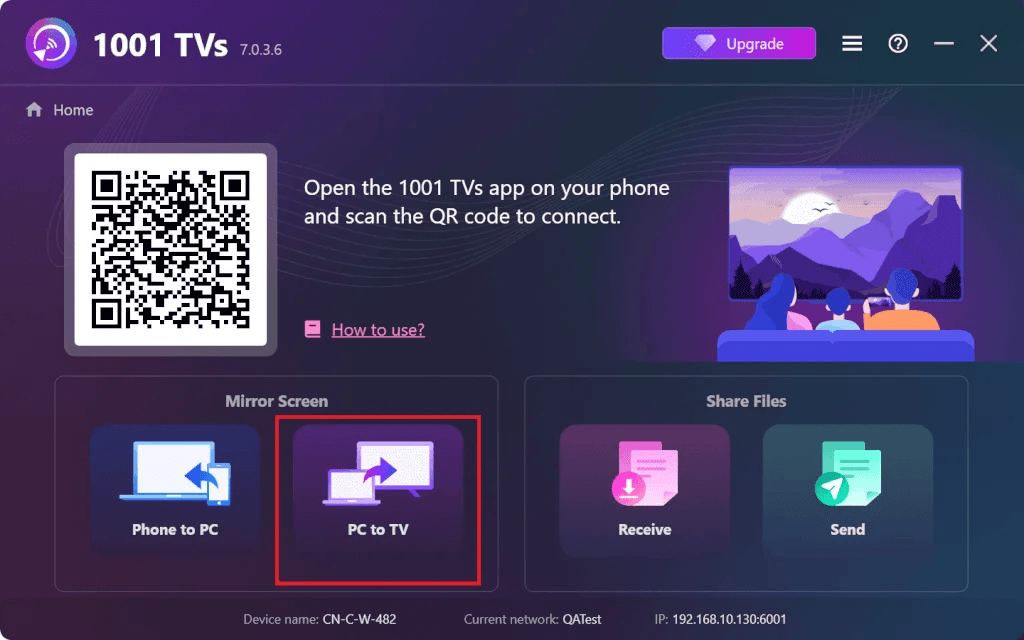
1001 TVs विंडोज, मैक और अधिकांश स्मार्ट टीवी के साथ काम करता है। अंतर्निहित विकल्पों के विपरीत, जो केवल तभी काम करते हैं जब आप सही इकोसिस्टम में हों, यह अधिक लचीला है। यह विशेष रूप से एंड्रॉइड टीवी और एप्पल टीवी के साथ बहुत अच्छी तरह काम करता है।.
1टीपी1टी स्क्रीन मिररिंग

विस्तृत सेटअप निर्देशों के लिए, देखें पीसी को टीवी पर मिरर करने की पूरी गाइड.
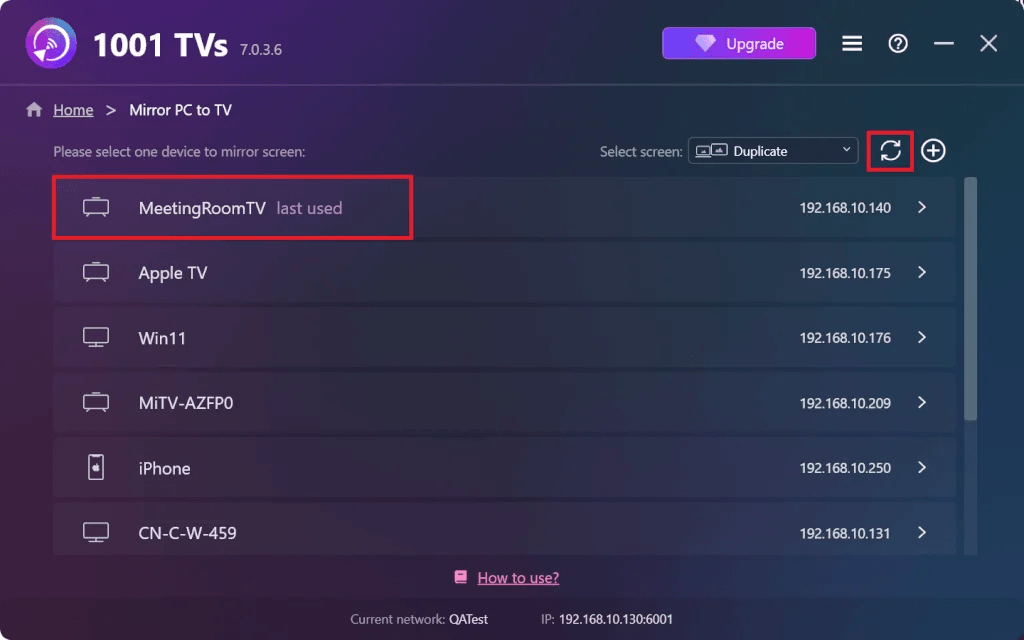
यह अच्छी तरह से क्यों काम करता है:
- विंडोज, मैक, एंड्रॉइड टीवी और एप्पल टीवी के साथ काम करता है
- कोई $50 क्रोमकास्ट खरीदने के लिए नहीं
- कम लैग, लाइव स्पोर्ट्स के लिए अच्छा
- यदि आप होस्ट कर रहे हैं तो क्या आप एक टीवी पर कई लैपटॉप को मिरर कर सकते हैं?
विधि 2: एक एचडीएमआई केबल का उपयोग करें
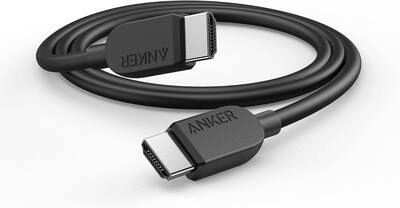
यह वह उबाऊ विकल्प है जो कभी असफल नहीं होता। शून्य वायरलेस समस्याएँ, शून्य लैग, शून्य “यह कनेक्ट क्यों नहीं हो रहा है।”
चरण 1. अपने लैपटॉप में HDMI केबल लगाएँ। यदि आपके पास केवल USB-C वाला नया लैपटॉप है, तो USB-C से HDMI एडाप्टर ($15-20) लें।.
चरण 2. दूसरे सिरे को अपने टीवी में लगाएँ। अधिकांश टीवी में 2–4 HDMI पोर्ट होते हैं, जिन पर HDMI 1, HDMI 2 आदि लिखा होता है।.
चरण 3. अपने टीवी रिमोट पर “Input” या “Source” दबाएँ। अभी-अभी इस्तेमाल किए गए HDMI पोर्ट का चयन करें।.
चरण 4. आपका लैपटॉप टीवी पर स्वचालित रूप से दिखना चाहिए। यदि नहीं:
- विंडोज़Windows + P दबाएँ, “Duplicate” या “Extend” चुनें।”
- मैक: सिस्टम वरीयताएँ → डिस्प्ले → व्यवस्था
हो गया। शून्य विलंब, शून्य बफ़रिंग।.
इसका उपयोग कब करें:
- यूएसए बनाम मेक्सिको या कोई भी नॉकआउट मैच
- आपकी वाई-फाई धीमी या अविश्वसनीय है।
- आपको शून्य लैग चाहिए।
- 19 जुलाई को विश्व कप का फाइनल (कोई जोखिम नहीं)
विधि 3: Chromecast का उपयोग करें
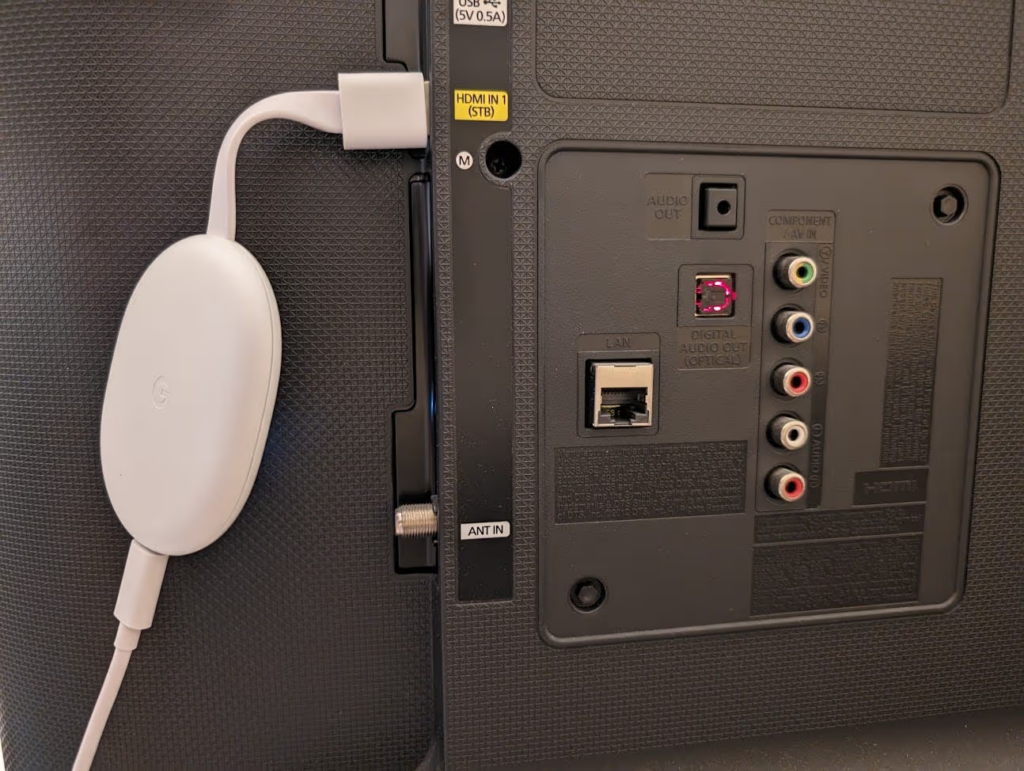
अगर आप गूगल की दुनिया में हैं, तो क्रोमकास्ट सरल है।.
चरण 1. अपने टीवी में Chromecast लगाएं और उसे चालू करें। यदि यह नया है, तो अपने फोन पर Google Home ऐप का उपयोग करके इसे वाई-फाई से कनेक्ट करें।.
चरण 2. अपने लैपटॉप पर क्रोम खोलें। कोने में तीन बिंदु (⋮) पर क्लिक करें, फिर “Cast…” चुनें।”
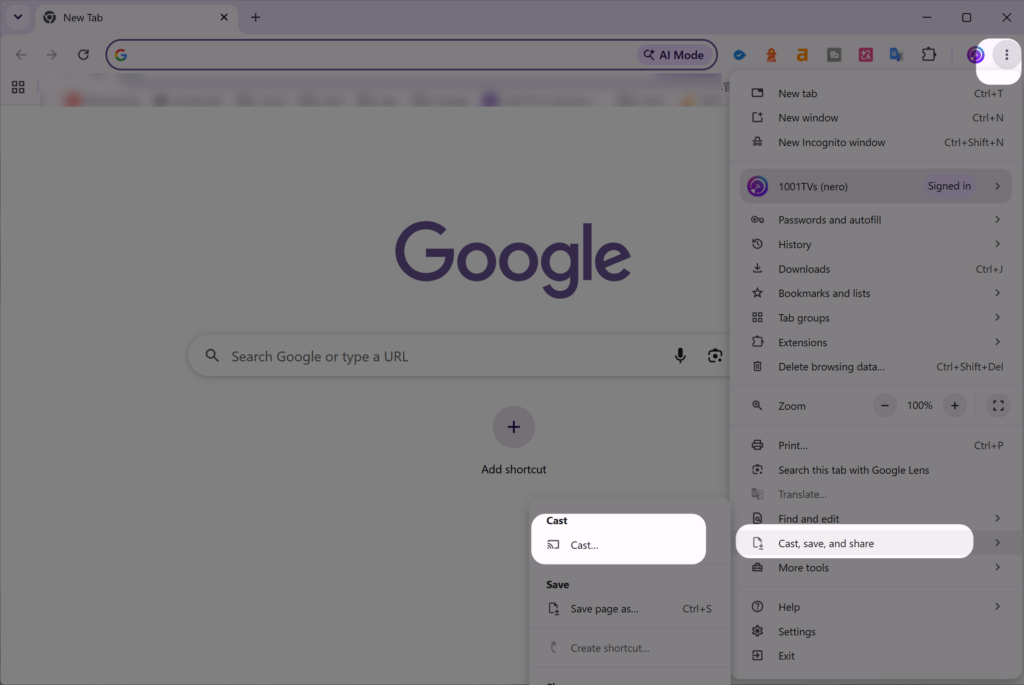
चरण 3. अपना Chromecast चुनें। सब कुछ मिरर करने के लिए “Cast Desktop” चुनें।”
चरण 4. अपनी स्ट्रीमिंग साइट खोलें और देखें।.
टिप्पणीयदि आपके पास यह नहीं है तो इसकी कीमत $30-50 है। यदि आप हार्डवेयर खरीदे बिना वायरलेस चाहते हैं, तो 1001 TVs सस्ता है।.
विधि 4: AirPlay का उपयोग करें (केवल Mac)
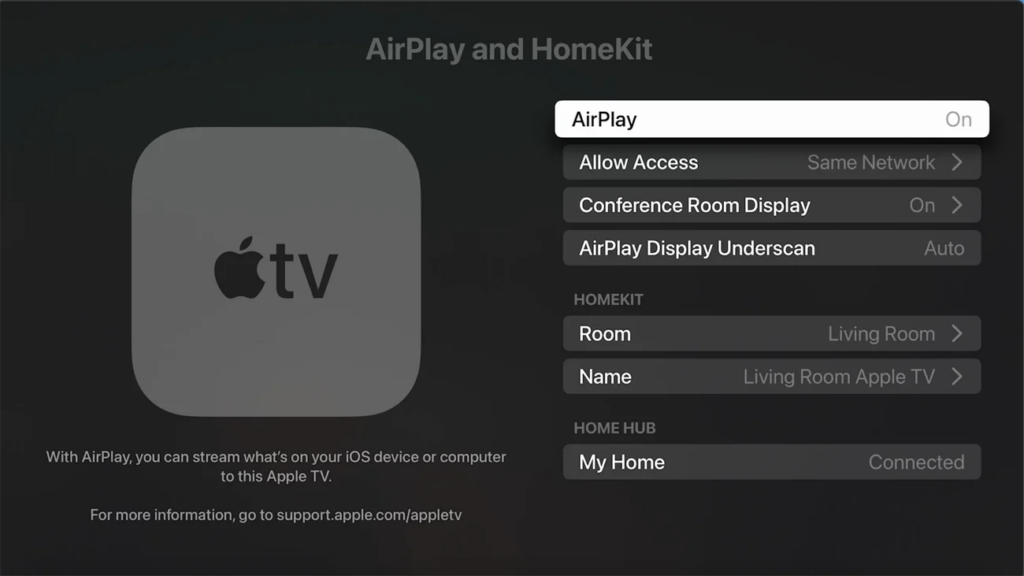
यदि आपके पास मैकबुक और एप्पल टीवी है, तो AirPlay अंतर्निहित है और यह अच्छी तरह काम करता है।.
चरण 1. सुनिश्चित करें कि आपका Mac और Apple TV एक ही WiFi पर हैं।.
चरण 2. कंट्रोल सेंटर (ऊपर-दाएँ) पर क्लिक करें, फिर “स्क्रीन मिररिंग” चुनें।”
चरण 3. अपना Apple TV चुनें। यदि यह पूछे तो कोड टाइप करें।.
चरण 4. “मिरर डिस्प्ले” या “अलग डिस्प्ले के रूप में उपयोग करें” चुनें।”
चरण 5. अपनी स्ट्रीमिंग साइट खोलें।.
टिप्पणीआपको Apple TV ($129+) या AirPlay 2 टीवी की आवश्यकता है। यदि आपके पास Windows या गैर-Apple TV है, तो 1001 TVs अधिक लचीला है।.
विधि 5: मिराकास्ट का उपयोग करें (विंडोज)
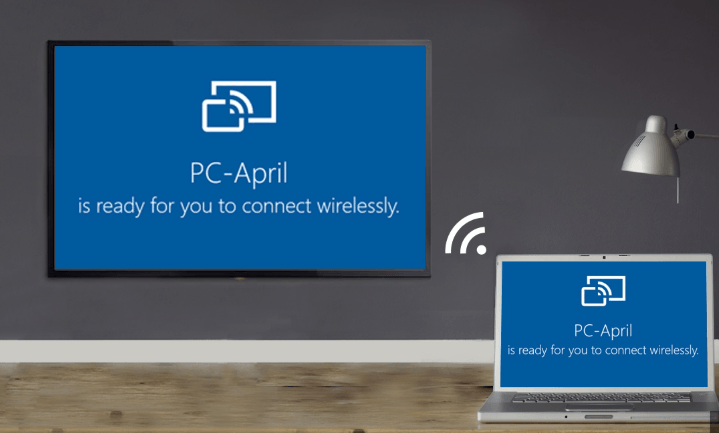
Miracast विंडोज 10 और 11 में अंतर्निहित है। यह मुफ्त है लेकिन अन्य विकल्पों जितना सहज नहीं है।.
चरण 1. अपने टीवी पर स्क्रीन मिररिंग चालू करें। आमतौर पर सेटिंग्स → नेटवर्क → स्क्रीन मिररिंग में। (हर ब्रांड इसे कहीं अलग जगह छिपाता है।)
चरण 2. अपने लैपटॉप पर दबाएँ विंडोज + के.
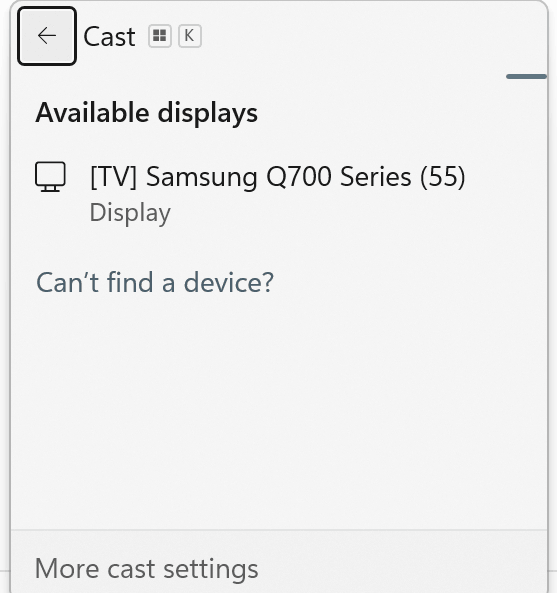
चरण 3. अपने टीवी के आने का इंतज़ार करें। उस पर क्लिक करें।.
चरण 4. Windows + P दबाएँ और “Duplicate” या “Extend” चुनें।”
टिप्पणीMiracast में अधिक लैग (1–2 सेकंड) होता है और आमतौर पर यह 1080p तक ही सीमित रहता है। यह ठीक है, लेकिन लाइव स्पोर्ट्स के लिए जहाँ समय का महत्व होता है, यह बहुत अच्छा नहीं है।.
विश्व कप 2026 के लिए स्ट्रीमिंग सेवाएँ
| मंच | मिलान | लागत | गुणवत्ता | सभी तरीकों से काम करता है |
|---|---|---|---|---|
| फ़ॉक्स स्पोर्ट्स | एक पचास (अंग्रेज़ी) | केबल के साथ मुफ्त | 4K तक | हाँ |
| मोर | सभी 104 | $6-12/माह | 4K तक | हाँ |
| टेलीमुंडो | सभी 104 (स्पेनिश) | केबल के साथ मुफ्त | 4K तक | हाँ |
मैं सभी 104 मैचों के लिए Peacock Premium Plus ($12/महीना) ले रहा हूँ। आप ग्रुप चरण के दौरान एक साथ 4 मैच देख सकते हैं, जो वास्तव में उपयोगी है।.
फीफा विश्व कप 2026 को लाइव कहाँ देखें, इसके लिए एक संपूर्ण गाइड, जिसमें सभी स्ट्रीमिंग विकल्प और क्षेत्रीय उपलब्धता शामिल हैं, के लिए देखें यह विस्तृत मार्गदर्शिका.
निचोड़
आप टाई हुए मैच के 88वें मिनट में अपने Chromecast की समस्या निवारण नहीं करना चाहेंगे। अपने सेटअप को अभी लाइव स्पोर्ट्स के साथ टेस्ट करें। MLS गेम या NBA प्लेऑफ़ के साथ आज़माएँ। जब कोई दबाव न हो तब समस्याएँ ठीक करें।.
वर्ल्ड कप 2026 में 39 दिनों में 48 टीमें होंगी। अब तक का सबसे बड़ा टूर्नामेंट। अपनी कास्टिंग विधि सेट करें, मई में इसका परीक्षण करें, और 11 जून को तैयार रहें।.
सामान्य प्रश्न
क्या मैं HDMI के बिना कनेक्ट कर सकता हूँ?
हाँ। 1001 TVs, Chromecast, AirPlay या Miracast का उपयोग करें। 1001 TVs सबसे लचीला है क्योंकि यह किसी भी लैपटॉप और किसी भी टीवी के साथ काम करता है। बस यह सुनिश्चित करें कि दोनों एक ही वाई-फाई पर हों।.
किस विधि में सबसे कम विलंब है?
HDMI में कोई लैग नहीं होता। वायरलेस के लिए 1001 TVs और AirPlay सबसे अच्छे हैं (0.3–0.8 सेकंड), फिर Chromecast (0.5–1 सेकंड), फिर Miracast (1–2 सेकंड)। लाइव मैचों के लिए HDMI या 1001 TVs का उपयोग करें।.
क्या मुझे कास्ट करने के लिए इंटरनेट की आवश्यकता है?
HDMI को बिल्कुल भी इंटरनेट की आवश्यकता नहीं होती। यह एक सीधी केबल है। वायरलेस तरीकों के लिए दोनों डिवाइसों का एक ही वाई-फाई पर होना आवश्यक है। Fox Sports या Peacock से मैच स्ट्रीम करने के लिए भी आपको इंटरनेट की आवश्यकता होगी।.
मेरी स्क्रीन मिररिंग काम क्यों नहीं कर रही है?
आमतौर पर: अलग-अलग वाई-फाई नेटवर्क पर डिवाइस, कमजोर सिग्नल, वीपीएन द्वारा अवरुद्ध होना, टीवी का पुराना फर्मवेयर, या गलत टीवी इनपुट। सभी डिवाइस को पुनः आरंभ करें। यदि फिर भी काम नहीं करता है, तो एचडीएमआई केबल का उपयोग करें।.
क्या ऑडियो भी काम करता है?
हाँ, सभी तरीकों से ऑडियो टीवी पर भेजा जाता है। यदि वीडियो काम कर रहा है लेकिन ऑडियो आपके लैपटॉप पर ही रह रहा है, तो साउंड सेटिंग्स में जाएँ और आउटपुट के रूप में अपना टीवी चुनें।.
क्या 1001 TVs Chromecast से बेहतर है?
1001 TVs हार्डवेयर खरीदे बिना (Windows से Apple TV, Mac से Android TV, जो भी मिश्रण आपके पास हो) हर चीज़ पर काम करता है। Chromecast की कीमत $50 है और यह मुख्य रूप से Google की दुनिया में काम करता है। दोनों में समान लैग और गुणवत्ता है। 1001 TVs अधिक लचीला है और इसकी लागत कम है ($20/साल बनाम $50 एकमुश्त)।.
क्या आप 11 जून के लिए तैयार हैं? डाउनलोड करना 1टीपी1टी और लाइव स्पोर्ट्स के साथ इसका परीक्षण करें। मुफ्त ट्रायल उपलब्ध है। टूर्नामेंट शुरू होने से पहले सुनिश्चित करें कि सब कुछ ठीक से काम कर रहा है।.