
Comment puis-je partager mon écran avec ma télévision ? Guide complet pour tous les appareils mobiles
Le partage d'écran (également appelé mirroring ou casting) vous permet d'afficher l'écran de votre téléphone sur votre téléviseur. Que vous souhaitiez regarder des vidéos en famille, partager des photos, jouer à des jeux mobiles sur un plus grand écran ou faire des présentations, ce guide présente toutes les méthodes éprouvées qui fonctionnent en 2026.

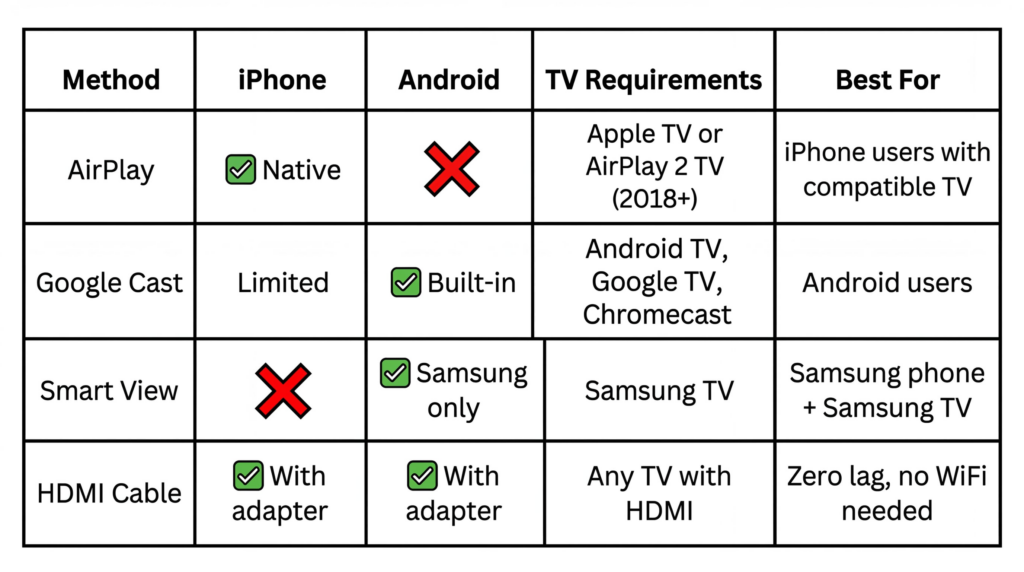
Comparaison rapide : Quelle méthode vous convient le mieux ?
Comprendre le miroir d'écran et le casting
Dupliquer l’écran affiche tout ce qui se trouve sur l'écran de votre téléphone sur votre téléviseur en temps réel. Tout ce que vous faites sur votre téléphone s'affiche instantanément sur votre téléviseur.
Casting envoie un contenu spécifique (comme une vidéo YouTube) de votre téléphone à votre téléviseur. Votre téléphone devient une télécommande tandis que le téléviseur lit directement le contenu. Cette méthode consomme moins de batterie et vous permet d'utiliser votre téléphone à d'autres fins.
Comment partager l'écran d'un iPhone vers un téléviseur
Méthode 1 : iPhone vers Apple TV ou TV compatible AirPlay 2
Ce dont vous avez besoin:
1. iPhone fonctionnant sous iOS 12 ou une version ultérieure
2. Apple TV OU téléviseur intelligent compatible AirPlay 2 (Samsung 2018+, LG 2019+, Sony 2019+, Vizio 2017+)
Pas à pas:
1. Connecter les deux appareils au même réseau WiFi (Réglages → WiFi sur l'iPhone ; Réglages → Réseau sur le téléviseur)
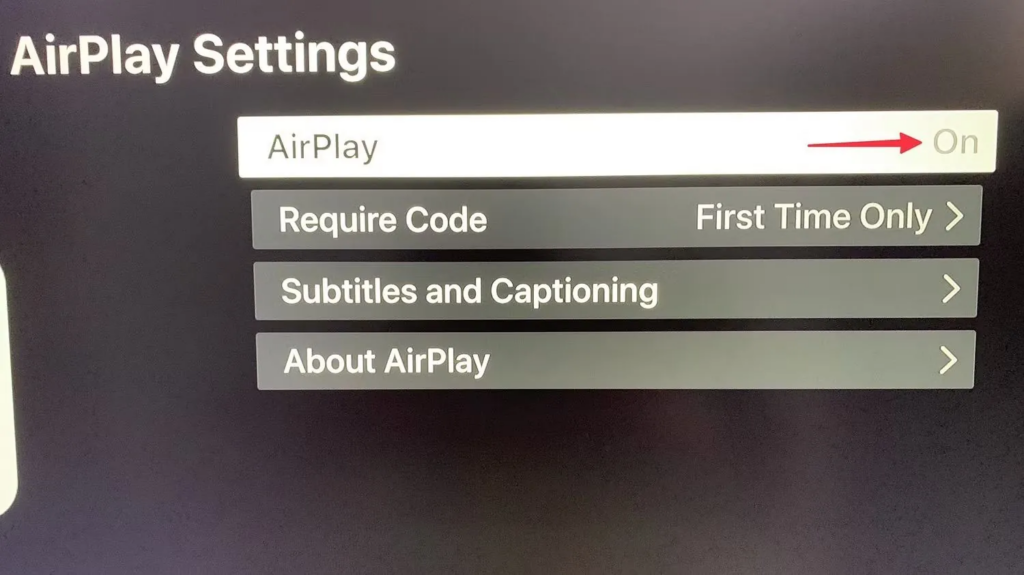
2. Activer AirPlay sur le téléviseur (première fois seulement)
Samsung : Home → Réglages → Général → Réglages Apple AirPlay → ON
LG : Réglages → Connexion → Apple AirPlay & HomeKit → ON
3. Ouvrir le Centre de contrôle sur l'iPhone:
iPhone X+ : balayez vers le bas depuis le coin supérieur droit
iPhone 8 et versions antérieures : Glissez vers le haut depuis le bas

4. Appuyez sur Screen Mirroring → Sélectionnez votre téléviseur → Entrez le code (la première fois seulement)

Pour arrêter: Centre de contrôle → Screen Mirroring → Stop Mirroring
Guide officiel: Utilisez AirPlay pour diffuser des vidéos ou refléter l'écran de votre iPhone
Pour: Transparent, intégré, prend en charge le 4K
Cons: Nécessite l'Apple TV ou AirPlay 2 TV (2018+)
Méthode 2 : iPhone vers n'importe quel téléviseur (câble HDMI)

Ce dont vous avez besoin:
1. Adaptateur AV numérique Lightning ($15-49)
2. Câble HDMI
Étapes:
1. Connecter l'adaptateur au port Lightning de l'iPhone
2. Connecter le câble HDMI entre l'adaptateur et le téléviseur
3. Basculer l'entrée du téléviseur sur le port HDMI
4. En option : Connecter l'alimentation à l'adaptateur pour la sortie 4K
Pour: Pas de décalage, pas besoin de WiFi, fonctionne avec n'importe quel téléviseur
Cons: Connexion filaire, coût de l'adaptateur
Comment partager l'écran d'Android vers un téléviseur
Méthode 1 : Android vers Android TV ou Chromecast
Ce dont vous avez besoin:
1. Téléphone Android (5.0+)
2. Android TV, Google TV ou Chromecast
Étapes:
1. Connecter les deux appareils au même réseau WiFi
2. Balayez deux fois vers le bas pour ouvrir les Réglages rapides

3. Tapez Cast (ou “Smart View” sur Samsung, “Screen Cast” sur Pixel)
4. Sélectionnez votre téléviseur → Appuyez sur Démarrer maintenant
Pour arrêter: Réglages rapides → Cast → Disconnect
Guide officiel: Diffusion de vidéos depuis votre appareil Android
Pour: Intégré, gratuit
Cons: Peut être instable avec certains routeurs
Méthode 2 : Du téléphone Samsung au téléviseur Samsung (Smart View)
Ce dont vous avez besoin:
1. Téléphone Samsung Galaxy (Android 8.1+)
2. Téléviseur intelligent Samsung (2016+)
Méthode des réglages rapides:
1. Balayez vers le bas à partir du haut
2. Tapez Vue intelligente

3. Sélectionnez votre téléviseur Samsung
4. Appuyez sur Démarrer maintenant
Tap View (méthode NFC):
1. Activer la NFC (Réglages → Connexions → NFC)
2. Appuyez votre téléphone contre le téléviseur (près du logo Samsung).
3. La mise en miroir démarre automatiquement
Pour: Le plus rapide de Samsung à Samsung, la fonction "Tap View" est pratique
Cons: Ne fonctionne que dans l'écosystème Samsung
Méthode 3 : Android vers un téléviseur non intelligent
Option A : Câble USB-C vers HDMI

Votre téléphone doit prendre en charge le mode DisplayPort Alt (la plupart des téléphones phares 2019+).
1. Connecter l'extrémité USB-C au téléphone
2. Connecter l'extrémité HDMI au téléviseur
3. Commuter l'entrée du téléviseur sur HDMI
Option B : Ajouter Chromecast ($30-50)
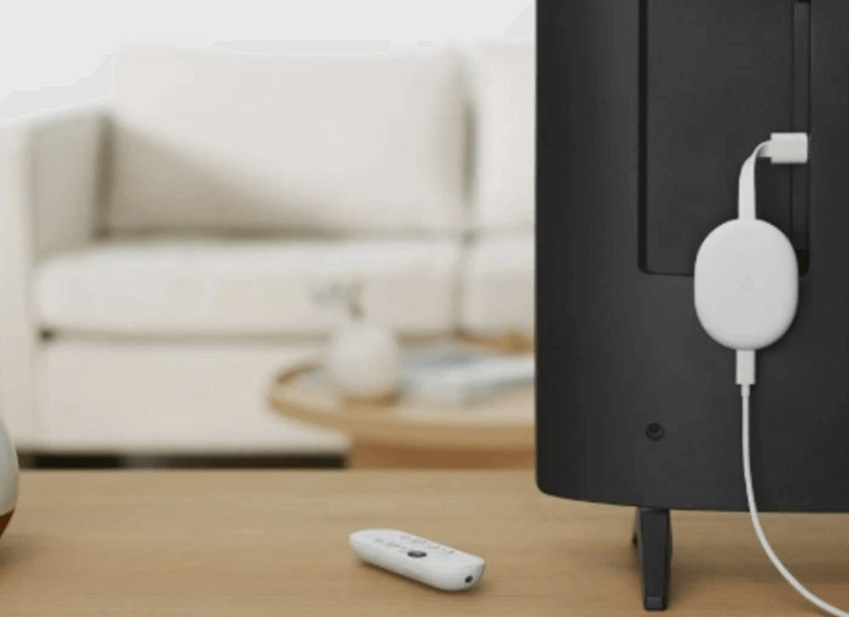
1. Brancher le Chromecast sur le port HDMI du téléviseur
2. Configuration via l'application Google Home
3. Couler à l'aide de la fonction de coulée intégrée
Solution universelle : 1001 TVs pour n'importe quel téléphone vers n'importe quel téléviseur
Si votre téléviseur ne prend pas en charge la fonction miroir d'écran en mode natif, ou si vous souhaitez une solution multiplateforme plus fiable, 1001 TVs fonctionne avec n'importe quel téléphone et n'importe quelle télévision intelligente.

Pourquoi choisir 1001 TVs ?
- ✅ Compatibilité universelle: iPhone, Android, Samsung, LG, Sony, TCL, Android TV, Fire TV, Apple TV
- ✅ Pas de verrouillage de l'écosystème: Connectez n'importe quel téléphone à n'importe quelle marque de télévision
- ✅ Prise en charge des téléviseurs plus anciens: Fonctionne avec les téléviseurs intelligents de 2016+
- ✅ Prise en charge du 4K avec un mode de latence faible
Comment cela fonctionne-t-il ?
Questions courantes et dépannage
Pourquoi mon téléviseur n'apparaît-il pas dans la liste ?
Vérifiez que les deux appareils sont sur le même réseau WiFi (pas le réseau invité). Activez le Bluetooth sur les deux appareils (utilisé pour la découverte). Désactiver le VPN sur le téléphone. Redémarrez le routeur, le téléphone et la télévision. Vérifiez les paramètres de la télévision pour activer AirPlay/Cast. Si vous utilisez un routeur, désactivez la fonction “AP Isolation” dans les paramètres.
Pourquoi ma vidéo est-elle lente ou saccadée ?
Rapprochez-vous de votre routeur WiFi. Utilisez le WiFi 5GHz au lieu du 2.4GHz. Fermez les applications en arrière-plan. Réduisez l'encombrement du réseau. Pour un décalage nul, utilisez un câble HDMI.
Test de vitesse (rapide.com) : Moins de 10 Mbps = utiliser un câble HDMI | 10-25 Mbps = bon pour 1080p | 25+ Mbps = 4K fluide
Pourquoi ma connexion ne cesse-t-elle pas de s'interrompre ?
Désactivez l'optimisation WiFi (Paramètres → WiFi → Avancé). Garder le téléphone éveillé pendant la diffusion. Mettre à jour le logiciel TV. Désactivez les restrictions de temps d'écran (iPhone). Pour une stabilité garantie, utilisez un câble HDMI.
Pourquoi Netflix/Disney+ affichent-ils un écran noir ?
La protection HDCP bloque la mise en miroir de l'écran pour les contenus protégés par des droits d'auteur. Utilisez le bouton de diffusion intégré à l'application (PAS le Screen Mirroring), utilisez un adaptateur HDMI ou regardez sur l'application native de votre téléviseur.
Puis-je partager un écran sans WiFi ?
Oui, utilisez un câble HDMI avec l'adaptateur approprié.
Puis-je utiliser mon téléphone pendant le casting ?
Oui, si vous diffusez un contenu spécifique. Le téléviseur joue directement pendant que votre téléphone est libre. Avec la mise en miroir de l'écran, tout ce que vous faites apparaît sur la télévision.
Quelle est la méthode qui présente le moins de décalage ?
Le câble HDMI ne présente aucun décalage. En ce qui concerne le sans fil, AirPlay ou Cast fonctionnent bien pour la plupart des utilisations.
Dois-je acheter quelque chose ?
Les méthodes natives (AirPlay, Cast) sont gratuites mais nécessitent des appareils compatibles. Les adaptateurs HDMI coûtent $15-49. Le Chromecast coûte $30-50.
Quelle méthode choisir ?
Pour les utilisateurs d'iPhone:
- Vers l'Apple TV ou la TV AirPlay 2 (2018+): Utiliser la fonction AirPlay intégrée
- Pour les anciens téléviseurs intelligents: Applications tierces comme 1001 TVs
- Vers les téléviseurs non intelligents: Adaptateur Lightning vers HDMI ou Chromecast
Pour les utilisateurs d'Android:
- Vers Android TV/Google TV: Utiliser le Cast intégré
- Vers le téléviseur Samsung avec le téléphone Samsung: Utiliser Smart View ou Tap View
- Vers l'Apple TV: Applications tierces comme 1001 TVs
- Vers les téléviseurs non intelligents: Câble USB-C vers HDMI ou Chromecast
Pour les appareils mixtes ou lorsque les méthodes natives échouent:
- 1001 TVs offre une compatibilité universelle avec toutes les marques de téléphones et de téléviseurs
Le partage d'écran devrait être simple, quels que soient les appareils que vous possédez. Que vous utilisiez des fonctions natives comme AirPlay et Cast, des applications universelles comme 1001 TVs ou des câbles HDMI fiables, vous disposez désormais d'une feuille de route complète pour diffuser le contenu de votre téléphone sur grand écran.