
Miten voin jakaa näytön televisioon? Täydellinen opas kaikille mobiililaitteille
Näytön jakamisen (jota kutsutaan myös näytön peilaamiseksi tai valamiseksi) avulla voit näyttää puhelimen näytön televisiossa. Halusitpa sitten katsoa videoita perheen kanssa, jakaa valokuvia, pelata mobiilipelejä suuremmalla näytöllä tai pitää esityksiä, tämä opas kattaa kaikki vuonna 2026 toimivat ja hyväksi havaitut menetelmät.

Nopea vertailu: Mikä menetelmä sopii sinulle?
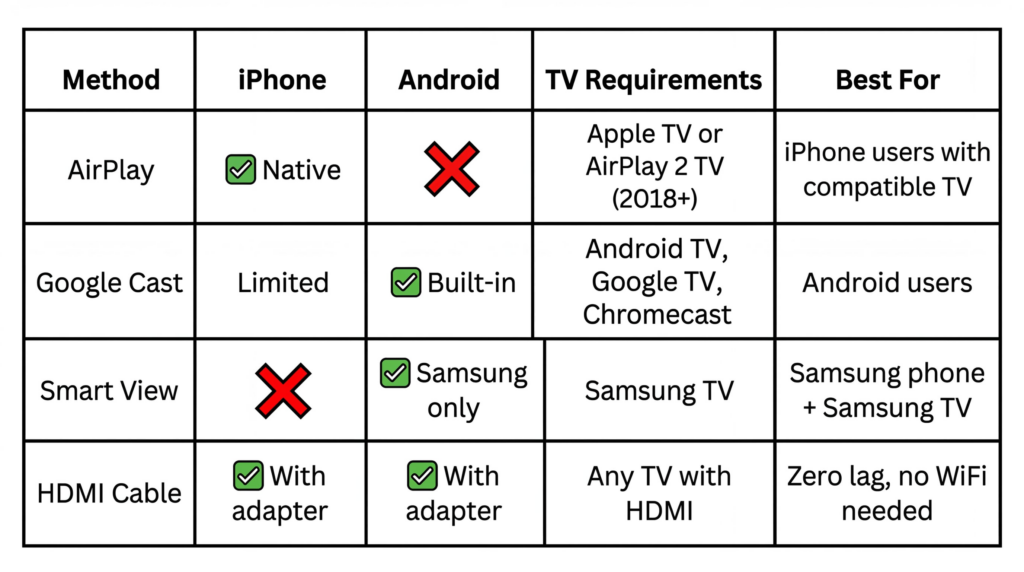
Näytön peilaamisen ja valamisen ymmärtäminen
Näytön peilaus näyttää kaiken puhelimen näytöllä olevan reaaliaikaisesti televisiossa. Kaikki, mitä teet puhelimessa, näkyy televisiossa välittömästi.
Casting lähettää tietyn sisällön (kuten YouTube-videon) puhelimesta televisioon. Puhelimesta tulee kaukosäädin, kun taas televisio toistaa sisällön suoraan. Tämä kuluttaa vähemmän akkua ja voit käyttää puhelinta muihin asioihin.
Näytön jakaminen iPhonesta televisioon
Menetelmä 1: iPhone ja Apple TV tai AirPlay 2 -yhteensopiva TV
Mitä tarvitset:
1. iPhone, jossa on iOS 12 tai uudempi
2. Apple TV TAI AirPlay 2 -yhteensopiva älytelevisio (Samsung 2018+, LG 2019+, Sony 2019+, Vizio 2017+).
Askel askeleelta:
1. Yhdistä molemmat laitteet samaan WiFi-verkkoon (Asetukset → WiFi iPhonessa; Asetukset → Verkko TV:ssä)
2. Ota AirPlay käyttöön televisiossa (vain ensimmäistä kertaa)
Samsung: Apple AirPlay-asetukset → PÄÄLLÄ
LG: Asetukset → Yhteys → Apple AirPlay & HomeKit → PÄÄLLÄ
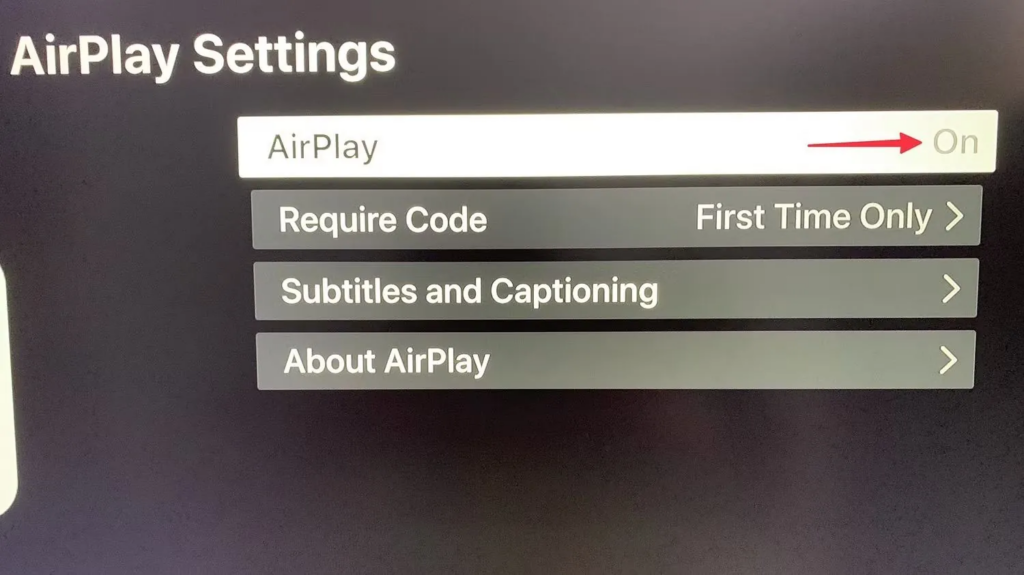
3. Avaa ohjauskeskus iPhonessa:
iPhone X+: Pyyhkäise oikeasta yläkulmasta alaspäin.
iPhone 8 ja aiemmat: Pyyhkäise alhaalta ylöspäin

4. Napauta näytön peilaus → Valitse TV → Syötä koodi (vain ensimmäisellä kerralla)

Pysäyttää: Ohjauskeskus → Näytön peilaus → Peilauksen lopettaminen
Virallinen opas: Käytä AirPlayta videon suoratoistoon tai iPhonen näytön peilaamiseen.
Plussaa: Saumaton, sisäänrakennettu, tukee 4K
Miinukset: Vaatii Apple TV:n tai AirPlay 2 TV:n (2018+)
Menetelmä 2: iPhone mihin tahansa televisioon (HDMI-kaapeli)

Mitä tarvitset:
1. Lightning Digital AV -sovitin ($15-49)
2. HDMI-kaapeli
Askeleet:
1. Liitä sovitin iPhonen Lightning-porttiin
2. Kytke HDMI-kaapeli sovittimen ja television välille
3. Vaihda television tulo HDMI-porttiin
4. Valinnainen: Kytke virta sovittimeen 4K-ulostuloa varten
Plussaa: Ei viivettä, ei WiFi:tä, toimii minkä tahansa TV:n kanssa.
Miinukset: Langallinen yhteys, sovittimen hinta
Näytön jakaminen Androidista televisioon
Menetelmä 1: Android Android TV:hen tai Chromecastiin
Mitä tarvitset:
1. Android-puhelin (5.0+)
2. Android TV, Google TV tai Chromecast
Askeleet:
1. Yhdistä molemmat laitteet samaan WiFi-verkkoon
2. Avaa Pika-asetukset pyyhkäisemällä kahdesti alaspäin

3. Napauta Valettu (tai “Smart View” Samsungissa, “Screen Cast” Pixelissä).
4. Valitse TV → Napauta Käynnistä nyt
Pysäyttää: Pika-asetukset → Cast → Katkaise yhteys
Virallinen opas: Cast-video Android-laitteesta
Plussaa: Sisäänrakennettu, ilmainen
Miinukset: Voi olla epävakaa joidenkin reitittimien kanssa
Menetelmä 2: Samsung-puhelimesta Samsung TV:hen (Smart View)
Mitä tarvitset:
1. Samsung Galaxy -puhelin (Android 8.1+)
2. Samsung Smart TV (2016+)
Pika-asetusten menetelmä:
1. Pyyhkäise ylhäältä alaspäin
2. Napauta Smart View

3. Valitse Samsung TV
4. Napauta Käynnistä nyt
Napauta näkymä (NFC-menetelmä):
1. Ota NFC käyttöön (Asetukset → Yhteydet → NFC).
2. Napauta puhelinta televisiota vasten (Samsung-logon lähellä).
3. Peilaus käynnistyy automaattisesti
Plussaa: Nopein Samsungista Samsungiin, Tap View on kätevä.
Miinukset: Toimii vain Samsungin ekosysteemissä
Menetelmä 3: Android ei-älykkääseen televisioon
Vaihtoehto A: USB-C-HDMI-kaapeli

Puhelimesi on tuettava DisplayPort Alt Mode -tilaa (useimmat lippulaivapuhelimet 2019+).
1. Liitä USB-C-pää puhelimeen
2. Liitä HDMI-pää televisioon
3. Vaihda television tulo HDMI:ksi
Vaihtoehto B: Lisää Chromecast ($30-50)
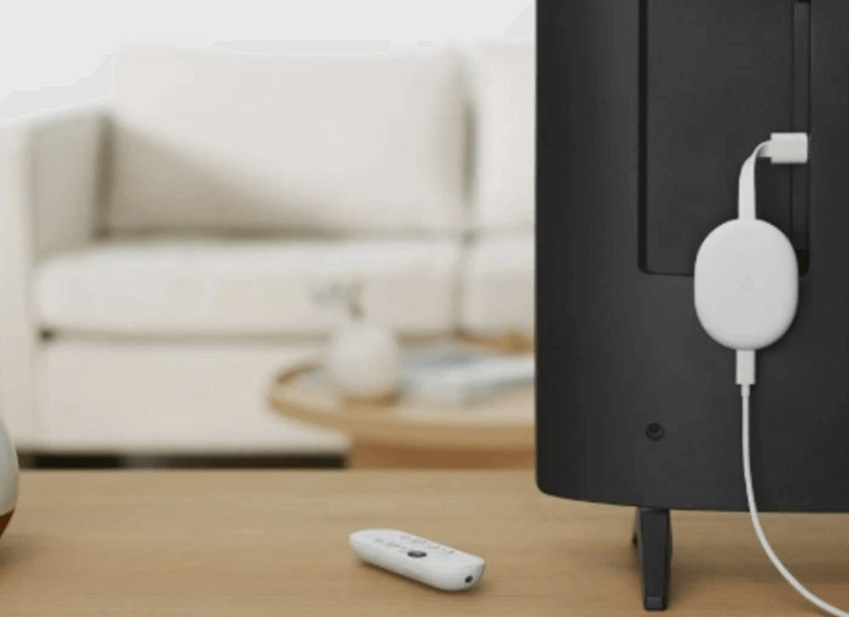
1. Kytke Chromecast television HDMI-porttiin.
2. Aseta Google Home -sovelluksen kautta
3. Valaminen käyttämällä sisäänrakennettua Cast-toimintoa
Yleisratkaisu: 1001 TVs millä tahansa puhelimella mihin tahansa televisioon
Jos televisiosi ei tue natiivia näytön peilausta tai jos haluat luotettavamman alustojen välisen ratkaisun, 1001 TVs toimii minkä tahansa puhelimen ja älytelevision kanssa.

Miksi valita 1001 TVs?
- ✅ Yleinen yhteensopivuus: iPhone, Android, Samsung, LG, Sony, TCL, Android TV, Fire TV, Apple TV.
- ✅ Ei ekosysteemiin sitoutumista: Yhdistä mikä tahansa puhelin mihin tahansa TV-merkkiin
- ✅ Tukee vanhempia televisioita: Toimii älytelevisioiden kanssa vuodesta 2016 alkaen
- ✅ 4K-tuki matalan viiveen tilassa
Miten se toimii:
Yleiset kysymykset ja vianmääritys
Miksi televisiotani ei näy luettelossa?
Varmista, että molemmat laitteet ovat samassa WiFi-verkossa (ei vierasverkossa). Ota Bluetooth käyttöön molemmissa laitteissa (käytetään löytämiseen). Poista VPN käytöstä puhelimessa. Käynnistä reititin, puhelin ja TV uudelleen. Tarkista TV:n asetukset AirPlay/Castin ottamiseksi käyttöön. Jos käytät reititintä, poista “AP Isolation” käytöstä asetuksista.
Miksi videoni lagaa tai pätkii?
Siirry lähemmäs WiFi-reititintäsi. Käytä 5 GHz:n WiFi-verkkoa 2,4 GHz:n sijaan. Sulje taustasovellukset. Vähennä verkon ruuhkautumista. Käytä HDMI-kaapelia, jos haluat nollaviiveen.
Nopeustesti (fast.com): Alle 10 Mbps = käytä HDMI-kaapelia | 10-25 Mbps = hyvä 1080p:lle | 25+ Mbps = tasainen 4K
Miksi yhteyteni katkeaa jatkuvasti?
Poista WiFi-optimointi käytöstä (Asetukset → WiFi → Lisäasetukset). Pidä puhelin hereillä valamisen aikana. Päivitä TV-ohjelmisto. Poista näyttöaikarajoitukset käytöstä (iPhone). Varmista vakaus käyttämällä HDMI-kaapelia.
Miksi Netflix/Disney+ näyttää mustan ruudun?
HDCP-suojaus estää näytön peilaamisen tekijänoikeudellisesti suojattuun sisältöön. Käytä sovelluksen sisäänrakennettua Cast-painiketta (EI näytön peilausta), käytä HDMI-sovitinta tai katso TV:n alkuperäisellä sovelluksella.
Voinko jakaa näytön ilman WiFiä?
Kyllä, käytä HDMI-kaapelia, jossa on asianmukainen sovitin.
Voinko käyttää puhelintani valuessa?
Kyllä, jos heität tiettyä sisältöä. Televisio toistaa suoraan, kun puhelimesi on vapaana. Näytön peilauksen avulla kaikki, mitä teet, näkyy televisiossa.
Millä menetelmällä on vähiten viivettä?
HDMI-kaapelilla ei ole viivettä. Langattomana natiivi AirPlay tai Cast toimivat hyvin useimmissa käyttötarkoituksissa.
Tarvitseeko minun ostaa mitään?
Natiivit menetelmät (AirPlay, Cast) ovat ilmaisia, mutta edellyttävät yhteensopivia laitteita. HDMI-sovittimet maksavat $15-49. Chromecast maksaa $30-50.
Kumpi menetelmä kannattaa valita?
iPhone-käyttäjille:
- Apple TV:hen tai AirPlay 2 TV:hen (2018+): Käytä sisäänrakennettua AirPlay
- Vanhoihin älytelevisioihin: Kolmannen osapuolen sovellukset, kuten 1001 TVs
- Ei-älykkääseen televisioon: Lightning-HDMI-sovitin tai Chromecast
Android-käyttäjille:
- Android TV:hen/Google TV:hen: Käytä sisäänrakennettua Cast
- Samsung TV:hen Samsung-puhelimella: Käytä älykästä näkymää tai napauta näkymää
- Apple TV:hen: Kolmannen osapuolen sovellukset, kuten 1001 TVs
- Ei-älykkääseen televisioon: USB-C-HDMI-kaapeli tai Chromecast
Sekalaitteissa tai kun natiivit menetelmät epäonnistuvat:
- 1001 TVs tarjoaa universaalin yhteensopivuuden kaikille puhelimille ja TV-merkeille
Näytön jakamisen pitäisi olla helppoa riippumatta siitä, mitä laitteita omistat. Käytitpä sitten natiiviominaisuuksia, kuten AirPlayta ja Castia, yleissovelluksia, kuten 1001 TVs:tä, tai luotettavia HDMI-kaapeleita, sinulla on nyt täydellinen suunnitelma, jolla saat puhelimesi sisällön suurelle näytölle.