
[iOS] iOS-näytön peilaaminen televisioon

1. Yhdistä samaan Wi-Fi-yhteyteen
Varmista, että sekä iPhone että televisio on yhdistetty samaan Wi-Fi-verkkoon.
Parhaan suorituskyvyn saat käyttämällä 5 GHz:n Wi-Fi-verkko vähentää viivettä ja parantaa vakautta.
2. Asenna ja avaa 1001 TVs
Asenna ja avaa 1001 TVs-sovellus sekä puhelimeen että televisioon.
📥 TV-sovellus: 1001 TVs:n asentaminen televisioon
📱 iOS-sovellus: Lataa App Storesta
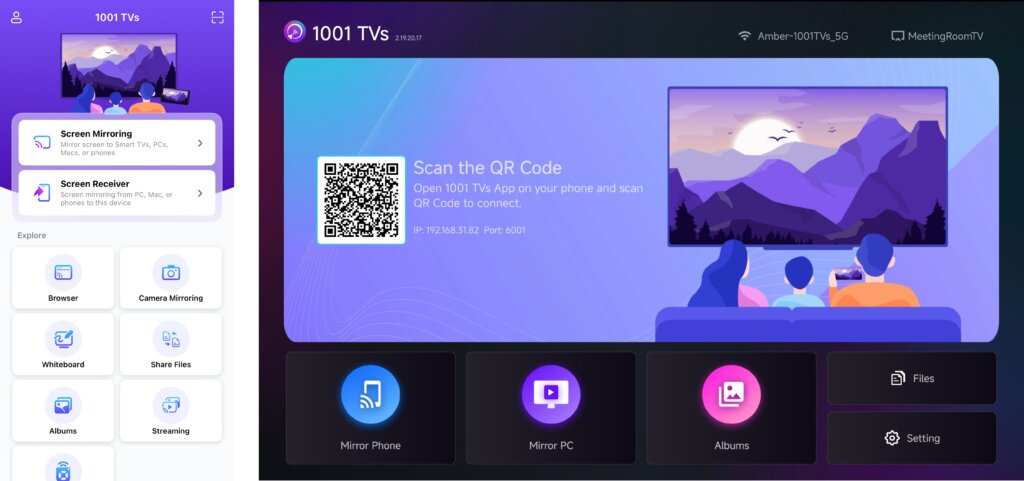
3. Käynnistä näytön peilaus
Voit käynnistää näytön peilauksen jollakin seuraavista tavoista:
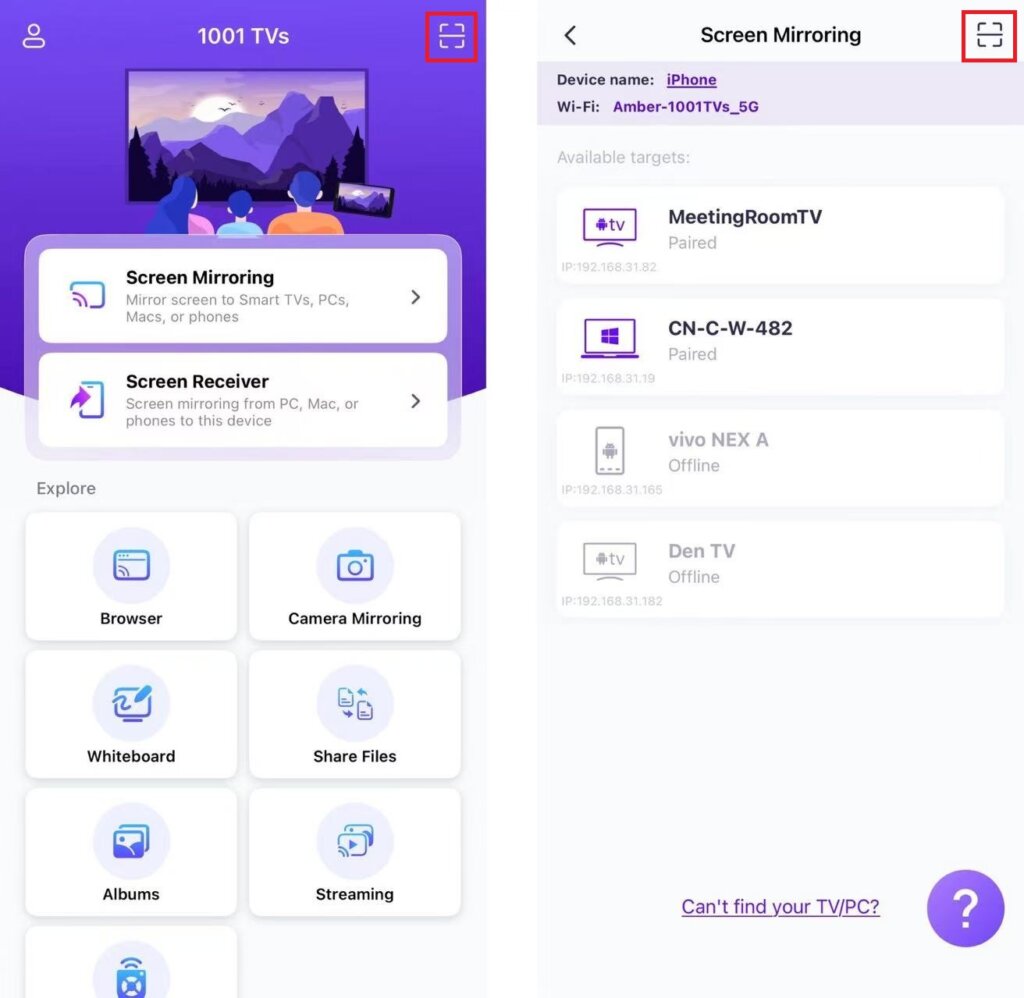
1) Skannaa QR-koodi
Voit skannata QR-koodin suoraan osoitteesta aloitusnäyttö tai Näytön peilaus sivu.
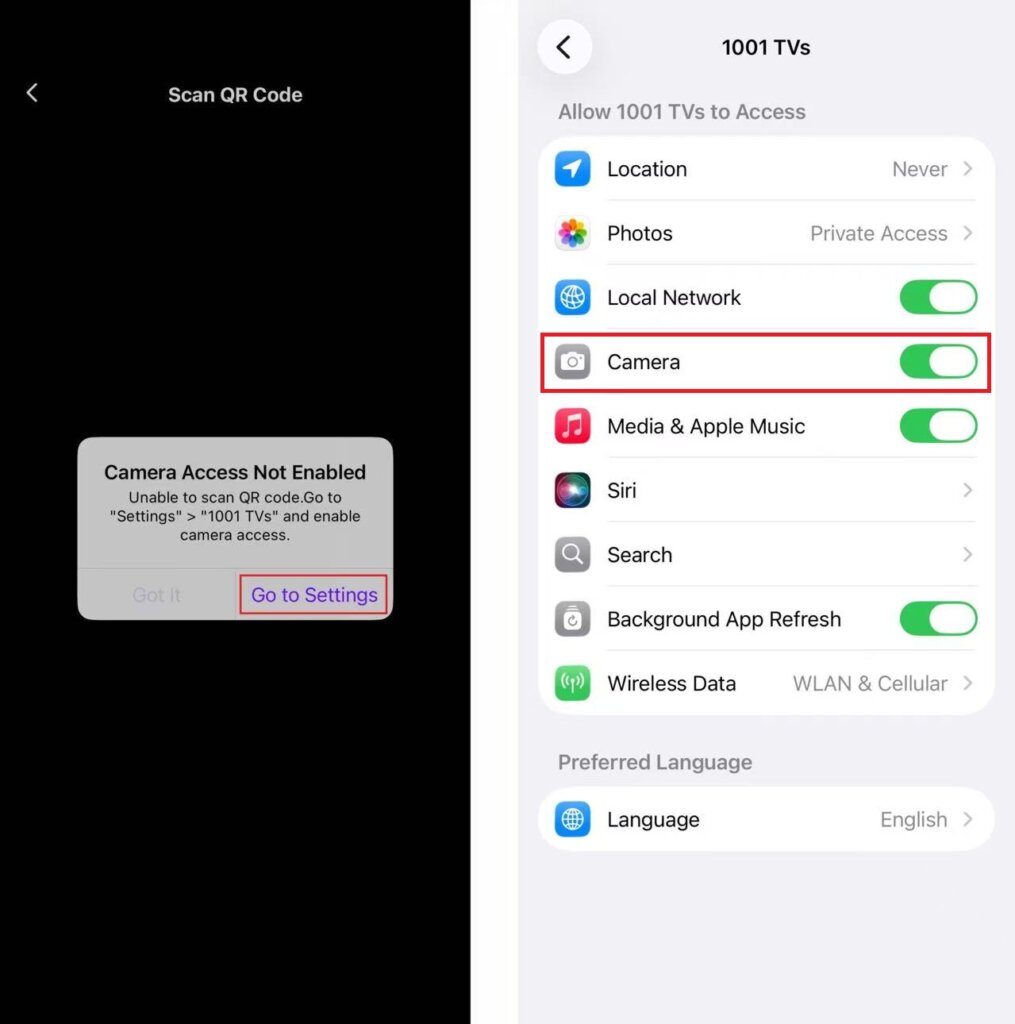
(Huomautus: Kameran käyttöoikeus vaaditaan ensimmäistä skannausta varten, ja se voidaan ottaa käyttöön kohdassa Asetukset.)
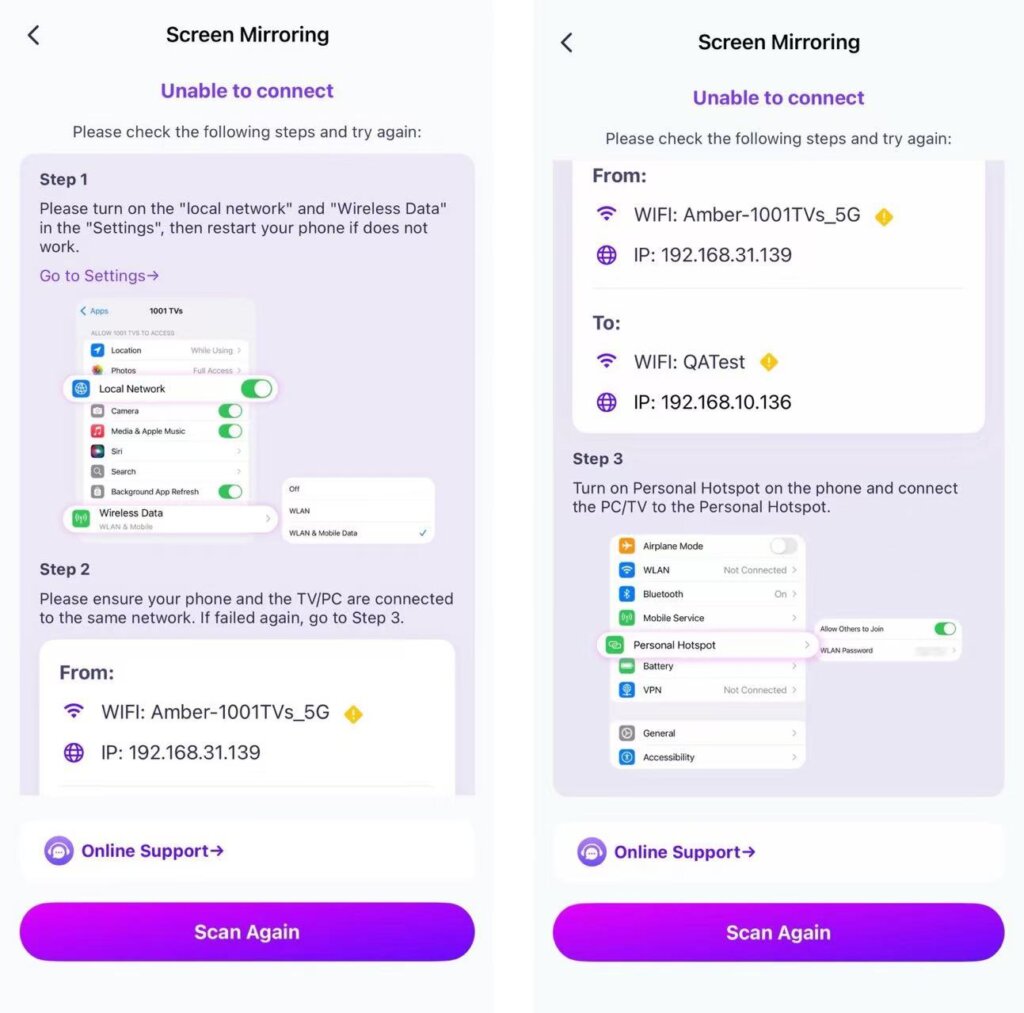
Jos yhteys epäonnistuu, näyttöön tulee seuraava käyttöliittymä. Jatka näyttöön tulevien ohjeiden mukaan.
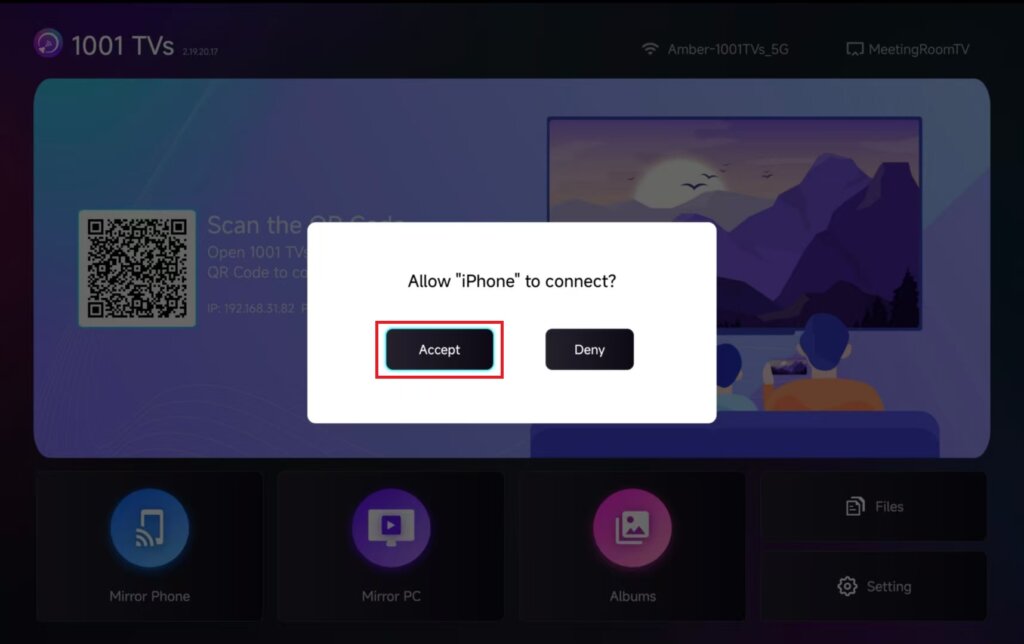
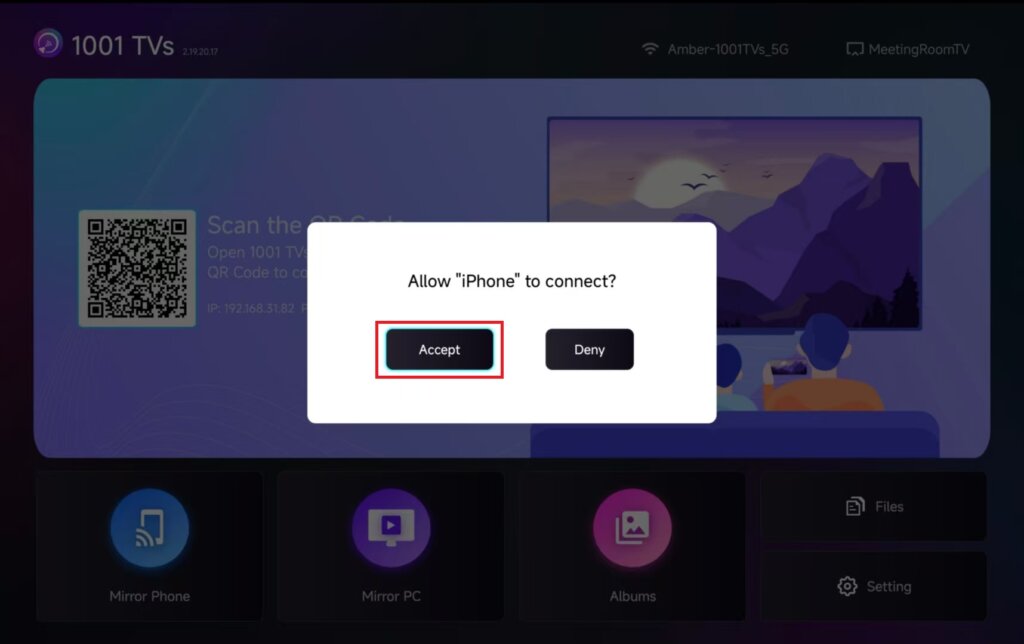
Kun televisiossa kysytään, valitse "Hyväksy" vahvistaaksesi yhteyden.
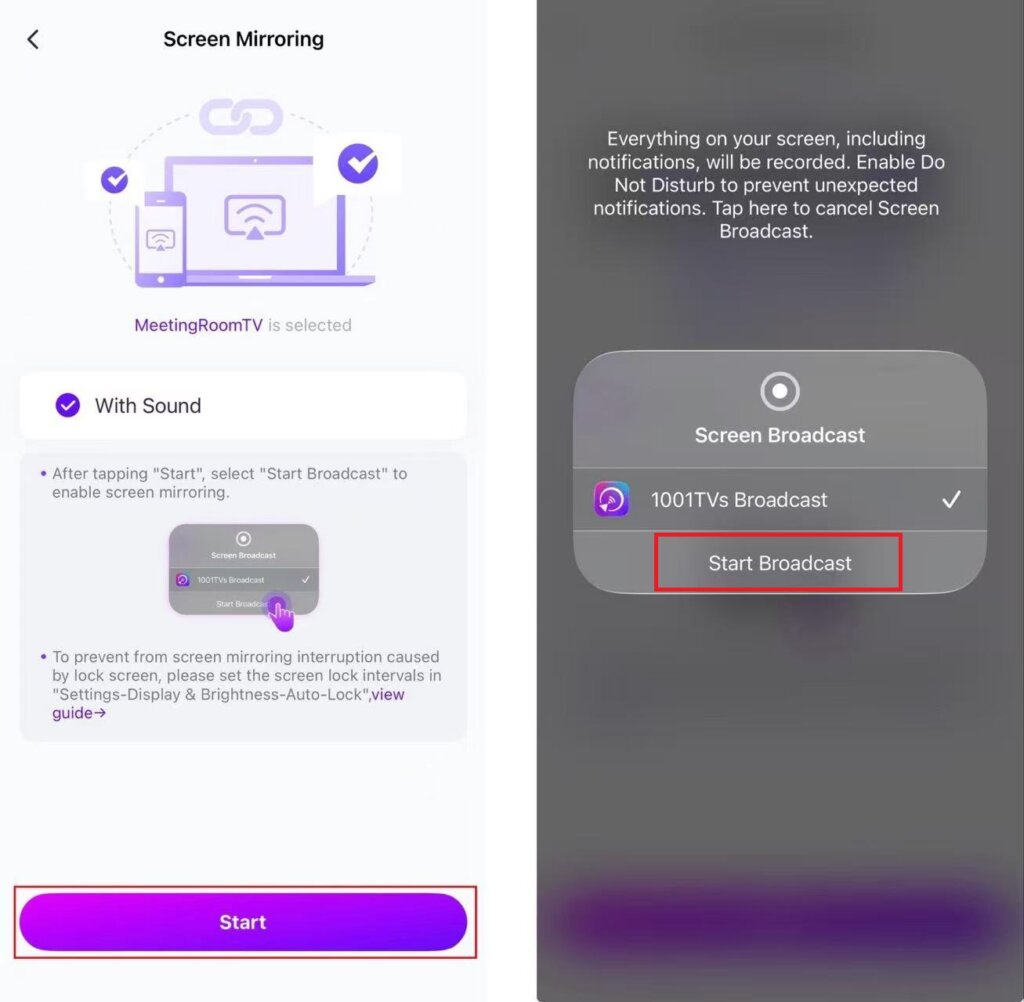
Kun yhteys on muodostettu onnistuneesti, näet peilauskäyttöliittymän.
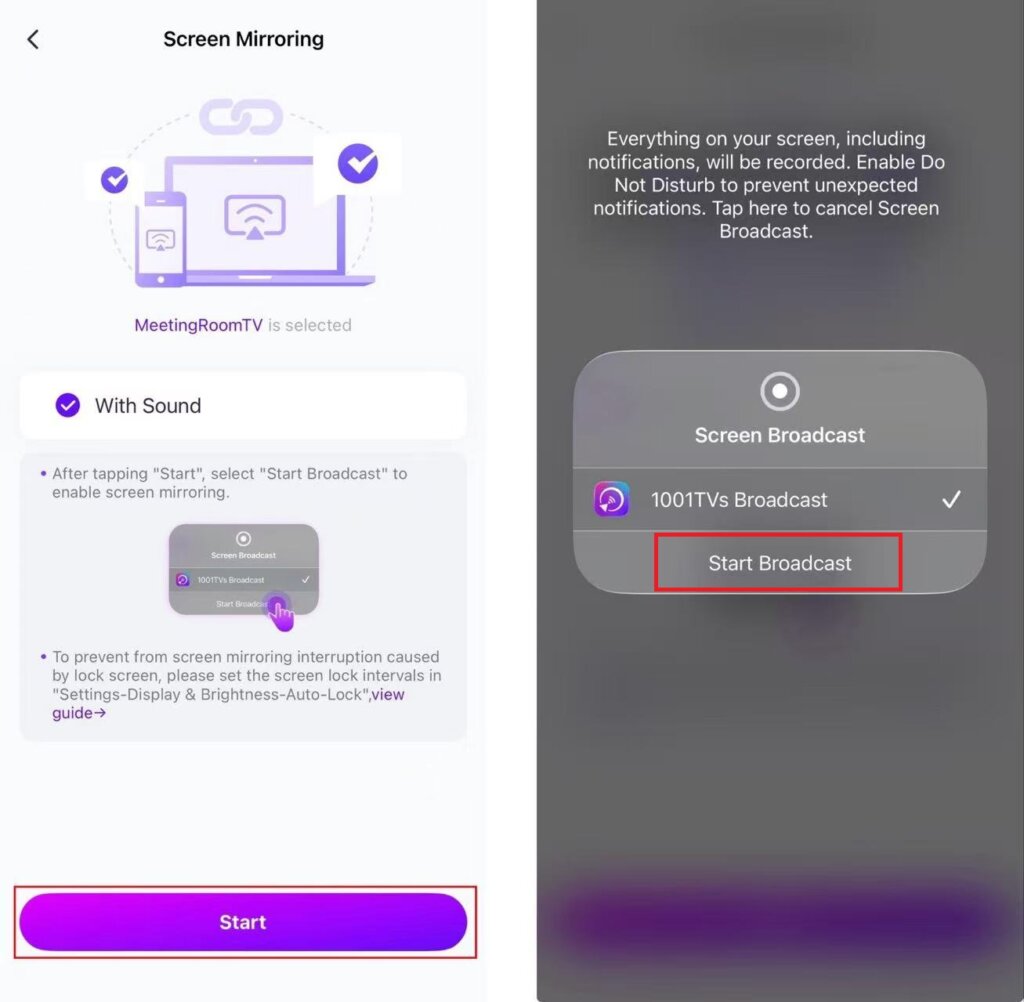
Napauta "Aloita” ➜ “Aloita lähetys” peilata näyttöäsi.
2) Valitse kohde-tv
Napauta “Näytön peilaus” puhelimesi 1001 TVs-sovelluksessa.
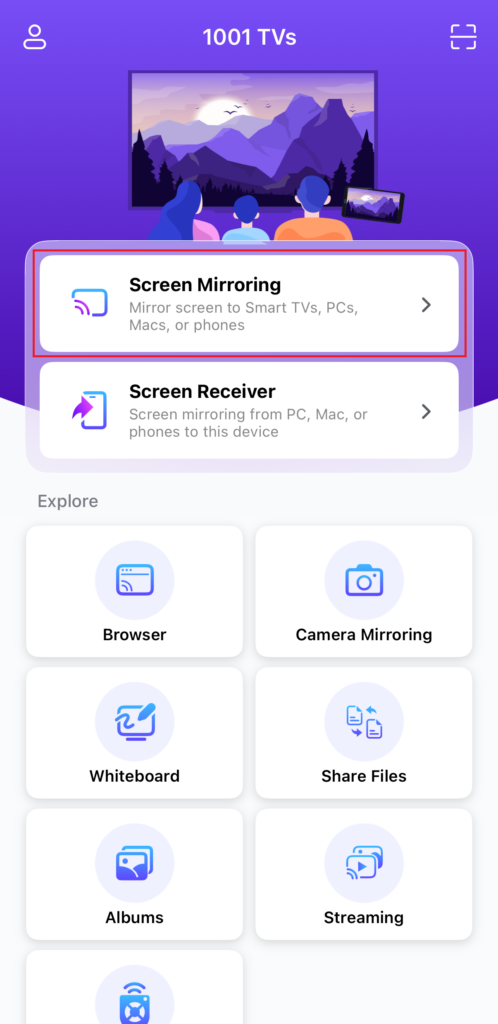
Sovellus tunnistaa automaattisesti samassa Wi-Fi-verkossa olevat käytettävissä olevat laitteet.
Valitse laite, johon haluat peilata.
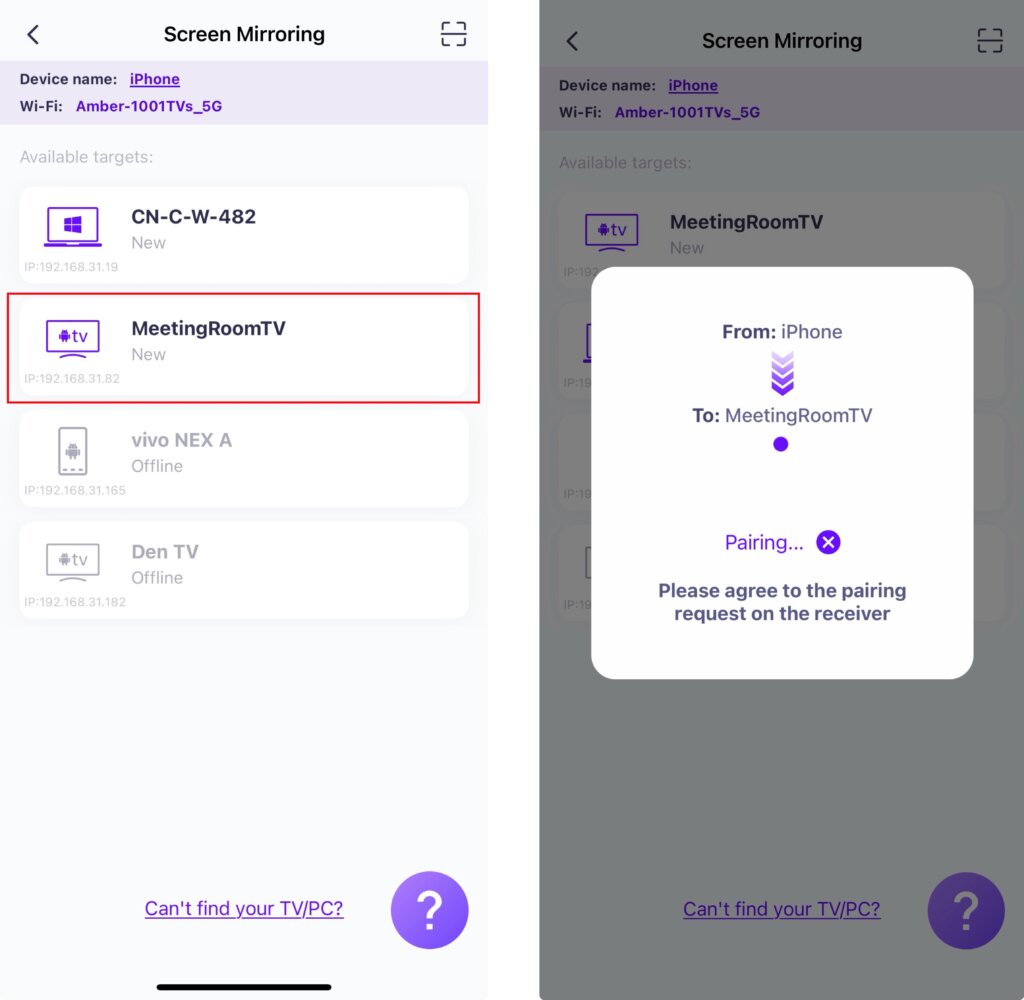
Vinkki: Jos laitetta ei ole luettelossa, varmista, että sovellus on käynnissä kohdelaitteessa, ja päivitä luettelo tarvittaessa.
Kun televisiossa kysytään, valitse “Hyväksy” vahvistaaksesi yhteyden.
Napauta "Aloita" ➜ "Aloita lähetys” peilata näyttöäsi.
4. Näytön peilaus on nyt onnistuneesti otettu käyttöön!
Tämä toiminto sopii erinomaisesti esityksiin, puhelimen näytön peilaamiseen suureen kokousnäyttöön, pelien suoratoistoon tai e-kirjojen katseluun suuremmalla näytöllä.
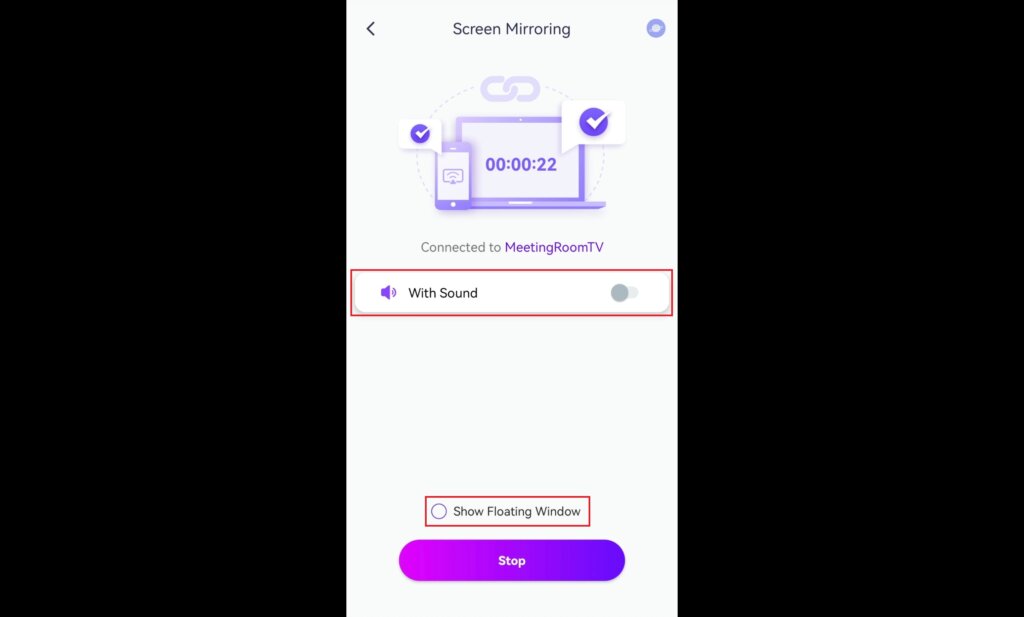
Vinkki: Äänen ja kelluvan ikkunan toistoa voidaan ohjata itsenäisesti.
Hanki 1001 TVs nyt!
📥 TV-sovellus: 1001 TVs:n asentaminen televisioon
📱 iOS-sovellus: Lataa App Storesta