
[Windows] Cómo reflejar la pantalla del PC a la TV

1. Conectarse a la misma Wi-Fi
En primer lugar, asegúrese de que su Smart TV Android, Android TV Box y PC están conectados a la misma red Wi-Fi.
Para un mejor rendimiento, utilice un Red Wi-Fi de 5 GHz para reducir el retraso y mejorar la estabilidad.
2. Instalar 1001 TVs en ambos dispositivos
Asegúrese de que el Aplicación 1001 TVs está instalado tanto en su PC y TV.
📥 Aplicación para PC: Descargar desde Microsoft Store
Para obtener información detallada, consulte el Guía de instalación en PC
📥 TV App: Cómo instalar 1001 TVs en tu televisor
3. Inicie la aplicación
Una vez instalada, abre la aplicación 1001 TVs en tu PC y en tu televisor.
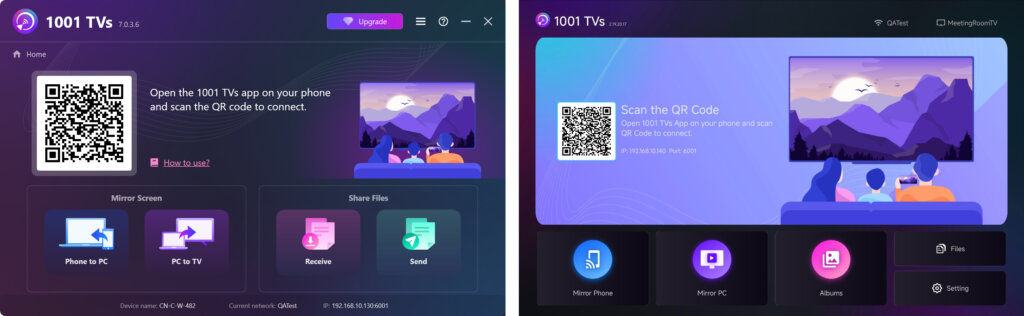
4. Iniciar Screen Mirroring
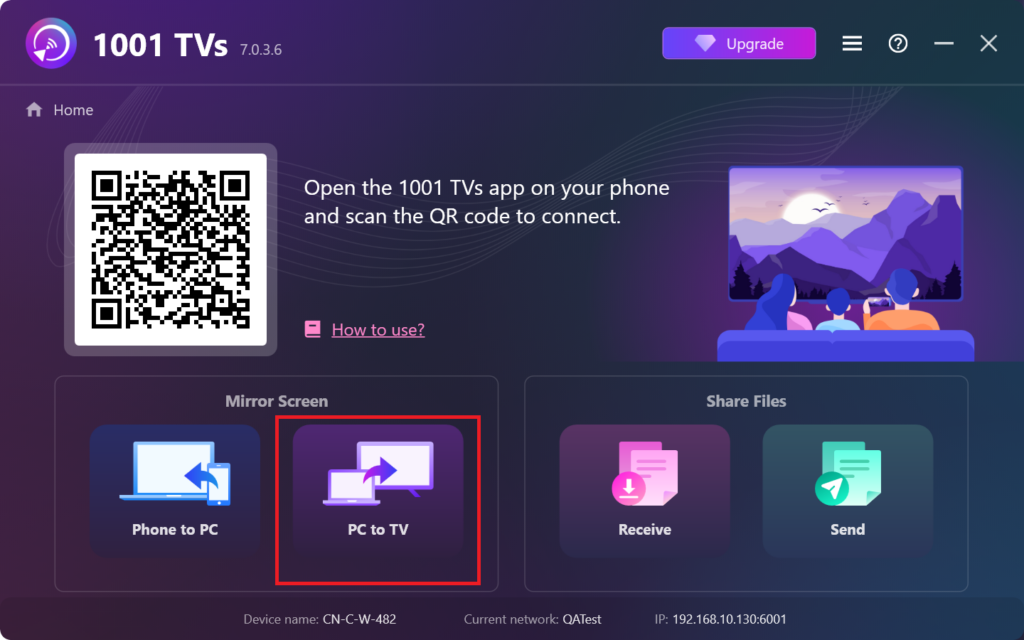
1) Buscar dispositivos
En su PC, haga clic en el botón “Del PC a la TV” en la aplicación 1001 TVs.
La aplicación detectará automáticamente los dispositivos disponibles en la misma red Wi-Fi.
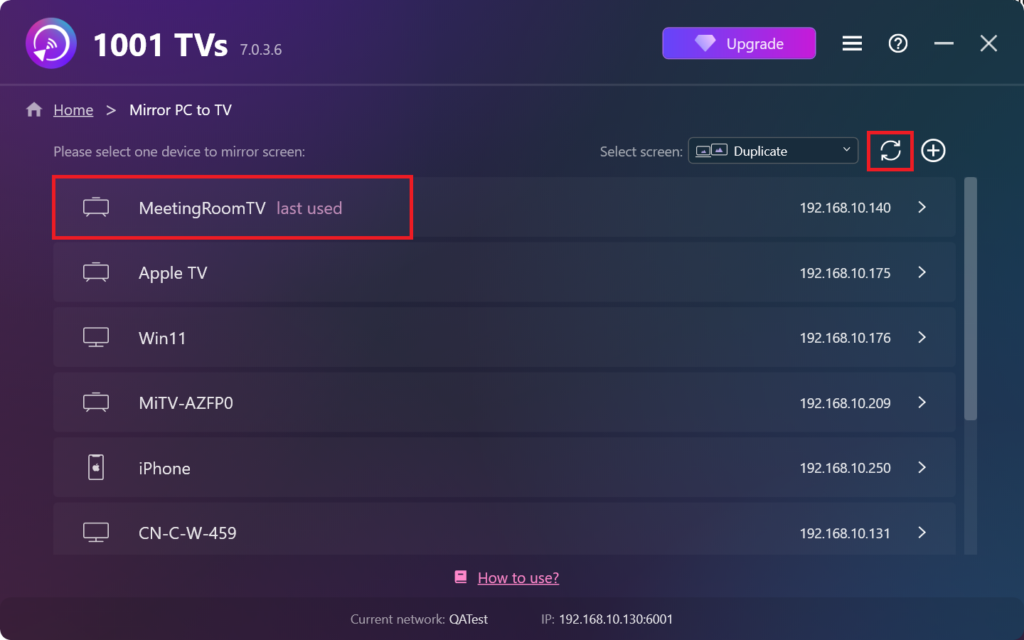
2) Seleccionar y conectar
En la lista de dispositivos detectados, seleccione el televisor de destino.
Consejo: Si su dispositivo no aparece en la lista, asegúrese de que la aplicación 1001 TVs está abierta en él y haga clic en Actualizar en su PC para escanear de nuevo.
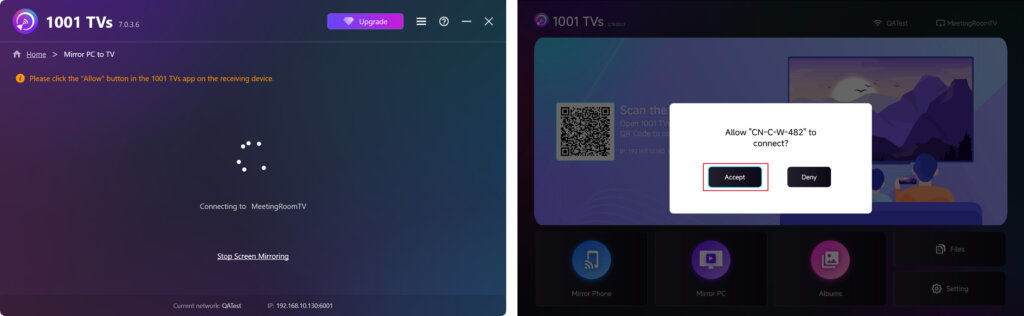
3) Confirmar la conexión
Aparecerá una solicitud de emparejamiento en la pantalla del televisor. Con el mando a distancia del televisor, seleccione "Aceptar" para establecer la conexión.
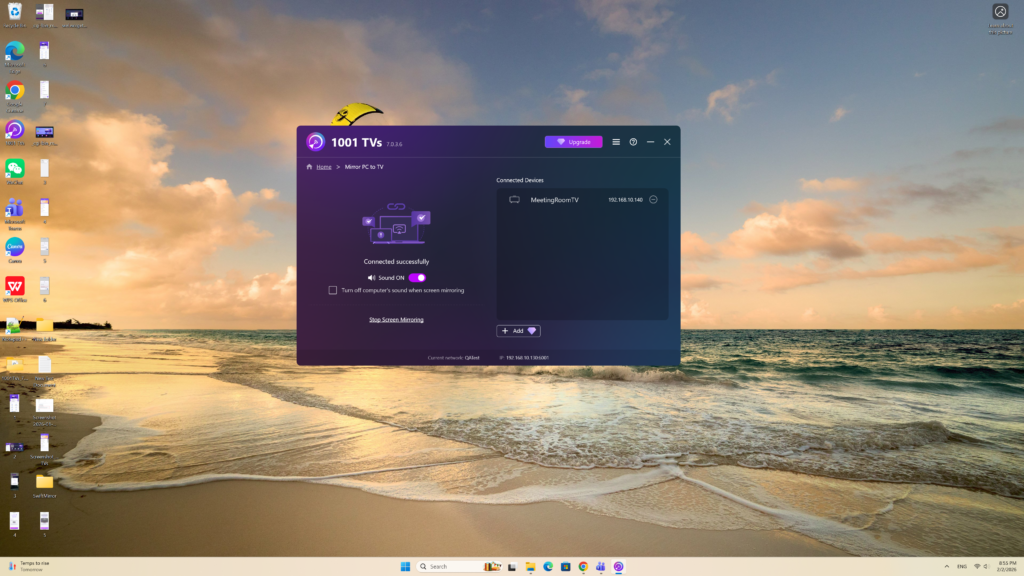
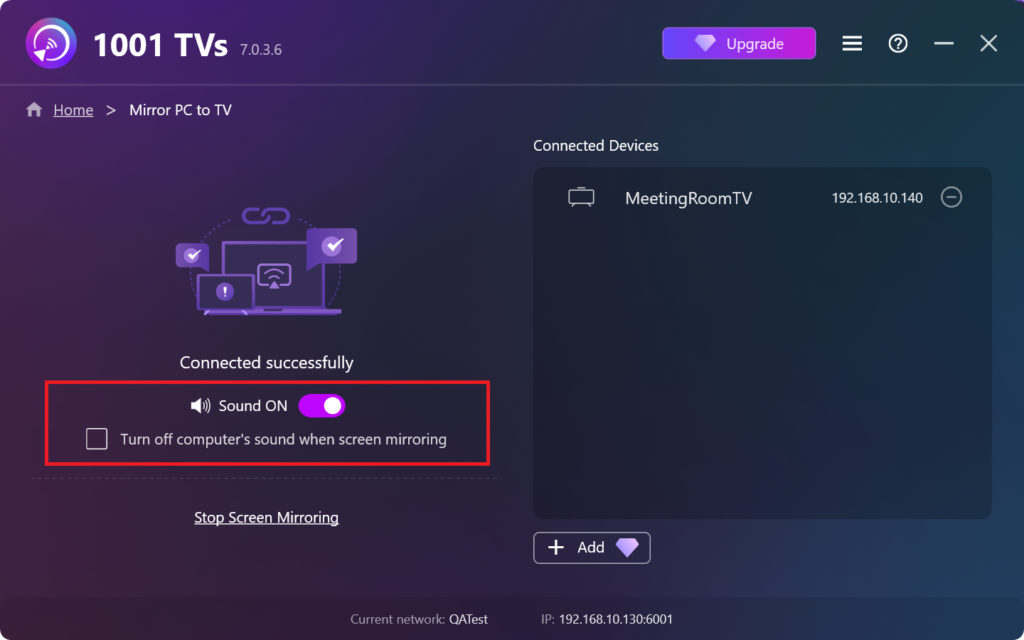
5. Ajuste de pantallas
Salida de audio: Elige si quieres activar o desactivar el sonido de tu ordenador durante la duplicación de pantalla.
6. Notas:
- Si hay sin sonido cuando hagas mirroring, asegúrate de que tu ordenador tiene altavoces integrados o externos.
- Para un rendimiento más fluido y con menos retraso, pruebe a conectarse a un Red Wi-Fi de 5 GHz.
Consiga 1001 TVs ahora!
📥 Aplicación para PC: Descargar desde Microsoft Store
Para obtener información detallada, consulte el Guía de instalación en PC
📥 TV App: Cómo instalar 1001 TVs en tu televisor