
[2026] Cómo transferir archivos de iPhone a Windows (5 mejores métodos comparados)
¿Alguna vez has intentado pasar un vídeo de tu iPhone al ordenador y te has dado por vencido? No eres el único. En 2026, los iPhones graban increíbles vídeos en 4K, pero pasar esos grandes archivos a un PC con Windows puede seguir siendo un quebradero de cabeza.
Como “AirDrop” de Apple no funciona en Windows, mucha gente se queda atascada. En esta guía, veremos las mejores formas de mover tus archivos para que puedas dejar de estresarte y empezar a editar.

1. El mejor método inalámbrico: 1001 TV (Alternativa a AirDrop)
Si quieres algo parecido a AirPlay pero que funcione en tu PC, 1001 TV es la mejor opción. Aunque conecta tus dispositivos a través de la red Wi-Fi, no utiliza tu datos de internet para mover tus archivos.

💡Cómo hacerlo:
Abre la aplicación en tu teléfono y en tu PC. Asegúrate de que están conectados a la misma red Wi-Fi.
⬩ Elige “Compartir archivos” en tu teléfono y selecciona tu PC en la lista de dispositivos.
⬩ Elige tus fotos/vídeos/archivos y pulsa “Enviar”.”
⬩ Busca los archivos enviados en el PC haciendo clic en “Recibir archivos”
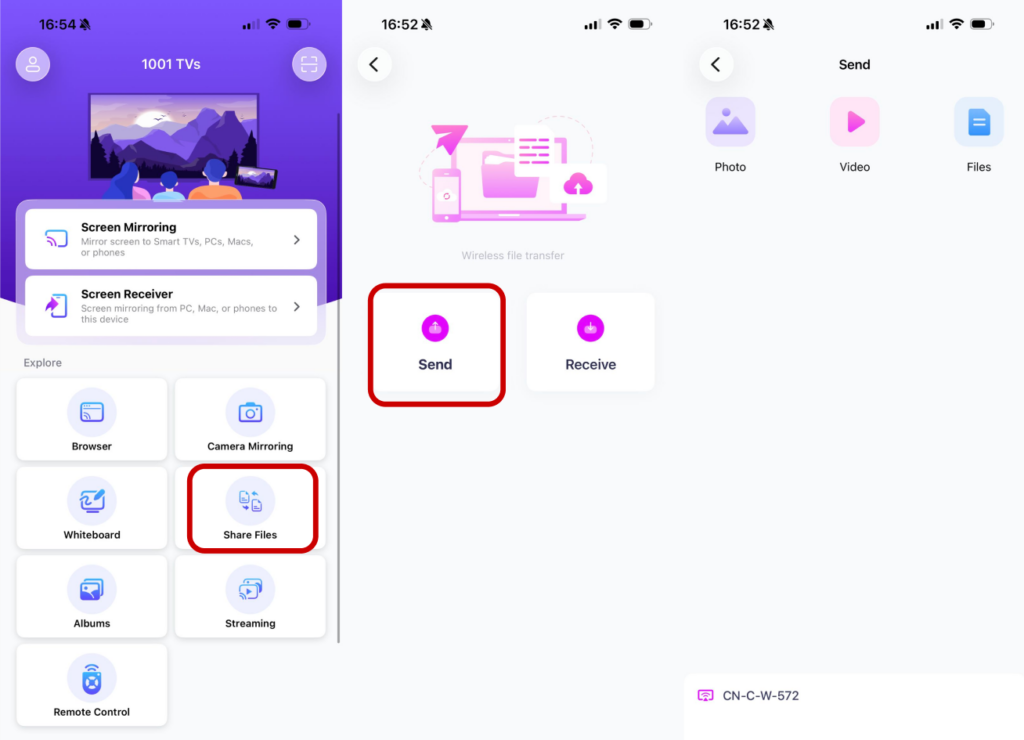
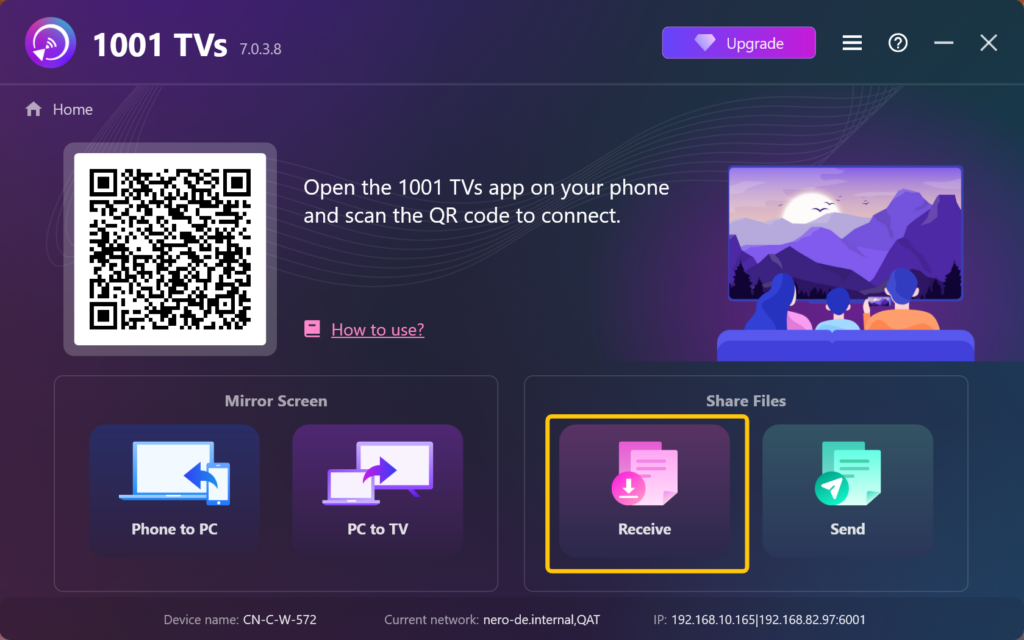
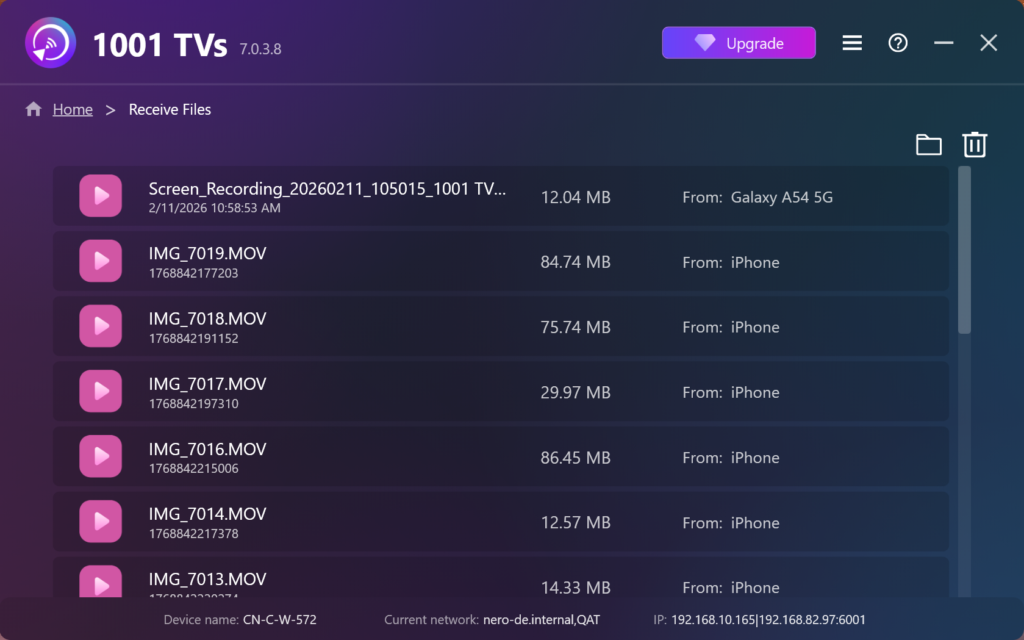
🟢 Por qué es genial: Existen sin límite de tamaño de archivo. Puedes enviar una película de 10 GB con la misma facilidad que una sola foto.
💎 Privacidad: Al permanecer en tu red doméstica, tus fotos privadas nunca se suben a un servidor “en la nube” donde otros puedan verlas.
2. El método incorporado: Cable USB
Esta es la forma estándar de conectarse utilizando el cable de carga. Tienes que estar físicamente “atado” al ordenador, y si el cable se mueve un poco, la transferencia se cancela.
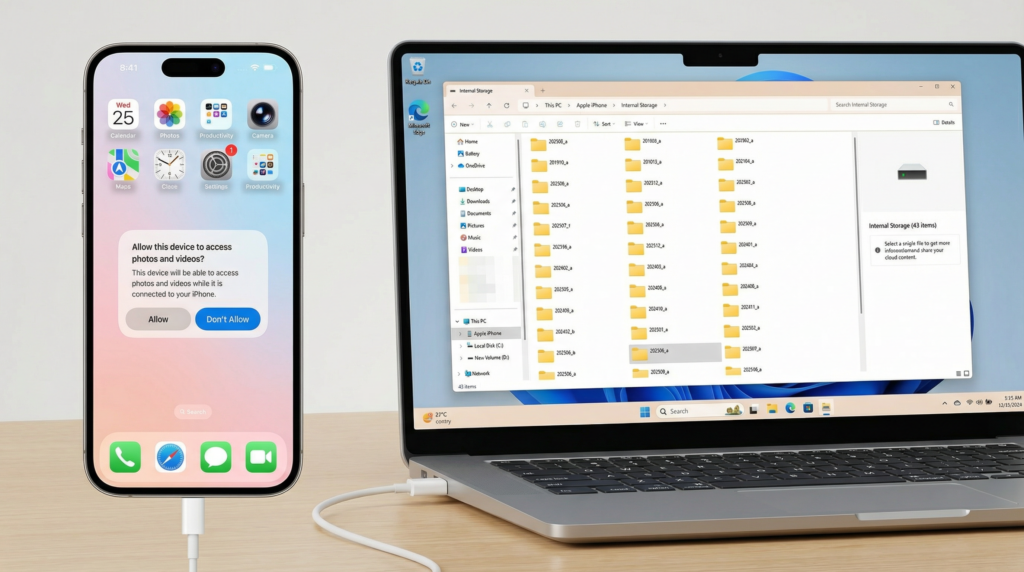
💡Cómo funciona: Conecta el teléfono al PC, confía el PC al teléfono y abre el Explorador de archivos - Dispositivo Apple.
🔴 El truco: Suele ser muy frustrante. Muchas veces, el ordenador cargar sólo el teléfono pero no mostrará ninguno de tus archivos. Esto ocurre porque:
⬩ Puede que estés usando un cable barato de “sólo carga” que no transporta datos.
⬩ Tienes que desbloquear el teléfono y tocar una ventana emergente de “Confiar en este equipo” que no siempre aparece.
⬩ Incluso cuando funciona, a menudo se bloquea con un error “inalcanzable” al mover vídeos grandes.
3. El método de la nube: iCloud
La forma oficial de Apple de sincronizar archivos con Windows.
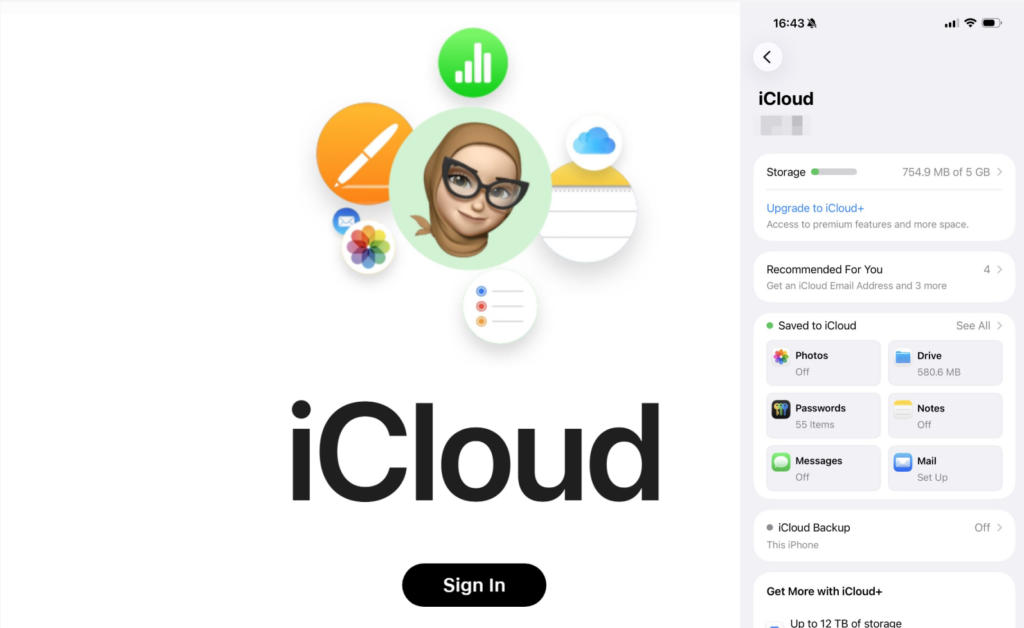
💡Cómo funciona: Tu teléfono sube las fotos a Internet y luego tu PC las descarga.
🔴 El truco: Es lento y tiene limitación de espacio. Utiliza tu velocidad de “subida” a Internet, que suele ser mucho más lenta que tu velocidad Wi-Fi. Además, Apple solo te da 5 GB de espacio gratuito antes de pedirte una cuota mensual.
4. El camino del navegador: Snapdrop
Un sitio web sencillo que funciona como un puente temporal.
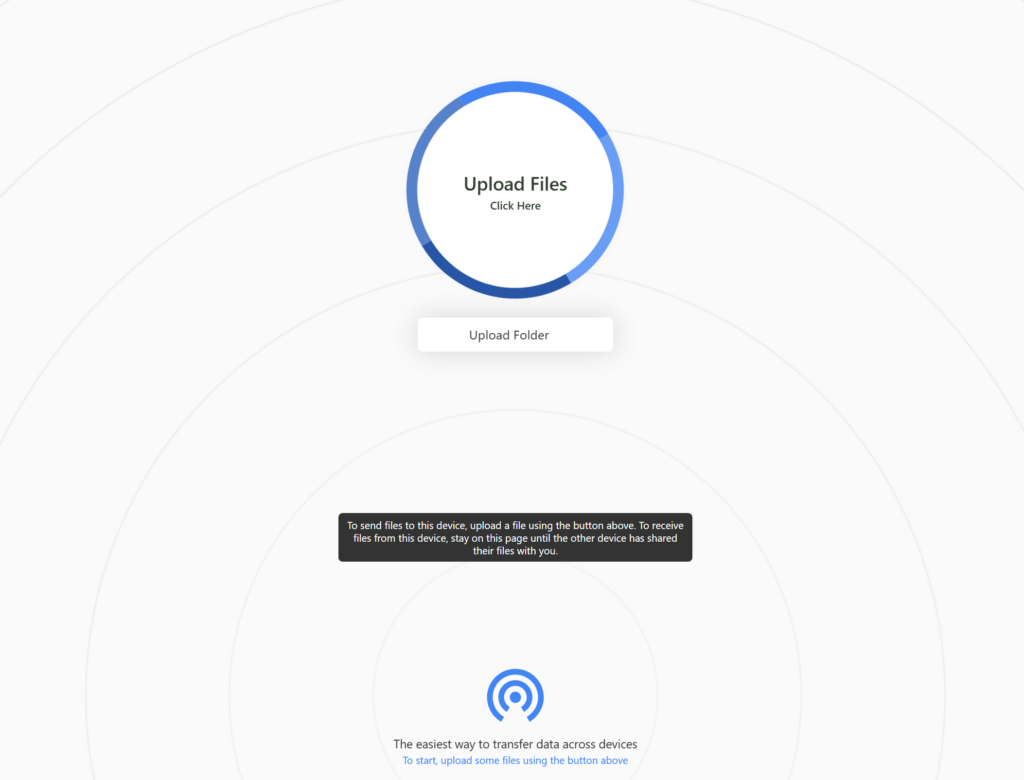
💡 Cómo funciona: Abres el sitio web en ambos dispositivos y se “ven” mutuamente.
🔴 El truco: Es muy cómodo porque no se instala una aplicación, pero es inestable. Si la pantalla de tu teléfono se apaga o cierras la pestaña del navegador, la transferencia se cancela.
5. La herramienta profesional: Intel Unison
Intel Unison es una nueva aplicación diseñada para conectar Android/iOS con PCs Windows.
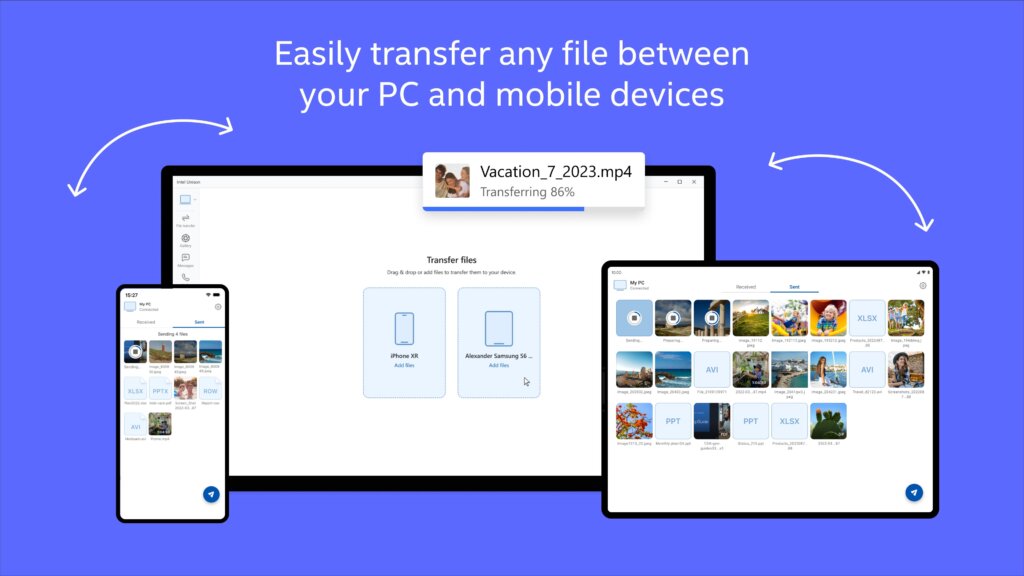
💡 Cómo funciona: Similar a 1001TVs, empareja el teléfono y el PC para recibir notificaciones y compartir archivos.
🔴 El truco: Normalmente requiere un ordenador más reciente con Windows 11 y chips Intel específicos. No es tan “universal” como otras aplicaciones.
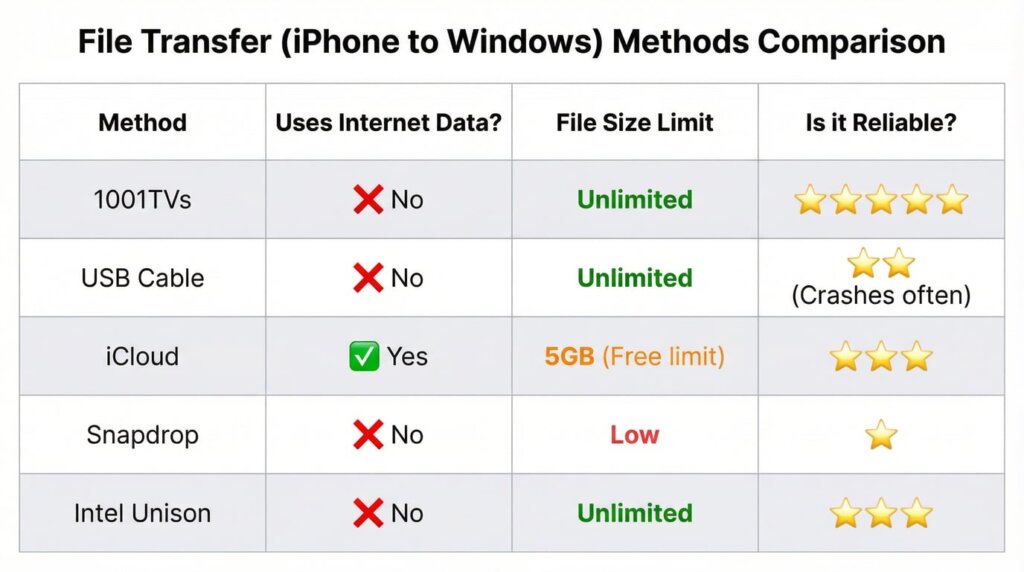
Comparación: ¿Qué método es el más adecuado para usted?
Resumen
Si tienes un cable y funciona, es un gran comienzo. Pero si quieres una forma rápida e inalámbrica de mover vídeos masivos en 4K sin pagar por almacenamiento extra ni consumir tus datos de Internet, 1001 TV es la herramienta más fiable para este trabajo.