AirPlay en Windows: cómo duplicar la pantalla del iPhone o el iPad en un ordenador
Para duplicar la pantalla de un iPhone o un iPad en un ordenador con Windows mediante AirPlay, instala una Aplicación receptora de AirPlay en el ordenador. Windows no incluye uno de forma predeterminada. Una vez que el receptor esté en funcionamiento, conéctate desde Centro de control → Duplicación de pantalla en tu iPhone o iPad.
También puedes duplicar la pantalla a través de 1001 TVs iniciando la conexión desde su aplicación móvil. Utiliza el primer método cuando quieras que Windows aparezca en la lista integrada de «Screen Mirroring» de Apple; utiliza el segundo cuando necesites un flujo de trabajo basado en una aplicación en los dispositivos compatibles.

Método 1: Duplicar la pantalla en Windows mediante un receptor AirPlay
Elige este método si quieres utilizar los controles integrados de Screen Mirroring de tu iPhone o iPad sin instalar una aplicación de duplicación de pantalla independiente en el dispositivo móvil.
Elige un receptor para tu ordenador
Estas aplicaciones permiten mostrar la pantalla de un iPhone o un iPad en Windows:
- AirServer
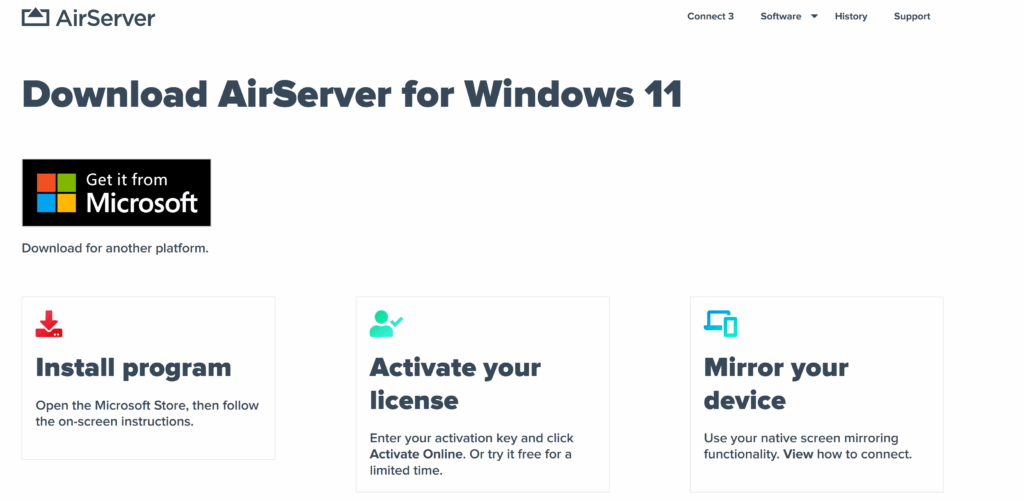
AirServer Admite conexiones AirPlay, Google Cast y Miracast en las ediciones de Windows compatibles. Resulta muy útil cuando un ordenador con Windows necesita recibir la pantalla de más de un tipo de dispositivo, al tiempo que permite que un iPhone o un iPad se conecte a través de sus controles integrados de «Screen Mirroring».
- Reflector
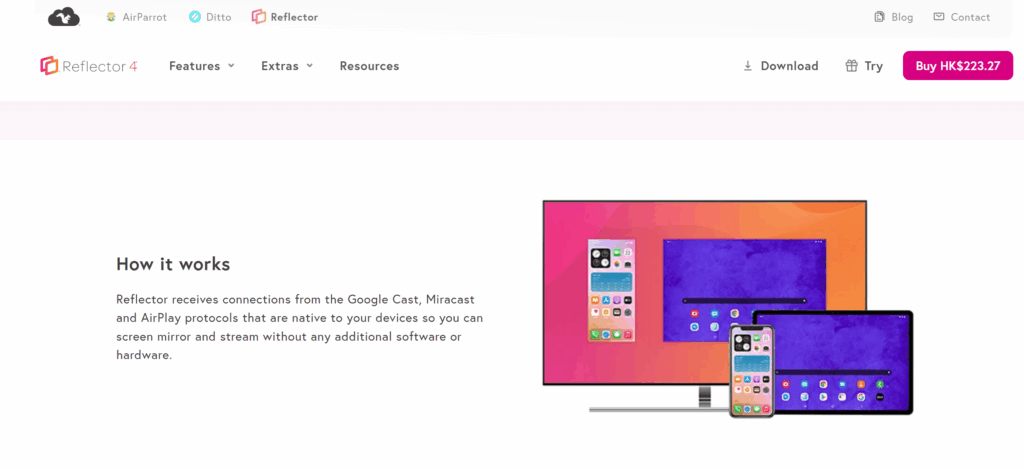
Reflector Permite duplicar la pantalla de forma inalámbrica e incluye la función de grabación con voz en off para demostraciones y tutoriales. Tenlo en cuenta cuando quieras mostrar un iPhone o un iPad en un ordenador con Windows y también necesites capturar o presentar esa pantalla como parte de una clase, un tutorial o una demostración.
- LonelyScreen
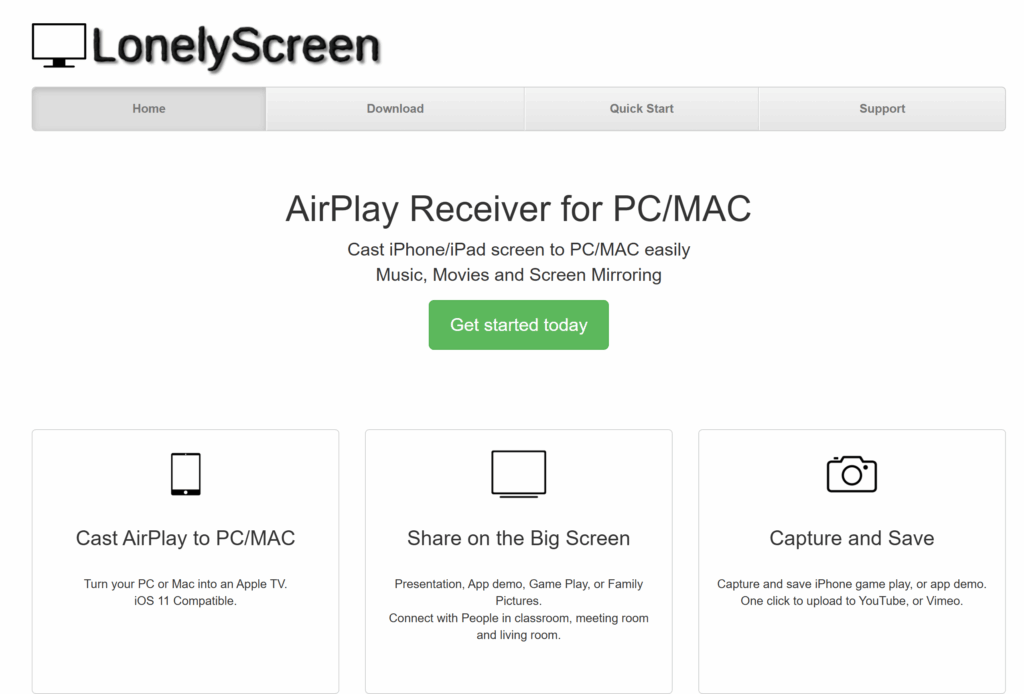
LonelyScreen Ofrece recepción de AirPlay y captura de pantalla para iPhone y iPad. Es una opción sencilla cuando lo único que necesitas es mostrar la pantalla de un dispositivo Apple en un ordenador con Windows. Comprueba la compatibilidad con tus versiones de Windows e iOS antes de elegirla.
Instala la versión para Windows del receptor que hayas elegido y, a continuación, sigue los pasos de conexión que se indican a continuación.
Conecta tu iPhone o iPad
- Abre el receptor en tu ordenador con Windows. Déjalo en marcha mientras te conectas.
- Conecta ambos dispositivos a la misma red Wi-Fi.
- Abre el Centro de control en tu iPhone o iPad. En un iPhone con Face ID o en un iPad, desliza el dedo hacia abajo desde la esquina superior derecha. En un iPhone con botón de inicio, desliza el dedo hacia arriba desde el borde inferior.
- Toque Screen Mirroring, y, a continuación, selecciona el nombre del receptor que aparece en la aplicación de Windows.
- Introduce el código que aparece en pantalla si se te solicita.
La pantalla de tu dispositivo debería aparecer ahora en la ventana del receptor. Para desconectarte, abre : Centro de control → Screen Mirroring → Detener mirroring.. Véase Guía de conexión de AirServer para iPhone y iPad para consultar una guía paso a paso específica para cada receptor.
¿Quieres duplicar la pantalla desde un Mac? Con el receptor de Windows en funcionamiento y ambos dispositivos conectados a la misma red, abre en tu Mac el Centro de control → Duplicación de pantalla y selecciona el receptor.
Método 2: Copia en Windows con 1001 TVs
Elija 1001 TVs si quieres un flujo de trabajo basado en una aplicación para compartir pantalla entre dispositivos compatibles de Apple, Android y Windows. Para el método de iPhone a PC que se describe a continuación, instálala en ambos dispositivos e inicia la conexión desde la aplicación móvil 1001 TVs.
Importante: 1001 TVs no requiere que tu ordenador con Windows aparezca en la lista nativa de AirPlay del iPhone. Selecciona el ordenador desde la propia aplicación 1001 TVs.

Conéctate con 1001 TVs
- Instalar y abrir 1001 TVs en tu iPhone o iPad y en un ordenador con Windows.
- Conecta ambos dispositivos a la misma red Wi-Fi.
- En tu móvil o tableta, abre Espejar pantalla Entra en 1001 TVs y selecciona tu ordenador. También puedes utilizar el escáner de la aplicación para escanear el código QR que aparece en el ordenador.
- Acepta la conexión en el ordenador. cuando se le solicite.
- En el dispositivo móvil, pulsa Inicio → Empezar a compartir para iniciar la sincronización.
Para ver capturas de pantalla de los métodos de selección de dispositivos y de códigos QR, sigue las instrucciones de Guía de configuración de 1001 TVs para conectar el iPhone al PC.
Si tu ordenador no aparece o falla la duplicación de pantalla
Comprueba desde dónde inicias la conexión
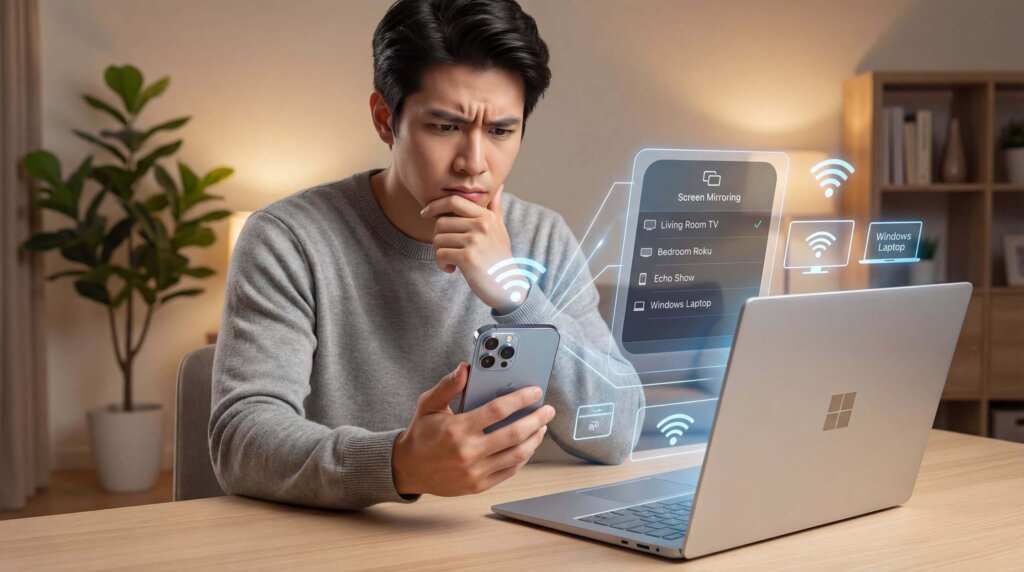
Con un Receptor AirPlay, selecciona tu ordenador desde el iPhone o el iPad Centro de control → Duplicación de pantalla lista. Asegúrate de que el receptor esté abierto y listo para aceptar conexiones.
Con 1001 TVs, selecciona tu ordenador dentro de la Aplicación móvil 1001 TVs. Si no aparece, comprueba que la aplicación de escritorio esté en funcionamiento, actualiza la lista de dispositivos o prueba a escanear su código QR.
Comprueba la red local
Ambos dispositivos deben poder comunicarse a través de la red local. La red Wi-Fi para invitados y algunas redes de oficinas o colegios aíslan los dispositivos incluso cuando muestran el mismo nombre de red Wi-Fi.
Prueba con una red que permita conexiones de dispositivos locales. Si hay una VPN activa, comprueba si bloquea el acceso a la red local. En una red gestionada, pide ayuda al administrador.
Comprueba los permisos del cortafuegos del receptor
Si Windows ha bloqueado el acceso a la red del receptor durante la configuración, es posible que tu iPhone o iPad no lo detecte.
Revisa los permisos del cortafuegos de Windows para la aplicación y permítela en tu red privada de confianza. No es necesario desactivar el cortafuegos por completo. Para problemas de detección específicos de la aplicación, utiliza tu Guía de resolución de problemas del receptor.
Reducir el retraso o las caídas de conexión
Acércate al router y suspende las descargas de gran tamaño u otras actividades que consuman muchos recursos de la red. Prueba primero con una pantalla sencilla y, a continuación, prueba con el contenido que quieras mostrar.
Si la conexión sigue fallando, reinicia el receptor y el dispositivo móvil, comprueba si hay actualizaciones disponibles y sigue las instrucciones de asistencia de la aplicación. Prueba la conexión en la red real antes de recurrir a la duplicación de pantalla para una reunión o una clase.
¿Prefieres duplicar la pantalla de Windows en el Apple TV?
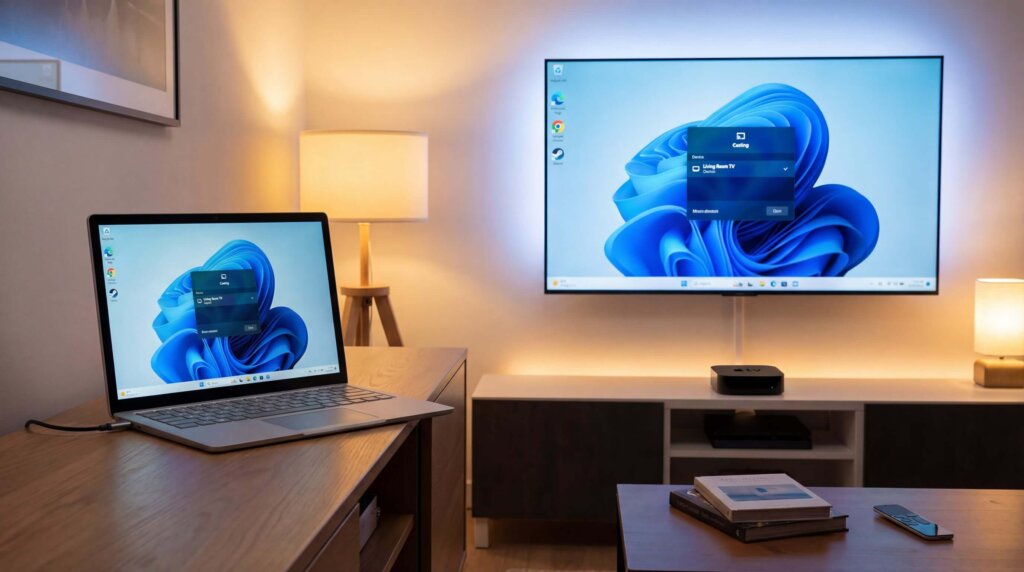
Duplicar la pantalla de un ordenador con Windows en un Apple TV es el proceso inverso al que se describe en esta guía: Windows se convierte en el dispositivo emisor, mientras que el Apple TV recibe la imagen.
Una vez instalado 1001 TVs en ambos dispositivos, conecta el ordenador con Windows y el Apple TV a la misma red Wi-Fi. Abre 1001 TVs En el ordenador, selecciona De PC a TV, y selecciona tu Apple TV. Consulta la lista completa Guía para conectar un ordenador con Windows al Apple TV para ver las instrucciones ilustradas.
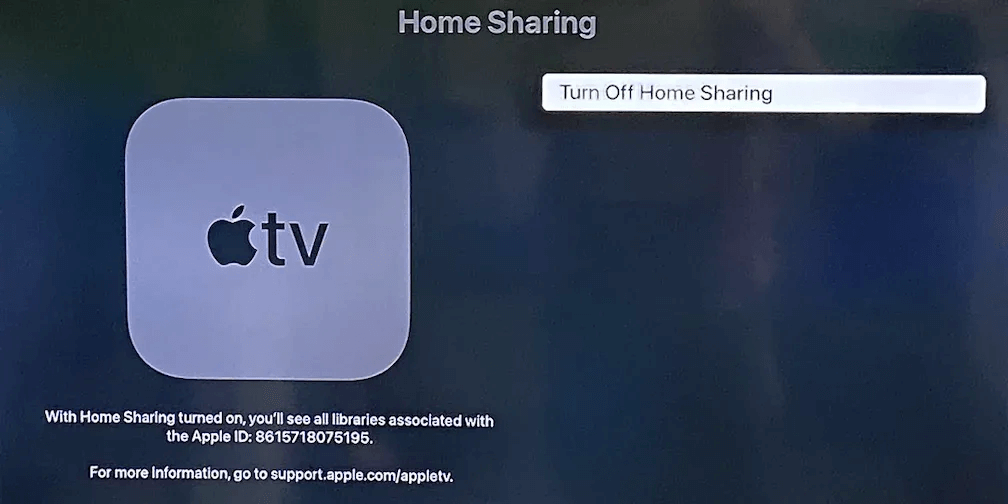
Si solo quieres reproducir archivos multimedia almacenados en tu ordenador, el de Apple… Compartir vivienda es otra opción. Permite que el Apple TV acceda a una biblioteca compartida de iTunes para Windows a través del Ordenadores aplicación, pero no muestra el escritorio de Windows en tiempo real, el navegador ni las aplicaciones. Apple explica la configuración actual en su Guía para compartir la vivienda.
¿Qué método deberías utilizar?
Instala un Receptor AirPlay en Windows, si quieres seleccionar tu ordenador desde el iPhone o el iPad integrado Espejar pantalla menú.
Elija 1001 TVs si prefieres una conexión a través de una aplicación o necesitas duplicar la pantalla entre dispositivos compatibles de Apple, Windows y Android. Inicia la conexión desde 1001 TVs en lugar de buscar el ordenador en la lista nativa de «Screen Mirroring» del iPhone.
Si tu objetivo es enviar la pantalla de Windows al Apple TV, sigue el método específico para enviar la pantalla de Windows al Apple TV que se describe más arriba. Para reproducir contenidos de la biblioteca multimedia sin duplicar la pantalla en tiempo real, utiliza «Compartir en casa».

Leer más
 Cómo ver la NBA por televisión en EE. UU.
Ver los partidos de la NBA en la televisión en EE. UU. resulta más fácil si tomas dos decisiones en este orden: en primer lugar, comprueba qué servicio autorizado retransmite...
Cómo ver la NBA por televisión en EE. UU.
Ver los partidos de la NBA en la televisión en EE. UU. resulta más fácil si tomas dos decisiones en este orden: en primer lugar, comprueba qué servicio autorizado retransmite...
 Cómo duplicar la pantalla en un televisor Sony Bravia (Google TV)
Un televisor Sony Bravia con Google TV no utiliza un único método universal de “duplicación de pantalla” para todos los teléfonos y ordenadores. La opción adecuada depende tanto de...
Cómo duplicar la pantalla en un televisor Sony Bravia (Google TV)
Un televisor Sony Bravia con Google TV no utiliza un único método universal de “duplicación de pantalla” para todos los teléfonos y ordenadores. La opción adecuada depende tanto de...

