
Wie man AirPlay unter Windows verwendet: Drahtlose Verbindung zwischen Apple- und Windows-Geräten
Sie möchten Ihren iPhone-Bildschirm auf einem Windows-Computer spiegeln? Oder Inhalte von Windows auf Ihr Apple TV streamen? Wahrscheinlich ist Ihnen schon aufgefallen, dass Windows nicht angezeigt wird, wenn Sie auf Ihrem iPhone auf "Bildschirm spiegeln" tippen. Der Grund dafür ist Windows hat keine native AirPlay-Unterstützung-Und das wird es auch nie.
Aber keine Sorge. Die Tech-Community hat solide Umgehungslösungen entwickelt. In diesem Leitfaden finden Sie alles, was Sie über die Verwendung von AirPlay-ähnlichen Funktionen unter Windows wissen müssen, basierend auf echten Benutzererfahrungen und gründlichen Tests.

Warum Windows nie natives AirPlay haben wird
Lassen Sie uns den Elefanten im Raum ansprechen. AirPlay ist das proprietäre drahtlose Streaming-Protokoll von Apple, das ausschließlich für das Apple-Ökosystem entwickelt wurde. Sie finden es auf iPhones, iPads, Macs, Apple TVs und sogar auf einigen lizenzierten Smart-TVs von Samsung, LG, Sony und Vizio.
Aber Windows? Das wird nie passieren. Hier ist der Grund:
Das Geschäftsmodell von Apple beruht auf der Bindung an das Ökosystem. Die Verfügbarkeit von AirPlay unter Windows würde den Anreiz zum Kauf von Macs und Apple TVs verringern. Wenn Sie das Kontrollzentrum auf Ihrem iPhone öffnen und auf "Bildschirmspiegelung" tippen, wird Ihr Windows PC nicht in der Liste angezeigt - das ist so gewollt.
Microsoft hat seine eigenen Standards. Windows unterstützt Miracast für die drahtlose Anzeige und DLNA für das Streaming von Medien. Microsoft hat keinen Grund, das Protokoll eines Konkurrenten zu unterstützen.
Es gibt technische Hindernisse. Selbst wenn beide Unternehmen es wollten, würde die Implementierung von AirPlay unter Windows eine tiefgreifende Systemintegration für die Geräteerkennung, Verschlüsselung und DRM-Verarbeitung erfordern.
Wenn Sie also Ihre Apple-Geräte mit Windows verbinden möchten, benötigen Sie Software von Drittanbietern. Schauen wir uns Ihre Möglichkeiten an.
Zwei unterschiedliche Ansätze für die Bildschirmspiegelung
Bevor Sie sich mit den einzelnen Anwendungen befassen, sollten Sie wissen, dass es zwei grundsätzlich unterschiedliche Ansätze gibt:
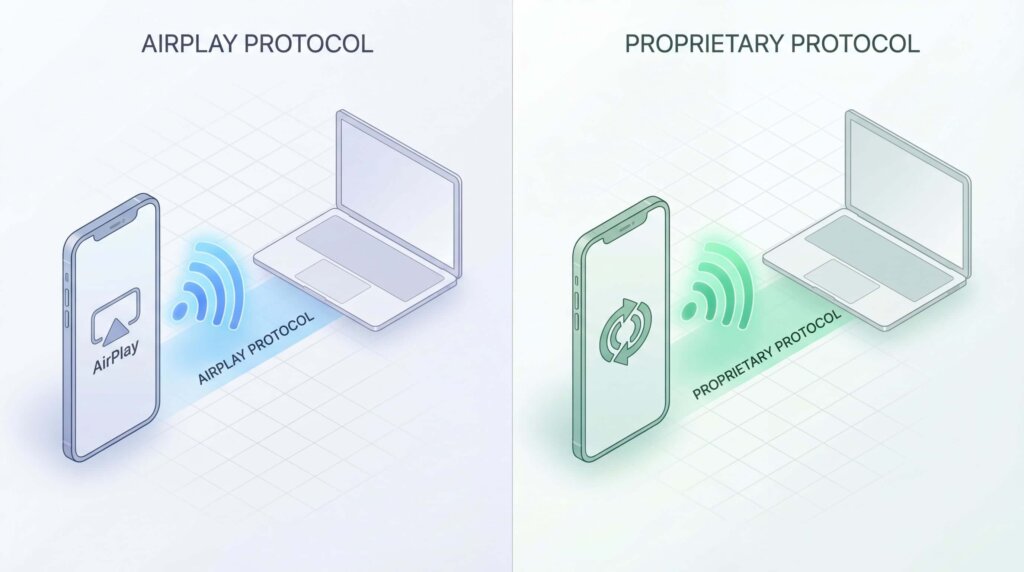
Ansatz 1: AirPlay-Emulation
Apps wie AirServer, Reflector und LonelyScreen emulieren das AirPlay-Protokoll von Apple. Sie lassen Ihren Windows-PC so tun, als wäre er ein Apple TV. Wenn Sie Screen Mirroring auf Ihrem iPhone öffnen, lassen diese Apps Ihren PC in der Geräteliste erscheinen.
Vorteile: Funktioniert mit dem iOS-eigenen Menü für die Bildschirmspiegelung
Nachteile: Begrenzt auf die Möglichkeiten von AirPlay; funktioniert nicht in allen Netzwerken
Ansatz 2: Proprietäre Protokolle
Apps wie Nero 1001 TVs verwenden AirPlay überhaupt nicht. Stattdessen verwenden sie ihre eigenen Übertragungsmethoden, die wie ein drahtloses HDMI-Kabel funktionieren und Pixeldaten über Ihr lokales Netzwerk senden.
Vorteile: Funktioniert auf jeder Plattform - Windows, Android, Browser, Linux
Nachteile: Erfordert die App auf beiden Geräten; erscheint nicht im nativen Menü von iOS
Wenn Sie diesen Unterschied verstehen, können Sie das richtige Instrument für Ihre Situation wählen.
Die besten Apps zum Spiegeln des iPhone auf Windows
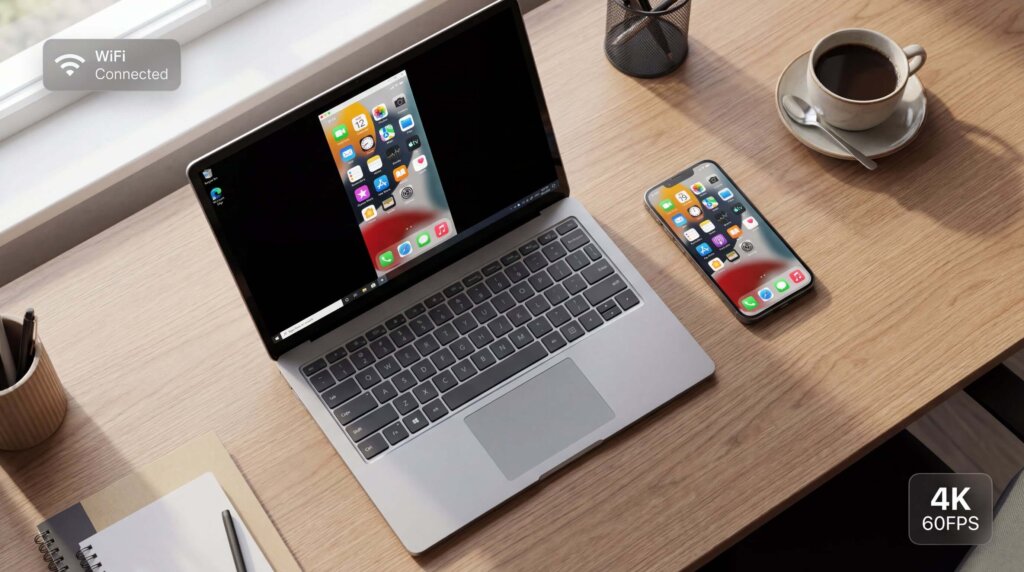
Für plattformübergreifende Flexibilität: 1001 TVs

Das Besondere daran: 1001 TVs wurde von der Nero AG (ja, dem Unternehmen für CD-Brennsoftware) entwickelt und versucht nicht, AirPlay zu emulieren. Es verwendet ein eigenes Protokoll, das Geräte verbinden kann, die AirPlay einfach nicht erreichen kann.
Einrichtungsprozess:
Kritisches Detail: Ihr PC wird nie im Apple-eigenen Menü für die Bildschirmspiegelung erscheinen. Sie müssen die in der 1001 TVs-App selbst integrierte Spiegelungsfunktion verwenden.
Was es bietet:
- Funktioniert auf Windows, Mac, iOS, Android, Smart TVs und Webbrowsern
- Unterstützt bis zu 4K bei 60 FPS
- Kann auf einen Browser spiegeln, ohne Software auf dem Empfänger zu installieren
- Bidirektional: Spiegelung von iPhone zu Windows ODER von Windows zu iPhone
Am besten geeignet für: Benutzer, die über verschiedene Plattformen hinweg spiegeln müssen, die in Umgebungen arbeiten, in denen AirPlay blockiert ist, oder die an Webbrowser übertragen möchten
Für den professionellen Einsatz: AirServer

Was es bewirkt: Verwandelt Ihren Windows-PC in einen professionellen AirPlay-Empfänger. Ursprünglich für Unternehmen und Bildungseinrichtungen entwickelt, ist er jetzt auch bei Inhaltserstellern und Moderatoren beliebt.
Einrichtungsprozess:
1. Herunterladen von der AirServer-Website und installieren
2. Starten Sie die Anwendung (erscheint in der Taskleiste)
3. Auf dem iPhone: Kontrollzentrum → Bildschirmspiegelung → Wählen Sie Ihren PC
4. Geben Sie das Passwort ein, wenn Sie die Sicherheit aktiviert haben.
Was es bietet:
- 4K-Auflösung bei 60 FPS
- Akzeptiert bis zu 8 Geräte gleichzeitig
- Ende-zu-Ende-Verschlüsselung für sensible Inhalte
- Integrierte Bildschirmaufzeichnung mit Audio
- Bild-in-Bild-Modus für mehrere Geräte
Benutzer-Feedback: “Ich habe AirServer für über 200 Präsentationen ohne einen einzigen Verbindungsabbruch verwendet.”
Am besten geeignet für: Professionelle Präsentationen, Ersteller von Inhalten, die zuverlässige Aufnahmen benötigen, jeder, der Unterstützung für mehrere Geräte benötigt
Für Pädagogen: Reflektor 4

Was es bewirkt: Speziell für Klassenzimmer entwickelt, mit Funktionen wie Geräterahmen (lässt gespiegelte Bildschirme wie echte iPhones/iPads aussehen) und Anmerkungswerkzeugen.
Einrichtungsprozess:
1. Installieren Sie Reflektor (7-tägige kostenlose Testversion verfügbar)
2. Starten unter Windows
3. iPhone: Kontrollzentrum → Bildschirmspiegelung → “Reflektor [Name Ihres PCs]”
4. Geben Sie den 4-stelligen Code ein, wenn Sie dazu aufgefordert werden.
Was es bietet:
- Anzeige mehrerer Schülergeräte in einem Rasterlayout
- Anmerkungen auf gespiegelten Bildschirmen während des Unterrichts zeichnen
- Aufzeichnung von Demonstrationen mit Begleitkommentar
- Spotlight-Modus zum Hervorheben eines Geräts
Benutzer-Feedback: “Ich verwende Reflector täglich, um die Arbeiten der Schüler vor der Klasse zu zeigen. Durch die Rahmen des Geräts fühlt es sich professioneller an als nur ein schwebender Bildschirm.”
Anmerkung: Einige Benutzer berichten von Verzögerungen beim Spiegeln mehrerer Geräte auf älteren PCs. Empfohlen: Mindestens 8 GB RAM.
Am besten geeignet für: Lehrer, Ausbilder, jeder, der mehrere Geräte gleichzeitig anzeigt
Der Einfachheit halber: LonelyScreen

Was es bewirkt: Die minimalistische Option. Installieren, öffnen, fertig. Kein Konto, keine Konfiguration, kein Pairing-Prozess.
Einrichtungsprozess:
1. Herunterladen von einsamer-bildschirm.de (15MB)
2. Starten Sie die App
3. iPhone: Kontrollzentrum → Bildschirmspiegelung → “LonelyScreen”
4. Verbunden
Was es bietet:
- Keine Konfiguration erforderlich
- Geringes Gewicht (minimale Systemressourcen)
- Einfache Bildschirmaufzeichnung (kostenpflichtige Version)
Benutzer-Feedback: “LonelyScreen funktioniert gut, wenn Sie von einem Apple-Gerät auf einen PC übertragen. Es ist praktisch für schnelle Präsentationen oder Demonstrationen.”
Beschränkungen: Die kostenlose Version enthält alle paar Sekunden ein Wasserzeichen; die maximale Auflösung liegt bei 720p.
Am besten geeignet für: Schnelle Demos, gelegentliche Nutzung, jeder, der keine Probleme haben will
Für Gerätekontrolle: iMyFone MirrorTo
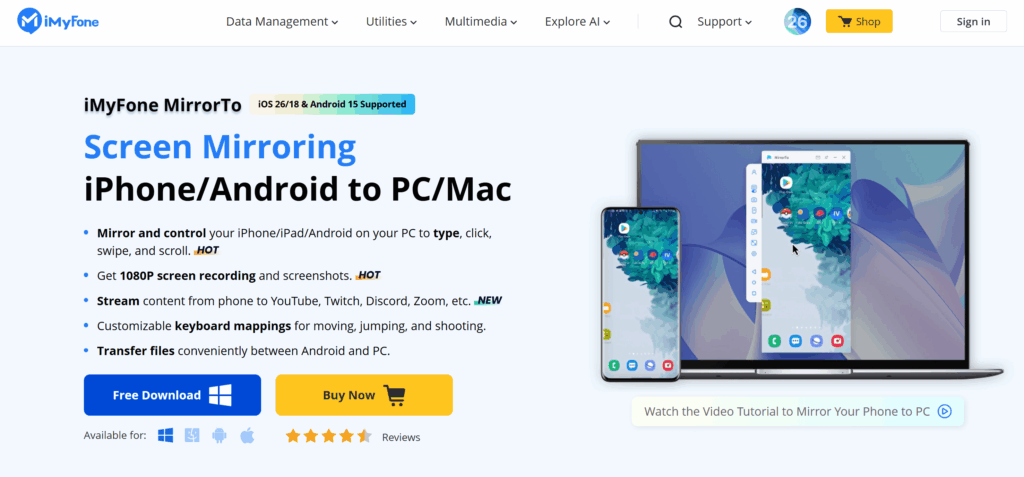
Was es bewirkt: Sie können Ihr iPhone nicht nur spiegeln, sondern auch mit Tastatur und Maus von Ihrem PC aus steuern.
Einrichtungsprozess:
1. Herunterladen MirrorTo (120MB)
2. Verbinden Sie das iPhone über USB (empfohlen) oder WiFi
3. iPhone: Tippen Sie auf “Diesem Computer vertrauen”.”
4. Klicken Sie auf “Start Mirroring”.”
Was es bietet:
- Tippen auf der PC-Tastatur, Text erscheint auf dem iPhone
- Klicken und ziehen Sie auf den gespiegelten Bildschirm, um das iPhone zu steuern
- 1080p bei 60 FPS
- Unterstützt sowohl iOS als auch Android
- USB- oder WiFi-Verbindung
Benutzer-Feedback: “Die Möglichkeit, Instagram-Beschriftungen auf meiner PC-Tastatur einzugeben, während ich mein Telefon spiegele, ist eine enorme Zeitersparnis.”
Beschränkungen: Abonnement-Preismodell; WiFi-Verbindung kann bei überlasteten Netzwerken verzögert werden (USB ist stabiler)
Am besten geeignet für: Mobile Gamer, Autoren von Inhalten, die eine Tastatureingabe benötigen, Benutzer, die eine vollständige Steuerung des Telefons vom PC aus wünschen
Für Budget-Benutzer: Air Screen Mirror Receiver
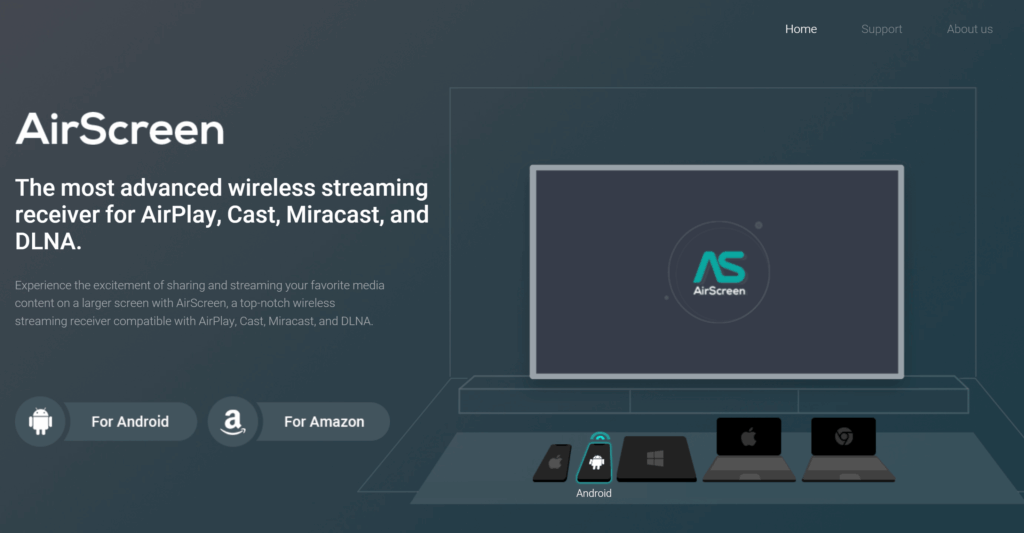
Was es bewirkt: Einfacher AirPlay-Empfänger aus dem Microsoft Store. Lifehacker hat ihn getestet und festgestellt, dass er gut für Videostreaming geeignet ist.
Einrichtungsprozess:
1. Installieren von https://airscreen.app/
2. Luftbildschirm starten
3. iPhone: Kontrollzentrum → Bildschirmspiegelung → “Air Screen”
Was es bietet:
- Microsoft Store Anwendung (automatische Updates)
- Gute Videostreaming-Leistung
- Sehr erschwinglich
Beschränkungen: Kostenlose Version fügt alle 30 Sekunden ein Wasserzeichen hinzu; keine Aufzeichnung; keine erweiterten Funktionen
Am besten geeignet für: Budgetbewusste Nutzer, einfaches Video-Streaming
Streaming von Windows auf Apple TV
Möchten Sie in die andere Richtung gehen und Ihren Windows-Bildschirm auf Apple TV anzeigen? Hier sind Ihre Optionen.

Option 1: 1001 TVs für Apple TV
Option 2: iTunes Home Sharing
Für das Streaming von Mediendateien (keine Bildschirmspiegelung):
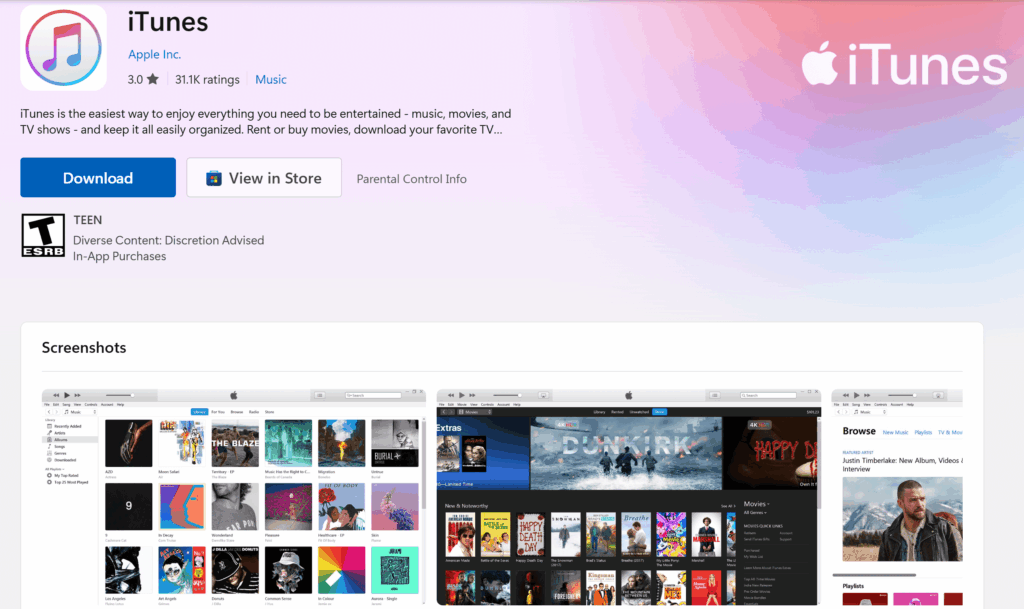
1. Installieren Sie iTunes aus dem Microsoft Store
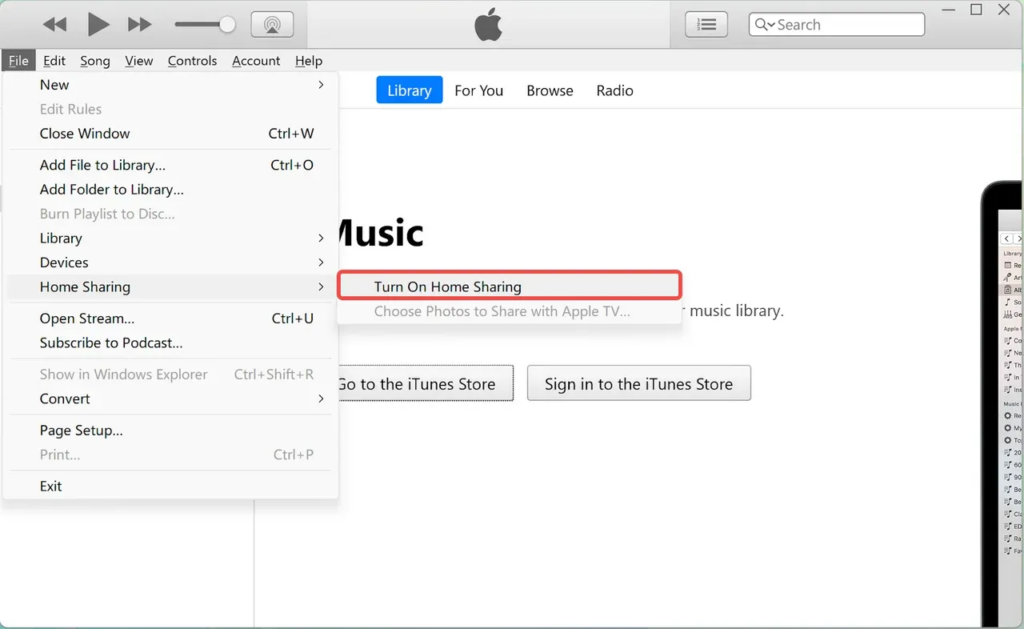
2. iTunes → Datei → Home Sharing → Einschalten (Apple ID eingeben)
3. Apple TV → Einstellungen → Benutzer und Accounts → Home Sharing → Einschalten

4. Fotos/Videos aus der iTunes-Mediathek freigeben
5. Zugriff über die Computer-App von Apple TV
Dies funktioniert nur für Mediendateien in Ihrer iTunes-Mediathek, nicht für die Live-Bildschirmspiegelung.
Allgemeine Probleme und Lösungen

Problem: PC wird nicht in der Screen Mirroring-Liste angezeigt
Für AirPlay-Anwendungen (AirServer, Reflector, LonelyScreen):
- Prüfen Sie, ob beide Geräte mit demselben WiFi verbunden sind (nicht nur mit demselben Router - 2,4 GHz und 5 GHz sind separate Netzwerke).
- Windows-Sicherheit → Firewall → Eine Anwendung zulassen → Stellen Sie sicher, dass Ihre Anwendung für private und öffentliche Netzwerke aktiviert ist.
- Starten Sie die App und Ihr iPhone neu
- Deaktivieren Sie vorübergehend den Virenschutz (einige blockieren den AirPlay-Datenverkehr)
Für 1001 TVs:
- Denken Sie daran: Ihr PC wird NIEMALS in Apples nativem Screen Mirroring-Menü erscheinen.
- Sie müssen die Schaltfläche "Screen Mirroring" in der 1001 TVs-App verwenden.
- Wenn der PC nicht in der Geräteliste angezeigt wird, verwenden Sie stattdessen den QR-Code-Scan
Problem: Verzögerte oder stotternde Verbindung
- Schließen Sie bandbreitenintensive Anwendungen (Downloads, Streaming) auf beiden Geräten
- Wechseln Sie zu 5GHz WiFi, falls verfügbar (bessere Leistung als 2,4GHz)
- Niedrigere Auflösung in den App-Einstellungen (versuchen Sie 720p statt 1080p)
- Verwenden Sie eine USB-Verbindung, falls unterstützt (stabiler als WiFi)
- WiFi-Adapter-Treiber unter Windows aktualisieren
Problem: Audio nicht mit Video synchronisiert
Dies ist besonders häufig bei 1001 TVs der Fall. Lösungen:
- Aktivieren Sie den “Low Latency Mode” in den App-Einstellungen
- Andere Netzwerkanwendungen schließen
- Verwenden Sie kabelgebundenes Ethernet für den PC anstelle von WiFi
- Erwägen Sie den Wechsel zu echten AirPlay-Anwendungen (AirServer, Reflector), die in der Regel eine bessere Audiosynchronisation bieten.
Problem: Häufige Verbindungsabbrüche
- Windows-Geräte-Manager → Netzwerkadapter → Rechtsklick auf den WiFi-Adapter → Eigenschaften → Energieverwaltung → Deaktivieren Sie die Option “Ausschalten dieses Geräts durch den Computer zulassen”.”
- iPhone-Einstellungen → Anzeige & Helligkeit → Automatische Sperre → Während der Spiegelung auf “Nie” setzen
- Router-Einstellungen: Deaktivieren Sie “AP-Isolierung” oder “Client-Isolierung”, falls aktiviert
- Router-Firmware aktualisieren
Die Quintessenz
Windows wird nie über eine native AirPlay-Unterstützung verfügen - das ist einfach die Realität. Aber das Ökosystem der Drittanbieter hat solide Alternativen geschaffen, die für die meisten Anwendungsfälle gut funktionieren.
Wenn Sie eine Verbindung zwischen verschiedenen Plattformen herstellen müssen, die über Apple und Windows hinausgeht - einschließlich Android-Geräten, Webbrowsern oder Umgebungen, in denen AirPlay blockiert ist -, können Sie sich mit der App verbinden.Nero 1001 TVs bietet die umfassendste Kompatibilität. Beachten Sie jedoch den Preis für das Abonnement und mögliche Audioverzögerungen, die von einigen Benutzern festgestellt wurden.
Die gute Nachricht? Die meisten dieser Anwendungen können Sie kostenlos testen. Laden Sie ein paar davon herunter, testen Sie sie mit Ihren spezifischen Einstellungen und finden Sie heraus, welche für Ihre Situation am besten geeignet ist.