检测到浏览器语言为,中文点此切换到中文页面->
Send Files to TV in 3 Simple Steps
1
Installer appen
Install 1001 TVs on your phone and TV.
2
Tilslut dine enheder
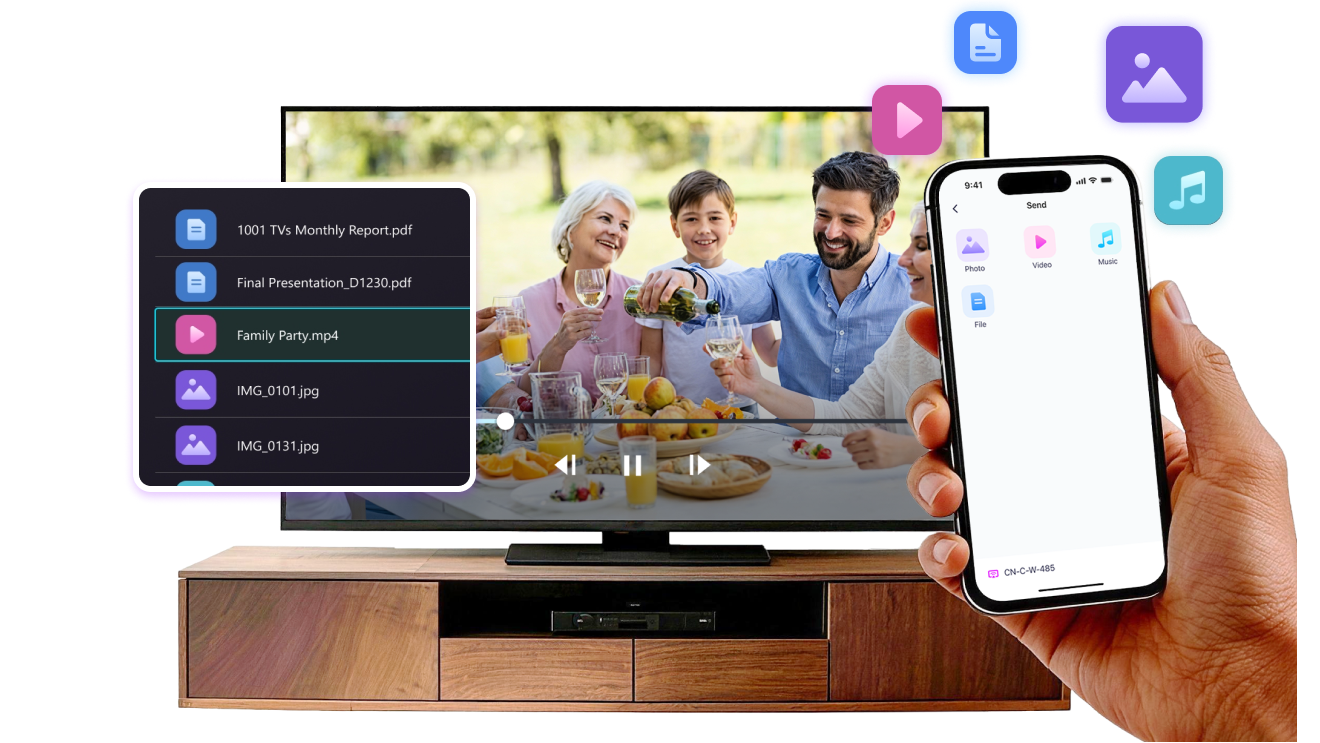
Make sure both devices are on the same Wi-Fi network. On the TV, open Files. On your phone, tap File Transfer. Available devices will be detected automatically.
3
Send filer
Select the target device and send files for fast, direct transfer.
Simple. Secure. File Transfer.
NO LIMITS ON FORMATS
Send photos, videos, and audio files directly from your phone to your TV.
Supports common formats like JPG, PNG, MP4, MKV, AVI, and MP3 — no conversion required.

No USB cables needed. No extra steps.

Just select your files and send them to the TV with ease.
no-limits-on-formats
LOCAL TRANSFER. NO DATA USAGE.
All transfers happen over your local network — no cloud uploads and no data usage.

Once files are sent, they play directly on the TV.

Phone calls, screen locks, or switching apps won’t interrupt playback, so you can watch with confidence.
local-transfer-no-data-usage
Brugsscenarier
Deling af Foto og Video
Presentations & Demos
Learning & Teaching
Show What You Captured — Bigger and Clearer
Photos and videos look better on a TV than on a small phone screen. A larger display makes details clearer and moments easier to enjoy together.

Send photos and videos directly from your phone to the TV for smooth playback and a more comfortable viewing experience. Share family moments, trips, or special occasions without passing phones around or dealing with cables.

With 1001 TVs, everyday photos and videos naturally become something everyone in the room can enjoy on the big screen.
photo-video-sharing
Present with Confidence — Clear and Distraction-Free
Presentations are easier to follow when everyone can see the content clearly.
A larger screen helps keep attention focused and makes key points stand out.

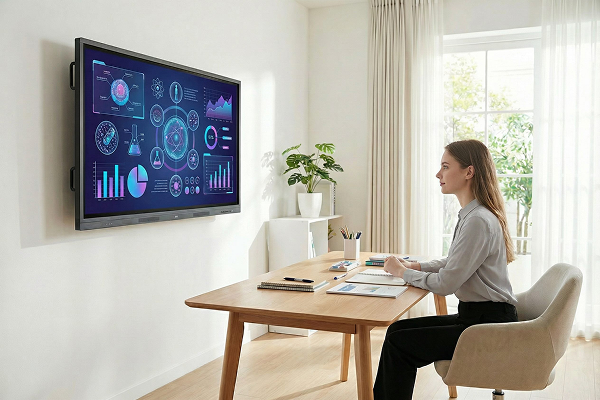
Share slides, visuals, or demos directly from your device to the TV for a smooth and uninterrupted presentation. No cables on the table, no crowding around a laptop.

With 1001 TVs, presenting on a big screen feels simple and professional in any space.
presentations-demos
Make Learning More Visual — and More Engaging
Learning becomes more effective when ideas are easy to see and follow. A bigger screen helps students stay focused and understand concepts more clearly.

Display lessons, exercises, or demonstrations on a TV to create a shared learning experience. Everyone can follow along at the same pace, without distractions.

With 1001 TVs, learning naturally becomes more interactive on the big screen.
learning-teaching
Hent
Ofte stillede spørgsmål
Hvorfor kan jeg ikke finde mit tv eller min pc på listen over enheder?
  • Sørg for, at både din telefon og computeren/tv'et er tilsluttet det samme Wi-Fi-netværk. Hvis det er prøv om nødvendigt at genstarte routeren.
  • På iPhone skal du sikre, at der er givet adgang til "Lokalt netværk" og "Trådløse data". Gå til Indstillinger → Apps → Rul ned til 1001 TVs → Aktiver Lokalt netværk → Trådløse data → Wi-Fi og mobildata.
  • Sørg for, at 1001 TVs er installeret og åbent på både din telefon og modtagerenheden (computer eller TV).
  • Hvis du oplever problemer, genstart 1001 TVs og prøv igen.
  • Offentlige Wi-Fi-netværk på steder som hoteller eller lufthavne kan have AP-isolation, hvilket kan blokere forbindelsen.
  • Alternativt kan du prøve at tænde for telefonens hotspot og tilslutte din computer eller dit tv til det og derefter forsøg med skærmspejling.
  • Hvis det stadig ikke virker, skal du genstarte din telefon og prøve igen.
Hvordan annullerer jeg mit abonnement?
Annuller et abonnement på din iOS-enhed
- Åbn Indstillinger → tryk på dit navn, der vises øverst → Abonnementer → vælg → Annuller abonnement
Annuller et abonnement på din Google Play-konto
- Åbn Google Play Store → tryk på din profilbillede (øverst til højre) → Betalinger og abonnementer → Abonnementer → vælg abonnement → Annuller abonnement → bekræft annulleringen
Hvordan anmoder jeg om en refusion?
Anmod om refusion på iOS
- Annuller først abonnementet .
- Åbn Indstillinger → tryk på dit navn, der vises øverst → Medier og køb → Vis konto → Købshistorik → vælg abonnement → Rapportér et problem → vælg Anmod om refusion og årsag
Anmod om refusion på Google Play
- Gå till play.google.com → tryk på din profilbillede (øverst til højre) → Betalinger og abonnementer → Budget- og ordrehistorik → Rapportér et problem → vælg den mulighed, der passer til din situation → Send