AirPlay på Windows: Sådan spejler du en iPhone eller iPad til en pc
For at spejle en iPhone eller iPad til en Windows-pc ved hjælp af AirPlay skal du installere en AirPlay-modtager-app på computeren. Windows har ikke en sådan som standard. Når modtageren kører, skal du oprette forbindelse fra Kontrolcenter → Skærmspejling på din iPhone eller iPad.
Du kan også spejle via 1001 TVs ved at oprette forbindelsen via mobilappen. Brug den første metode, når du vil have Windows til at vises på Apples indbyggede liste over skærmspejling; brug den anden, når du har brug for en app-baseret arbejdsgang på tværs af understøttede enheder.

Metode 1: Spejling til Windows ved hjælp af en AirPlay-modtager
Vælg denne metode, hvis du vil bruge de indbyggede funktioner til skærmspegling på din iPhone eller iPad uden at installere en separat app til skærmspegling på mobilenheden.
Vælg en modtager til din pc
Disse apps kan vise skærmbilledet fra en iPhone eller iPad på Windows:
- AirServer
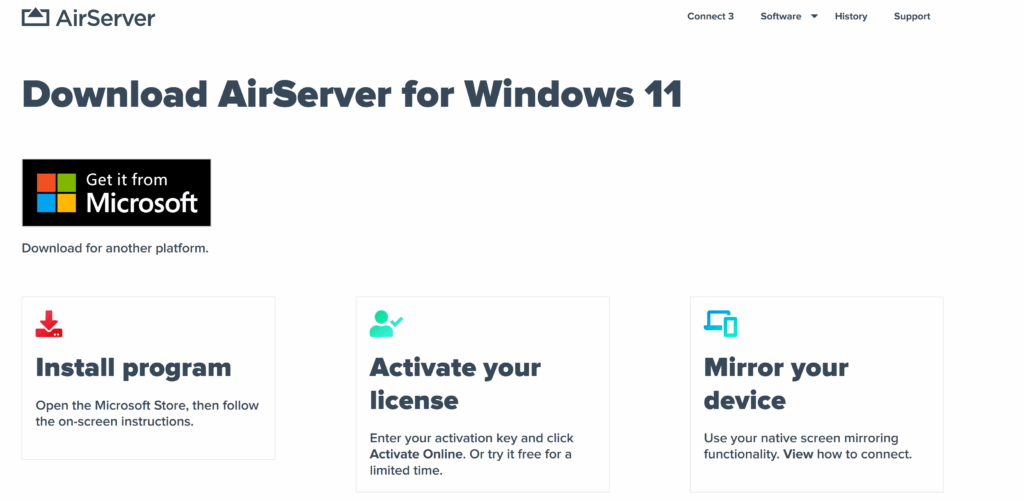
AirServer understøtter AirPlay-, Google Cast- og Miracast-forbindelser på understøttede Windows-versioner. Det er en praktisk løsning, når en Windows-pc skal modtage skærmbilleder fra mere end én type enhed, samtidig med at en iPhone eller iPad stadig kan oprette forbindelse via de indbyggede Screen Mirroring-funktioner.
- Reflektor
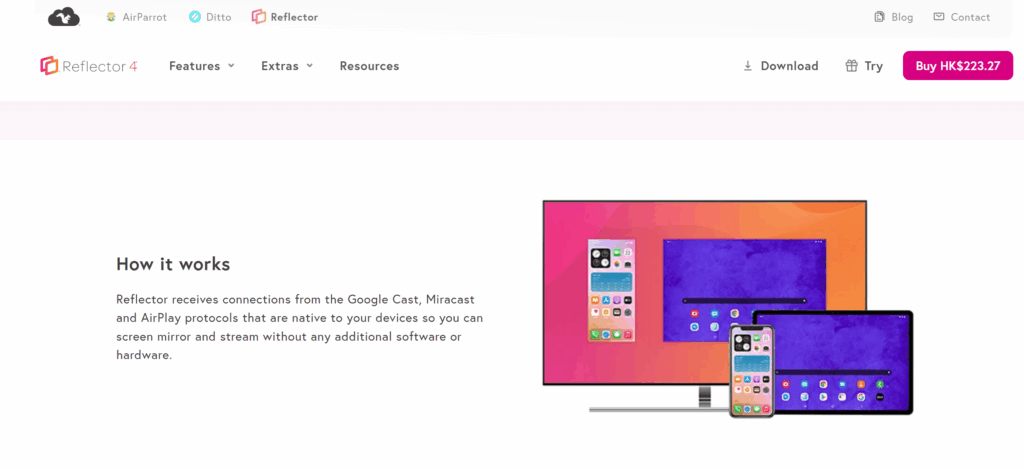
Reflektor understøtter trådløs skærmdeling og inkluderer optagelse med voiceover til demonstrationer og vejledninger. Overvej denne løsning, når du vil vise en iPhone eller iPad på en Windows-pc og samtidig har brug for at optage eller præsentere skærmbilledet som en del af en lektion, en gennemgang eller en demo.
- LonelyScreen
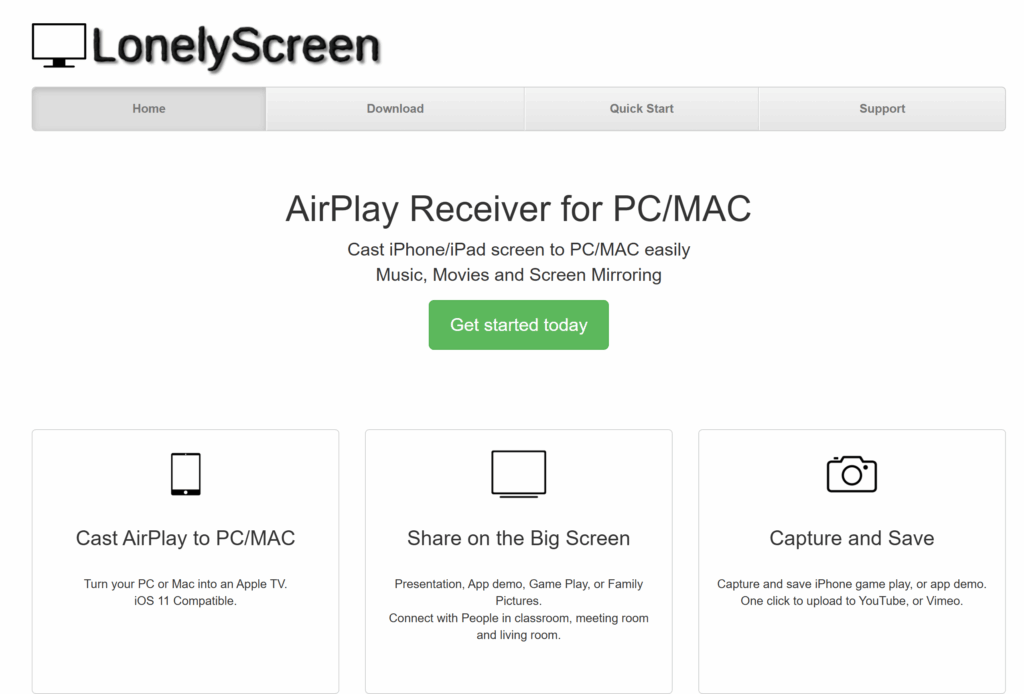
LonelyScreen tilbyder AirPlay-modtagelse og skærmoptagelse til iPhone og iPad. Det er en enkel løsning, når din primære opgave blot er at få skærmbilledet fra en Apple-enhed vist på en Windows-pc. Tjek kompatibiliteten med dine Windows- og iOS-versioner, inden du vælger denne løsning.
Installer Windows-versionen af den valgte modtager, og følg derefter tilslutningsvejledningen nedenfor.
Tilslut din iPhone eller iPad
- Åbn modtageren på din Windows-pc. Lad den køre, mens du opretter forbindelse.
- Slut begge enheder til det samme Wi-Fi-netværk.
- Åbn Kontrolcenter på din iPhone eller iPad. På en iPhone med Face ID eller en iPad skal du stryge nedad fra det øverste højre hjørne. På en iPhone med en Home-knap skal du stryge opad fra den nederste kant.
- Tryk på skærmspejling, og vælg derefter det modtagernavn, der vises i Windows-appen.
- Indtast koden, der vises på skærmen, hvis du bliver bedt om det.
Skærmen på din enhed bør nu vises i modtagervinduet. For at afbryde forbindelsen skal du åbne : Kontrolcenter → Skærmspejling → Stop spejling. Se AirServers vejledning til tilslutning af iPhone og iPad for en vejledning, der er tilpasset den enkelte modtager.
Synkronisering fra en Mac? Når Windows-modtageren kører, og begge enheder er på det samme netværk, skal du åbne din Macs Kontrolcenter → Skærmspejling og vælg modtageren.
Metode 2: Spejling til Windows med 1001 TVs
Vælg 1001 TVs hvis du ønsker en app-baseret løsning til skærmdeling mellem understøttede Apple-, Android- og Windows-enheder. For nedenstående metode fra iPhone til PC skal du installere appen på begge enheder og oprette forbindelsen i 1001 TVs-mobilappen.
Det er vigtigt: 1001 TVs kræver ikke, at din Windows-pc vises på iPhone’ens indbyggede AirPlay-liste. Vælg i stedet pc’en direkte i 1001 TVs-appen.

Få kontakt med 1001 TVs
- Installer og åbn 1001 TVs på din iPhone eller iPad og din Windows-pc.
- Slut begge enheder til det samme Wi-Fi-netværk.
- Åbn på din telefon eller tablet Spejling af skærm Gå ind i 1001 TVs og vælg din pc. Du kan også bruge appens scanner til at scanne den QR-kode, der vises på computeren.
- Godkend forbindelsen på pc’en når du bliver bedt om det.
- Tryk på følgende på mobilenheden: Start → Begynd at dele for at starte spejlingen.
For skærmbilleder af fremgangsmådene til valg af enhed og brug af QR-kode skal du følge 1001 TVs – Vejledning til opsætning af iPhone til PC.
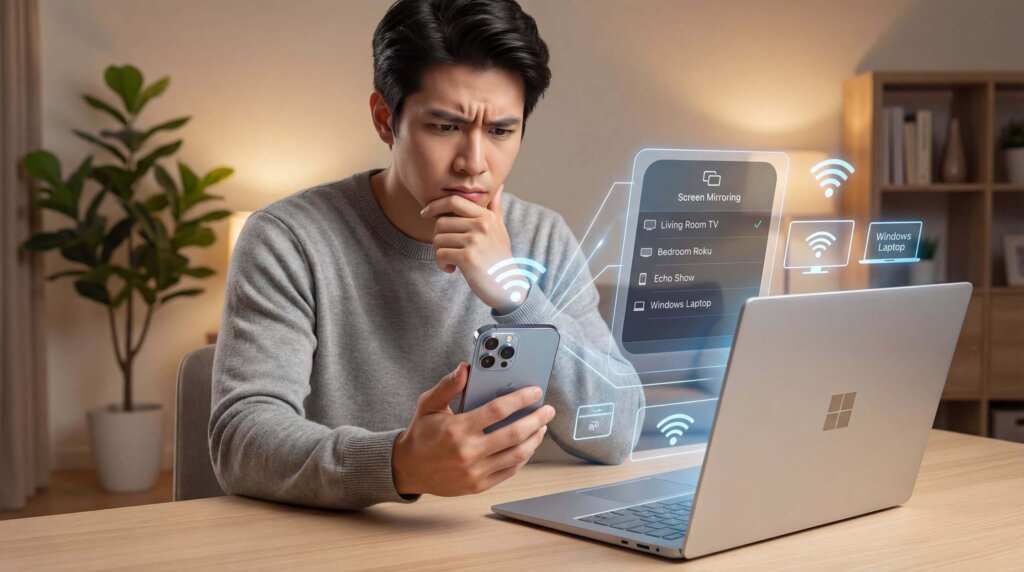
Hvis din pc ikke vises, eller hvis spejling mislykkes
Tjek, hvor du opretter forbindelsen
Med en AirPlay-modtager, vælg din pc fra iPhone eller iPad’ens Kontrolcenter → Skærmspejling liste. Sørg for, at modtageren er åben og klar til at modtage forbindelser.
Med 1001 TVs, vælg din pc i 1001 TVs-mobilappen. Hvis den mangler, skal du kontrollere, om desktop-appen kører, opdatere enhedslisten eller prøve at scanne dens QR-kode.
Kontroller det lokale netværk
Begge enheder skal kunne kommunikere via det lokale netværk. Gæste-Wi-Fi og visse kontor- eller skolenetværk isolerer enheder, selvom de viser det samme Wi-Fi-navn.
Prøv et netværk, der tillader tilslutning af lokale enheder. Hvis der er en VPN aktiv, skal du kontrollere, om den blokerer adgangen til det lokale netværk. På et administreret netværk skal du bede administratoren om hjælp.
Kontroller modtagerens firewall-tilladelser
Hvis Windows har blokeret modtagerens netværksadgang under opsætningen, kan din iPhone eller iPad muligvis ikke finde den.
Gennemgå appens tilladelser i Windows-firewallen, og tillad den på dit betroede private netværk. Du behøver ikke at slukke for firewallen helt. Ved app-specifikke problemer med opkobling skal du bruge din Vejledning til fejlfinding på modtageren.
Mindsk forsinkelser eller afbrydelser i forbindelsen
Gå tættere på routeren, og sæt store downloads eller anden netværkskrævende aktivitet på pause. Test først med en simpel skærm, og prøv derefter det indhold, du vil vise.
Hvis forbindelsen stadig ikke virker, skal du genstarte modtageren og den mobile enhed, tjekke for opdateringer og følge appens supportvejledning. Test forbindelsen på det egentlige netværk, før du bruger skærmdeling til et møde eller en undervisningstime.
Vil du hellere spejle Windows til Apple TV?
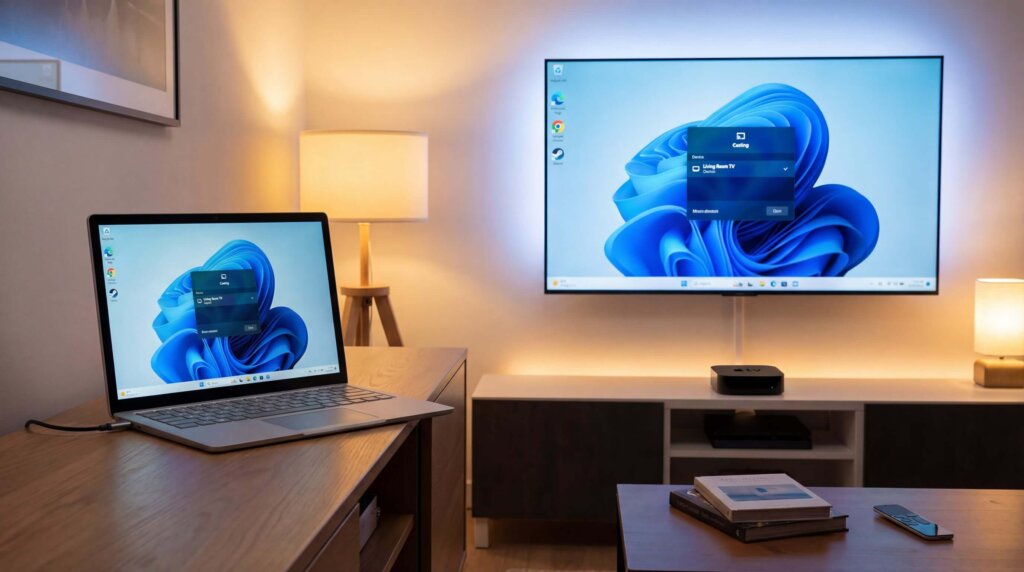
At spejle en Windows-pc til Apple TV er det modsatte af den hovedopgave, der beskrives i denne vejledning: Windows fungerer som den sendende enhed, mens Apple TV modtager skærmbilledet.
Når 1001 TVs er installeret på begge enheder, skal du forbinde Windows-pc’en og Apple TV’et til det samme Wi-Fi-netværk. Åbn 1001 TVs på pc’en skal du vælge PC til TV, og vælg dit Apple TV. Se den fulde Vejledning til tilslutning af Windows til Apple TV for at se illustrerede vejledninger.
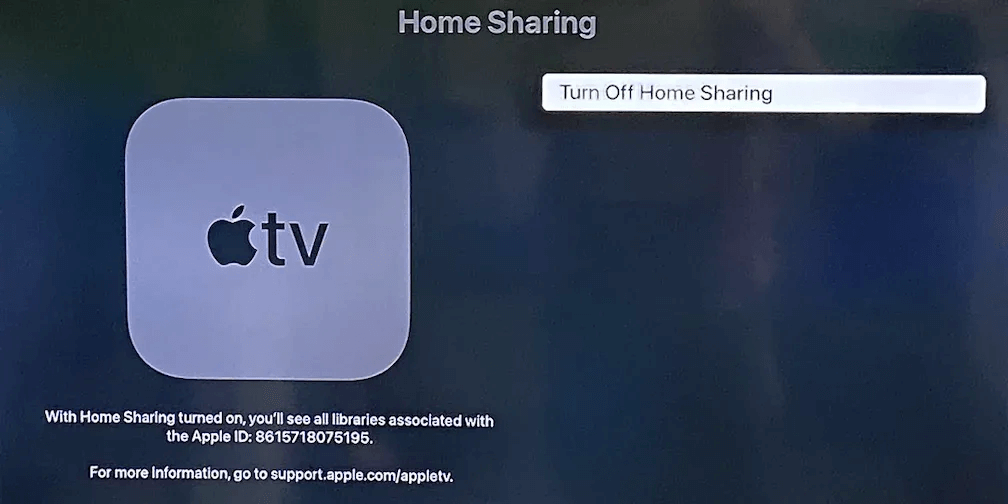
Hvis du kun vil afspille medier, der er gemt på din pc, er Apples Deling af bolig er en anden mulighed. Den giver Apple TV adgang til et delt iTunes-bibliotek til Windows via Computere app, men den viser ikke dit aktuelle Windows-skrivebord, din browser eller dine programmer. Apple forklarer den nuværende opsætning i sin Vejledning i boligdeling.
Hvilken metode bør du vælge?
Installer en AirPlay-modtager på Windows, hvis du vil vælge din pc fra iPhone- eller iPad’ens indbyggede Spejling af skærm menu.
Vælg 1001 TVs hvis du foretrækker en app-baseret forbindelse eller har brug for at spejle skærmen mellem understøttede Apple-, Windows- og Android-enheder. Start forbindelsen i 1001 TVs i stedet for at søge efter pc’en i iPhones indbyggede liste over skærmspejling.
Hvis dit egentlige mål er at sende Windows-skærmbilledet til Apple TV, skal du følge den separate vejledning til overførsel fra Windows til Apple TV ovenfor. Til afspilning fra mediebiblioteket uden direkte skærmspejling skal du bruge Home Sharing.

Læs mere
 Sådan ser du NBA på tv i USA
Det er nemmest at se NBA-kampe på dit tv i USA, hvis du træffer to beslutninger i denne rækkefølge: Først skal du finde ud af, hvilken autoriseret tjeneste der sender...
Sådan ser du NBA på tv i USA
Det er nemmest at se NBA-kampe på dit tv i USA, hvis du træffer to beslutninger i denne rækkefølge: Først skal du finde ud af, hvilken autoriseret tjeneste der sender...
 Sådan spejler du skærmen til et Sony Bravia-tv (Google TV)
Et Sony Bravia Google TV bruger ikke én universel “Screen Mirroring”-metode til alle telefoner og computere. Det rigtige valg afhænger af både...
Sådan spejler du skærmen til et Sony Bravia-tv (Google TV)
Et Sony Bravia Google TV bruger ikke én universel “Screen Mirroring”-metode til alle telefoner og computere. Det rigtige valg afhænger af både...

