
Zrcadlení obrazovky na televizorech Samsung: Kompletní průvodce (všechna zařízení)


Funkce zrcadlení obrazovky televizorů Samsung vám umožňuje zobrazit obrazovku telefonu, tabletu nebo počítače na televizoru Samsung Smart TV bezdrátově nebo pomocí kabelu. Televizory Samsung podporují řadu technologií zrcadlení obrazovky, včetně Smart View (pro zařízení Galaxy a Android), AirPlay 2 (pro iPhone a iPad) a Google Cast (pro Chrome a PC), a také nativní funkce jako Tap View, DeX a Multi View.
Společnost Samsung je již 20 let v řadě nejprodávanější značkou televizorů na světě a v roce 2025 na ní připadalo 29,1% celosvětových tržeb na trhu s televizory (Omdia). Tento průvodce pokrývá všechny způsoby zrcadlení obrazu, seřazené podle zařízení a modelového roku televizoru, takže můžete najít ten správný postup během několika vteřin, aniž byste museli procházet desítky návodů.
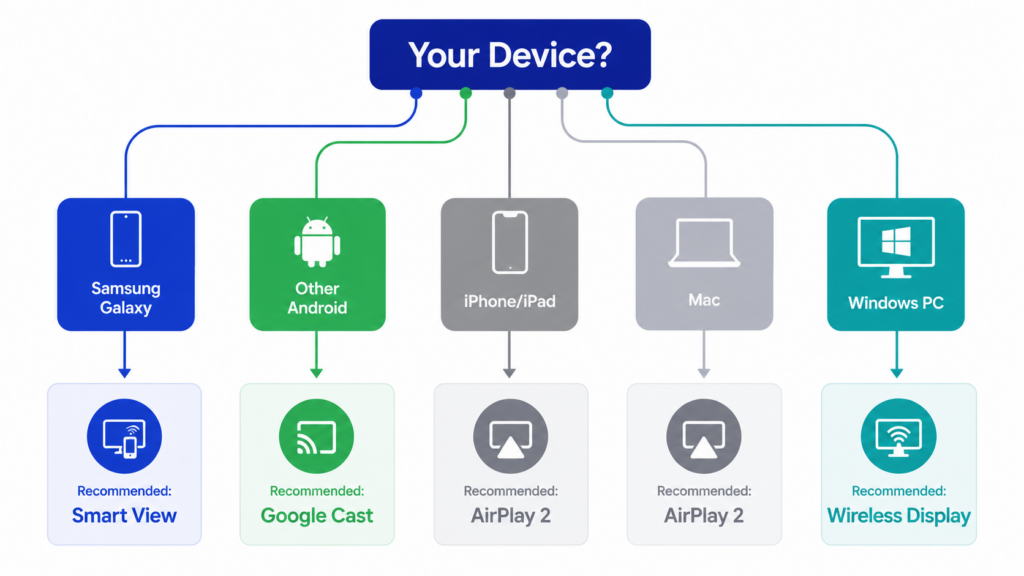
Pomocí níže uvedených rozhodovacích tabulek zjistěte, která metoda je vhodná pro vaše zařízení a model televizoru. Poté přejděte do příslušné části, kde najdete přehled toho, jak daná metoda funguje. V každé části najdete odkaz na podrobný návod s obrázky, který obsahuje podrobné pokyny k nastavení krok za krokem.
Jakou metodu zrcadlení obrazovky byste měli použít?
Podle zařízení
Výběr správné metody závisí především na tom, z jakého zařízení provádíte zrcadlení. Společnost Samsung byla první významnou značkou televizorů, která v rámci jedné produktové řady nativně podporovala všechny tři hlavní protokoly pro zrcadlení – Miracast, AirPlay 2 a Google Cast – a dodnes patří mezi těch několik málo, které to dokážou. Připojit lze prakticky jakékoli zařízení.
| Vaše zařízení | Doporučený postup | Alternativní metody |
| Telefon Samsung Galaxy | Smart View (integrovaná funkce) | SmartThings, Tap View, DeX |
| Jiný telefon s Androidem | Google Cast (televizory z roku 2026 a novější, vybrané modely z let 2023–2025 po aktualizaci) nebo 1001 TVs | Miracast |
| iPhone / iPad | AirPlay 2 (modely televizorů z roku 2018 a novější) | Aplikace 1001 TVs, adaptér HDMI, streamovací zařízení |
| Mac | AirPlay 2 (integrovaná funkce v systému macOS) | 1001 TVs, kabel HDMI |
| Počítač s Windows | Bezdrátové zobrazení (Miracast) | 1001 TVs, kabel HDMI |
Podle modelového roku televizorů Samsung
Ne každý televizor Samsung podporuje všechny funkce. O tom, které protokoly a nativní funkce jsou k dispozici, rozhoduje rok výroby a řada vašeho televizoru. Právě to je nejčastějším zdrojem nejasností.
Majitel televizoru Samsung z roku 2017 se funkce AirPlay 2 nikdy nedočká, ať už si prohlédne kolik návodů chce.
| Rok televizorů Samsung | Smart View (Miracast) | AirPlay 2 | Google Cast | Klepněte na „Zobrazit“ | DeX | Více zobrazení |
| 2016-2017 | Ano | Ne | Ne | Ne | Ne | Ne |
| 2018-2019 | Ano | Ano (vybrané modely) | Ne | Ne | Ne | Ne |
| 2020-2023 | Ano | Ano | Vybrané modely z roku 2023 (prostřednictvím aktualizace) | Ano | Ano | Ano (2 obrazovky) |
| 2024-2025 | Ano | Ano | Ano (prostřednictvím aktualizace firmwaru) | Ano | Ano | Ano (4 obrazovky v roce 2025 a později) |
| 2026 | Ano | Ano | Ano | Ano | Ano | Ano (4 obrazovky + okolní osvětlení) |
Jak zkontrolovat svůj televizor‘s modelový rok:
- Na televizoru Samsung přejděte do nabídky Nastavení > Všechna nastavení > O tomto televizoru.
- Najděte kód modelu (např. QN65Q80TAFXZA). Písmeno označuje rok: T = 2020, A = 2021, B = 2022, C = 2023, D = 2024, F = 2025.
- Chcete-li zjistit, zda je k dispozici AirPlay 2, přejděte do nabídky Nastavení > Obecné > Nastavení Apple AirPlay. Pokud se tato nabídka zobrazí, váš televizor tuto funkci podporuje.
Vlastní funkce zrcadlení obrazovky od společnosti Samsung
Společnost Samsung do svých chytrých televizorů a zařízení řady Galaxy integrovala pět technologií pro sdílení obrazovky. Každá z nich má svou silnou stránku, ve které předčí ostatní. Zde je přehled toho, k čemu jednotlivé technologie slouží a kdy je vhodné je použít.
Smart View (Samsung Galaxy / Android)
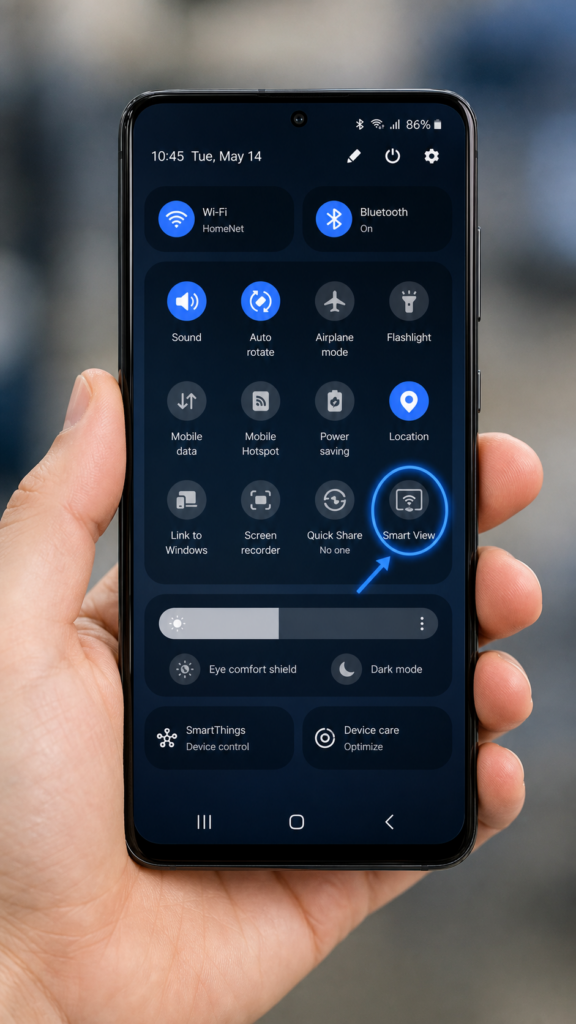
Smart View je integrovaná funkce společnosti Samsung pro zrcadlení obrazovky u telefonů a tabletů řady Galaxy, která využívá technologii Miracast k bezdrátovému zrcadlení obrazovky na jakémkoli televizoru Samsung Smart TV vyrobeném od roku 2016. Funkci spustíte z panelu Rychlá nastavení: přejeďte prstem dolů, klepněte na ikonu Smart View, vyberte svůj televizor a potvrďte. Samsung oficiální příručka k aplikaci Smart View obsahuje kompletní konfiguraci.
Jeden zásadní rozdíl: Funkce Smart View zrcadlí celou obrazovku, zatímco při streamování se video přehrává pouze na televizi a telefon slouží jako dálkové ovládání. Upozorňujeme, že u obsahu chráněného technologií DRM ze služeb Netflix a Disney+ se při zrcadlení na celou obrazovku může zobrazit černá obrazovka. Pro tyto služby místo toho použijte tlačítko Cast nebo AirPlay přímo v aplikaci.
Aplikace SmartThings (multiplatformní hub)
SmartThings je aplikace společnosti Samsung pro inteligentní domácnost, která umožňuje také zrcadlení obrazovky a je k dispozici jak pro Android, tak pro iOS. Využívá stejnou technologii Miracast jako Smart View, nabízí však propracovanější uživatelské rozhraní.
Je to obzvláště užitečné pro uživatele iPhone, kteří chtějí zrcadlit obraz bez použití AirPlay 2, a podporuje také reverzní zrcadlení: přenos obrazovky televizoru zpět do telefonu. Pro podporu funkce Tap View je vyžadována verze 1.745 nebo novější.
Klepněte na „Zobrazit“ (zrcadlení jedním klepnutím)
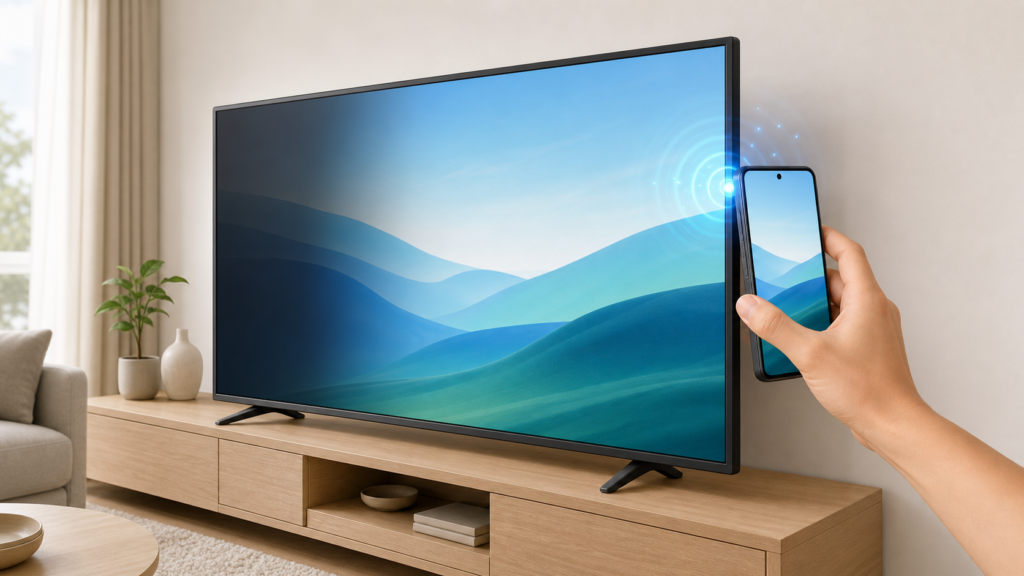
Funkce „Tap View“ vám umožňuje spustit zrcadlení obrazu pouhým přiložením telefonu Galaxy k boku televizoru Samsung. Tato funkce je k dispozici u televizorů z roku 2020 a novějších s aplikací SmartThings ve verzi 1.745 a vyšší a u modelů z let 2021 až 2025 dokáže dokonce probudit vypnutý televizor, jak je popsáno v dokumentaci společnosti Samsung Klepněte na stránku podpory pro aplikaci View.
Tato funkce je k dispozici výhradně u telefonů Samsung Galaxy. Uživatelé zařízení s Androidem jiných značek by měli místo toho použít aplikace Smart View nebo Google Cast.
Samsung DeX (režim stolního počítače)
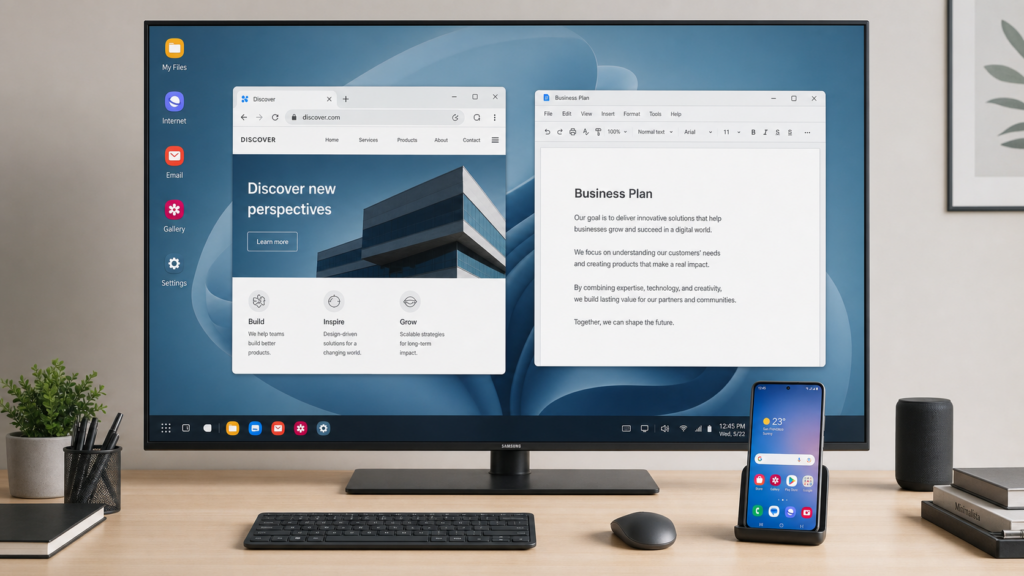
DeX promění váš telefon Galaxy v prostředí podobné stolnímu počítači na vaší televizi, s lištou úloh, okny s nastavitelnou velikostí a klávesovými zkratkami. Na rozdíl od funkce Smart View, která pouze zrcadlí obrazovku telefonu, spouští DeX samostatné desktopové prostředí, takže telefon můžete i nadále používat k volání a prohlížení webu.
Bezdrátová funkce DeX funguje na jakémkoli televizoru podporujícím technologii Miracast, nejen na modelech Samsung. Je k dispozici u řad Galaxy S a Note od modelů S8 a Note8 dále, u řady Z Fold a u vybraných tabletů Tab.
Modely Z Flip7 a Z TriFold podporují funkci DeX, starší modely Z Flip však nikoli. Podívejte se na stránky společnosti Samsung Seznam zařízení kompatibilních s DeX pro váš model.
Multi View (zrcadlení na rozdělené obrazovce)
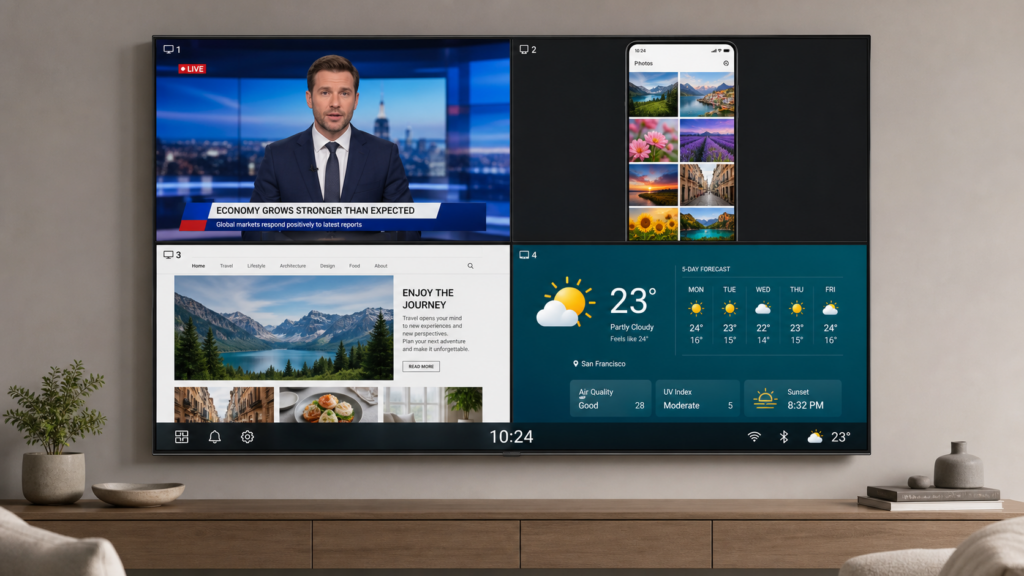
Funkce Multi View umožňuje na televizoru Samsung současně zobrazovat obsah z více zdrojů. Modely z let 2020 až 2023 podporují dvě obrazovky. Modely z roku 2025 a novější (řada Q7F a vyšší) podporují až čtyři obrazovky a navíc informační okno s přizpůsobitelným rozložením a nezávislým směrováním zvuku.
Aplikace chráněné technologií DRM, jako jsou Netflix a Disney+, nelze přidat do režimu Multi View. Samsungův Stránka podpory pro funkci Multi View obsahuje kompletní tabulku kompatibility.
Jak zrcadlit obraz z iPhonu na televizor Samsung
Uživatelé iPhone mají k dispozici pět osvědčených způsobů, jak zrcadlit obrazovku na televizor Samsung, od bezplatné vestavěné funkce AirPlay 2 až po kabelové adaptéry HDMI. Každý způsob má specifické požadavky na kompatibilitu a své výhody i nevýhody, pokud jde o cenu, zpoždění a podporu DRM.
| Metoda | Jak používat | Nejlepší pro |
| AirPlay 2 | 1. Připojte svůj iPhone a televizor Samsung ke stejné síti Wi-Fi 2. Otevřete Ovládací centrum a klepněte na ikonu Zrcadlení obrazovky 3. Vyberte svůj televizor Samsung a zadejte kód zobrazený na obrazovce | Každodenní bezdrátové zrcadlení obrazovky |
| Aplikace 1001 TVs | 1. Nainstalujte stránky 1001 TVs na vašem iPhonu a televizoru Samsung 2. Spusťte aplikaci na obou zařízeních připojených ke stejné síti 3. Klepněte na tlačítko „Zrcadlení“ a vyberte svůj televizor | Pokud není k dispozici funkce AirPlay |
| HDMI adaptér | 1. Připojte adaptér Lightning–HDMI k vašemu iPhonu 2. Připojte kabel HDMI z adaptéru k televizoru 3. Přepněte televizor na příslušný HDMI vstup | Hry a prezentace |
| Streamovací zařízení | 1. Zapojte zařízení Roku nebo Apple TV do HDMI portu televizoru 2. Připojte zařízení k síti Wi-Fi a spárujte ho se svým iPhonem 3. Spusťte zrcadlení pomocí AirPlay nebo aplikace v přehrávači | Televizory Samsung vyrobené před rokem 2018 |
| Přenos obsahu z aplikace | 1. Spusťte aplikaci podporující funkci Cast, například YouTube nebo Netflix 2. Klepněte na ikonu Cast v přehrávači videa 3. Vyberte svůj televizor Samsung a spusťte přehrávání | Sledování videa s nízkou spotřebou baterie |
Podrobný návod s obrázky a pokyny k řešení problémů najdete v našem speciálním průvodci na adrese Jak zrcadlit obraz z iPhonu na televizor Samsung bez Apple TV. Zabývá se nastavením AirPlay 2, návodem k používání aplikace 1001 TVs, kompatibilitou HDMI adaptérů, možnostmi streamovacích zařízení a přenosem obsahu přímo z aplikace.
Jak zrcadlit obraz z telefonu s Androidem na televizor Samsung
Telefony Samsung Galaxy
Majitelé telefonů Samsung Galaxy mají k dispozici nejširší škálu možností zrcadlení obrazovky. Zde je stručný průvodce, jak si vybrat tu správnou:
| Metoda | Jak používat | Nejlepší pro |
| Chytré zobrazení | 1. Přejeďte prstem shora dolů po obrazovce zařízení Galaxy 2. Klepněte na ikonu Smart View v Rychlých nastaveních 3. Vyberte svůj televizor Samsung a klepněte na „Začít hned“ | Fotografie, videa, běžné prohlížení stránek |
| Klepněte na „Zobrazit“ | 1. Spusťte aplikaci SmartThings a v nastavení zapněte funkci Tap View 2. Ujistěte se, že máte odemčený displej telefonu 3. Jemně přiložte telefon k boku televizoru a lehce s ním poklepejte | Spustí se okamžitě, jakmile se přiblížíte k televizi |
| SmartThings | 1. Nainstalujte si do telefonu aplikaci SmartThings a spusťte ji 2. Vyberte svůj televizor Samsung ze seznamu zařízení 3. Klepněte na tlačítko Smart View a spusťte zrcadlení obrazovky | Další ovládací prvky, zrcadlové zobrazení |
| DeX | 1. Přejeďte prstem dolů na Rychlá nastavení a klepněte na DeX 2. Vyberte svůj televizor Samsung z nabídky dostupných zařízení 3. Klepnutím na tlačítko „Start“ spusťte na televizoru režim plochy | Dokumenty, prezentace, multitasking |
| 1001 TVs | 1. Stáhnout aplikace ve vašem telefonu Galaxy a televizoru Samsung 2. Spusťte aplikaci na obou zařízeních připojených ke stejné síti 3. Vyberte svůj televizor a klepněte na „Spustit zrcadlení“ | Další funkce, jako je přenos souborů a virtuální tabule |
Pro většinu majitelů zařízení Galaxy pokryje aplikace Smart View 90% situací. Aplikaci Tap View využijte, když jde o rychlost, SmartThings, když potřebujete další ovládací prvky, a DeX, když jde o práci.
Android telefony jiných výrobců než Samsung
Pokud používáte telefon Google Pixel, OnePlus, Xiaomi nebo jiný telefon s Androidem, který není od společnosti Samsung, nejsou k dispozici nativní funkce společnosti Samsung (Smart View, Tap View, DeX). Existují tři alternativy:
| Metoda | Jak používat | Nejlepší pro |
| Google Cast | 1. Připojte svůj telefon a televizor Samsung ke stejné síti Wi-Fi 2. Spusťte aplikaci podporující funkci Cast, například YouTube, Netflix nebo Chrome 3. Klepněte na ikonu Cast a vyberte svůj televizor Samsung | Novější televizory Samsung (od roku 2026; vybrané modely z let 2023–2025 po aktualizaci) |
| Miracast | 1. Na telefonu přejeďte prstem dolů k Rychlým nastavením 2. Klepněte na “Cast”, “Screen Cast” nebo “Wireless Display” 3. Vyberte svůj televizor Samsung ze seznamu | Starší televizory Samsung (od roku 2016) |
| 1001 TVs | 1. Stáhnout aplikace ve vašem telefonu a na televizoru Samsung 2. Spusťte aplikaci na obou zařízeních připojených ke stejné síti 3. V aplikaci vyberte svůj televizor a klepněte na „Spustit zrcadlení“ | Univerzální řešení; navíc umožňuje přenos souborů a práci s virtuální tabulí |
Jak zrcadlit obraz z počítače Mac a Windows na televizor Samsung
Z počítače Mac na televizor Samsung
Uživatelé počítačů Mac mají k dispozici tři spolehlivé možnosti:
| Metoda | Jak používat | Nejlepší pro |
| AirPlay 2 | 1. Připojte svůj Mac a televizor Samsung ke stejné síti Wi-Fi 2. Klikněte na ikonu Ovládacího centra na liště nabídek 3. Klikněte na možnost „Screen Mirroring“ a vyberte svůj televizor Samsung | Každodenní bezdrátové zrcadlení obrazovky |
| 1001 TVs | 1. Nainstalujte 1001 TVs Klient pro Mac z webových stránek 2. Spusťte aplikaci a připojte se ke stejné síti jako váš televizor 3. Vyberte svůj televizor Samsung a spusťte zrcadlení obrazovky | Pokud není k dispozici AirPlay 2 |
| HDMI | 1. Připojte kabel USB-C nebo Thunderbolt–HDMI k počítači Mac 2. Zapojte konektor HDMI do televizoru Samsung 3. Přepněte televizor na příslušný HDMI vstup | Hry, střih videa, prezentace |
Z počítače s Windows na televizor Samsung
Uživatelé systému Windows mají k dispozici tři spolehlivé možnosti:
| Metoda | Jak používat | Nejlepší pro |
| Bezdrátové zobrazení | 1. Otevřete Nastavení a přejděte do části Bluetooth a zařízení 2. Klikněte na „Přidat zařízení“ a vyberte možnost „Bezdrátový displej“ nebo „Dokovací stanice“ 3. Vyberte svůj televizor Samsung a potvrďte připojení | Integrované bezdrátové zrcadlení obrazovky |
| 1001 TVs | 1. Nainstalujte 1001 TVs Klient pro Windows 2. Spusťte aplikaci a připojte se ke stejné síti jako váš televizor 3. Vyberte svůj televizor Samsung a spusťte zrcadlení obrazovky | Firemní prostředí, nespolehlivá technologie Miracast |
| HDMI | 1. Připojte jeden konec kabelu HDMI k počítači 2. Druhý konec zapojte do televizoru Samsung 3. Přepněte televizor na příslušný HDMI vstup | Nejspolehlivější volba pro jakýkoli počítač |

Protokoly pro zrcadlení obrazovky na televizorech Samsung: Co se děje „pod kapotou“
Chytré televizory Samsung podporují tři hlavní protokoly: Miracast (Smart View pro Android), AirPlay 2 (zařízení Apple, modely z roku 2018 a novější) a Google Cast (Chrome a Android, modely z roku 2026 s postupným zaváděním do vybraných modelů z let 2023–2025). Společnost Samsung byla první významnou značkou televizorů, která všechny tři protokoly nativně podporovala v rámci jedné produktové řady, a její pokrytí těmito třemi protokoly zůstává nejširší v oboru.
Společnost LG získala podporu Google Cast prostřednictvím aktualizace systému webOS počínaje rokem 2024; společnost Sony podporuje u svých modelů Google TV jak AirPlay 2, tak Google Cast. Samsung má však výhodu v tom, že podporuje všechny tři protokoly v celé své řadě Smart TV od roku 2016, zatímco podpora u konkurence se liší podle modelové řady a operačního systému. Díky tomuto širokému pokrytí se může připojit prakticky jakýkoli telefon, tablet nebo počítač bez nutnosti hardwaru třetích stran.
| Protokol | Používá se v | Podpora pro televizory Samsung | Jak to funguje |
| Miracast | Telefony s operačním systémem Android, počítače s operačním systémem Windows | 2016+ | Zrcadlení obrazovky přes Wi-Fi Direct; není potřeba internetový router |
| AirPlay 2 | iPhone, iPad, Mac | 2018+ | Protokol společnosti Apple; podporuje DRM; vyžaduje připojení ke stejné síti Wi-Fi |
| Google Cast | Prohlížeč Chrome, aplikace pro Android | 2026 (všechny modely); modely z let 2023–2025 lze vybrat prostřednictvím aktualizace | Přenos na úrovni aplikace, nikoli zrcadlení na celou obrazovku; streamování přímo do televize |
Tyto protokoly se liší tím, co přenášejí. Miracast odesílá komprimovanou kopii celé obrazovky přes přímé Wi-Fi připojení, což představuje skutečné zrcadlení obrazovky.
AirPlay 2 dokáže zrcadlit celou obrazovku nebo streamovat konkrétní mediální soubory z aplikací a lépe zvládá obsah chráněný technologií DRM. Google Cast je protokol pro přenos obsahu: televizor stahuje obsah z internetu, zatímco váš telefon funguje jako dálkové ovládání. Je šetrnější k baterii, ale neumožňuje zrcadlení obrazovky.
Časté problémy se zrcadlením obrazovky u televizorů Samsung (stručný přehled)
Problémy se zrcadlením obrazovky na televizorech Samsung lze rozdělit do několika běžných kategorií. Zde je přehledná tabulka s nejčastějšími příčinami a řešeními jednotlivých problémů.
| Problém | Pravděpodobná příčina a rychlé řešení |
| Televizor se nezobrazuje v seznamu zařízení | Obě zařízení nejsou připojena ke stejné síti Wi-Fi nebo dochází k rušení ze strany VPN. Ověřte, zda jsou připojena ke stejné síti, deaktivujte VPN a restartujte obě zařízení. |
| Zrcadlený obraz je rozmazaný | Adaptivní kvalita obrazu upřednostňuje plynulost před rozlišením. V nastavení Smart View nebo 1001 TVs vypněte adaptivní kvalitu a zvyšte rozlišení. |
| Zřetelné zpoždění nebo trhaný obraz | Síť Wi-Fi v pásmu 2,4 GHz je příliš přetížená. Přepněte na síť v pásmu 5 GHz nebo pro nulovou latenci použijte kabelové připojení přes HDMI. |
| Netflix zobrazuje černou obrazovku | Ochrana DRM/HDCP blokuje zrcadlení chráněného obsahu na celou obrazovku. Místo zrcadlení obrazovky použijte tlačítko Cast nebo AirPlay přímo v aplikaci. |
| Z televize nevychází žádný zvuk | Televize je ztlumena nebo má aplikace pro zrcadlení obrazu problém se směrováním zvuku. Zkontrolujte hlasitost televize; v případě aplikace 1001 TVs proveďte aktualizaci na nejnovější verzi. |
| AirPlay se nepřipojí | Zařízení jsou připojena k různým Wi-Fi pásmům (2,4 vs. 5 GHz) nebo je v nastavení televizoru deaktivována funkce AirPlay. Ověřte, zda jsou zařízení připojena ke stejnému pásmu, a zkontrolujte Nastavení > Obecné > Nastavení Apple AirPlay. |
Často kladené otázky k zrcadlení obrazovky na televizorech Samsung
Co je zrcadlení obrazovky televizoru Samsung?
Funkce zrcadlení obrazovky televizorů Samsung umožňuje zobrazit obrazovku vašeho telefonu, tabletu nebo počítače na vaší chytré televizi Samsung. Televizory Samsung podporují Miracast (Smart View pro Android), AirPlay 2 (pro zařízení Apple, modely od roku 2018) a Google Cast (modely z roku 2026, postupně se zavádí i u vybraných modelů z let 2023–2025), a navíc nativní funkce, jako jsou Tap View, režim DeX a rozdělená obrazovka Multi View.
Které televizory Samsung podporují zrcadlení obrazovky?
Všechny chytré televizory Samsung s operačním systémem Tizen podporují funkce Miracast a Smart View od roku 2016. Pro funkci AirPlay 2 jsou nutné modely z roku 2018 nebo novější (řady QLED, Neo QLED, OLED, The Frame a Crystal UHD).
Služba Google Cast je již předinstalována na všech televizorech Samsung z roku 2026 a postupně se zavádí i na vybrané modely z let 2023–2025 prostřednictvím aktualizace firmwaru One UI Tizen (v2115), a to nejprve u modelů OLED a špičkových modelů Neo QLED. Funkce Tap View, DeX a Multi View vyžadují modely z roku 2020 nebo novější.
Jak mohu zrcadlit obraz na svůj televizor Samsung bez použití aplikace?
U telefonů Samsung Galaxy lze funkci Smart View spustit přejetím prstem dolů po panelu Rychlá nastavení. Není třeba instalovat žádnou aplikaci. U telefonů iPhone se k tomu používá AirPlay 2 z Ovládacího centra. Na počítačích s Windows se k tomu používá vestavěná funkce Bezdrátové zobrazení v Nastavení. Všechny tři způsoby jsou součástí operačního systému a nevyžadují žádné další stahování.
Funguje zrcadlení obrazovky na televizorech Samsung i bez Wi-Fi?
Miracast (Smart View) využívá technologii Wi-Fi Direct, která navazuje přímé spojení mezi vaším telefonem a televizorem bez nutnosti routeru či připojení k internetu. AirPlay 2 vyžaduje, aby obě zařízení byla připojena ke stejné Wi-Fi síti. Připojení pomocí kabelu HDMI Wi-Fi vůbec nevyužívá. Takže ano, zrcadlení obrazu může fungovat i bez Wi-Fi, záleží na zvolené metodě.
Jaký je rozdíl mezi funkcemi Smart View a AirPlay na televizorech Samsung?
Funkce Smart View je založena na protokolu Miracast a funguje se zařízeními Samsung Galaxy a dalšími zařízeními s operačním systémem Android. AirPlay 2 je protokol společnosti Apple a funguje s iPhony, iPady a počítači Mac. Obě funkce zrcadlí obrazovku na televizoru Samsung, avšak Smart View je k dispozici pouze pro Android, zatímco AirPlay pouze pro zařízení Apple. Televizory Samsung od roku 2018 podporují oba protokoly současně.
Mohu zrcadlit obraz z mého televizoru Samsung na svůj telefon?
Ano. Prostřednictvím aplikace SmartThings můžete obrazovku svého televizoru Samsung streamovat do telefonu nebo tabletu. Otevřete aplikaci SmartThings, vyberte svůj televizor, přejděte na stránku Smart View, klepněte na “Jiné zařízení”, poté na “Telefon” a vyberte svůj televizor. Tato funkce reverzního zrcadlení je oficiálně podporována společností Samsung.
Kolik obrazovek dokáže Samsung Multi View zobrazit?
Funkce Samsung Multi View u modelů televizorů z let 2020 až 2023 podporuje 2 obrazovky. Modely z roku 2025 a novější (řada Q7F a vyšší) podporují až 4 obrazovky a navíc informační okno s přizpůsobitelným rozložením. Obsah chráněný technologií DRM ze služeb Netflix, Disney+ a podobných nelze ve funkci Multi View používat.
Proč na mém televizoru Samsung nefunguje zrcadlení obrazovky?
Mezi nejčastější příčiny patří to, že zařízení nejsou připojena ke stejné síti Wi-Fi, rušení způsobené sítí VPN, nutnost ručního povolení připojení na televizoru nebo zastaralý firmware na některém ze zařízení. Mezi rychlá řešení patří ověření sítě Wi-Fi, deaktivace sítí VPN, restart obou zařízení a kontrola dostupnosti aktualizací softwaru.
Závěr
Funkce zrcadlení obrazovky televizorů Samsung nabízí širší možnosti než u jakékoli jiné značky televizorů díky podpoře tří protokolů a nativním funkcím, jako jsou Tap View, DeX a Multi View. Ať už používáte telefon Galaxy, iPhone, Mac nebo počítač s Windows, vždy existuje způsob, který bude fungovat právě pro váš konkrétní model televizoru Samsung.
Pomocí výše uvedených rozhodovacích tabulek si vyberte vhodnou metodu a poté postupujte podle odkazovaných návodů, kde najdete podrobný postup nastavení. A pokud vám vestavěné možnosti nestačí, můžete stáhnout 1001 TVs jako multiplatformní nástroj, který překlenuje všechny mezery.