
Windows سىستېمىسىدا AirPlay نى قانداق ئىشلىتىش: Apple ۋە Windows ئۈسكۈنىلىرى ئارىسىدا سىمسىز ئۇلىنىش
iPhone ئېكرانىڭىزنى Windows كومپيۇتېرىڭىزغا ئەكىس ئەتتۈرمەكچىمۇ ياكى Windows دىكى مەزمۇنلارنى Apple TV غا ئېقىتماقچىمۇ؟ iPhone دا «ئېكران ئەكىس ئەتتۈرۈش» نى چەكسىڭىز، Windows كۆرۈنمەيدىغانلىقىنى بايقىغان بولۇشىڭىز مۇمكىن. بۇنىڭ سەۋەبى Windows سىستېمىسىدا AirPlay قوللاش يوق— ۋە ھەرگىز بولمايدۇ.
لېكىن ئەنسىرىمەڭ. تېخنىكا ساھەسى پۇختا ھەل قىلىش چارىلىرىنى ياراتتى. بۇ قوللانما ھەقىقىي ئىشلەتكۈچى تەجرىبىسى ۋە ئەتراپلىق سىناق ئاساسىدا Windows سىستېمىسىدا AirPlay غا ئوخشاش ئىقتىدارلارنى ئىشلىتىش توغرىسىدا بىلىشىڭىز كېرەك بولغان بارلىق ئۇچۇرلارنى ئۆز ئىچىگە ئالىدۇ.

نېمە ئۈچۈن Windows ھەرگىز يەرلىك AirPlay ئىشلەتمەيدۇ
كېلىڭ، بۇ مەسىلىگە بىر قاراپ باقايلى. AirPlay بولسا ئالما شىركىتىنىڭ مەخسۇس سىمسىز تور ئېقىمى كېلىشىمى بولۇپ، پەقەت ئالما ئېكولوگىيىلىك سىستېمىسى ئۈچۈن لايىھەلەنگەن. ئۇنى iPhone، iPad، Mac، Apple TV ۋە ھەتتا Samsung، LG، Sony ۋە Vizio شىركەتلىرىنىڭ بەزى ئىجازەتنامىلىك ئەقلىي ئىقتىدارلىق تېلېۋىزورلىرىدىن تاپالايسىز.
لېكىن Windows؟ ھەرگىز بۇنداق بولمايدۇ. سەۋەبى مۇنداق:
ئالما شىركىتىنىڭ سودا مودېلى ئېكولوگىيە سىستېمىسىنىڭ قۇلۇپلىنىشىغا تايىنىدۇ. Windows سىستېمىسىدا AirPlay نى ئىشلەتكىلى بولىدىغان قىلىش Mac ۋە Apple TV سېتىۋېلىشقا بولغان قىزىقىشنى ئازايتىدۇ. iPhone تېلېفونىڭىزدىكى كونترول مەركىزىنى ئېچىپ، «ئېكران ئەينىكى» نى چەكسىڭىز، Windows كومپيۇتېرىڭىز لايىھە بويىچە بۇ تىزىملىكتە كۆرۈنمەيدۇ.
مايكروسوفتنىڭ ئۆزىگە خاس ئۆلچىمى بار. Windows سىمسىز كۆرسىتىش ئۈچۈن Miracast نى ۋە مېدىيا ئېقىمى ئۈچۈن DLNA نى قوللايدۇ. مىكروسوفت رىقابەتچىلىرىنىڭ كېلىشىمىنى قوللىشىنىڭ ھېچقانداق سەۋەبى يوق.
تېخنىكىلىق توسالغۇلار مەۋجۇت. گەرچە ئىككى شىركەت بۇنى خالىسىمۇ، Windows سىستېمىسىدا AirPlay نى يولغا قويۇش ئۈسكۈنىنى بايقاش، شىفىرلاش ۋە DRM بىر تەرەپ قىلىش ئۈچۈن چوڭقۇر سىستېما بىرلەشتۈرۈشنى تەلەپ قىلىدۇ.
شۇڭا ئەگەر سىز ئالما ئۈسكۈنىلىرىڭىزنى Windows سىستېمىسىغا ئۇلىماقچى بولسىڭىز، سىزگە ئۈچىنچى تەرەپ يۇمشاق دېتالى كېرەك. كېلىڭ، تاللاشلىرىڭىزنى كۆرۈپ باقايلى.
ئېكران ئەينىكىنى ئىشلىتىشنىڭ ئىككى خىل ئۇسۇلى
بەزى ئەپلەرنى تەپسىلىي چۈشەندۈرۈشتىن بۇرۇن، ئىككى خىل ئاساسەن ئوخشىمايدىغان ئۇسۇل بارلىقىنى چۈشىنىڭ:
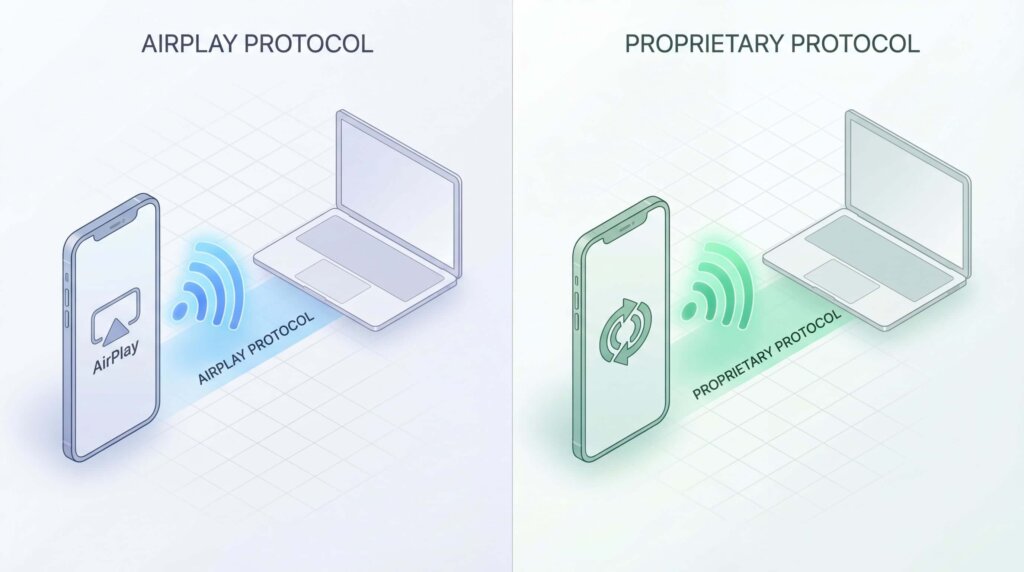
1-ئۇسۇل: AirPlay ئېمۇلياتسىيەسى
AirServer، Reflector ۋە LonelyScreen قاتارلىق ئەپلەر Apple نىڭ AirPlay كېلىشىمىنى تەقلىد قىلىدۇ. ئۇلار سىزنىڭ Windows كومپيۇتېرىڭىزنى Apple TV غا ئوخشاش قىلىدۇ. iPhone دا Screen Mirroring نى ئاچقاندا، بۇ ئەپلەر كومپيۇتېرىڭىزنى ئۈسكۈنىلەر تىزىملىكىدە كۆرسىتىدۇ.
ئەۋزەللىكلىرى: iOS نىڭ ئەسلى ئېكران ئەينىكى تىزىملىكى بىلەن ئىشلەيدۇ
كەمچىلىكلىرى: AirPlay ئىقتىدارى بىلەنلا چەكلىنىدۇ؛ بارلىق تورلاردا ئىشلىمەيدۇ
2-ئۇسۇل: خۇسۇسىي كېلىشىملەر
مەسىلەن 1001 TVs AirPlay نى ئىشلەتمەڭ. ئەكسىچە، ئۇلار ئۆزلىرىنىڭ سىمسىز HDMI كابېلىغا ئوخشاش ئىشلەيدىغان يوللاش ئۇسۇللىرىنى ئىشلىتىپ، پىكسېل سانلىق مەلۇماتلىرىنى يەرلىك تورىڭىز ئارقىلىق ئەۋەتىدۇ.
ئەۋزەللىكلىرى: ھەر قانداق سۇپىدا ئىشلەيدۇ - Windows، Android، تور كۆرگۈچ، Linux
كەمچىلىكلىرى: بۇ ئەپنى ئىككى ئۈسكۈنىدە ئىشلىتىش تەلەپ قىلىنىدۇ؛ iOS نىڭ ئەسلى تىزىملىكىدە كۆرۈنمەيدۇ
بۇ پەرقنى چۈشىنىش سىزنىڭ ئەھۋالىڭىزغا ماس كېلىدىغان توغرا قورالنى تاللاشقا ياردەم بېرىدۇ.
iPhone نى Windows غا ئايلاندۇرۇش ئۈچۈن ئەڭ ياخشى ئەپلەر
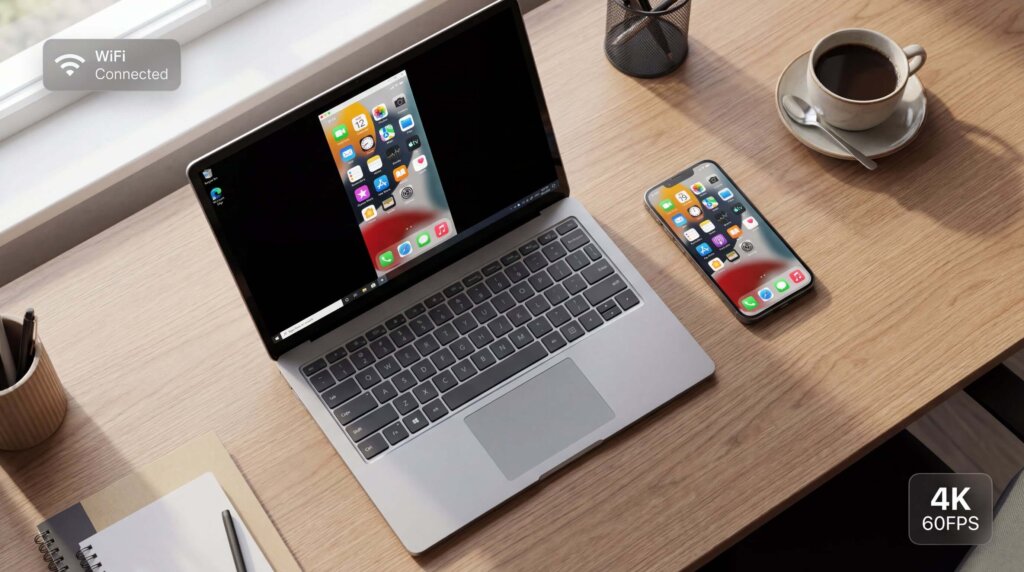
كۆپ سۇپالىق ئەركىنلىك ئۈچۈن: 1001 TVs

ئۇنى باشقىلاردىن پەرقلەندۈرىدىغان نەرسە نېمە؟ Nero AG (ھەئە، CD يېزىش يۇمشاق دېتال شىركىتى) تەرىپىدىن تەرەققىي قىلدۇرۇلغان 1001 TVs، AirPlay نى تەقلىد قىلىشقا ئۇرۇنمايدۇ. ئۇ ئۆزىنىڭ AirPlay قولى يەتمەيدىغان ئۈسكۈنىلەرنى ئۇلىيالايدىغان كېلىشىمىنى ئىشلىتىدۇ.
تەڭشەش جەريانى:
مۇھىم تەپسىلاتلار: كومپيۇتېرىڭىز ھەرگىز ئالما شىركىتىنىڭ ئەسلى ئېكران ئەينىكى تىزىملىكىدە كۆرۈنمەيدۇ. سىز 1001 TVs ئەپنىڭ ئۆزىگە ئورنىتىلغان ئەينەك ئەينىكى ئىقتىدارىنى ئىشلىتىشىڭىز كېرەك.
ئۇ نېمىلەرنى تەمىنلەيدۇ:
- Windows، Mac، iOS، Android، ئەقلىي تېلېۋىزورلار ۋە تور كۆرگۈچلەردە ئىشلەيدۇ
- 60 FPS دا 4K غىچە قوللايدۇ
- قوبۇللىغۇچقا يۇمشاق دېتال ئورناتماي تۇرۇپ تور كۆرگۈچكە ئەكس ئەتتۈرەلەيدۇ
- قوش يۆنىلىشلىك: iPhone نى Windows غا ياكى Windows دىن iPhone غا ئايلاندۇرۇڭ
ئەڭ ياخشىسى: ھەر خىل سۇپىلاردا، AirPlay چەكلەنگەن خىزمەت مۇھىتىدا كۆرسىتىشنى تەلەپ قىلىدىغان ياكى تور كۆرگۈچلىرىگە كۆرسىتىشنى خالايدىغان ئىشلەتكۈچىلەر
كەسپىي ئىشلىتىش ئۈچۈن: AirServer

ئۇ نېمە ئىش قىلىدۇ: Windows كومپيۇتېرىڭىزنى كەسپىي دەرىجىلىك AirPlay قوبۇللىغۇچقا ئايلاندۇرىدۇ. دەسلەپتە شىركەت ۋە مائارىپ ئورۇنلىرى ئۈچۈن لايىھەلەنگەن بولۇپ، ھازىر مەزمۇن ياراتقۇچىلار ۋە رىياسەتچىلەر ئارىسىدا ئالقىشقا ئېرىشكەن.
تەڭشەش جەريانى:
1. دىن چۈشۈرۈڭ AirServer تور بېكىتى ۋە ئورنىتىڭ
2. ئەپنى قوزغىتىڭ (سىستېما تەخسىسىدە كۆرۈنىدۇ)
3. iPhone دا: كونترول مەركىزى → ئېكران ئەينىكى → كومپيۇتېرىڭىزنى تاللاڭ
4. بىخەتەرلىكنى قوزغاتقان بولسىڭىز، پارولنى كىرگۈزۈڭ
ئۇ نېمىلەرنى تەمىنلەيدۇ:
- 60 FPS دە 4K ئېنىقلىق دەرىجىسى
- بىرلا ۋاقىتتا ئەڭ كۆپ بولغاندا 8 ئۈسكۈنىنى قوبۇل قىلىدۇ
- سەزگۈر مەزمۇنلار ئۈچۈن باشتىن-ئاخىر شىفىرلاش
- ئاۋازلىق ئىچكى ئېكران خاتىرىلەش ئىقتىدارى
- كۆپ ئۈسكۈنىلەر ئۈچۈن رەسىم ئىچىدىكى رەسىم ھالىتى
ئىشلەتكۈچى پىكىرلىرى: “مەن AirServer نى 200 دىن ئارتۇق كۆرسىتىشتە ئىشلەتتىم، ھېچقانداق ئۇلىنىش ئۈزۈلۈپ قالمىدى”
ئەڭ ياخشىسى: كەسپىي تەقدىماتلار، ئىشەنچلىك خاتىرىلەشكە ئېھتىياجلىق مەزمۇن ياراتقۇچىلار، كۆپ ئۈسكۈنىلىك قوللاشقا ئېھتىياجلىق بولغان ھەر قانداق ئادەم
مائارىپچىلار ئۈچۈن: رېفلېكتور 4

ئۇ نېمە ئىش قىلىدۇ: ئۈسكۈنە رامكىسى (ئەينەك ئېكرانلارنى ھەقىقىي iPhone/iPadلارغا ئوخشاش قىلىدۇ) ۋە ئىزاھات قوراللىرى قاتارلىق ئىقتىدارلار بىلەن دەرسخانىلار ئۈچۈن مەخسۇس لايىھەلەنگەن.
تەڭشەش جەريانى:
1. ئورنىتىش نۇر قايتۇرغۇچ (7 كۈنلۈك ھەقسىز سىناق مۇددىتى بار)
2. Windows سىستېمىسىدا قوزغىتىش
3. iPhone: كونترول مەركىزى → ئېكران ئەينىكى → “ئەكىس ئەتتۈرگۈچ [سىزنىڭ كومپيۇتېرىڭىزنىڭ ئىسمى]”
4. تەلەپ قىلىنسا 4 خانىلىق كودنى كىرگۈزۈڭ
ئۇ نېمىلەرنى تەمىنلەيدۇ:
- تور شەكلىدە كۆپ ئوقۇغۇچى ئۈسكۈنىلىرىنى كۆرسىتىش
- دەرس ئۆتۈش جەريانىدا ئەينەك ئېكرانلارغا ئىزاھاتلارنى سىزىڭ
- ئاۋازلىق كۆرسىتىشلەرنى خاتىرىلەڭ
- بىر ئۈسكۈنىنى گەۋدىلەندۈرۈش ئۈچۈن نۇقتىلىق ھالەت
ئىشلەتكۈچى پىكىرلىرى: “مەن ئوقۇغۇچىلارنىڭ خىزمىتىنى سىنىپقا كۆرسىتىش ئۈچۈن كۈندە رېفلېكتور ئىشلىتىمەن. ئۈسكۈنە رامكىسى ئۇنى پەقەت لەيلىمە ئېكراندىن كۆرە تېخىمۇ كەسپىي ھېس قىلدۇرىدۇ”.”
ئەسكەرتىش: بەزى ئىشلەتكۈچىلەر كونا كومپيۇتېرلاردا كۆپ ئۈسكۈنىلەرنى ئەينەك قىلغاندا كېچىكىپ قالىدىغانلىقىنى دوكلات قىلىدۇ. تەۋسىيە قىلىنىدۇ: ئەڭ ئاز بولغاندا 8 GB RAM.
ئەڭ ياخشىسى: ئوقۇتقۇچىلار، ترېنېرلار، بىرلا ۋاقىتتا كۆپ ئۈسكۈنىنى كۆرسىتىۋاتقان ھەر قانداق ئادەم
ئاددىيلىق ئۈچۈن: LonelyScreen

ئۇ نېمە ئىش قىلىدۇ: مىنىمالىست تاللاش. قاچىلاڭ، ئېچىڭ، تاماملاڭ. ھېسابات يوق، سەپلىمە يوق، جۈپلەش جەريانى يوق.
تەڭشەش جەريانى:
1. چۈشۈرۈش lonelyscreen.com (15MB)
2. ئەپنى قوزغىتىڭ
3. iPhone: كونترول مەركىزى → ئېكران ئەينىكى → “LonelyScreen”
4. باغلىنىشلىق
ئۇ نېمىلەرنى تەمىنلەيدۇ:
- نۆل سەپلىمە تەلەپ قىلىنمايدۇ
- يېنىك (سىستېما بايلىقى ئەڭ ئاز)
- ئاساسىي ئېكران خاتىرىلەش (پۇللۇق نۇسخىسى)
ئىشلەتكۈچى پىكىرلىرى: “ئەگەر سىز Apple ئۈسكۈنىسىدىن كومپيۇتېرغا ئۇچۇر يوللىسىڭىز، LonelyScreen ياخشى ئىشلەيدۇ. ئۇنى تېز كۆرسىتىش ياكى كۆرسىتىش ئۈچۈن ئىشلىتىشكە قولايلىق”.”
چەكلىمىلەر: ھەقسىز نۇسخىسىدا ھەر بىر نەچچە سېكۇنتتا سۇ بەلگىسى بار؛ ئەڭ يۇقىرى ئېنىقلىقتا 720p غا يېتىدۇ
ئەڭ ياخشىسى: تېز كۆرسىتىشلەر، كۈندىلىك ئىشلىتىش، ھېچقانداق قىيىنچىلىقسىز ئىشلىتىشنى خالايدىغان ھەر قانداق ئادەم
ئۈسكۈنە كونترول قىلىش ئۈچۈن: iMyFone MirrorTo
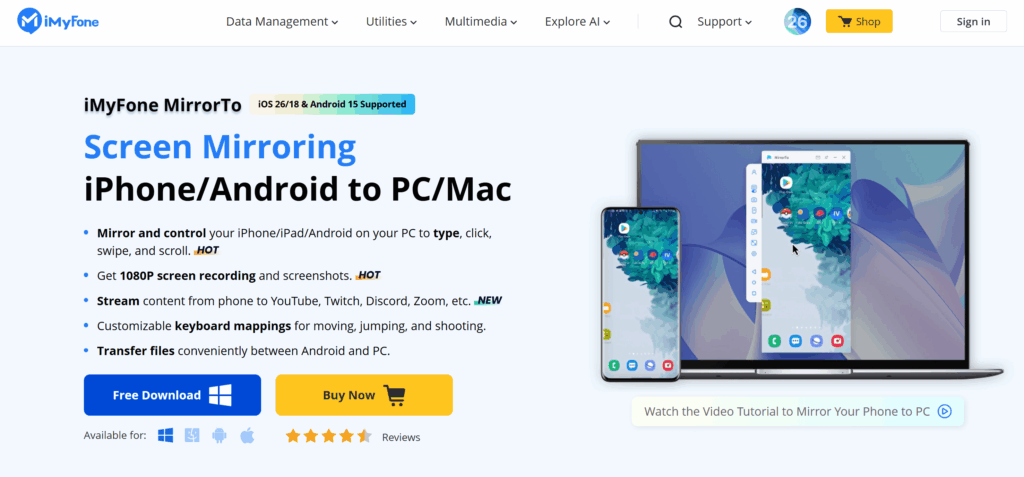
ئۇ نېمە ئىش قىلىدۇ: ئەينەك كۆرسىتىشتىن باشقا نۇرغۇن ئىقتىدارلارنى ئۆز ئىچىگە ئالىدۇ -- سىزگە iPhone تېلېفونىڭىزنى كومپيۇتېرىڭىزدىن كۇنۇپكا تاختىسى ۋە چاشقىنەك ئارقىلىق كونترول قىلىشقا يول قويىدۇ.
تەڭشەش جەريانى:
1. چۈشۈرۈش ئەينەككە (120MB)
2. iPhone نى USB (تەۋسىيە قىلىنىدۇ) ياكى WiFi ئارقىلىق ئۇلاڭ
3. iPhone: “بۇ كومپيۇتېرغا ئىشىنىش” نى چېكىڭ.”
4. “كۆزگۈ كۆرسىتىشنى باشلاش” نى چېكىڭ”
ئۇ نېمىلەرنى تەمىنلەيدۇ:
- كومپيۇتېر كۇنۇپكا تاختىسىدا كىرگۈزۈڭ، تېكىست iPhone دا كۆرۈنىدۇ
- iPhone نى كونترول قىلىش ئۈچۈن ئەينەك ئېكراننى چېكىپ سۆرەڭ
- 60 FPS دە 1080p
- iOS ۋە Android نى قوللايدۇ
- USB ياكى WiFi ئۇلىنىشى
ئىشلەتكۈچى پىكىرلىرى: “تېلېفونۇمنى ئەينەك قىلىپ كومپيۇتېر كۇنۇپكا تاختىسىدا Instagram نىڭ ماۋزۇلىرىنى يازالايدىغان بولۇش ۋاقىتنى زور دەرىجىدە تېجەيدۇ”
چەكلىمىلەر: مۇشتەرىلىك باھاسى مودېلى؛ WiFi ئۇلىنىش تور قىستاڭچىلىقىدا كېچىكىپ قېلىشى مۇمكىن (USB تېخىمۇ مۇقىم)
ئەڭ ياخشىسى: يانفون ئوينىغۇچىلار، كۇنۇپكا تاختىسى ئارقىلىق كىرگۈزۈشكە ئېھتىياجلىق مەزمۇن ياراتقۇچىلار، كومپيۇتېردىن تولۇق تېلېفون كونترول قىلىشنى خالايدىغان ئىشلەتكۈچىلەر
ئەرزان باھالىق ئىشلەتكۈچىلەر ئۈچۈن: ھاۋا ئەينەك قوبۇللىغۇچ
ئۇ نېمە ئىش قىلىدۇ: Microsoft Store دىن ئېلىنغان ئاساسىي AirPlay قوبۇللىغۇچ. Lifehacker ئۇنى سىناق قىلىپ، ئۇنىڭ سىن ئېقىمى ئۈچۈن ياخشى ئىشلەيدىغانلىقىنى بايقىدى.
تەڭشەش جەريانى:
1. ئورنىتىڭ https://airscreen.app/
2. ھاۋا ئېكرانىنى قوزغىتىڭ
3. iPhone: كونترول مەركىزى → ئېكران ئەينىكى → “ھاۋا ئېكرانى”
ئۇ نېمىلەرنى تەمىنلەيدۇ:
- Microsoft Store ئەپ دېتالى (ئاپتوماتىك يېڭىلاش)
- ياخشى ۋىدېئو ئېقىمى ئىقتىدارى
- ناھايىتى ئەرزان
چەكلىمىلەر: ھەقسىز نۇسخىسى ھەر 30 سېكۇنتتا سۇ بەلگىسى قوشىدۇ؛ خاتىرىلەش يوق؛ ئىلغار ئىقتىدارلار يوق
ئەڭ ياخشىسى: خامچوتقا ئەھمىيەت بېرىدىغان ئىشلەتكۈچىلەر، ئاددىي ۋىدېئو تارقىتىش
Windows نى Apple TV غا ئېقىنلاشتۇرۇش
باشقا يۆنىلىشكە قاراپ، Windows ئېكرانىڭىزنى Apple TV دا كۆرسىتىشنى خالامسىز؟ تۆۋەندىكى تاللاشلار بار.

1-تاللاش: Apple TV ئۈچۈن 1001 TVs
2-تاللاش: iTunes ئۆيدە ئورتاقلىشىش
مېدىيا ھۆججەتلىرىنى ئېقىتىش ئۈچۈن (ئېكران ئەينىكىنى كۆرسىتىش ئۈچۈن ئەمەس):
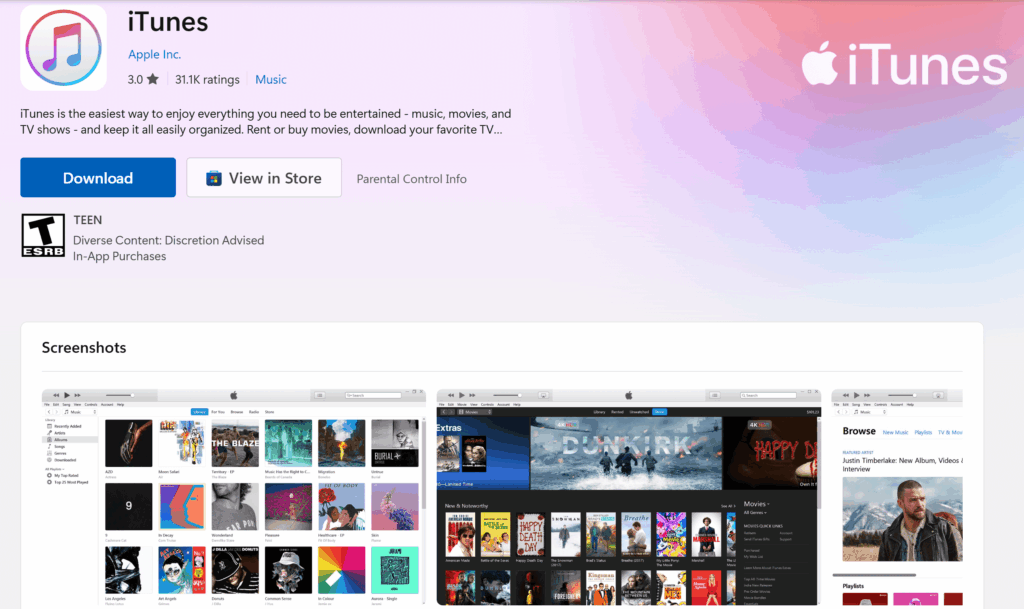
1. ئورنىتىش iTunes Microsoft دۇكىنىدىن
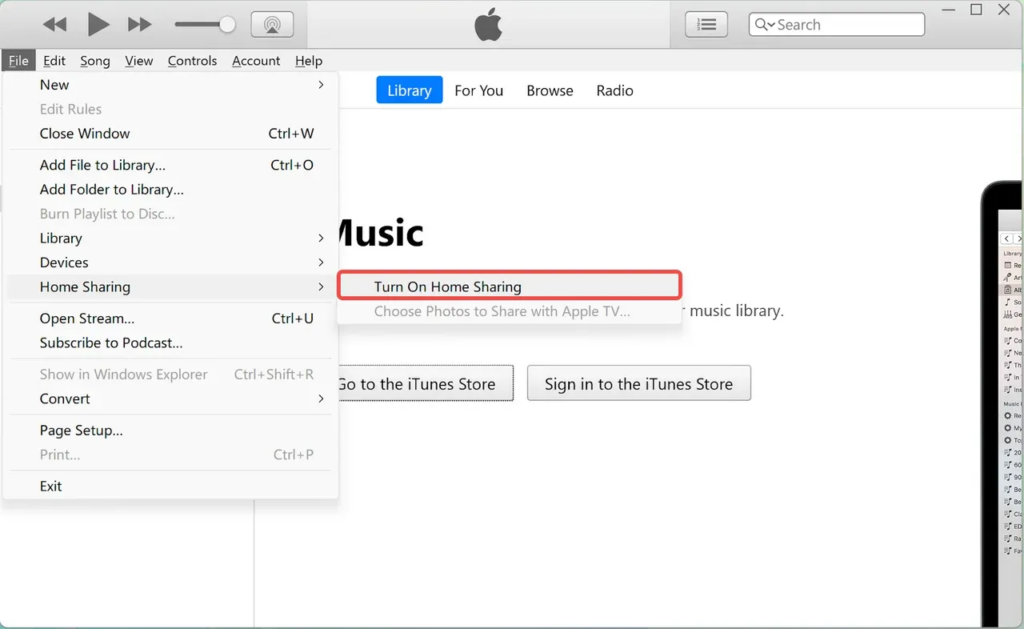
2. iTunes → ھۆججەت → ئائىلە ئورتاقلىشىش → قوزغىتىش (Apple ID نى كىرگۈزۈڭ)
3. Apple TV → تەڭشەكلەر → ئىشلەتكۈچىلەر ۋە ھېساباتلار → ئۆيدە ئورتاقلىشىش → قوزغىتىش

4. iTunes كۈتۈپخانىسىدىكى رەسىم/ۋىدېئولارنى ئورتاقلىشىڭ
5. Apple TV نىڭ كومپيۇتېر ئەپ دېتالىدىن كىرىش
بۇ پەقەت iTunes كۈتۈپخانىڭىزدىكى مېدىيا ھۆججەتلىرى ئۈچۈنلا ئىشلەيدۇ، نەق مەيدان ئېكران ئەينىكىنى كۆرسىتىش ئۈچۈن ئەمەس.
ئورتاق مەسىلىلەر ۋە ھەل قىلىش چارىلىرى

مەسىلە: كومپيۇتېر ئېكران ئەينىكى تىزىملىكىدە كۆرۈنمەيدۇ
AirPlay ئەپلىرى ئۈچۈن (AirServer، Reflector، LonelyScreen):
- ئىككى ئۈسكۈنىنىڭ ئوخشاش WiFi تورىغا ئۇلانغانلىقىنى تەكشۈرۈڭ (پەقەت ئوخشاش يوللىغۇچ ئەمەس — 2.4GHz ۋە 5GHz ئايرىم تورلار)
- Windows بىخەتەرلىكى → Firewall → بىر ئەپكە رۇخسەت قىلىش → ئەپنىڭ شەخسىي ۋە ئاممىۋى تورلارغا تەكشۈرۈلگەنلىكىگە كاپالەتلىك قىلىڭ
- ئەپنى ۋە iPhone نى قايتا قوزغىتىڭ
- ۋىرۇسقا قارشى تۇرۇشنى ۋاقىتلىق چەكلەڭ (بەزىلىرى AirPlay ئېقىمىنى توسىدۇ)
1001 TVs ئۈچۈن:
- ئېسىڭىزدە تۇتۇڭ: كومپيۇتېرىڭىز ھەرگىز ئالما شىركىتىنىڭ ئەسلى ئېكران ئەينىكى تىزىملىكىدە كۆرۈنمەيدۇ.
- سىز 1001 TVs ئەپ دېتالىنىڭ ئىچىدىكى «ئېكران ئەينىكى» كۇنۇپكىسىنى ئىشلىتىشىڭىز كېرەك.
- ئەگەر كومپيۇتېر ئۈسكۈنىلەر تىزىملىكىدە كۆرۈنمىسە، ئۇنىڭ ئورنىغا QR كودىنى سىكانىرلاڭ
مەسىلە: ئۇلىنىشنىڭ ئۈزۈلۈپ قېلىشى ياكى ئۈزۈلۈپ قېلىشى
- ئىككى ئۈسكۈنىدىكى تور كەڭلىكى يۇقىرى ئەپلەرنى (چۈشۈرۈش، توردا تارقىتىش) تاقاش
- ئەگەر مۇمكىن بولسا 5GHz WiFi غا ئالماشتۇرۇڭ (2.4GHz دىن ياخشىراق ئىقتىدار)
- ئەپ تەڭشەكلىرىدە تۆۋەنرەك ئېنىقلىق (1080p ئورنىغا 720p نى سىناپ بېقىڭ)
- قوللىسا USB ئۇلىنىشى ئىشلىتىڭ (WiFi دىن مۇقىمراق)
- Windows سىستېمىسىدىكى WiFi ماسلاشتۇرغۇچ قوزغاتقۇچلىرىنى يېڭىلاڭ
مەسىلە: ئاۋاز بىلەن سىن ماسلاشمىدى
بۇ بولۇپمۇ 1001 TVs دا كۆپ ئۇچرايدۇ. ھەل قىلىش چارىلىرى:
- ئەپ تەڭشەكلىرىدە “تۆۋەن كېچىكىش ھالىتى” نى قوزغىتىش
- باشقا تور قوللىنىشچان پروگراممىلىرىنى تاقاش
- كومپيۇتېر ئۈچۈن WiFi ئورنىغا سىملىق Ethernet ئىشلىتىڭ
- ئادەتتە ئاۋاز ماسلىشىشچانلىقى ياخشىراق بولغان ھەقىقىي AirPlay ئەپلىرىگە (AirServer، Reflector) ئالماشتۇرۇشنى ئويلىشىڭ.
مەسىلە: ئۇلىنىش دائىم ئۈزۈلۈپ قالىدۇ
- Windows ئۈسكۈنە باشقۇرغۇچ → تور ئۆزگەرتكۈچلىرى → WiFi ئۆزگەرتكۈچنى ئوڭ چېكىڭ → خاسلىقلار → توك باشقۇرۇش → “بۇ ئۈسكۈنىنى كومپيۇتېرنىڭ ئۆچۈرۈۋېتىشىگە يول قويۇش” بەلگىسىنى ئېلىڭ.”
- iPhone تەڭشەكلىرى → ئېكران ۋە يورۇقلۇق → ئاپتوماتىك قۇلۇپلاش → ئەينەك كۆرسىتىش جەريانىدا “ھەرگىز” گە تەڭشەڭ
- يوللىغۇچنىڭ تەڭشەكلىرى: ئەگەر قوزغىتىلسا، “AP ئايرىش” ياكى “خېرىدار ئايرىش” نى چەكلەڭ.
- روتېرنىڭ يۇمشاق دېتالىنى يېڭىلاڭ
ئەڭ ئاخىرقى نۇقتا
Windows سىستېمىسى ھەرگىز AirPlay نى قوللىمايدۇ - بۇ پەقەت رېئاللىق. ئەمما ئۈچىنچى تەرەپ ئېكولوگىيە سىستېمىسى كۆپىنچە ئىشلىتىش ئەھۋاللىرىغا ماس كېلىدىغان پۇختا ئالماشتۇرۇشلارنى ياراتتى.
ئەگەر سىز پەقەت ئالما شىركىتىدىن باشقا Windows سىستېمىسىغىچە بولغان ھەر خىل سۇپىلار ئارقىلىق، مەسىلەن ئاندرويىد ئۈسكۈنىلىرى، تور كۆرگۈچلىرى ياكى AirPlay توسۇلغان مۇھىتلار ئارقىلىق ئۇلىنىشىڭىز كېرەك بولسا،1001 TVs ئەڭ كەڭ دائىرىلىك ماسلىشىشچانلىقنى تەمىنلەيدۇ. بەزى ئىشلەتكۈچىلەر تەرىپىدىن كۆرۈلگەن ئابونېنتلىق باھاسى ۋە ئاۋاز كېچىكىش مەسىلىلىرىگە دىققەت قىلىڭ.
ياخشى خەۋەرمۇ؟ بۇ ئەپلەرنىڭ كۆپىنچىسى ھەقسىز سىناق نۇسخىسى بىلەن تەمىنلەيدۇ. بىر قانچىسىنى چۈشۈرۈپ، ئۆزىڭىزنىڭ ئالاھىدە قۇرۇلمىسى بىلەن سىناپ بېقىڭ ۋە قايسىسىنىڭ سىزنىڭ ئەھۋالىڭىزغا ئەڭ ماس كېلىدىغانلىقىنى كۆرۈڭ.