
Televizyonuma Nasıl Ekran Paylaşımı Yapabilirim? Tüm Mobil Cihazlar için Eksiksiz Kılavuz
Ekran paylaşımı (ekran yansıtma veya yayınlama olarak da adlandırılır) telefonunuzun ekranını TV'nizde görüntülemenizi sağlar. İster ailenizle video izlemek, fotoğraf paylaşmak, mobil oyunları daha büyük bir ekranda oynamak veya sunum yapmak isteyin, bu kılavuz 2026'da işe yaradığı kanıtlanmış tüm yöntemleri kapsıyor.

Hızlı karşılaştırma: Hangi yöntem sizin için doğru?
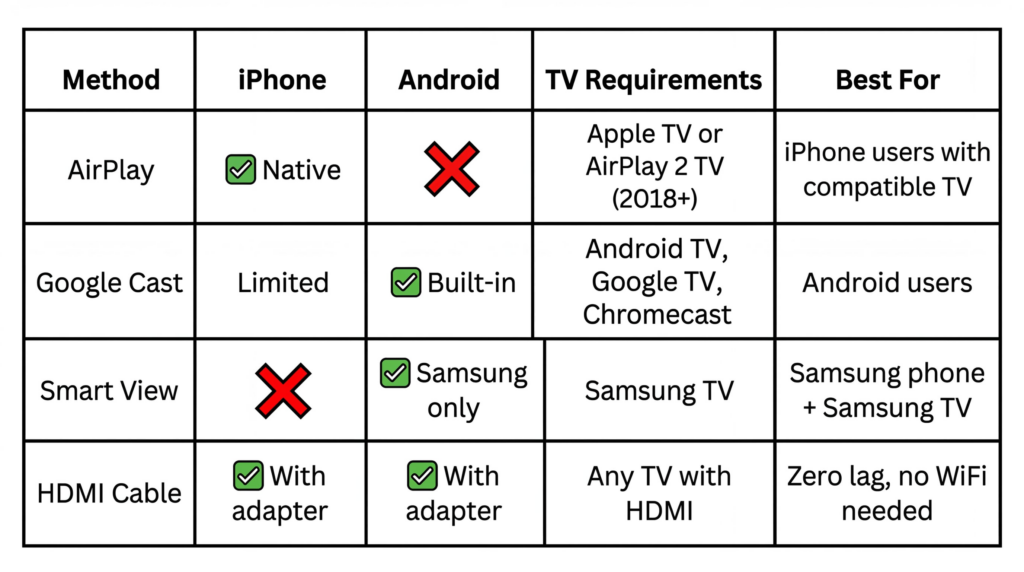
Ekran yansıtma ile yayınlamayı anlama
Ekranı yansıt telefonunuzun ekranındaki her şeyi gerçek zamanlı olarak TV'nizde görüntüler. Telefonunuzda yaptığınız her şey anında TV'de görünür.
Döküm belirli bir içeriği (YouTube videosu gibi) telefonunuzdan TV'nize gönderir. TV içeriği doğrudan oynatırken telefonunuz bir uzaktan kumanda haline gelir. Bu, daha az pil kullanır ve telefonunuzu başka şeyler için kullanmanızı sağlar.
iPhone'dan TV'ye ekran paylaşımı nasıl yapılır
Yöntem 1: iPhone'dan Apple TV'ye veya AirPlay 2 uyumlu TV'ye
İhtiyacınız olan şey:
1. iOS 12 veya üstünü çalıştıran iPhone
2. Apple TV VEYA AirPlay 2 uyumlu akıllı TV (Samsung 2018+, LG 2019+, Sony 2019+, Vizio 2017+)
Adım adım:
1. Her iki cihazı da aynı WiFi ağına bağlayın (iPhone'da Ayarlar → WiFi; TV'de Ayarlar → Ağ)
2. TV'de AirPlay'i etkinleştirme (sadece ilk kez)
Samsung: Ana Sayfa → Ayarlar → Genel → Apple AirPlay Ayarları → AÇIK
LG: Ayarlar → Bağlantı → Apple AirPlay & HomeKit → AÇIK
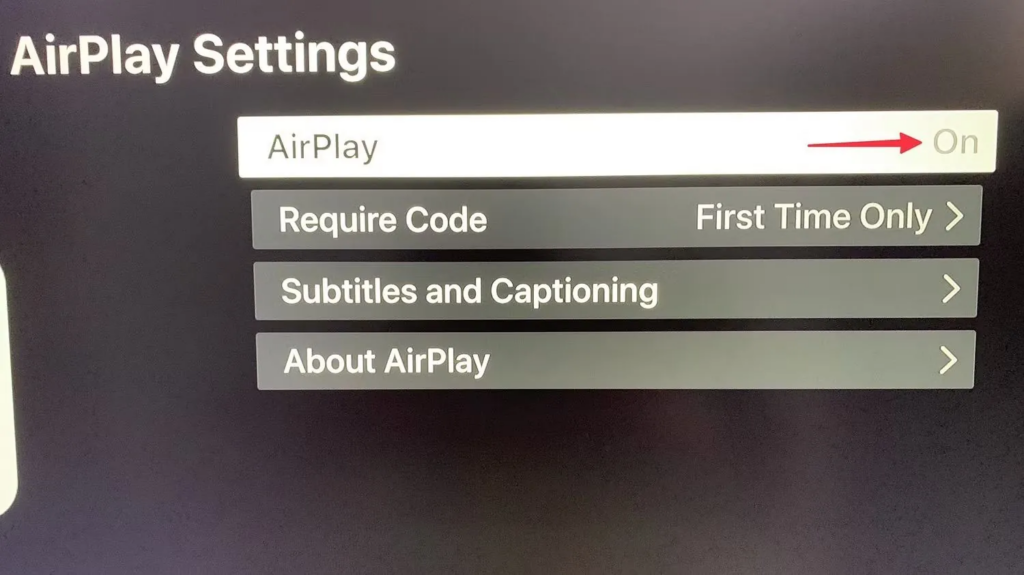
3. iPhone'da Denetim Merkezi'ni açma:
iPhone X+: Sağ üst köşeden aşağı kaydırın
iPhone 8 ve öncesi: Alttan yukarı kaydırın

4. Ekran Yansıtma'ya dokunun → TV'nizi seçin → Kodu girin (yalnızca ilk kez)

Durdurmak için: Kontrol Merkezi → Ekran Yansıtma → Yansıtmayı Durdur
Resmi rehber: Video akışı yapmak veya iPhone ekranınızı yansıtmak için AirPlay'i kullanın
Artıları: Sorunsuz, yerleşik, 4K destekler
Eksiler: Apple TV veya AirPlay 2 TV (2018+) gerektirir
Yöntem 2: iPhone'dan Herhangi Bir TV'ye (HDMI Kablosu)

İhtiyacınız olan şey:
1. Lightning Dijital AV Adaptörü ($15-49)
2. HDMI kablosu
Adımlar:
1. Adaptörü iPhone'un Lightning bağlantı noktasına bağlayın
2. HDMI kablosunu adaptör ve TV arasına bağlayın
3. TV girişini HDMI bağlantı noktasına geçirin
4. İsteğe bağlı: 4K çıkış için gücü adaptöre bağlayın
Artıları: Sıfır gecikme, WiFi gerekmez, her TV ile çalışır
Eksiler: Kablolu bağlantı, adaptör maliyeti
Android'den TV'ye ekran paylaşımı nasıl yapılır
Yöntem 1: Android'den Android TV'ye veya Chromecast'e
İhtiyacınız olan şey:
1. Android telefon (5.0+)
2. Android TV, Google TV veya Chromecast
Adımlar:
1. Her iki cihazı da aynı WiFi ağına bağlayın
2. Hızlı Ayarları açmak için iki kez aşağı kaydırın

3. Dokunun Oyuncular (veya Samsung'da “Smart View”, Pixel'de “Screen Cast”)
4. TV'nizi seçin → Şimdi başlat üzerine dokunun
Durdurmak için: Hızlı Ayarlar → Yayınla → Bağlantıyı Kes
Resmi rehber: Android cihazınızdan video yayınlama
Artıları: Yerleşik, ücretsiz
Eksiler: Bazı yönlendiricilerle dengesiz olabilir
Yöntem 2: Samsung Telefondan Samsung TV'ye (Smart View)
İhtiyacınız olan şey:
1. Samsung Galaxy telefon (Android 8.1+)
2. Samsung Akıllı TV (2016+)
Hızlı Ayarlar yöntemi:
1. Üstten aşağı kaydırın
2. Dokunun Akıllı Görünüm

3. Samsung TV'nizi seçin
4. Şimdi başlat'a dokunun
Dokunma Görünümü (NFC yöntemi):
1. NFC'yi etkinleştirin (Ayarlar → Bağlantılar → NFC)
2. Telefonunuzu TV'ye dokundurun (Samsung logosunun yanında)
3. Yansıtma otomatik olarak başlar
Artıları: Samsung-to-Samsung için en hızlısı, Tap View kullanışlı
Eksiler: Yalnızca Samsung ekosistemi içinde çalışır
Yöntem 3: Android'den Akıllı Olmayan TV'ye
Seçenek A: USB-C - HDMI kablosu

Telefonunuz DisplayPort Alt Modunu desteklemelidir (2019+ amiral gemisi telefonların çoğu).
1. USB-C ucunu telefona bağlayın
2. HDMI ucunu TV'ye bağlayın
3. TV girişini HDMI olarak değiştirin
Seçenek B: Chromecast ekleyin ($30-50)
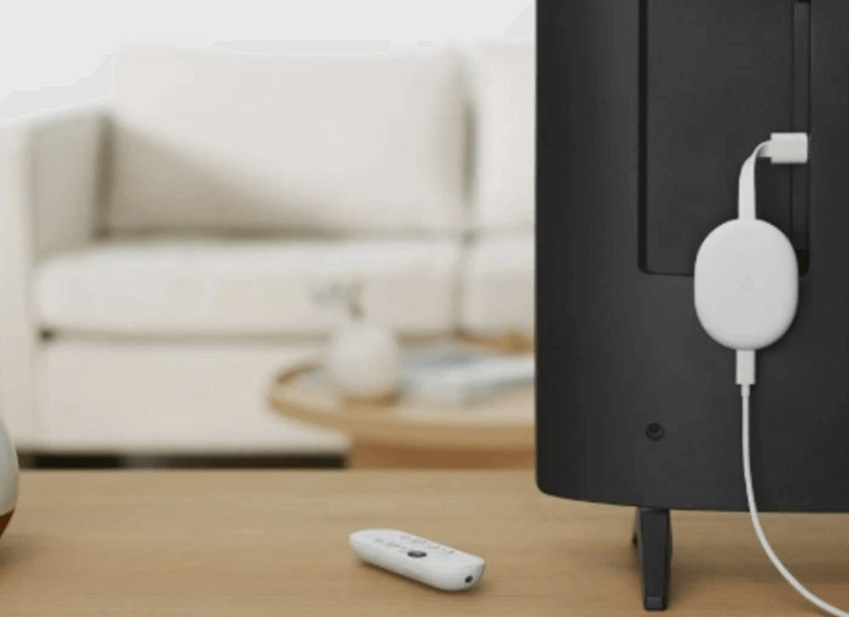
1. Chromecast'i TV'nin HDMI bağlantı noktasına takın
2. Google Home uygulaması üzerinden kurulum
3. Yerleşik Cast özelliğini kullanarak Cast yapın
Evrensel çözüm: Herhangi bir telefondan herhangi bir TV'ye 1001 TVs
TV'niz yerel ekran yansıtmayı desteklemiyorsa veya daha güvenilir bir platformlar arası çözüm istiyorsanız, 1001 TVs herhangi bir telefon ve herhangi bir akıllı TV ile çalışır.

Neden 1001 TVs'yi seçmelisiniz?
- ✅ Evrensel uyumluluk: iPhone, Android, Samsung, LG, Sony, TCL, Android TV, Fire TV, Apple TV
- ✅ Ekosistem kilitlenmesi yok: Herhangi bir telefonu herhangi bir TV markasına bağlayın
- ✅ Eski TV'leri destekler: 2016+ model akıllı TV'ler ile çalışır
- ✅ Düşük gecikme moduyla 4K desteği
Nasıl çalışıyor?
Sık sorulan sorular ve sorun giderme
Televizyonum neden listede görünmüyor?
Her iki cihazın da aynı WiFi ağında olduğunu doğrulayın (misafir ağında değil). Her iki cihazda da Bluetooth'u etkinleştirin (keşif için kullanılır). Telefonda VPN'i devre dışı bırakın. Yönlendiriciyi, telefonu ve TV'yi yeniden başlatın. AirPlay/Cast'i etkinleştirmek için TV ayarlarını kontrol edin. Yönlendirici kullanıyorsanız ayarlardan “AP İzolasyonu ”nu devre dışı bırakın.
Videom neden gecikiyor veya takılıyor?
WiFi yönlendiricinize yaklaşın. 2,4 GHz yerine 5 GHz WiFi kullanın. Arka plan uygulamalarını kapatın. Ağ tıkanıklığını azaltın. Sıfır gecikme için bir HDMI kablosu kullanın.
Hız testi (hızlı.com): 10 Mbps'nin altında = HDMI kablosu kullanın | 10-25 Mbps = 1080p için iyi | 25+ Mbps = sorunsuz 4K
Bağlantım neden sürekli kopuyor?
WiFi optimizasyonunu devre dışı bırakın (Ayarlar → WiFi → Gelişmiş). Yayın sırasında telefonu uyanık tutun. TV yazılımını güncelleyin. Ekran Süresi kısıtlamalarını devre dışı bırakın (iPhone). Garantili stabilite için bir HDMI kablosu kullanın.
Netflix/Disney+ neden siyah ekran gösteriyor?
HDCP koruması, telif hakkıyla korunan içerik için ekran yansıtmayı engeller. Uygulamanın yerleşik yayın düğmesini kullanın (Ekran Yansıtma DEĞİL), bir HDMI adaptörü kullanın veya TV'nizin yerel uygulamasında izleyin.
WiFi olmadan ekran paylaşımı yapabilir miyim?
Evet, uygun adaptöre sahip bir HDMI kablosu kullanın.
Döküm yaparken telefonumu kullanabilir miyim?
Evet, eğer belirli bir içeriği yayınlıyorsanız. Telefonunuz boştayken TV doğrudan oynatılır. Ekran yansıtma ile yaptığınız her şey TV'de görünür.
Hangi yöntem en az gecikmeye sahiptir?
HDMI kablosu sıfır gecikmeye sahiptir. Kablosuz için, yerel AirPlay veya Cast çoğu kullanım için iyi çalışır.
Bir şey satın almama gerek var mı?
Yerel yöntemler (AirPlay, Cast) ücretsizdir ancak uyumlu cihazlar gerektirir. HDMI adaptörlerinin maliyeti $15-49'dur. Chromecast'in fiyatı $30-50'dir.
Hangi yöntemi seçmelisiniz?
iPhone kullanıcıları için:
- Apple TV veya AirPlay 2 TV'ye (2018+): Yerleşik AirPlay'i kullanın
- Eski akıllı TV'lere: 1001 TVs gibi üçüncü taraf uygulamalar
- Akıllı Olmayan TV'ye: Lightning - HDMI adaptörü veya Chromecast
Android kullanıcıları için:
- Android TV/Google TV'ye: Yerleşik Cast kullanın
- Samsung telefon ile Samsung TV'ye: Akıllı Görünüm veya Dokunma Görünümünü kullanın
- Apple TV'ye: 1001 TVs gibi üçüncü taraf uygulamalar
- Akıllı Olmayan TV'ye: USB-C - HDMI kablosu veya Chromecast
Karma cihazlar için veya yerel yöntemler başarısız olduğunda:
- 1001 TVs tüm telefon ve TV markalarında evrensel uyumluluk sunar
Hangi cihazlara sahip olursanız olun ekran paylaşımı basit olmalıdır. İster AirPlay ve Cast gibi yerel özellikleri, ister 1001 TVs gibi evrensel uygulamaları veya güvenilir HDMI kablolarını kullanın, artık telefonunuzun içeriğini büyük ekrana aktarmak için eksiksiz bir yol haritasına sahipsiniz.