
วิธีใช้ AirPlay บน Windows: การเชื่อมต่อแบบไร้สายระหว่างอุปกรณ์ Apple และ Windows
ต้องการสะท้อนหน้าจอ iPhone ของคุณไปยังคอมพิวเตอร์ Windows หรือไม่? หรือสตรีมเนื้อหาจาก Windows ไปยัง Apple TV ของคุณ? คุณอาจสังเกตเห็นว่า Windows ไม่ปรากฏขึ้นเมื่อคุณแตะที่ Screen Mirroring บน iPhone ของคุณ นั่นเป็นเพราะ Windows ไม่มีการรองรับ AirPlay แบบดั้งเดิม—และมันจะไม่เป็นเช่นนั้นเลย.
แต่อย่ากังวลไป ชุมชนเทคโนโลยีได้สร้างวิธีแก้ปัญหาที่มั่นคงไว้แล้ว คู่มือนี้ครอบคลุมทุกสิ่งที่คุณจำเป็นต้องรู้เกี่ยวกับการใช้คุณสมบัติที่คล้ายกับ AirPlay บน Windows โดยอิงจากประสบการณ์จริงของผู้ใช้และการทดสอบอย่างละเอียด.

ทำไม Windows จะไม่มี AirPlay แบบดั้งเดิม
มาพูดถึงประเด็นสำคัญกันดีกว่า AirPlay คือโปรโตคอลการสตรีมแบบไร้สายที่เป็นกรรมสิทธิ์ของ Apple ซึ่งออกแบบมาเพื่อระบบนิเวศของ Apple โดยเฉพาะ คุณจะพบมันใน iPhone, iPad, Mac, Apple TV และแม้แต่สมาร์ททีวีบางรุ่นที่ได้รับอนุญาตจาก Samsung, LG, Sony และ Vizio.
แต่ Windows? ไม่มีทางเกิดขึ้นแน่นอน นี่คือเหตุผล:
รูปแบบธุรกิจของ Apple ขึ้นอยู่กับการผูกขาดระบบนิเวศ. การทำให้ AirPlay สามารถใช้งานได้บน Windows จะลดแรงจูงใจในการซื้อ Mac และ Apple TV เมื่อคุณเปิดศูนย์ควบคุมบน iPhone และแตะที่การสะท้อนหน้าจอ คอมพิวเตอร์ Windows ของคุณจะไม่ปรากฏในรายการนั้น—ตามการออกแบบ.
ไมโครซอฟท์มีมาตรฐานของตัวเอง. Windows รองรับ Miracast สำหรับการแสดงผลแบบไร้สายและ DLNA สำหรับการสตรีมมีเดีย Microsoft ไม่มีเหตุผลที่จะสนับสนุนโปรโตคอลของคู่แข่ง.
มีอุปสรรคทางเทคนิค. แม้ว่าทั้งสองบริษัทจะต้องการก็ตาม การนำ AirPlay มาใช้บน Windows จะต้องมีการบูรณาการระบบอย่างลึกซึ้งสำหรับการค้นหาอุปกรณ์ การเข้ารหัส และการจัดการ DRM.
ดังนั้น หากคุณต้องการเชื่อมต่ออุปกรณ์ Apple ของคุณกับ Windows คุณจำเป็นต้องใช้ซอฟต์แวร์จากบุคคลที่สาม มาสำรวจตัวเลือกของคุณกัน.
สองแนวทางที่แตกต่างกันในการสะท้อนหน้าจอ
ก่อนที่จะเจาะลึกถึงแอปพลิเคชันเฉพาะเจาะจง ควรเข้าใจก่อนว่ามีสองแนวทางที่แตกต่างกันโดยพื้นฐาน:
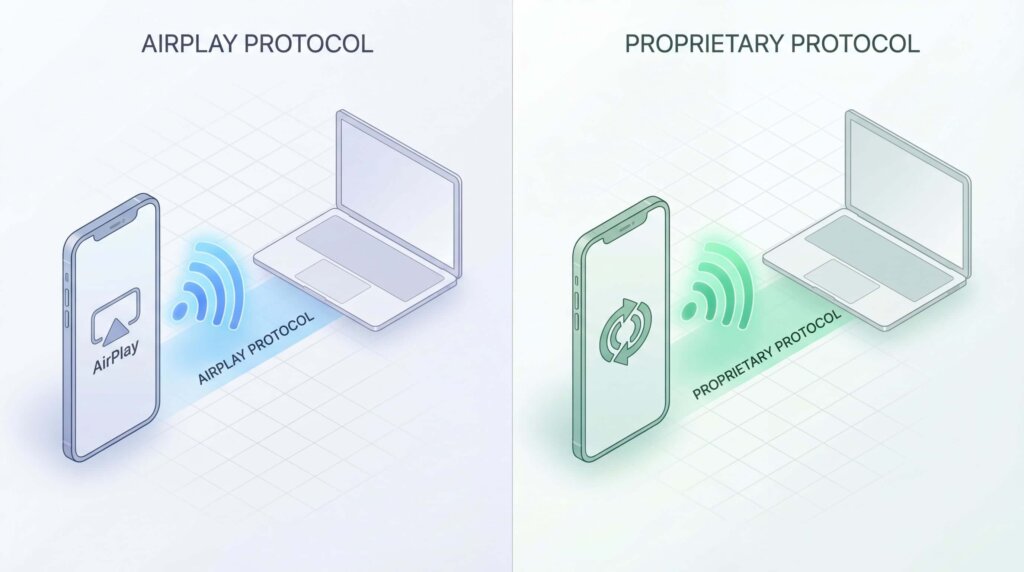
แนวทางที่ 1: การจำลอง AirPlay
แอปอย่าง AirServer, Reflector และ LonelyScreen เลียนแบบโปรโตคอล AirPlay ของ Apple พวกมันทำให้คอมพิวเตอร์ Windows ของคุณแสร้งทำเป็น Apple TV เมื่อคุณเปิดการสะท้อนหน้าจอใน iPhone ของคุณ แอปเหล่านี้จะทำให้คอมพิวเตอร์ของคุณปรากฏในรายการอุปกรณ์.
ข้อดี: ทำงานร่วมกับเมนู Screen Mirroring ของ iOS ได้
ข้อเสีย: จำกัดเฉพาะสิ่งที่ AirPlay สามารถทำได้; ไม่ทำงานบนทุกเครือข่าย
แนวทางที่ 2: โปรโตคอลเฉพาะ
แอปเช่น 1001 TVs อย่าใช้ AirPlay เลย. แทนที่, พวกเขาใช้วิธีการส่งสัญญาณของตัวเองที่ทำงานเหมือนสาย HDMI ไร้สาย, ส่งข้อมูลพิกเซลผ่านเครือข่ายท้องถิ่นของคุณ.
ข้อดี: ทำงานได้บนทุกแพลตฟอร์ม—Windows, Android, เบราว์เซอร์, Linux
ข้อเสีย: ต้องใช้แอปบนทั้งสองอุปกรณ์; จะไม่ปรากฏในเมนูดั้งเดิมของ iOS
การเข้าใจความแตกต่างนี้ช่วยให้คุณเลือกเครื่องมือที่เหมาะสมกับสถานการณ์ของคุณ.
แอปที่ดีที่สุดสำหรับการสะท้อนหน้าจอ iPhone ไปยัง Windows
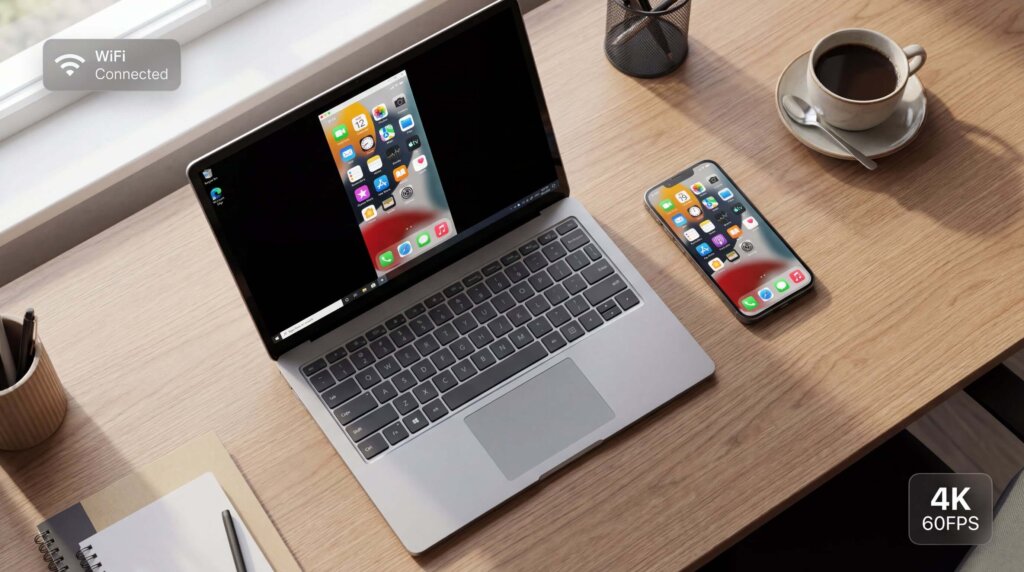
เพื่อความยืดหยุ่นข้ามแพลตฟอร์ม: 1001 TVs

อะไรที่ทำให้มันแตกต่าง: พัฒนาโดย Nero AG (ใช่แล้ว บริษัทซอฟต์แวร์เบิร์นซีดีนั่นเอง) 1001 TVs ไม่ได้พยายามเลียนแบบ AirPlay แต่ใช้โปรโตคอลของตัวเองที่สามารถเชื่อมต่ออุปกรณ์ที่ AirPlay เข้าถึงไม่ได้.
ขั้นตอนการตั้งค่า:
รายละเอียดที่สำคัญ: คอมพิวเตอร์ของคุณจะไม่ปรากฏในเมนู Screen Mirroring ของ Apple โดยตรง คุณต้องใช้ฟีเจอร์การสะท้อนหน้าจอที่มีอยู่ในแอป 1001 TVs เท่านั้น.
สิ่งที่นำเสนอ:
- ใช้งานได้บน Windows, Mac, iOS, Android, สมาร์ททีวี และเว็บเบราว์เซอร์
- รองรับความละเอียดสูงสุดถึง 4K ที่ 60 เฟรมต่อวินาที
- สามารถสะท้อนไปยังเบราว์เซอร์ได้โดยไม่ต้องติดตั้งซอฟต์แวร์บนเครื่องรับ
- สองทิศทาง: สะท้อน iPhone ไปยัง Windows หรือ Windows ไปยัง iPhone
เหมาะที่สุดสำหรับ: ผู้ใช้ที่ต้องการสะท้อนหน้าจอข้ามแพลตฟอร์มต่างๆ, ทำงานในสภาพแวดล้อมที่มีการบล็อก AirPlay, หรือต้องการส่งไปยังเว็บเบราว์เซอร์
สำหรับการใช้เชิงพาณิชย์: AirServer

สิ่งที่มันทำ: เปลี่ยนคอมพิวเตอร์ Windows ของคุณให้กลายเป็นตัวรับสัญญาณ AirPlay ระดับมืออาชีพ. ออกแบบมาเพื่อการใช้งานในองค์กรและสถาบันการศึกษา แต่ได้รับความนิยมจากผู้สร้างเนื้อหาและผู้บรรยายในปัจจุบัน.
ขั้นตอนการตั้งค่า:
1. ดาวน์โหลดจาก เว็บไซต์ AirServer และติดตั้ง
2. เปิดแอป (ปรากฏในถาดระบบ)
3. บน iPhone: ศูนย์ควบคุม → การสะท้อนหน้าจอ → เลือกคอมพิวเตอร์ของคุณ
4. กรุณากรอกรหัสผ่านหากคุณเปิดใช้งานการรักษาความปลอดภัย
สิ่งที่นำเสนอ:
- ความละเอียด 4K ที่ 60 เฟรมต่อวินาที
- รองรับอุปกรณ์ได้สูงสุด 8 เครื่องพร้อมกัน
- การเข้ารหัสแบบครบวงจรสำหรับเนื้อหาที่ละเอียดอ่อน
- บันทึกหน้าจอในตัวพร้อมเสียง
- โหมดภาพในภาพสำหรับหลายอุปกรณ์
ความคิดเห็นจากผู้ใช้: “ผมได้ใช้ AirServer สำหรับการนำเสนอมากกว่า 200 ครั้งโดยไม่มีปัญหาการเชื่อมต่อเลย”
เหมาะที่สุดสำหรับ: การนำเสนอระดับมืออาชีพ, ผู้สร้างเนื้อหาที่ต้องการการบันทึกที่เชื่อถือได้, ทุกคนที่ต้องการการรองรับหลายอุปกรณ์
สำหรับนักการศึกษา: Reflector 4

สิ่งที่มันทำ: ออกแบบมาโดยเฉพาะสำหรับห้องเรียน พร้อมคุณสมบัติเช่น กรอบสำหรับอุปกรณ์ (ทำให้หน้าจอสะท้อนดูเหมือน iPhone/iPad จริง) และเครื่องมือสำหรับเขียนอธิบาย.
ขั้นตอนการตั้งค่า:
1. ติดตั้ง แผ่นสะท้อนแสง (ทดลองใช้ฟรี 7 วัน)
2. เปิดใช้งานบน Windows
3. iPhone: ศูนย์ควบคุม → การสะท้อนหน้าจอ → “Reflector [ชื่อคอมพิวเตอร์ของคุณ]”
4. กรุณากรอกรหัส 4 หลักหากมีการร้องขอ
สิ่งที่นำเสนอ:
- แสดงอุปกรณ์ของนักเรียนหลายเครื่องในรูปแบบตาราง
- วาดคำอธิบายประกอบบนหน้าจอที่สะท้อนภาพระหว่างการสอน
- บันทึกการสาธิตพร้อมเสียงบรรยาย
- โหมดสปอตไลท์เพื่อเน้นอุปกรณ์หนึ่งเครื่อง
ความคิดเห็นจากผู้ใช้: “ฉันใช้ Reflector ทุกวันเพื่อแสดงผลงานของนักเรียนให้ทั้งชั้นเรียนดู กรอบของอุปกรณ์ทำให้รู้สึกเป็นมืออาชีพมากกว่าแค่หน้าจอที่ลอยอยู่”
หมายเหตุ: ผู้ใช้บางรายรายงานว่ามีความล่าช้าเมื่อทำการสะท้อนหน้าจอหลายอุปกรณ์บนพีซีรุ่นเก่า แนะนำให้ใช้: RAM อย่างน้อย 8GB.
เหมาะที่สุดสำหรับ: ครู ผู้ฝึกอบรม หรือผู้ใดก็ตามที่แสดงอุปกรณ์หลายชิ้นพร้อมกัน
เพื่อความเรียบง่าย: LonelyScreen

สิ่งที่มันทำ: ตัวเลือกแบบมินิมอล ติดตั้ง เปิด เสร็จ ไม่มีบัญชี ไม่ต้องตั้งค่า ไม่ต้องจับคู่.
ขั้นตอนการตั้งค่า:
1. ดาวน์โหลดจาก lonelyscreen.com (15MB)
2. เปิดแอป
3. iPhone: ศูนย์ควบคุม → การสะท้อนหน้าจอ → “LonelyScreen”
4. เชื่อมต่อ
สิ่งที่นำเสนอ:
- ไม่ต้องตั้งค่าใด ๆ
- น้ำหนักเบา (ใช้ทรัพยากรระบบน้อยที่สุด)
- การบันทึกหน้าจอขั้นพื้นฐาน (เวอร์ชันเสียค่าใช้จ่าย)
ความคิดเห็นจากผู้ใช้: “LonelyScreen ทำงานได้ดีหากคุณกำลังแคสต์ไปยังพีซีจากอุปกรณ์ Apple มันสะดวกมากสำหรับการนำเสนอหรือสาธิตอย่างรวดเร็ว”
ข้อจำกัด: เวอร์ชันฟรีมีลายน้ำปรากฏทุกไม่กี่วินาที; ความละเอียดสูงสุดที่ 720p
เหมาะที่สุดสำหรับ: การสาธิตอย่างรวดเร็ว, การใช้งานแบบไม่เป็นทางการ, ใครก็ตามที่ต้องการความสะดวกสบายแบบไม่มีปัญหา
สำหรับการควบคุมอุปกรณ์: iMyFone MirrorTo
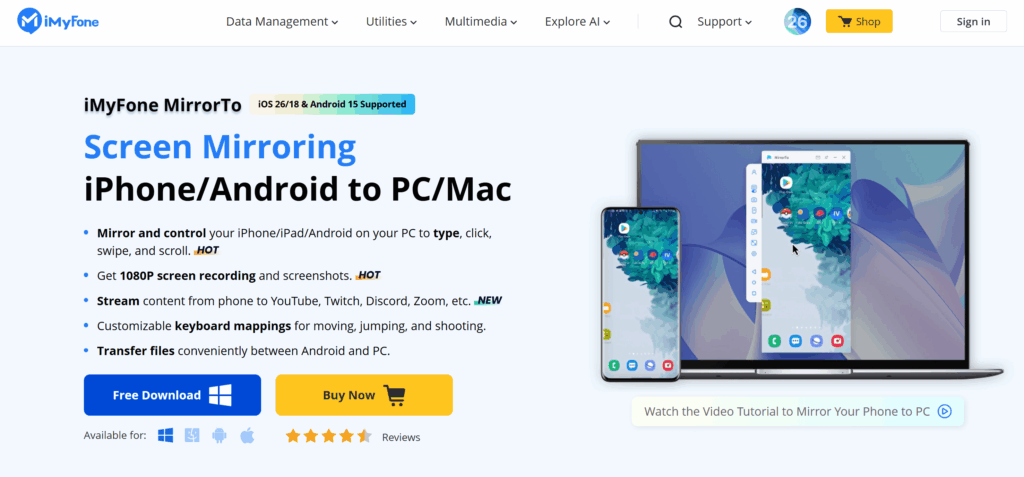
สิ่งที่มันทำ: ก้าวไปไกลกว่าการสะท้อนหน้าจอ—ให้คุณควบคุม iPhone ของคุณจากคอมพิวเตอร์ด้วยคีย์บอร์ดและเมาส์.
ขั้นตอนการตั้งค่า:
1. ดาวน์โหลด MirrorTo (120MB)
2. เชื่อมต่อ iPhone ผ่าน USB (แนะนำ) หรือ WiFi
3. iPhone: แตะ “เชื่อถือคอมพิวเตอร์เครื่องนี้”
4. คลิก “เริ่มการสะท้อนหน้าจอ”
สิ่งที่นำเสนอ:
- พิมพ์บนคีย์บอร์ดคอมพิวเตอร์, ข้อความปรากฏบนไอโฟน
- คลิกและลากบนหน้าจอที่สะท้อนเพื่อควบคุม iPhone
- 1080p ที่ 60 เฟรมต่อวินาที
- รองรับทั้ง iOS และ Android
- การเชื่อมต่อ USB หรือ WiFi
ความคิดเห็นจากผู้ใช้: “การที่สามารถพิมพ์คำบรรยาย Instagram บนคีย์บอร์ดคอมพิวเตอร์ของฉันในขณะที่สะท้อนหน้าจอโทรศัพท์เป็นสิ่งที่ช่วยประหยัดเวลาได้มาก”
ข้อจำกัด: รูปแบบการกำหนดราคาแบบสมัครสมาชิก; การเชื่อมต่อ WiFi อาจล่าช้าในเครือข่ายที่มีการใช้งานหนาแน่น (USB มีความเสถียรมากกว่า)
เหมาะที่สุดสำหรับ: นักเล่นเกมมือถือ, ผู้สร้างเนื้อหาที่ต้องการการป้อนข้อมูลผ่านคีย์บอร์ด, ผู้ใช้ที่ต้องการการควบคุมโทรศัพท์อย่างเต็มรูปแบบจากคอมพิวเตอร์
สำหรับผู้ใช้ประหยัด: เครื่องรับสัญญาณสะท้อนหน้าจอแบบอากาศ
สิ่งที่มันทำ: ตัวรับสัญญาณ AirPlay พื้นฐานจาก Microsoft Store. Lifehacker ได้ทดสอบแล้วพบว่ามันทำงานได้ดีสำหรับการสตรีมวิดีโอ.
ขั้นตอนการตั้งค่า:
1. ติดตั้งจาก https://airscreen.app/
2. เปิด Air Screen
3. iPhone: ศูนย์ควบคุม → การสะท้อนหน้าจอ → “Air Screen”
สิ่งที่นำเสนอ:
- แอป Microsoft Store (อัปเดตอัตโนมัติ)
- ประสิทธิภาพการสตรีมวิดีโอที่ดี
- ราคาประหยัดมาก
ข้อจำกัด: เวอร์ชันฟรีเพิ่มลายน้ำทุก 30 วินาที; ไม่มีการบันทึก; ไม่มีฟีเจอร์ขั้นสูง
เหมาะที่สุดสำหรับ: ผู้ใช้ที่คำนึงถึงงบประมาณ, การสตรีมวิดีโอแบบง่าย
สตรีม Windows ไปยัง Apple TV
ต้องการไปทางตรงกันข้าม—แสดงหน้าจอ Windows ของคุณบน Apple TV? นี่คือตัวเลือกของคุณ.

ตัวเลือกที่ 1: 1001 TVs สำหรับ Apple TV
ตัวเลือกที่ 2: การแชร์จากบ้านผ่าน iTunes
สำหรับไฟล์สื่อสตรีมมิ่ง (ไม่ใช่การสะท้อนหน้าจอ):
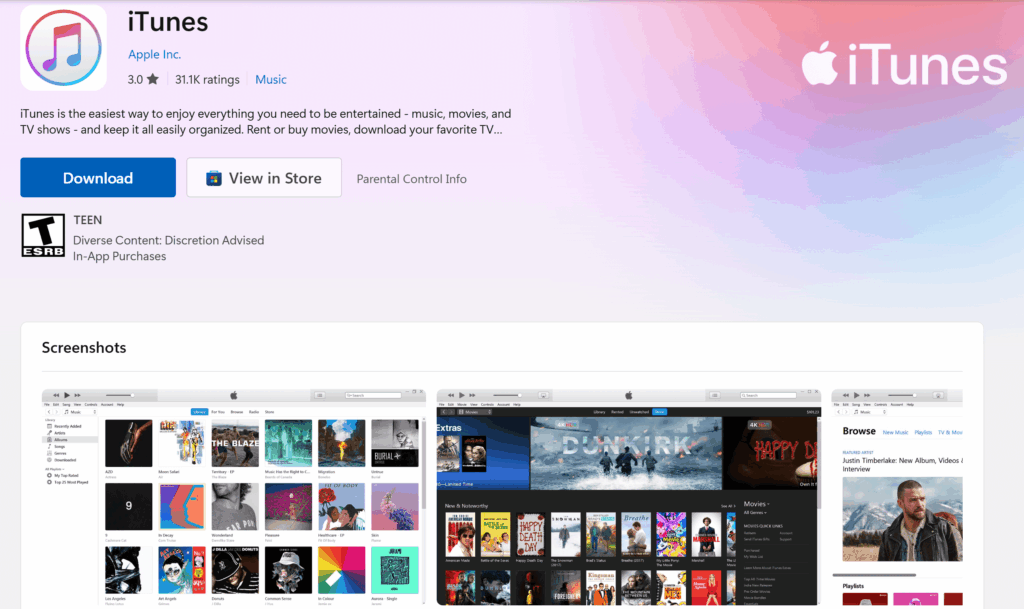
1. ติดตั้ง iTunes จาก Microsoft Store
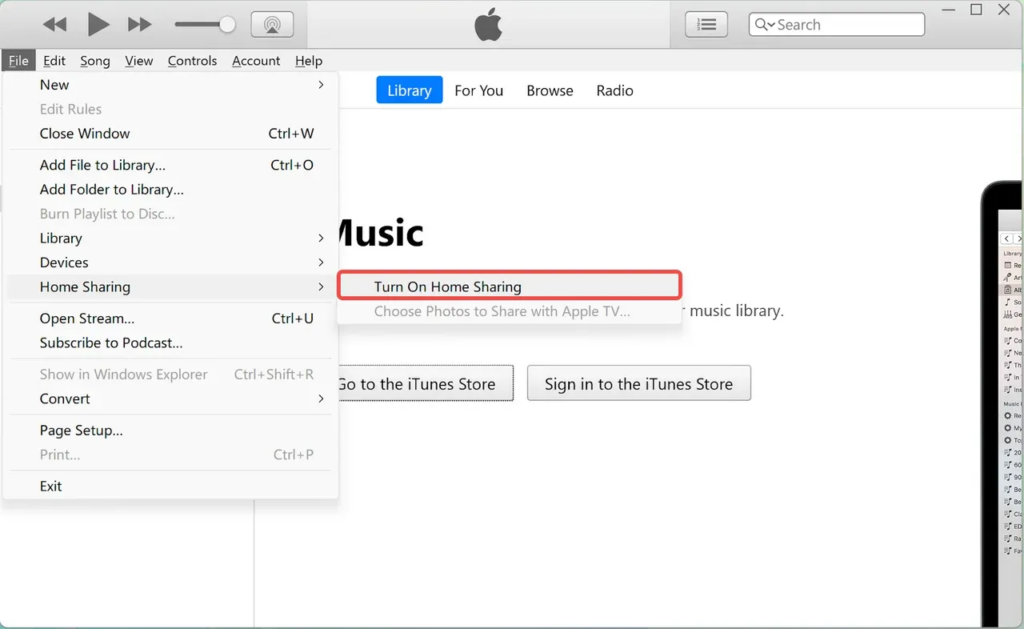
2. iTunes → ไฟล์ → การแชร์จากบ้าน → เปิดใช้งาน (กรอก Apple ID)
3. Apple TV → การตั้งค่า → ผู้ใช้และบัญชี → การแชร์ในบ้าน → เปิด

4. แชร์รูปภาพ/วิดีโอจากไลบรารี iTunes
5. เข้าถึงจากแอปคอมพิวเตอร์ของ Apple TV
วิธีนี้ใช้ได้เฉพาะกับไฟล์มีเดียในไลบรารี iTunes ของคุณเท่านั้น ไม่สามารถใช้กับการสะท้อนหน้าจอสดได้.
ปัญหาที่พบบ่อยและวิธีแก้ไข

ปัญหา: คอมพิวเตอร์ไม่ปรากฏในรายการการสะท้อนหน้าจอ
สำหรับแอป AirPlay (AirServer, Reflector, LonelyScreen):
- ตรวจสอบให้แน่ใจว่าทั้งสองอุปกรณ์เชื่อมต่อกับ WiFi เดียวกัน (ไม่ใช่แค่รูเตอร์เดียวกัน—2.4GHz และ 5GHz เป็นเครือข่ายแยกกัน)
- ความปลอดภัยของ Windows → ไฟร์วอล → อนุญาตแอป → ตรวจสอบให้แน่ใจว่าแอปของคุณถูกเลือกสำหรับเครือข่ายส่วนตัวและสาธารณะ
- รีสตาร์ทแอปและ iPhone ของคุณ
- ปิดการใช้งานโปรแกรมป้องกันไวรัสชั่วคราว (บางตัวอาจบล็อกการรับส่งข้อมูล AirPlay)
สำหรับ 1001 TVs:
- โปรดจำไว้ว่า: คอมพิวเตอร์ของคุณจะไม่มีวันปรากฏในเมนู Screen Mirroring ของ Apple โดยตรง
- คุณต้องใช้ปุ่ม Screen Mirroring ภายในแอป 1001 TVs
- หาก PC ไม่ปรากฏในรายการอุปกรณ์ ให้ใช้การสแกน QR code แทน
ปัญหา: การเชื่อมต่อช้าหรือสะดุด
- ปิดแอปพลิเคชันที่ใช้แบนด์วิดท์สูง (ดาวน์โหลด, สตรีมมิ่ง) บนทั้งสองอุปกรณ์
- เปลี่ยนไปใช้ WiFi 5GHz หากมี (ประสิทธิภาพดีกว่า 2.4GHz)
- ความละเอียดต่ำลงในตั้งค่าแอป (ลองใช้ 720p แทน 1080p)
- ใช้การเชื่อมต่อ USB หากรองรับ (เสถียรกว่า WiFi)
- อัปเดตไดรเวอร์อะแดปเตอร์ WiFi บน Windows
ปัญหา: เสียงไม่ตรงกับวิดีโอ
นี่เป็นเรื่องที่พบได้บ่อยโดยเฉพาะกับ 1001 TVs. วิธีแก้ไข:
- เปิดใช้งาน “โหมดความหน่วงต่ำ” ในการตั้งค่าแอป
- ปิดแอปเครือข่ายอื่น ๆ
- ใช้สาย Ethernet สำหรับคอมพิวเตอร์แทน WiFi
- พิจารณาเปลี่ยนไปใช้แอป AirPlay แท้ (เช่น AirServer, Reflector) ซึ่งโดยทั่วไปจะมีการซิงค์เสียงที่ดีกว่า
ปัญหา: การเชื่อมต่อหลุดบ่อย
- ตัวจัดการอุปกรณ์ Windows → อะแดปเตอร์เครือข่าย → คลิกขวาที่อะแดปเตอร์ WiFi → คุณสมบัติ → การจัดการพลังงาน → ยกเลิกการเลือก “อนุญาตให้คอมพิวเตอร์ปิดอุปกรณ์นี้”
- การตั้งค่า iPhone → หน้าจอและความสว่าง → ล็อคอัตโนมัติ → ตั้งค่าเป็น “ไม่เคย” ระหว่างการสะท้อนหน้าจอ
- การตั้งค่าเราเตอร์: ปิดการใช้งาน “AP Isolation” หรือ “Client Isolation” หากเปิดใช้งานอยู่
- อัปเดตเฟิร์มแวร์เราเตอร์
สรุป
Windows จะไม่มีระบบรองรับ AirPlay แบบดั้งเดิม—นั่นคือความจริง. แต่ระบบนิเวศของบุคคลที่สามได้สร้างทางเลือกที่มั่นคงซึ่งทำงานได้ดีสำหรับกรณีการใช้งานส่วนใหญ่.
หากคุณต้องการเชื่อมต่อข้ามแพลตฟอร์มต่างๆ นอกเหนือจาก Apple ไปยัง Windows รวมถึงอุปกรณ์ Android, เว็บเบราว์เซอร์ หรือสภาพแวดล้อมที่ AirPlay ถูกบล็อก1001 TVs มีความเข้ากันได้มากที่สุด เพียงแต่ควรระวังเรื่องราคาการสมัครสมาชิกและปัญหาความล่าช้าของเสียงที่ผู้ใช้บางรายได้แจ้งไว้.
ข่าวดีคือ? แอปส่วนใหญ่เหล่านี้มีการทดลองใช้ฟรี ดาวน์โหลดมาสักสองสามตัว ทดสอบกับอุปกรณ์ของคุณ และดูว่าแอปไหนเหมาะกับสถานการณ์ของคุณมากที่สุด.