
Hur man använder AirPlay på Windows: Trådlös anslutning mellan Apple- och Windows-enheter
Vill du spegla din iPhone-skärm till en Windows-dator? Eller strömma innehåll från Windows till din Apple TV? Du har säkert märkt att Windows inte dyker upp när du trycker på Screen Mirroring på din iPhone. Det beror på att Windows har inget inbyggt stöd för AirPlay-och det kommer det aldrig att göra.
Men oroa dig inte. Teknikgemenskapen har skapat solida lösningar. Den här guiden innehåller allt du behöver veta om hur du använder AirPlay-liknande funktioner i Windows, baserat på verkliga användarupplevelser och grundliga tester.

Varför Windows aldrig kommer att ha inbyggd AirPlay
Låt oss ta itu med elefanten i rummet. AirPlay är Apples egenutvecklade protokoll för trådlös streaming, som utformats exklusivt för Apples ekosystem. Du hittar det på iPhones, iPads, Mac-datorer, Apple TV och till och med vissa licensierade smarta TV-apparater från Samsung, LG, Sony och Vizio.
Men Windows? Kommer aldrig att hända. Här är varför:
Apples affärsmodell är beroende av att ekosystemet är låst. Att göra AirPlay tillgängligt på Windows skulle minska incitamentet att köpa Mac och Apple TV. När du öppnar Kontrollcenter på din iPhone och trycker på Skärmspegling kommer din Windows-dator inte att visas i den listan - av design.
Microsoft har sina egna standarder. Windows stöder Miracast för trådlös visning och DLNA för mediastreaming. Microsoft har ingen anledning att stödja en konkurrents protokoll.
Det finns tekniska hinder. Även om båda företagen ville det, skulle en implementering av AirPlay på Windows kräva djup systemintegration för enhetsidentifiering, kryptering och DRM-hantering.
Så om du vill ansluta dina Apple-enheter till Windows behöver du programvara från tredje part. Låt oss utforska dina alternativ.
Två olika sätt att spegla skärmen
Innan du går in på specifika appar bör du förstå att det finns två fundamentalt olika tillvägagångssätt:
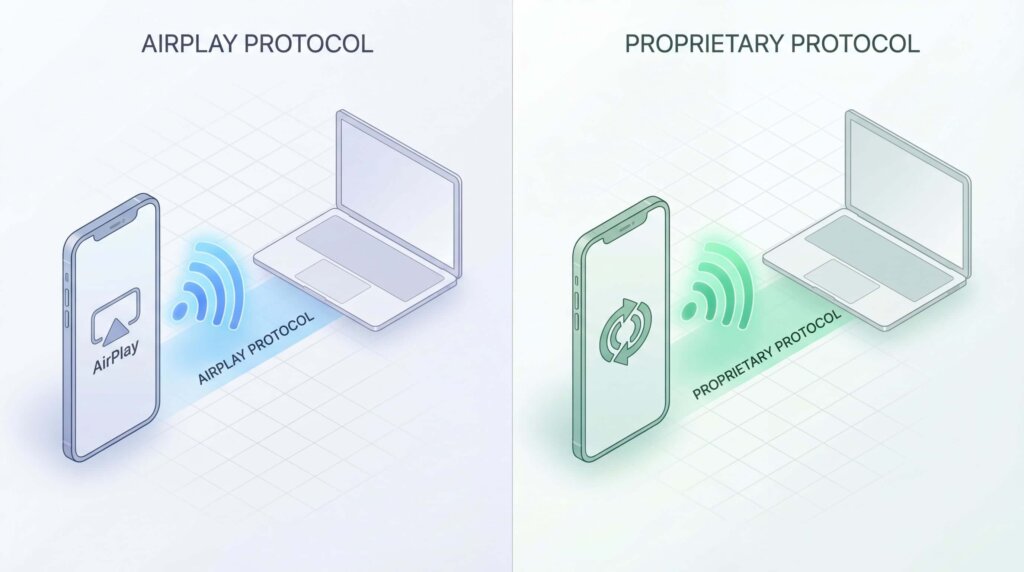
Tillvägagångssätt 1: AirPlay-emulering
Appar som AirServer, Reflector och LonelyScreen emulerar Apples AirPlay-protokoll. De får din Windows-dator att låtsas vara en Apple TV. När du öppnar Screen Mirroring på din iPhone får dessa appar din dator att visas i enhetslistan.
Fördelar: Fungerar med iOS inbyggda meny för skärmspegling
Nackdelar: Begränsat till vad AirPlay kan göra; fungerar inte på alla nätverk
Tillvägagångssätt 2: Proprietära protokoll
Appar som 1001 TVs använder inte AirPlay alls. Istället använder de sina egna överföringsmetoder som fungerar som en trådlös HDMI-kabel och skickar pixeldata över ditt lokala nätverk.
Fördelar: Fungerar på alla plattformar - Windows, Android, webbläsare, Linux
Nackdelar: Kräver appen på båda enheterna; visas inte i iOS:s inbyggda meny
Att förstå denna skillnad hjälper dig att välja rätt verktyg för din situation.
Bästa apparna för att spegla iPhone till Windows
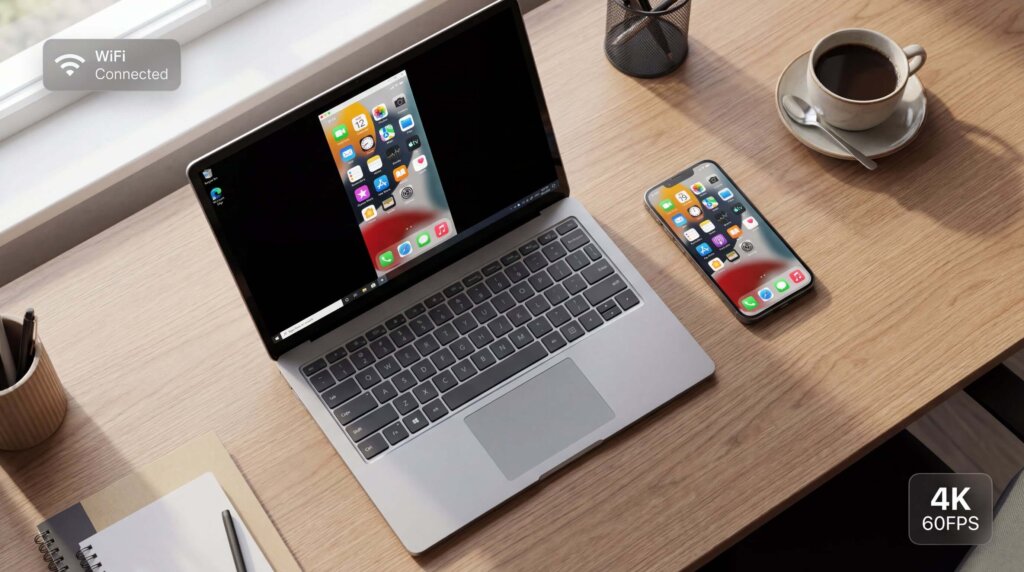
För flexibilitet över plattformar: 1001 TVs

Vad gör den annorlunda: 1001 TVs är utvecklat av Nero AG (ja, företaget som tillverkar programvara för CD-bränning) och försöker inte emulera AirPlay. Den använder sitt eget protokoll som kan ansluta enheter som AirPlay helt enkelt inte kan nå.
Inställningsprocess:
Kritisk detalj: Din dator kommer aldrig att visas i Apples inbyggda meny för skärmspegling. Du måste använda speglingsfunktionen som är inbyggd i själva 1001 TVs-appen.
Vad den erbjuder:
- Fungerar på Windows, Mac, iOS, Android, Smart TV och webbläsare
- Stödjer upp till 4K med 60 bilder per sekund
- Kan spegla till en webbläsare utan att installera programvara på mottagaren
- Dubbelriktad: spegla iPhone till Windows ELLER Windows till iPhone
Bäst för: Användare som behöver spegla över olika plattformar, arbetsmiljöer där AirPlay är blockerat eller som vill casta till webbläsare
För professionell användning: AirServer

Vad den gör: Förvandlar din Windows-dator till en AirPlay-mottagare av professionell kvalitet. Den är ursprungligen utformad för företag och utbildningsmiljöer, men är nu populär bland innehållsskapare och presentatörer.
Inställningsprocess:
1. Ladda ner från AirServer webbplats och installera
2. Starta appen (visas i systemfältet)
3. På iPhone: Kontrollcenter → Skärmspegling → Välj din dator
4. Ange lösenord om du har aktiverat säkerhet
Vad den erbjuder:
- 4K-upplösning vid 60 bilder per sekund
- Accepterar upp till 8 enheter samtidigt
- End-to-end-kryptering för känsligt innehåll
- Inbyggd skärminspelning med ljud
- Bild-i-bild-läge för flera enheter
Feedback från användare: “Jag har använt AirServer för över 200 presentationer utan ett enda anslutningsfel”
Bäst för: Professionella presentationer, innehållsskapare som behöver tillförlitlig inspelning, alla som behöver stöd för flera enheter
För utbildare: Reflektor 4

Vad den gör: Speciellt utformad för klassrum med funktioner som enhetsramar (gör att speglade skärmar ser ut som riktiga iPhones/iPads) och anteckningsverktyg.
Inställningsprocess:
1. Installera Reflektor (7 dagars gratis provperiod tillgänglig)
2. Starta i Windows
3. iPhone: Kontrollcenter → Skärmspegling → “Reflektor [din dators namn]”
4. Ange 4-siffrig kod om du uppmanas till det
Vad den erbjuder:
- Visa flera studenters enheter i en rutnätslayout
- Rita anteckningar på spegelskärmar under undervisningen
- Spela in demonstrationer med voiceover
- Spotlight-läge för att markera en enhet
Feedback från användare: “Jag använder Reflector dagligen för att visa elevarbeten för klassen. Enhetens ramar gör att det känns mer professionellt än bara en flytande skärm.”
Obs! Vissa användare rapporterar fördröjning när de speglar flera enheter på äldre datorer. Rekommenderas: Minst 8 GB RAM-minne.
Bäst för: Lärare, utbildare, alla som visar flera enheter samtidigt
För enkelhetens skull: LonelyScreen

Vad den gör: Det minimalistiska alternativet. Installera, öppna, klart. Inget konto, ingen konfiguration, ingen parningsprocess.
Inställningsprocess:
1. Ladda ner från lonelyscreen.com (15MB)
2. Starta appen
3. iPhone: Kontrollcenter → Skärmspegling → “LonelyScreen”
4. Ansluten
Vad den erbjuder:
- Ingen konfiguration krävs
- Lättvikt (minimala systemresurser)
- Grundläggande skärminspelning (betalversion)
Feedback från användare: “LonelyScreen fungerar bra om du ansluter till en dator från en Apple-enhet. Det är praktiskt att använda för snabba presentationer eller demonstrationer.”
Begränsningar: Gratisversionen innehåller vattenstämpel varannan sekund; maxar upplösningen till 720p
Bäst för: Snabba demonstrationer, avslappnad användning, alla som vill slippa krångel
För enhetskontroll: iMyFone MirrorTo
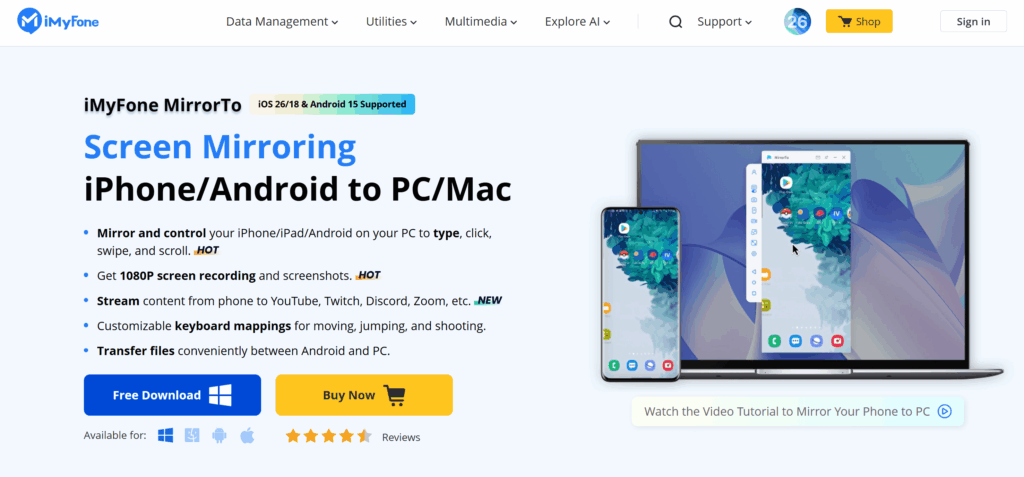
Vad den gör: Går längre än spegling - låter dig styra din iPhone från din dator med tangentbord och mus.
Inställningsprocess:
1. Ladda ner Spegel till (120MB)
2. Anslut iPhone via USB (rekommenderas) eller WiFi
3. iPhone: Tryck på “Lita på den här datorn”
4. Klicka på “Starta spegling”
Vad den erbjuder:
- Skriv på PC-tangentbordet, texten visas på iPhone
- Klicka och dra på den speglade skärmen för att styra iPhone
- 1080p vid 60 bilder per sekund
- Stödjer både iOS och Android
- USB- eller WiFi-anslutning
Feedback från användare: “Att kunna skriva Instagram-texter på datorns tangentbord samtidigt som jag speglar min telefon är en enorm tidsbesparing”
Begränsningar: Prismodell för prenumeration; WiFi-anslutningen kan släpa efter i överbelastade nätverk (USB är stabilare)
Bäst för: Mobila spelare, innehållsskapare som behöver tangentbordsinmatning, användare som vill ha full kontroll över telefonen från datorn
För budgetanvändare: Air Screen Spegelmottagare
Vad den gör: Grundläggande AirPlay-mottagare från Microsoft Store. Lifehacker testade den och tyckte att den fungerar bra för videostreaming.
Inställningsprocess:
1. Installera från https://airscreen.app/
2. Starta luftskärm
3. iPhone: Kontrollcenter → Skärmspegling → “Luftskärm”
Vad den erbjuder:
- Microsoft Store-app (automatiska uppdateringar)
- Bra prestanda för videostreaming
- Mycket prisvärd
Begränsningar: Gratisversionen lägger till vattenstämpel var 30:e sekund; ingen inspelning; inga avancerade funktioner
Bäst för: Budgetmedvetna användare, enkel videostreaming
Streaming av Windows till Apple TV
Vill du gå åt andra hållet - visa din Windows-skärm på Apple TV? Här är dina alternativ.

Alternativ 1: 1001 TVs för Apple TV
Alternativ 2: iTunes Home Sharing
För streaming av mediefiler (ej skärmspegling):
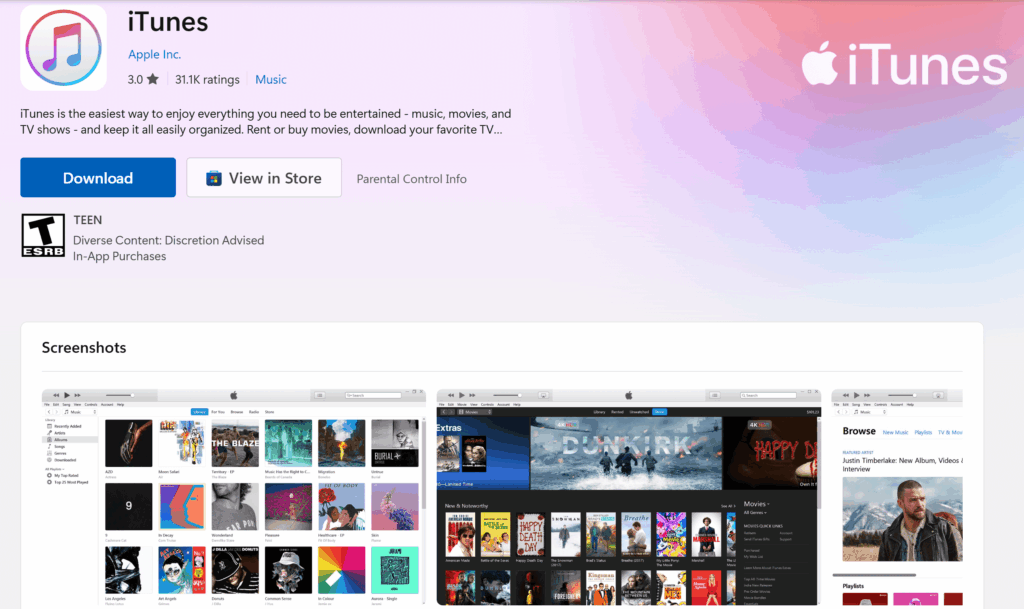
1. Installera iTunes från Microsoft Store
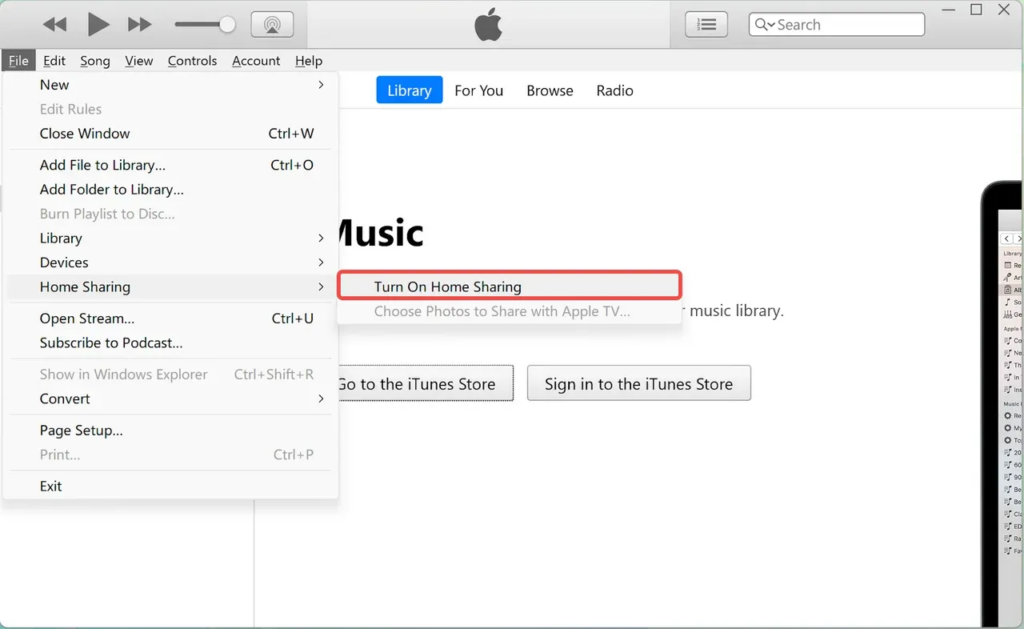
2. iTunes → Fil → Hemdelning → Slå på (ange Apple ID)
3. Apple TV → Inställningar → Användare och konton → Delning av hem → Slå på

4. Dela foton / videor från iTunes-biblioteket
5. Åtkomst från Apple TV:s app Datorer
Detta fungerar bara för mediefiler i iTunes-biblioteket, inte för spegling av live-skärmen.
Vanliga problem och lösningar

Problem: PC:n visas inte i listan för skärmspegling
För AirPlay-appar (AirServer, Reflector, LonelyScreen):
- Kontrollera att båda enheterna är på samma WiFi (inte bara samma router - 2,4 GHz och 5 GHz är separata nätverk)
- Windows Security → Brandvägg → Tillåt en app → Se till att din app är markerad för privata och offentliga nätverk
- Starta om appen och din iPhone
- Tillfällig inaktivering av antivirusprogram (vissa blockerar AirPlay-trafik)
För 1001 TVs:
- Kom ihåg: Din dator kommer ALDRIG att visas i Apples inbyggda skärmspeglingsmeny
- Du måste använda skärmspeglingsknappen i appen 1001 TVs
- Om datorn inte visas i enhetslistan använder du istället QR-kodskanning
Problem: Fördröjd eller hackande anslutning
- Stäng bandbreddskrävande appar (nedladdningar, streaming) på båda enheterna
- Byt till 5GHz WiFi om tillgängligt (bättre prestanda än 2,4GHz)
- Lägre upplösning i appinställningarna (prova 720p istället för 1080p)
- Använd USB-anslutning om sådan stöds (stabilare än WiFi)
- Uppdatera drivrutiner för WiFi-adapter i Windows
Problem: Ljudet är inte synkroniserat med videon
Detta är särskilt vanligt med 1001 TVs. Lösningar:
- Aktivera “Low Latency Mode” i appinställningarna
- Stäng andra nätverksappar
- Använd kabelanslutet Ethernet för PC istället för WiFi
- Överväg att byta till riktiga AirPlay-appar (AirServer, Reflector) som vanligtvis har bättre ljudsynkronisering
Problem: Anslutningen bryts ofta
- Windows Enhetshanterare → Nätverksadaptrar → Högerklicka på WiFi-adaptern → Egenskaper → Energihantering → Avmarkera “Tillåt datorn att stänga av den här enheten”
- iPhone Inställningar → Display och ljusstyrka → Auto-Lock → Ställ in på “Aldrig” under spegling
- Routerinställningar: Inaktivera “AP Isolation” eller “Client Isolation” om de är aktiverade
- Uppdatera routerns firmware
Slutsatsen
Windows kommer aldrig att ha inbyggt AirPlay-stöd - det är bara verkligheten. Men ekosystemet från tredje part har skapat solida alternativ som fungerar bra för de flesta användningsfall.
Om du behöver ansluta över olika plattformar utöver Apple och Windows - inklusive Android-enheter, webbläsare eller miljöer där AirPlay är blockerat - kan du1001 TVs erbjuder den bredaste kompatibiliteten. Var bara medveten om prenumerationspriset och potentiella problem med ljudfördröjning som vissa användare har noterat.
Den goda nyheten? De flesta av dessa appar erbjuder gratis testversioner. Ladda ner några, testa dem med din specifika installation och se vilken som fungerar bäst för din situation.