
Не работает функция дублирования экрана на телевизоре Samsung? Как это исправить

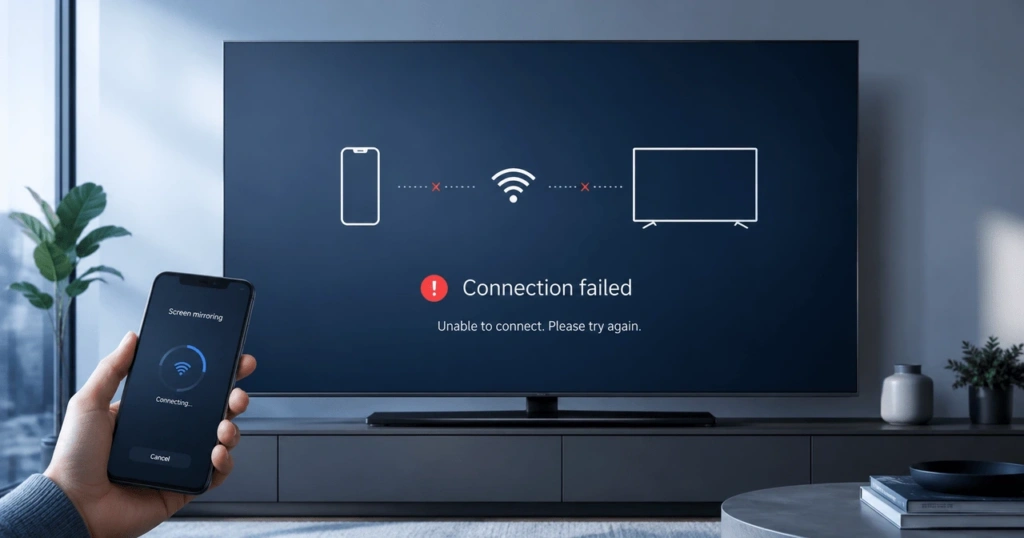
Ошибки при дублировании экрана на телевизоре Samsung обычно возникают из-за проблем с сетью, правами доступа, программным обеспечением или совместимостью. Для начала перезагрузите оба устройства. Затем убедитесь, что вы используете метод дублирования, поддерживаемый как телевизором, так и устройством-источником.
Соединение, при котором на экране появляется черный экран, — это другой случай. Причиной может быть защищенный видеопоток или слабый сигнал Wi-Fi.
Приведенные ниже инструкции начинаются с простых способов устранения неполадок. Если они не помогут, воспользуйтесь таблицей симптомов, чтобы найти нужный раздел.
Сначала попробуйте эти быстрые способы устранения неполадок
Эти пять шагов позволяют устранить многие временные проблемы с дублированием экрана:
- Перезапустите телевизор Samsung и устройство, с которого осуществляется передача данных.
- По возможности подключите оба устройства к одной и той же домашней сети.
- Выйдите из гостевой сети Wi-Fi и отключите VPN.
- Включите функции AirPlay, Smart View или Wireless Display.
- Удалите старую запись о сопряжении или разрешенном устройстве (если такая опция доступна), а затем подключитесь заново.
После каждого шага проверяйте работу функции дублирования экрана. Если перезапуск устраняет проблему, нет необходимости сбрасывать настройки телевизора.
Чтобы получить помощь в выборе и настройке способа подключения, ознакомьтесь с нашей Полное руководство по дублированию экрана на телевизорах Samsung.
Определить причину по симптомам
Проблемы с дублированием экрана проще устранить, если начать с анализа симптомов. Воспользуйтесь этой таблицей, прежде чем менять другие настройки.
| Что происходит | Наиболее вероятная причина | С чего начать |
| Телевизор Samsung не отображается | Обнаружение сетевых устройств или несовместимость | Обнаружение сетей и устройств |
| Телевизор отображается, но не подключается | Проблема с разрешением, сопряжением или программным обеспечением | Сопряжение и программное обеспечение |
| Отсутствует функция AirPlay или Smart View | Неподдерживаемая или отключенная функция | Совместимость устройств |
| При использовании функции зеркалирования соединение устанавливается, но на экране отображается черный экран | DRM или ограничения приложения | Черный экран и воспроизведение |
| Изображение размытое или с задержкой | Слабый сигнал Wi-Fi или перегрузка сети | Стабильность соединения |
| Соединение постоянно обрывается | Помехи или энергосбережение | Стабильность соединения |
| Windows сообщает об отсутствии поддержки беспроводного вывода изображения | Miracast или ограничения драйвера | Совместимость с Windows |
Компания Samsung отмечает, что доступные функции зависят от модели телевизора, региона, устройства и версии программного обеспечения. Функция Smart View доступна не на всех телефонах. Компания официальное руководство по дублированию экрана содержит актуальную информацию о настройках.
Устранение проблем с обнаружением сетей и устройств
Если телевизор Samsung не отображается, это, как правило, связано с тем, что он заблокирован сетью или используется несовместимый способ подключения. Сначала перезагрузите оба устройства. Затем убедитесь, что они могут взаимодействовать в локальной сети.
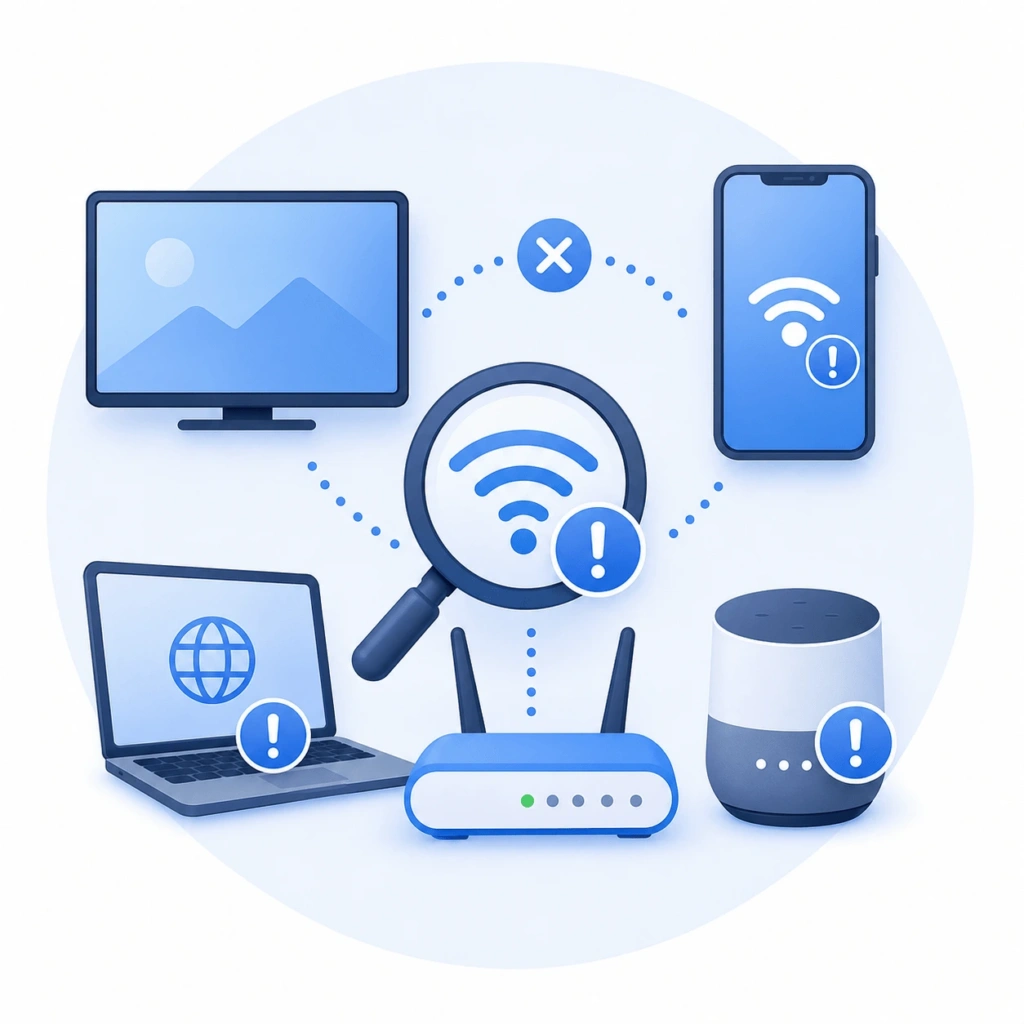
Перезапустите телевизор и устройство, с которого ведется передача
Обычное нажатие кнопки включения телевизора может привести лишь к переходу устройства в режим ожидания. Полная перезагрузка позволяет очистить больше временных данных о подключении.
Выключите телевизор и отключите его от сети примерно на 30 секунд. Снова подключите телевизор к сети и дождитесь загрузки главного экрана.
Некоторые пульты дистанционного управления Samsung поддерживают функцию «холодной» перезагрузки. Удерживайте кнопку питания, пока телевизор не выключится и не запустится заново. Отпустите кнопку, когда появится логотип Samsung.
Перезагрузите также телефон, планшет или компьютер. Попробуйте выполнить дублирование экрана после того, как оба устройства вновь подключатся.
Если пропали несколько локальных устройств, перезагрузите роутер. Подождите, пока сеть Wi-Fi полностью не возобновит работу.
Проверьте локальную сеть
Для использования AirPlay и дублирования экрана через приложение обычно требуется подключение к одной и той же локальной сети. Подключите телевизор Samsung и устройство-источник к вашей основной домашней сети.
Компания Samsung также рекомендует использовать для Smart View ту же сеть Wi-Fi. Соблюдение этого совета позволяет избежать многих проблем с обнаружением устройств.
В некоторых случаях для работы Miracast может использоваться Wi-Fi Direct. Доступ к Интернету не всегда требуется. Уровень поддержки по-прежнему зависит от конкретного устройства и модели телевизора.
Телефон, работающий в диапазоне 5 ГГц, часто может взаимодействовать с телевизором, работающим в диапазоне 2,4 ГГц. Маршрутизатор должен обеспечивать обмен данными между обоими диапазонами.
Совпадение имен сетей Wi-Fi не всегда гарантирует доступ к локальной сети. Некоторые маршрутизаторы по умолчанию изолируют подключенные устройства.
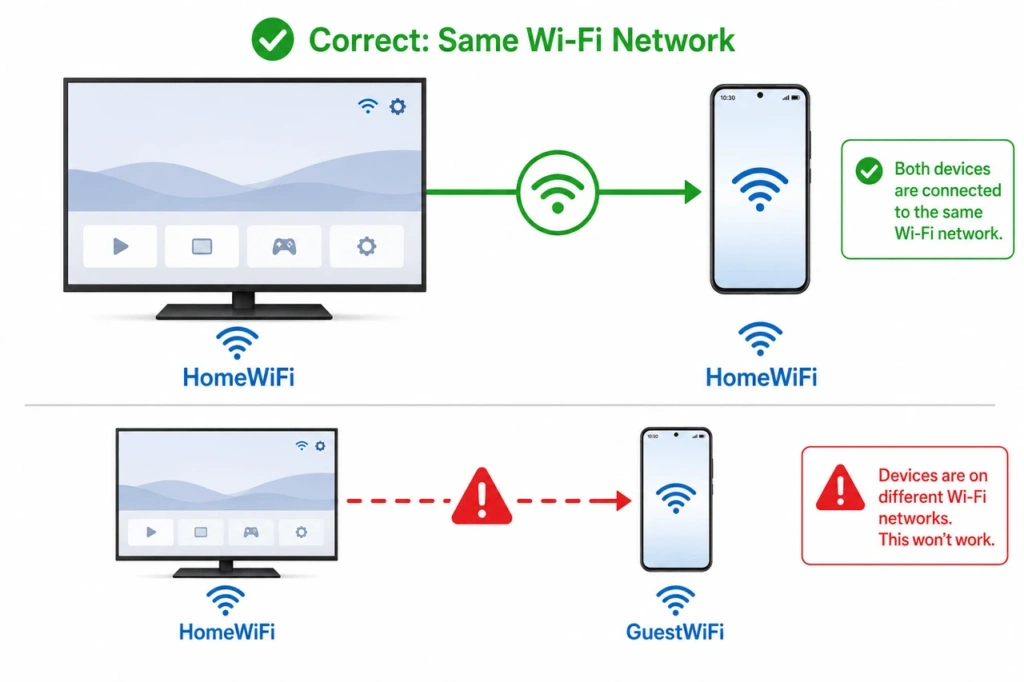
Выйдите из гостевой сети Wi-Fi и отключите VPN
Гостевые сети часто не позволяют устройствам обнаруживать друг друга. Подобные ограничения могут применяться в гостиницах, школах, офисах и сетях в многоквартирных домах.
Подключите оба устройства к частной домашней сети. После восстановления соединения повторите проверку.
VPN также может блокировать обнаружение локальных устройств. Отключите его, чтобы провести небольшую проверку.
На служебных устройствах может быть установлено программное обеспечение безопасности, которое нельзя отключить. Перед изменением этих настроек обратитесь к администратору.
Как правило, отключать Apple Private Relay не требуется. Это не полноценная VPN для всего устройства и обычно не блокирует локальный поиск устройств через AirPlay.
Проверьте брандмауэр и маршрутизатор
Компьютерный брандмауэр может блокировать функцию зеркалирования, реализованную приложением. Предоставьте приложению для зеркалирования разрешение на доступ к локальной сети.
Не оставляйте брандмауэр отключенным. После тестирования включите его обратно.
В Windows профиль «Частная сеть» может облегчить обнаружение устройств приложениями. Это изменение не гарантирует работоспособность Miracast. Miracast может установить отдельное соединение по Wi-Fi Direct.
Настройки маршрутизатора могут включать изоляцию точек доступа, изоляцию клиентов или изоляцию беспроводной сети. Эти функции предотвращают обмен данными между локальными устройствами.
Отключайте изоляцию только в надежной домашней сети. В общедоступных и управляемых сетях следует сохранять меры безопасности.
Улучшение нестабильного соединения
Слабый сигнал Wi-Fi может привести к размытому изображению, задержке звука и частым обрывам соединения. При дублировании экрана по сети передается непрерывный поток данных.
Переместите устройство, с которого осуществляется передача, поближе к роутеру. Убедитесь, что телевизор также принимает сильный сигнал.
Приостановите резервное копирование в облако, загрузку больших файлов и другие видеопотоки. Эти действия могут снизить пропускную способность, доступную для зеркалирования.
Если устройства находятся рядом с роутером, попробуйте использовать диапазон 5 ГГц. Он часто менее перегружен, чем диапазон 2,4 ГГц. При этом дальность действия может быть меньше.
Подключение по Ethernet может улучшить качество связи телевизора, если данная модель поддерживает эту функцию. Телевизор, подключенный по кабелю, и мобильный телефон могут по-прежнему находиться в одной локальной сети.
На некоторых телефонах и ноутбуках режим энергосбережения может привести к прерыванию активного сеанса. Во время тестирования не переводите устройство, осуществляющее отправку, в спящий режим.
В крайнем случае сбросьте настройки телевизионной сети
Сброс настроек сети может помочь в том случае, если телевизор имеет доступ к Интернету, но не может обнаружить локальные устройства. Прибегайте к этому шагу только после того, как более простые способы устранения неполадки не дали результата.
На телевизорах Samsung 2022 года выпуска и более поздних моделях перейдите в меню «Настройки» > «Все настройки» > «Подключение» > «Сеть» > «Сброс настроек сети». На многих моделях 2021 года выпуска и более ранних моделях воспользуйтесь меню «Настройки» > «Общие» > «Сеть» > «Сброс настроек сети».
В более новых версиях программного обеспечения этот параметр может находиться в другом месте. Если вы не можете его найти, просмотрите настройки телевизора.
После сброса настроек подключите телевизор к Wi-Fi заново. Затем повторите попытку дублирования экрана.
Сброс настроек сети не должен приводить к удалению всех телевизионных приложений и личных настроек. Это отличается от сброса к заводским настройкам.
Компания Samsung предоставляет рекомендации по конкретным моделям в своём Инструкции по сбросу настроек телевизионной сети.
Устранение проблем с правами доступа, сопряжением и программным обеспечением
Если телевизор отображается, но не подключается, вероятно, проблема заключается не в сети. Проверьте настройки дублирования экрана, права доступа устройства, сохраненные данные сопряжения и версию программного обеспечения.
Включить функцию правильного зеркалирования
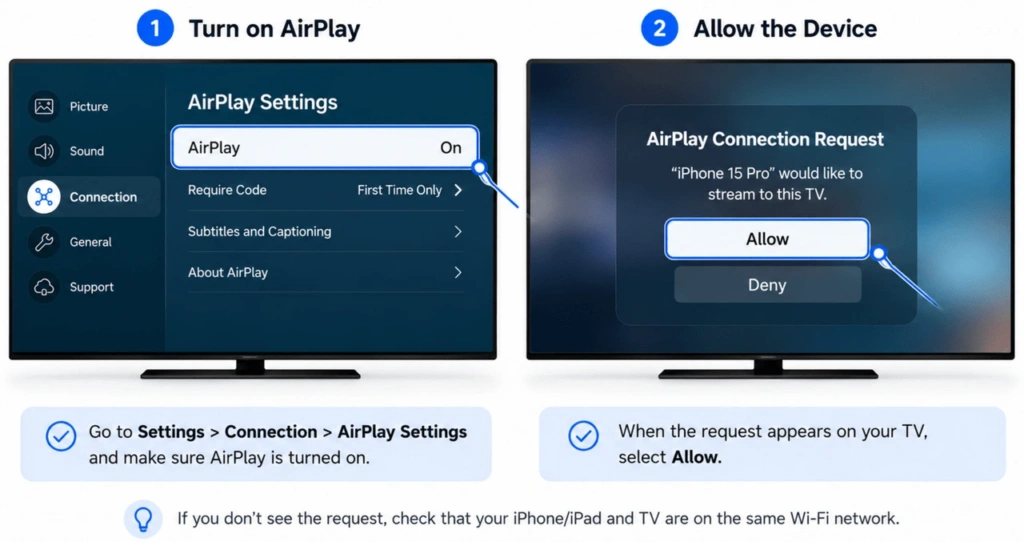
Для работы с устройствами Apple на телевизоре Samsung требуется поддержка AirPlay. Откройте настройки телевизора и найдите раздел «Настройки Apple AirPlay».
Включите AirPlay, если эта функция отключена. Расположение меню зависит от модели.
Совместимые смартфоны Galaxy обычно подключаются через функцию Smart View. Откройте «Быстрые настройки» на телефоне и выберите «Smart View».
На компьютерах с Windows используется технология Wireless Display или Miracast. Нажмите клавиши Windows + K, чтобы найти совместимый телевизор.
Функция, доступная в одной модели Samsung, может отсутствовать в другой. Если нужная функция отсутствует, ознакомьтесь с руководством по эксплуатации телевизора.
Проверить, нет ли заблокированного запроса на подключение
При подключении нового устройства на телевизоре Samsung может появиться запрос на предоставление разрешения. Выберите «Разрешить», чтобы продолжить.
Запрос, который ранее был отклонен, может заблокировать последующие попытки. Откройте список подключенных устройств на телевизоре и проверьте, нет ли в нем заблокированного телефона или компьютера.
В некоторых моделях этот список находится в разделе «Диспетчер подключений устройств». Названия пунктов меню могут различаться в зависимости от года выпуска модели и региона.
При необходимости удалите заблокированную запись. Установите новое соединение и подтвердите устройство.
Удалить старую связь
Данные о соединении, сохраненные в системе, могут устареть после обновления программного обеспечения или изменения настроек сети. Удалите старые данные сопряжения на обоих устройствах.
На устройстве Apple прекратите сеанс AirPlay. Снова выберите телевизор Samsung в разделе «Дублирование экрана».
Пользователи Windows могут удалить телевизор из списка подключенных устройств. Перед повторным подключением с помощью комбинации клавиш Windows + K перезагрузите компьютер.
Удалите устройство-отправитель также из списка телевизоров. При следующей попытке должен появиться новый запрос на подключение.
Коды AirPlay могут измениться после сбоя сеанса. Введите самый последний код, отображаемый на экране телевизора.
Обновите телевизор и устройство передачи сигнала
Обновления программного обеспечения позволяют устранить ошибки, связанные с обнаружением и сопряжением устройств. Кроме того, они могут улучшить совместимость с новыми моделями телефонов и компьютеров.
Во многих телевизорах Samsung используется следующий путь:
«Настройки» > «Поддержка» > «Обновление программного обеспечения» > «Обновить сейчас»
В некоторых моделях пункт «Обновление программного обеспечения» находится в разделе «Все настройки». Не выключайте телевизор до завершения обновления.
Установите доступные обновления и на устройстве-отправителе. Проверьте обновления для iOS, iPadOS, macOS, Android или Windows.
Пользователям Windows следует обновить драйверы как для Wi-Fi, так и для видеокарты. Работа Miracast зависит от поддержки этих компонентов.
Перед повторным тестированием перезапустите обновленные устройства.
Проверьте, совместимы ли ваши устройства
Два устройства могут одновременно поддерживать функцию дублирования экрана, но при этом использовать разные технологии. AirPlay, Smart View, Miracast и Google Cast не являются взаимозаменяемыми.
| Устройство отправки | Обычный метод | Важное ограничение |
| iPhone или iPad | AirPlay | Телевизор Samsung должен поддерживать AirPlay |
| Mac | AirPlay | Старые модели телевизоров могут оказаться несовместимыми |
| Samsung Galaxy | Умный вид | Доступность зависит от устройства |
| ПК с Windows | Miracast | Оборудование и драйверы должны поддерживать эту функцию |
| Google Pixel | Google Cast | В официальном методе беспроводной проекции от Google используется Google Cast, а не Miracast |
| Другой телефон на базе Android | Cast или Miracast | Поддержка зависит от производителя |
В документации Google «Google Cast» указан в качестве метода беспроводной проецирования для смартфонов Pixel. Смартфон Pixel может не обнаружить телевизор Samsung, поддерживающий только Miracast.
iPhone, iPad и Mac
Устройства Apple обычно используют AirPlay при подключении к телевизорам Samsung. Модель телевизора должна поддерживать AirPlay, и эта функция должна быть включена.
Откройте «Центр управления» на устройстве Apple. Выберите «Дублирование экрана» и выберите телевизор.
Если телевизор входит в систему Apple Home, проверьте, не ограничивают ли настройки Home доступ к AirPlay. Это не относится к случаям, когда телевизор не добавлен в приложение «Home».
Компания Apple рекомендует проверить состояние питания устройства, состояние программного обеспечения, работу локальной сети и доступ к AirPlay. Актуальные рекомендации компании можно найти в Официальное руководство по устранению неполадок AirPlay.
Старые модели телевизоров Samsung могут не поддерживать AirPlay. Проверьте точную модель, а не ориентируйтесь только на год покупки.
Чтобы узнать о других вариантах подключения, ознакомьтесь с инструкциями по Как подключить iPhone к телевизору Samsung с помощью функции «Screen Mirroring» без Apple TV.
Samsung Galaxy и другие телефоны на базе Android
На совместимых смартфонах Galaxy обычно используется функция Smart View. Эта функция отображается в разделе «Быстрые настройки».
Функция Smart View доступна не на всех телефонах Android. Наличие кнопки «Cast» на устройстве другой марки не означает, что телефон поддерживает Miracast.
Смартфоны Google Pixel используют технологию Google Cast для беспроводной трансляции изображения. Смартфон Pixel может не обнаружить телевизор Samsung, поддерживающий только Miracast.
В документации Google описан способ вывода изображения по проводному соединению для Pixel 8 и более поздних моделей. Для этого требуется совместимый кабель USB-C — DisplayPort или HDMI. Ознакомьтесь с последней версией Инструкции по проекции пикселей прежде чем покупать адаптер.
Другие бренды устройств на базе Android используют другие стандарты. Проверьте технические характеристики телефона на предмет поддержки Miracast, беспроводного вывода изображения или Google Cast.
Компьютеры под управлением Windows
Windows использует Miracast для подключения к совместимому беспроводному дисплею. Нажмите Windows + K, чтобы запустить поиск.
Во время подключения не отключайте Wi-Fi. Это может потребоваться даже в том случае, если компьютер использует Ethernet для доступа в Интернет.
Сообщение о том, что ПК не поддерживает Miracast, может свидетельствовать о том, что установлены устаревшие драйверы. Это также может означать, что аппаратное обеспечение не поддерживает данную функцию.
Сначала обновите драйверы Wi-Fi и видеокарты. Если компьютер по-прежнему не совместим, воспользуйтесь разъемом HDMI или поддерживаемым внешним приемником.
Компания Microsoft рекомендует проверить поддержку Miracast, подключение к Wi-Fi, драйверы и сохраненные устройства. Следуйте ее текущим Действия по устранению неполадок беспроводного дисплея для Windows 11 или Windows 10.
Устранение проблем с черным экраном, задержками и воспроизведением
Успешное подключение не гарантирует, что все видео будут воспроизводиться. На результат могут повлиять ограничения DRM, слабый сигнал Wi-Fi или неподдерживаемое оборудование.
| Задача | Что это обычно означает | Что делать |
| В Netflix или другом приложении видео отображается черным | Контент может быть защищен системой DRM | Воспользуйтесь приложением «ТВ» или поддерживаемыми функциями трансляции |
| Звук воспроизводится без изображения | Проблема с защищенным воспроизведением или с адаптером | Проверьте с помощью локальной фотографии |
| Изображение размыто | Качество сети ухудшается | Улучшите работу Wi-Fi и сократите трафик |
| При зеркалировании возникает значительная задержка | Задержка в беспроводной сети или перегрузка | Подойдите поближе или воспользуйтесь HDMI |
| Соединение постоянно обрывается | Слабый сигнал или режим энергосбережения | Стабилизировать работу Wi-Fi и не переводить устройство в спящий режим |
| По HDMI изображение не отображается | Неподдерживаемый порт или адаптер | Проверьте видеовыход и поддержку HDCP |
Тест с обычным контентом
Откройте фотогалерею и отразите обычное изображение. Вы также можете проверить работу главного экрана устройства.
Если этот контент отображается, это означает, что базовое соединение работает. Вероятно, исходное приложение ограничивает воспроизведение в режиме зеркалирования.
Netflix, Disney+ и другие сервисы могут защищать видео с помощью систем управления цифровыми правами. При полноэкранном дублировании изображения может отображаться чёрное окно.
По возможности используйте приложение для просмотра телепрограмм, предоставляемое сервисом потокового вещания. Также может сработать кнопка «Cast» или «AirPlay», поддерживаемая в этом приложении.
Ни одно приложение для зеркалирования не должно заявлять, что оно позволяет обойти ограничения DRM.
Уменьшите задержку и улучшите качество изображения
Небольшая задержка при беспроводном дублировании экрана — это нормальное явление. Сильная задержка, как правило, свидетельствует о перегрузке сети или слабом сигнале.
Подойдите поближе к роутеру и приостановите другие процессы, требующие большой пропускной способности. Попробуйте подключиться на частоте 5 ГГц на небольшом расстоянии.
Беспроводное зеркалирование не подходит для соревновательных игр или работ, где важна точность времени. HDMI, как правило, обеспечивает более стабильный результат.
Проверьте аудиооборудование и устройства HDMI
Черный экран при работающем звуке может быть связан с защищенным видеосигналом. Перед заменой каких-либо компонентов оборудования попробуйте проверить с помощью фотографии.
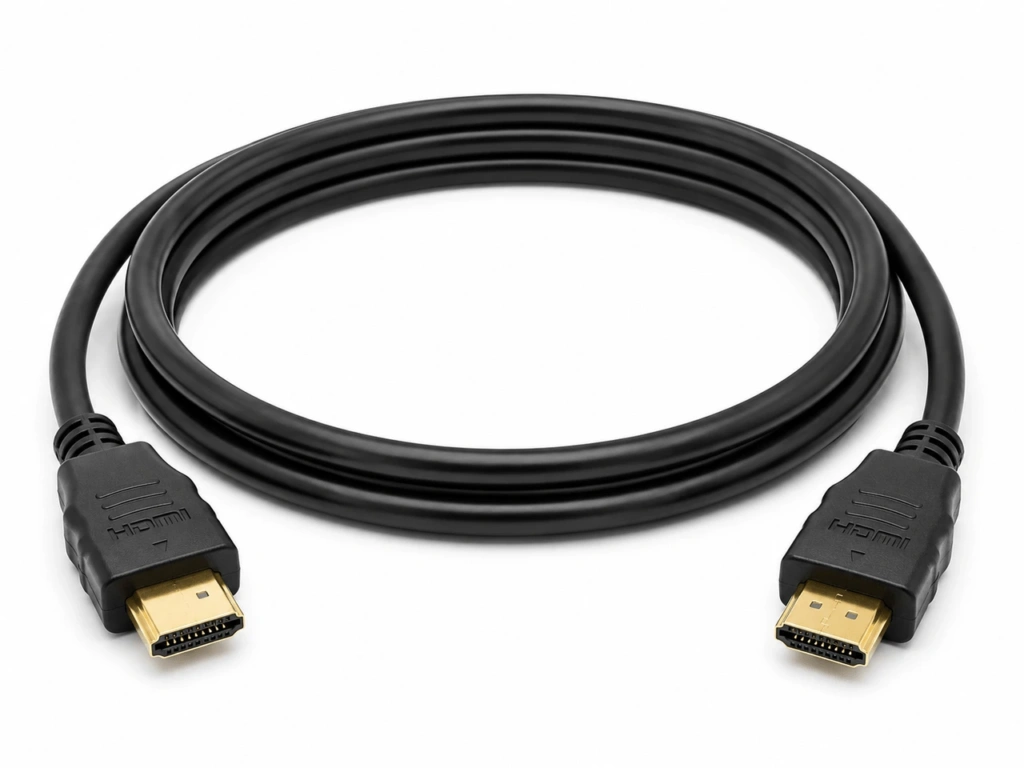
При использовании проводного подключения убедитесь, что на телевизоре выбран правильный вход HDMI. Снова подключите кабель и адаптер.
Не каждый порт USB-C поддерживает вывод видеосигнала. Сначала проверьте технические характеристики устройства-источника.
Для просмотра защищенного контента может потребоваться адаптер и кабель, совместимые со стандартом HDCP. Недорогие адаптеры иногда не проходят эту проверку.
Что попробовать, если встроенный метод не подходит
Сброс настроек сети не поможет устранить несовместимость протоколов. Если телевизор и устройство-источник не поддерживают AirPlay, Miracast или Google Cast, воспользуйтесь поддерживаемым приемником или подключитесь по проводному соединению.
Используйте 1001 TVs с поддерживаемым приемником
1001 TVs предоставляет возможность зеркалирования через приложение на нескольких платформах. Для этого как отправитель, так и получатель должны поддерживать данную функцию.
В текущем центре загрузок представлены версии для iPhone, iPad, Android, Windows, Mac, Android TV и Apple TV. Там же есть ссылки на варианты ресиверов для Roku и Amazon Fire TV.
В настоящее время Samsung Tizen не указан в списке нативных клиентов 1001 TVs. Не следует утверждать, что пользователи могут установить приложение напрямую из любого магазина приложений для телевизоров Samsung.
Телевизор Samsung по-прежнему может работать с 1001 TVs через поддерживаемый внешний приемник. В качестве примеров можно привести совместимое устройство Android TV, Apple TV, Fire TV или Roku.
Подключите устройство-отправитель и устройство-получатель к одной и той же локальной сети. Следуйте инструкциям по сопряжению, указанным в приложении.
Проверьте, какие платформы в настоящее время поддерживаются, и загрузите подходящую версию с сайта Центр загрузок 1001 TVs.

Используйте подключение по HDMI
HDMI позволяет избежать проблем с обнаружением беспроводных устройств и большинства сетевых неполадок. Это надежный вариант для проведения презентаций и длительного просмотра.
iPhone с разъёмом USB-C можно подключить к дисплею с интерфейсом HDMI с помощью соответствующего кабеля или адаптера. В настоящее время Apple указывает в списке серию iPhone 15, модели iPhone 16 (за исключением iPhone 16e) и модели iPhone 17 (за исключением iPhone 17e). Для более старых моделей iPhone с разъёмом Lightning потребуется видеоадаптер Lightning.
Многие устройства iPad и Mac поддерживают вывод видеосигнала через USB-C или Thunderbolt. Поддержка зависит от конкретной модели.
Некоторые телефоны на базе Android поддерживают вывод видео через USB-C. Многие — нет. Перед покупкой адаптера ознакомьтесь с техническими характеристиками.
Ноутбуки на базе Windows могут быть оснащены разъемами HDMI, USB-C или DisplayPort. Выбранный разъем и адаптер должны поддерживать вывод видеосигнала.
Подключите кабель и выберите соответствующий вход HDMI на телевизоре.
Часто задаваемые вопросы
Все ли телевизоры Samsung поддерживают функцию дублирования экрана?
Нет. Поддержка зависит от модели телевизора, года выпуска, региона и версии программного обеспечения. Телевизор может поддерживать функцию Smart View, но не поддерживать AirPlay или Google Cast. Точную информацию для вашей модели можно найти в руководстве пользователя или на странице службы поддержки Samsung.
Мой телефон и телевизор Samsung должны подключаться к одной и той же сети Wi-Fi?
Для работы AirPlay и дублирования экрана через приложения обычно требуется подключение к одной и той же локальной сети. Компания Samsung также рекомендует использовать одну и ту же сеть Wi-Fi для работы функции Smart View. Технология Miracast может использовать Wi-Fi Direct, поэтому доступ к Интернету не всегда необходим.
Может ли функция дублирования экрана работать без интернета?
Да, в некоторых случаях. Miracast позволяет установить прямое беспроводное соединение, а для HDMI сеть не требуется. AirPlay и методы, основанные на использовании приложений, обычно предполагают наличие общей локальной сети, хотя для этой сети не обязательно требуется активный доступ в Интернет.
В чём заключается разница между трансляцией и дублированием экрана?
Функция «Зеркальное отображение экрана» копирует весь экран телефона или компьютера. Функция «Трансляция» передает выбранные медиафайлы в совместимое телевизионное приложение или на приемник. При этом устройство-отправитель работает скорее как пульт дистанционного управления.
Можно ли вывести изображение на телевизор Samsung без использования AirPlay или Miracast?
Да. Воспользуйтесь разъемом HDMI или подключите поддерживаемый внешний приемник. Система на базе приложения также может работать, если и устройство-отправитель, и платформа-приемник совместимы.