
¿No funciona la función de duplicación de pantalla del televisor Samsung? Cómo solucionarlo

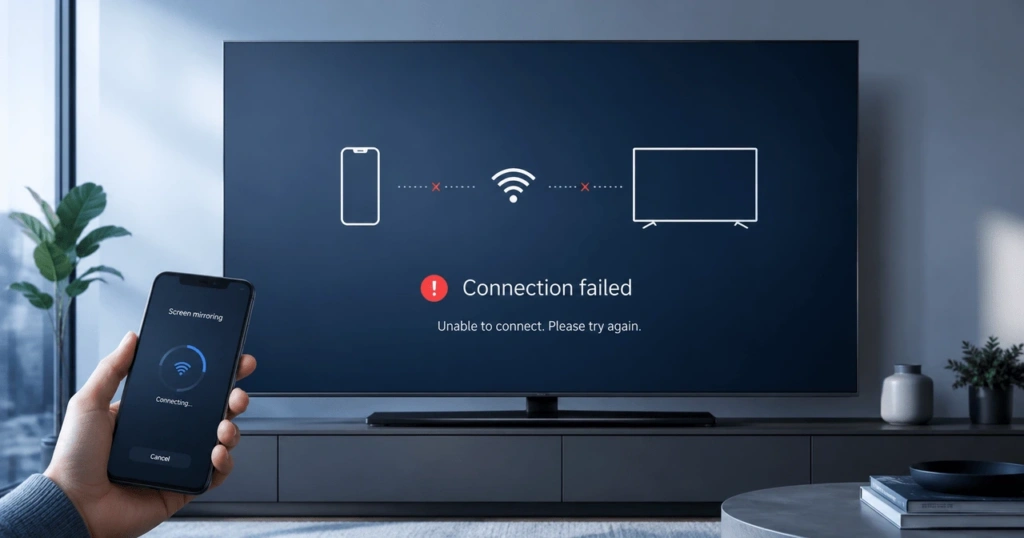
La duplicación de pantalla en los televisores Samsung suele fallar debido a un problema de red, de permisos, de software o de compatibilidad. Empieza por reiniciar ambos dispositivos. A continuación, comprueba que estás utilizando un método de duplicación compatible tanto con el televisor como con el dispositivo emisor.
Una conexión que provoca que la pantalla se quede en negro es un caso distinto. Es posible que el problema se deba a un vídeo protegido o a una señal de wifi débil.
Los pasos que se indican a continuación comienzan con soluciones rápidas. Si no funcionan, utiliza la tabla de síntomas para encontrar la sección adecuada.
Prueba primero estas soluciones rápidas
Estos cinco pasos resuelven muchos problemas temporales relacionados con la duplicación de pantalla:
- Reinicia el televisor Samsung y el dispositivo emisor.
- Si es posible, conecta ambos dispositivos a la misma red doméstica.
- Sal de la red Wi-Fi para invitados y desactiva cualquier VPN.
- Activa AirPlay, Smart View o Wireless Display.
- Elimina el emparejamiento anterior o el registro de dispositivos autorizados, siempre que esa opción esté disponible, y vuelve a conectarte.
Comprueba la duplicación de pantalla después de cada paso. No es necesario reiniciar el televisor si el problema se soluciona con un reinicio.
Si necesitas ayuda para elegir y configurar un método de conexión, consulta nuestra Guía completa sobre cómo duplicar la pantalla en un televisor Samsung.
Busca la causa según los síntomas
Los problemas de duplicación de pantalla son más fáciles de solucionar si se parte del síntoma. Consulta esta tabla antes de modificar más ajustes.
| ¿Qué ocurre? | Causa más probable | Por dónde empezar |
| El televisor Samsung no aparece | Detección de redes o incompatibilidad | Detección de redes y dispositivos |
| El televisor se enciende, pero no se conecta | Problema de permisos, emparejamiento o software | Emparejamiento y software |
| Falta AirPlay o Smart View | Funcionalidad no compatible o desactivada | Compatibilidad con dispositivos |
| La función de duplicación de pantalla se conecta, pero la imagen que se muestra es negra | DRM o restricción de aplicaciones | Pantallas negras y reproducción |
| La imagen se ve borrosa o con retraso | Señal Wi-Fi débil o congestión de la red | Estabilidad de la conexión |
| La conexión se corta constantemente | Interferencias o ahorro de energía | Estabilidad de la conexión |
| Windows indica que no es compatible con la visualización inalámbrica | Miracast o limitación del controlador | Compatibilidad con Windows |
Samsung señala que las funciones disponibles varían según el modelo de televisor, la región, el dispositivo y la versión de software. Smart View no está disponible en todos los teléfonos. La empresa Guía oficial para duplicar la pantalla ofrece información actualizada sobre la configuración.
Solucionar problemas de detección de redes y dispositivos
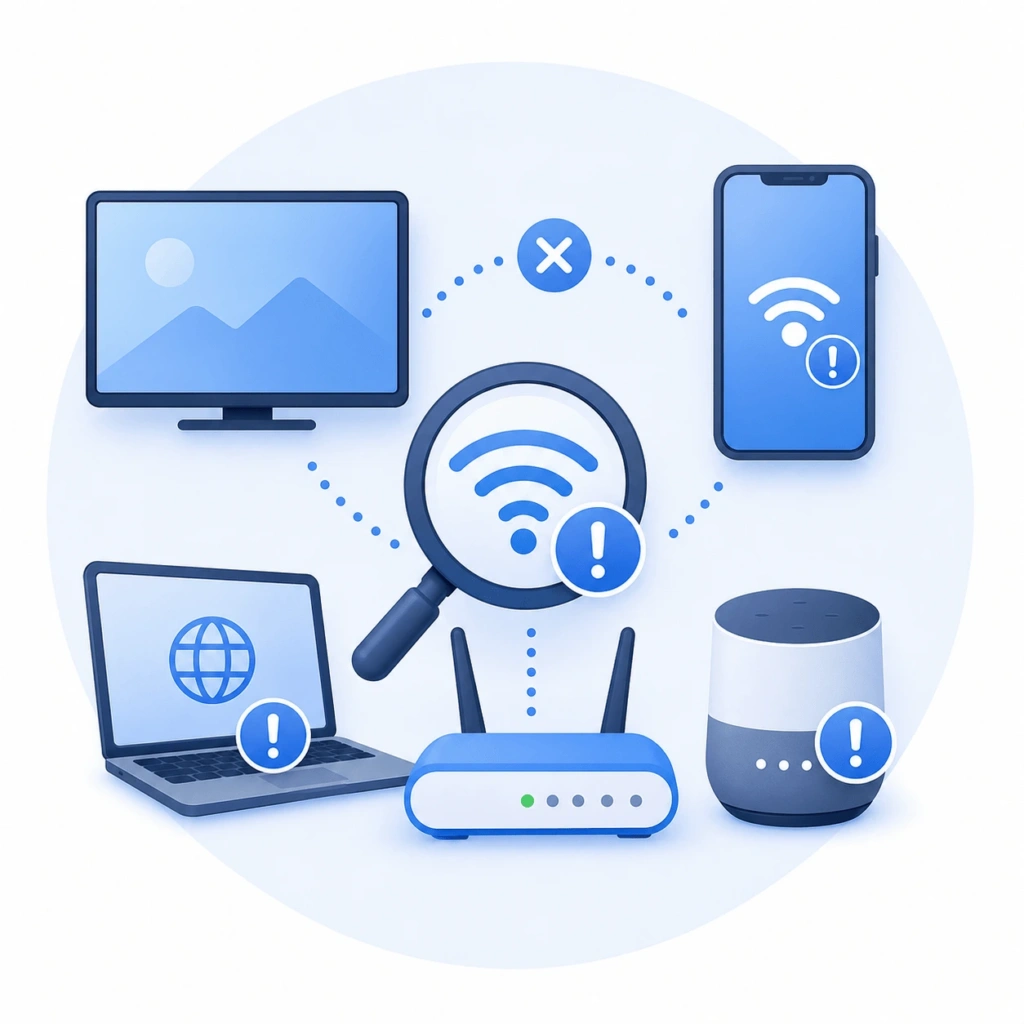
Si un televisor Samsung no aparece, suele deberse a que está bloqueado por la red o a que se está utilizando un método de conexión incompatible. Reinicia primero ambos dispositivos. A continuación, comprueba que puedan comunicarse entre sí de forma local.
Reinicia el televisor y el dispositivo emisor
Si pulsas normalmente el botón de encendido del televisor, es posible que solo pase al modo de espera. Un reinicio completo borra más datos de conexión temporales.
Apaga el televisor y desenchúfalo durante unos 30 segundos. Vuelve a enchufarlo y espera a que se cargue la pantalla de inicio.
Algunos mandos a distancia de Samsung permiten realizar un arranque en frío. Mantén pulsado el botón de encendido hasta que el televisor se apague y se vuelva a encender. Suéltalo cuando aparezca el logotipo de Samsung.
Reinicia también el teléfono, la tableta o el ordenador. Intenta duplicar la pantalla una vez que ambos dispositivos se hayan vuelto a conectar.
Si faltan varios dispositivos locales, reinicia el router. Espera hasta que la red Wi-Fi haya vuelto a funcionar por completo.
Comprueba la red local
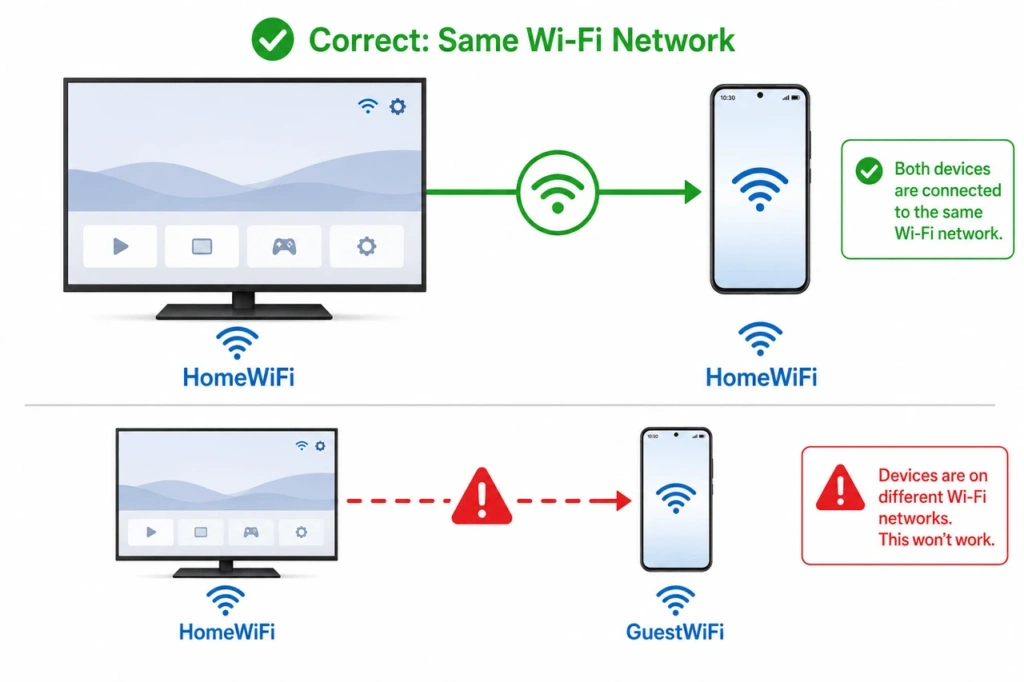
AirPlay y la duplicación de pantalla a través de aplicaciones suelen requerir la misma red local. Conecta el televisor Samsung y el dispositivo emisor a tu red doméstica principal.
Samsung también recomienda utilizar la misma red Wi-Fi para Smart View. Seguir este consejo evita muchos problemas de detección.
Miracast puede utilizar Wi-Fi Direct en algunas configuraciones. No siempre es necesario disponer de conexión a Internet. La compatibilidad sigue variando según los dispositivos y los modelos de televisor.
Un teléfono que utilice la banda de 5 GHz suele poder comunicarse con un televisor que utilice la banda de 2,4 GHz. El router debe permitir el tráfico entre ambas bandas.
El hecho de que los nombres de las redes Wi-Fi coincidan no siempre garantiza el acceso local. Algunos routers aíslan los dispositivos conectados de forma predeterminada.
Sal de la red Wi-Fi para invitados y desconecta la VPN
Las redes para invitados suelen impedir que los dispositivos se detecten entre sí. Los hoteles, colegios, oficinas y redes de pisos compartidos pueden aplicar restricciones similares.
Conecta ambos dispositivos a una red doméstica privada. Vuelve a probar una vez que se hayan vuelto a conectar.
Una VPN también puede bloquear la detección de dispositivos locales. Desconéctala para hacer una prueba rápida.
Los dispositivos de trabajo gestionados pueden utilizar software de seguridad que no se puede desactivar. Consulta al administrador antes de modificar esa configuración.
Por lo general, no es necesario desactivar Apple Private Relay. No se trata de una VPN que cubra todo el dispositivo y, normalmente, no bloquea la detección local de AirPlay.
Comprueba el cortafuegos y el router
Un cortafuegos informático puede bloquear la duplicación de pantalla mediante una aplicación. Concede a la aplicación de duplicación de pantalla permiso para acceder a la red local.
No dejes el cortafuegos desactivado. Vuelve a activarlo tras realizar las pruebas.
En Windows, un perfil de red privada puede facilitar la detección de dispositivos mediante aplicaciones. Este cambio no garantiza que Miracast funcione. Es posible que Miracast establezca una conexión Wi-Fi Direct independiente.
La configuración del router puede incluir el aislamiento de puntos de acceso, el aislamiento de clientes o el aislamiento inalámbrico. Estas funciones impiden que los dispositivos locales se comuniquen entre sí.
Desactiva el aislamiento únicamente en una red doméstica de confianza. Las redes públicas y gestionadas deben mantener sus controles de seguridad.
Mejorar una conexión inestable
Una conexión Wi-Fi débil puede provocar que el vídeo se vea borroso, que haya retrasos en el audio y que se produzcan desconexiones repetidas. La duplicación de pantalla envía un flujo constante de datos a través de la red.
Acerca el dispositivo emisor al router. Comprueba que el televisor también reciba una señal potente.
Pausa las copias de seguridad en la nube, las descargas de gran tamaño y otras transmisiones de vídeo. Estas actividades pueden reducir el ancho de banda disponible para la duplicación.
Prueba la banda de 5 GHz cuando los dispositivos estén cerca del router. Suele estar menos saturada que la de 2,4 GHz. Es posible que su alcance sea menor.
Ethernet puede mejorar la conexión del televisor cuando el modelo lo admite. Un televisor conectado por cable y un teléfono móvil pueden seguir compartiendo la misma red local.
El modo de ahorro de energía puede interrumpir una sesión activa en algunos teléfonos y ordenadores portátiles. Mantén el dispositivo emisor activo durante la prueba.
Restablece la red del televisor como último recurso
Restablecer la red puede ser útil cuando el televisor tiene acceso a Internet pero no detecta los dispositivos locales. Deja este paso para más adelante, una vez que las soluciones más sencillas hayan fallado.
En los televisores Samsung de 2022 y posteriores, ve a Ajustes > Todos los ajustes > Conexión > Red > Restablecer red. En muchos modelos de 2021 y anteriores, ve a Ajustes > General > Red > Restablecer red.
Es posible que en las versiones más recientes del software esta opción se encuentre en otro lugar. Busca en los ajustes del televisor si no la encuentras.
Vuelve a conectar el televisor a la red Wi-Fi tras el restablecimiento. A continuación, vuelve a probar la función de duplicación de pantalla.
Un restablecimiento de la red no debería eliminar todas las aplicaciones de televisión ni la configuración personal. Es diferente de un restablecimiento a los valores de fábrica.
Samsung ofrece instrucciones específicas para cada modelo en su Instrucciones para restablecer la configuración de la cadena de televisión.
Solucionar problemas relacionados con los permisos, el emparejamiento y el software
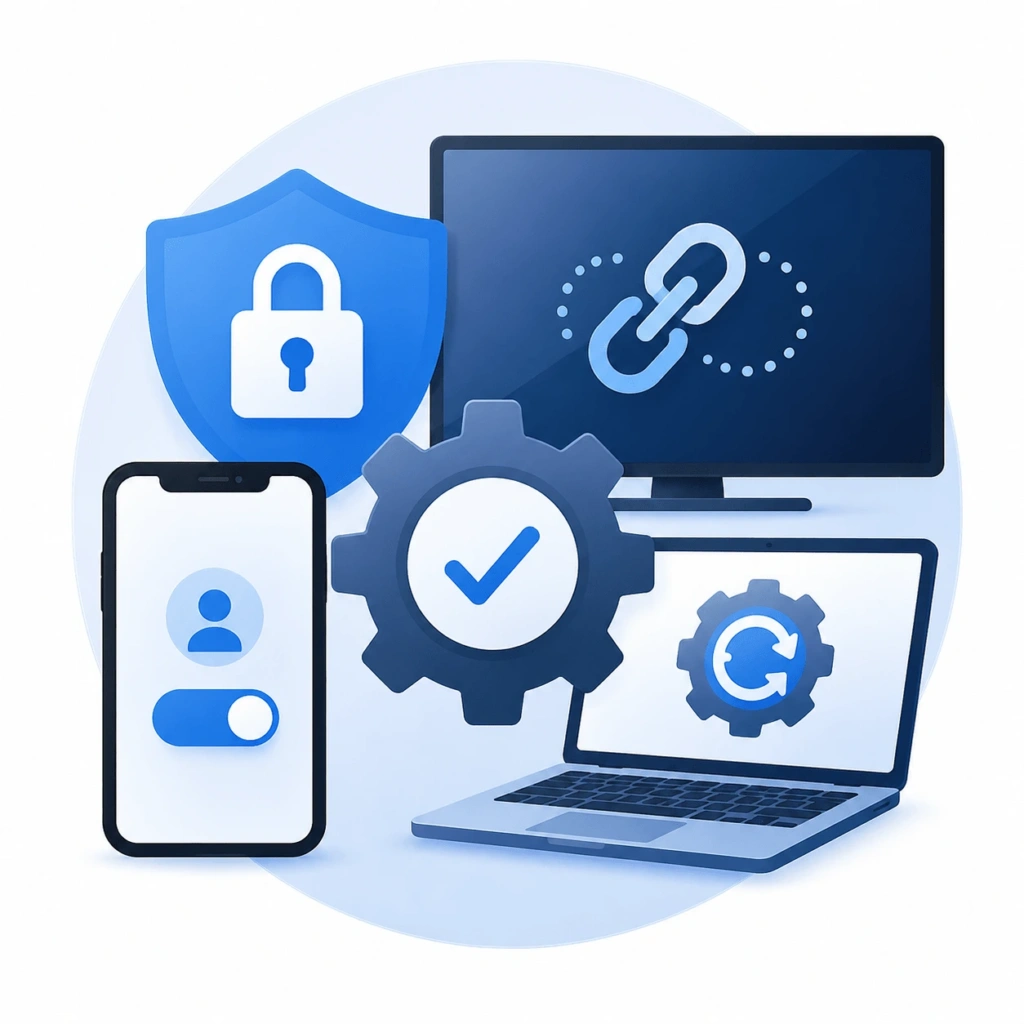
Si el televisor aparece pero no se conecta, es probable que el problema no esté en la red. Comprueba la configuración de duplicación de pantalla, los permisos del dispositivo, el emparejamiento guardado y la versión del software.
Activa la función de duplicación correcta
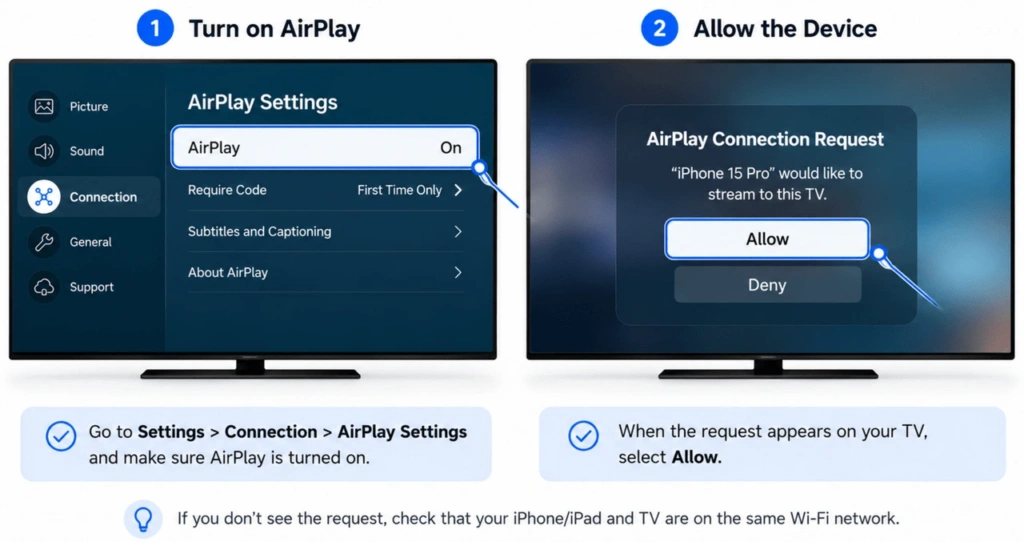
Los dispositivos de Apple necesitan que el televisor Samsung sea compatible con AirPlay. Abre los ajustes del televisor y busca «Ajustes de Apple AirPlay».
Activa AirPlay si está desactivado. La ubicación del menú varía según el modelo.
Los teléfonos Galaxy compatibles suelen conectarse a través de Smart View. Abre «Ajustes rápidos» en el teléfono y selecciona «Smart View».
Los ordenadores con Windows utilizan Wireless Display o Miracast. Pulsa Windows + K para buscar un televisor compatible.
Una opción que está disponible en un modelo de Samsung puede no estar presente en otro. Consulta el manual del televisor si no encuentras la función que esperabas.
Comprueba si hay alguna solicitud de conexión bloqueada
Es posible que el televisor Samsung muestre una solicitud de permiso cuando se conecte un nuevo dispositivo. Selecciona «Permitir» para continuar.
Una solicitud que se haya denegado anteriormente puede bloquear futuros intentos. Abre la lista de dispositivos conectados del televisor y comprueba si hay algún teléfono u ordenador bloqueado.
En algunos modelos, esta lista se encuentra en «Gestor de conexiones de dispositivos». Los nombres de los menús varían según el año de fabricación y la región.
Elimina el registro bloqueado cuando sea necesario. Inicia una nueva conexión y aprueba el dispositivo.
Eliminar el emparejamiento anterior
Los datos de conexión guardados pueden quedar obsoletos tras una actualización de software o un cambio en la red. Borra el emparejamiento anterior en ambos dispositivos.
En un dispositivo Apple, detén la sesión de AirPlay. Vuelve a seleccionar el televisor Samsung en «Screen Mirroring».
Los usuarios de Windows pueden eliminar el televisor de la lista de dispositivos conectados. Reinicia el ordenador antes de volver a conectarte con Windows + K.
Elimina también el dispositivo emisor de la lista del televisor. Debería aparecer una nueva solicitud de conexión en el siguiente intento.
Los códigos de AirPlay pueden cambiar tras una sesión fallida. Introduce el código más reciente que aparezca en la televisión.
Actualiza el televisor y el dispositivo emisor
Las actualizaciones de software pueden solucionar errores relacionados con la detección y el emparejamiento. También pueden mejorar la compatibilidad con teléfonos y ordenadores más recientes.
Muchos televisores Samsung utilizan esta ruta:
Ajustes > Asistencia técnica > Actualización de software > Actualizar ahora
En algunos modelos, la opción «Actualización de software» se encuentra en «Todos los ajustes». Mantén el televisor encendido hasta que finalice la actualización.
Instala también las actualizaciones disponibles en el dispositivo emisor. Comprueba si hay actualizaciones para iOS, iPadOS, macOS, Android o Windows.
Los usuarios de Windows deben actualizar tanto los controladores de Wi-Fi como los de la tarjeta gráfica. Miracast depende del funcionamiento de esos componentes.
Reinicia los dispositivos actualizados antes de volver a realizar las pruebas.
Comprueba si tus dispositivos son compatibles
Dos dispositivos pueden ofrecer la función de duplicación de pantalla y, aun así, utilizar tecnologías diferentes. AirPlay, Smart View, Miracast y Google Cast no son intercambiables.
| Dispositivo emisor | Método habitual | Limitación importante |
| iPhone o iPad | AirPlay | El televisor Samsung debe ser compatible con AirPlay |
| Mac | AirPlay | Es posible que los televisores más antiguos no sean compatibles |
| Samsung Galaxy | Vista inteligente | La disponibilidad varía según el dispositivo |
| PC con Windows | Miracast | El hardware y los controladores deben ser compatibles con ello |
| Google Pixel | Google Cast | El método oficial de proyección inalámbrica de Google utiliza Google Cast en lugar de Miracast. |
| Otro teléfono Android | Cast o Miracast | La asistencia técnica depende del fabricante |
Google describe Google Cast como el método de proyección inalámbrica para los teléfonos Pixel. Es posible que un Pixel no detecte un televisor Samsung que solo admita Miracast.
iPhone, iPad y Mac
Normalmente, un dispositivo de Apple utiliza AirPlay con un televisor Samsung. El modelo de televisor debe ser compatible con AirPlay y la función debe estar activada.
Abre el Centro de control en el dispositivo Apple. Selecciona «Duplicación de pantalla» y elige el televisor.
Si el televisor forma parte de una configuración de Apple Home, comprueba si los ajustes de Home restringen el acceso a AirPlay. Esto no se aplica cuando el televisor no se ha añadido a la app Home.
Apple recomienda comprobar la alimentación del dispositivo, el software, la red local y el acceso a AirPlay. Sus recomendaciones actuales están disponibles en el Guía oficial de resolución de problemas de AirPlay.
Es posible que los televisores Samsung más antiguos no sean compatibles con AirPlay. Comprueba el modelo exacto en lugar de basarte únicamente en el año de compra.
Para conocer otras opciones de conexión, consulta cómo Cómo duplicar la pantalla de un iPhone en un televisor Samsung sin Apple TV.
Samsung Galaxy y otros teléfonos Android
Los teléfonos Galaxy compatibles suelen utilizar Smart View. Esta función aparece en «Ajustes rápidos».
Smart View no está disponible en todos los teléfonos Android. El hecho de que un teléfono de otra marca tenga un botón «Cast» no significa que sea compatible con Miracast.
Los teléfonos Google Pixel utilizan Google Cast para la proyección inalámbrica. Es posible que un Pixel no detecte un televisor Samsung que solo admita Miracast.
Google documenta la salida de pantalla por cable para el Pixel 8 y modelos posteriores. Este método requiere una conexión compatible de USB-C a DisplayPort o HDMI. Consulta la información más reciente Instrucciones para la proyección de píxeles antes de comprar un adaptador.
Otras marcas de Android utilizan estándares diferentes. Consulta las especificaciones del teléfono para comprobar si es compatible con Miracast, la pantalla inalámbrica o Google Cast.
Ordenadores con Windows
Windows utiliza Miracast para conectarse a una pantalla inalámbrica compatible. Pulsa Windows + K para iniciar una búsqueda.
Mantén el Wi-Fi activado durante la conexión. Esto puede seguir siendo necesario aunque el ordenador utilice Ethernet para conectarse a Internet.
Un mensaje que indique que el ordenador no es compatible con Miracast puede deberse a que los controladores están obsoletos. También puede significar que el hardware no cuenta con la compatibilidad necesaria.
Actualiza primero los controladores de Wi-Fi y de gráficos. Si el ordenador sigue sin ser compatible, utiliza HDMI o un receptor externo compatible.
Microsoft recomienda comprobar la compatibilidad con Miracast, la conexión Wi-Fi, los controladores y los dispositivos guardados. Sigue sus instrucciones actuales Pasos para la resolución de problemas de la pantalla inalámbrica para Windows 11 o Windows 10.
Soluciona los problemas de pantalla en negro, retrasos y reproducción
El hecho de que la conexión se haya establecido correctamente no garantiza que se puedan reproducir todos los vídeos. Las restricciones de DRM, una conexión Wi-Fi débil o un hardware no compatible pueden afectar al resultado.
| Problema | Lo que suele significar | Qué hacer |
| Netflix u otra aplicación muestra el vídeo en negro | Es posible que el contenido esté protegido por DRM. | Utiliza la aplicación de TV o una de las opciones de transmisión compatibles |
| El sonido se reproduce sin imagen | Reproducción protegida o problema con el adaptador | Prueba con una foto local |
| La imagen está borrosa | La red está reduciendo la calidad | Mejora la conexión Wi-Fi y reduce el tráfico |
| La duplicación tiene un retraso considerable | Latencia o congestión en las conexiones inalámbricas | Acércate o utiliza el HDMI |
| La conexión se corta constantemente | Señal débil o modo de ahorro de energía | Estabilizar la conexión Wi-Fi y mantener el dispositivo activo |
| El HDMI no muestra ninguna imagen | Puerto o adaptador no compatible | Comprueba la salida de vídeo y la compatibilidad con HDCP |
Prueba con contenido normal
Abre la galería de fotos y invierte una imagen normal. También puedes probar la pantalla de inicio del dispositivo.
Si aparece ese contenido, la conexión básica funciona. Es probable que la aplicación original esté restringiendo la reproducción en espejo.
Netflix, Disney+ y otros servicios pueden proteger los vídeos mediante sistemas de gestión de derechos digitales. La duplicación de pantalla a pantalla completa puede provocar que aparezca una ventana negra.
Utiliza la aplicación de televisión del servicio de streaming siempre que sea posible. También puede funcionar el botón «Cast» o «AirPlay» de la aplicación, si está disponible.
Ninguna aplicación de duplicación debería afirmar que elude las restricciones DRM.
Reducir el retraso y la mala calidad de la imagen
Es normal que se produzca un pequeño retraso con la duplicación inalámbrica. Un retraso importante suele deberse a una congestión de la red o a una señal débil.
Acércate al router y suspende cualquier otra actividad que consuma mucho ancho de banda. Prueba con la banda de 5 GHz a corta distancia.
La duplicación inalámbrica no es la opción ideal para los videojuegos competitivos ni para trabajos en los que el tiempo es un factor clave. El HDMI suele ofrecer un resultado más estable.
Comprueba el equipo de audio y HDMI
Una pantalla en negro con sonido que funciona puede deberse a que el vídeo está protegido. Prueba con una foto antes de sustituir cualquier componente de hardware.
Si se trata de una conexión por cable, comprueba que el televisor esté utilizando la entrada HDMI correcta. Vuelve a conectar el cable y el adaptador.
No todos los puertos USB-C permiten la salida de vídeo. Comprueba primero las especificaciones del dispositivo emisor.
El contenido protegido puede requerir un adaptador y un cable compatibles con HDCP. Los adaptadores de bajo coste a veces no superan esta comprobación.
Qué hacer cuando el método integrado no es compatible
Un reinicio de la red no puede resolver un problema de incompatibilidad de protocolos. Si el televisor y el dispositivo emisor no son compatibles con AirPlay, Miracast o Google Cast, utiliza un receptor compatible o una conexión por cable.
Utiliza 1001 TVs con un receptor compatible
1001 TVs ofrece una opción de duplicación de pantalla a través de una aplicación compatible con varias plataformas. Tanto el emisor como el receptor deben ser compatibles con esta función.
El centro de descargas actual incluye versiones para iPhone, iPad, Android, Windows, Mac, Android TV y Apple TV. También ofrece enlaces a opciones de receptores para Roku y Amazon Fire TV.
Samsung Tizen no figura actualmente como cliente nativo de 1001 TVs. No afirmes que los usuarios pueden instalar la aplicación directamente desde cualquier tienda de aplicaciones de televisores Samsung.
Un televisor Samsung puede seguir funcionando con 1001 TVs a través de un receptor externo compatible. Algunos ejemplos son un dispositivo Android TV compatible, un Apple TV, un Fire TV o un dispositivo Roku.
Conecta el dispositivo emisor y el receptor a la misma red local. Sigue las instrucciones de emparejamiento que aparecen en la aplicación.
Comprueba la compatibilidad actual con la plataforma y descarga la versión correcta desde el Centro de descargas de 1001 TVs.

Utiliza una conexión HDMI
El HDMI evita los problemas de detección inalámbrica y la mayoría de los problemas de red. Es una opción fiable para presentaciones y sesiones de visionado prolongadas.
Los iPhone compatibles con USB-C pueden conectarse a una pantalla HDMI con el cable o adaptador adecuado. Actualmente, Apple incluye en su lista la serie iPhone 15, los modelos de iPhone 16 (excepto el iPhone 16e) y los modelos de iPhone 17 (excepto el iPhone 17e). Los iPhone más antiguos con conector Lightning necesitan un adaptador de vídeo Lightning.
Muchos iPad y Mac admiten la salida de vídeo a través de USB-C o Thunderbolt. La compatibilidad depende del modelo concreto.
Algunos teléfonos Android pueden transmitir vídeo a través de USB-C. Muchos no pueden. Comprueba las especificaciones antes de comprar un adaptador.
Los portátiles con Windows pueden disponer de HDMI, USB-C o DisplayPort. El puerto y el adaptador seleccionados deben admitir la salida de vídeo.
Conecta el cable y selecciona la entrada HDMI correspondiente en el televisor.
Preguntas frecuentes
¿Todos los televisores Samsung admiten la función de duplicación de pantalla?
No. La compatibilidad depende del modelo de televisor, el año de fabricación, la región y el software. Es posible que un televisor sea compatible con Smart View, pero no con AirPlay ni con Google Cast. Consulta el manual o la página de asistencia de Samsung para conocer el modelo exacto.
¿Mi móvil y mi televisor Samsung tienen que estar conectados a la misma red Wi-Fi?
AirPlay y la duplicación de pantalla a través de aplicaciones suelen requerir la misma red local. Samsung también recomienda utilizar la misma red Wi-Fi para Smart View. Miracast puede utilizar Wi-Fi Direct, por lo que no siempre es necesario disponer de conexión a Internet.
¿Funciona la duplicación de pantalla sin conexión a Internet?
Sí, en algunos casos. Miracast puede establecer una conexión inalámbrica directa, y HDMI no necesita red. AirPlay y los métodos basados en aplicaciones suelen depender de una red local compartida, aunque es posible que dicha red no necesite un acceso activo a Internet.
¿Cuál es la diferencia entre la transmisión de contenido y la duplicación de pantalla?
La duplicación de pantalla reproduce íntegramente la pantalla del teléfono o del ordenador. La transmisión envía el contenido multimedia seleccionado a una aplicación de televisión o a un receptor compatible. A partir de ese momento, el dispositivo emisor funciona más bien como un mando a distancia.
¿Puedo duplicar la pantalla en un televisor Samsung sin AirPlay ni Miracast?
Sí. Utiliza HDMI o conecta un receptor externo compatible. Un sistema basado en una aplicación también puede funcionar cuando tanto el dispositivo emisor como la plataforma receptora son compatibles.