
Werkt het screen mirroring op je Samsung-tv niet? Zo los je het op

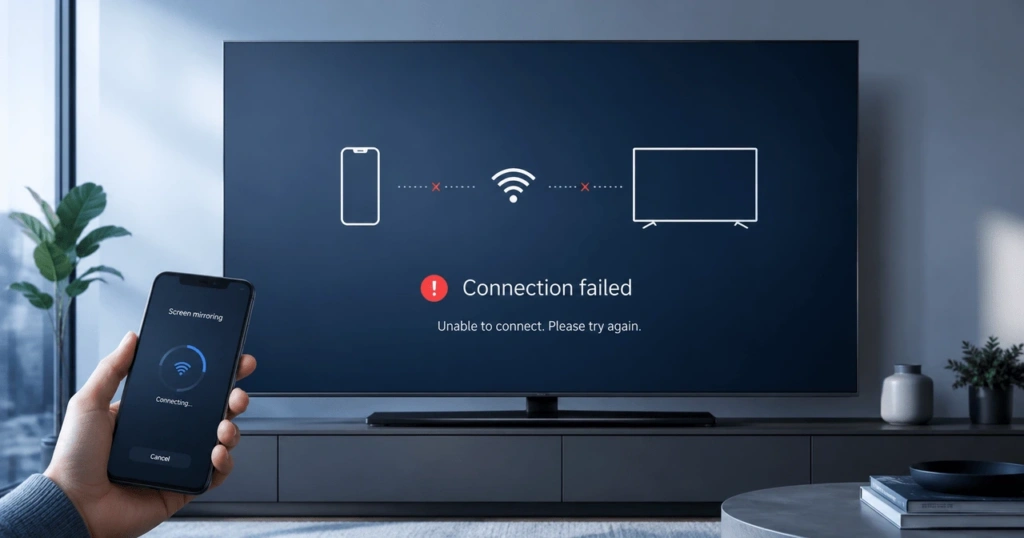
Het spiegelen van het scherm op een Samsung-tv mislukt meestal vanwege een probleem met het netwerk, de machtigingen, de software of de compatibiliteit. Begin met het opnieuw opstarten van beide apparaten. Controleer vervolgens of je een spiegelmethode gebruikt die door zowel de tv als het verzendende apparaat wordt ondersteund.
Een verbinding die een zwart scherm veroorzaakt, is een ander verhaal. Dit kan te wijten zijn aan beveiligde video of een zwak wifi-signaal.
De onderstaande stappen beginnen met snelle oplossingen. Als die niet werken, gebruik dan de symptomatentabel om het juiste onderdeel te vinden.
Probeer eerst deze snelle oplossingen eens
Met deze vijf stappen kun je veel tijdelijke problemen met schermspiegeling oplossen:
- Start de Samsung-tv en het verzendende apparaat opnieuw op.
- Sluit beide apparaten indien mogelijk aan op hetzelfde thuisnetwerk.
- Sluit de wifi voor gasten af en schakel eventuele VPN-verbindingen uit.
- Schakel AirPlay, Smart View of Wireless Display in.
- Wis de oude koppeling of het record van het toegestane apparaat (indien deze optie beschikbaar is) en maak vervolgens opnieuw verbinding.
Controleer na elke stap of het scherm wordt gespiegeld. Het is niet nodig om de tv opnieuw in te stellen als het probleem door een herstart is opgelost.
Lees onze handleiding voor hulp bij het kiezen en instellen van een verbindingsmethode, complete handleiding voor het spiegelen van het scherm op een Samsung-tv.
Zoek de oorzaak op basis van het symptoom
Problemen met schermspiegeling zijn gemakkelijker op te lossen als je bij het symptoom begint. Raadpleeg deze tabel voordat je nog meer instellingen wijzigt.
| Wat gebeurt er? | Meest waarschijnlijke oorzaak | Waar moet ik beginnen? |
| De Samsung-tv wordt niet weergegeven | Netwerkdetectie of incompatibiliteit | Netwerk- en apparaatdetectie |
| De tv wordt wel weergegeven, maar er wordt geen verbinding tot stand gebracht | Probleem met toestemming, koppeling of software | Koppeling en software |
| AirPlay of Smart View ontbreekt | Functie wordt niet ondersteund of is uitgeschakeld | Compatibiliteit met apparaten |
| Bij het spiegelen wordt er wel verbinding gemaakt, maar het beeld is zwart | DRM of app-beperking | Zwarte schermen en het afspelen |
| Het beeld is wazig of er is vertraging | Een zwak wifi-signaal of netwerkcongestie | Stabiele verbinding |
| De verbinding valt steeds weg | Storing of energiebesparing | Stabiele verbinding |
| Windows meldt dat er geen ondersteuning is voor draadloos weergeven | Miracast of beperking van het stuurprogramma | Compatibiliteit met Windows |
Samsung wijst erop dat de beschikbare functies kunnen verschillen per tv-model, regio, apparaat en softwareversie. Smart View is niet op elke telefoon beschikbaar. Het bedrijf’s officiële handleiding voor schermspiegeling geeft actuele configuratiegegevens weer.
Problemen met het herkennen van netwerken en apparaten oplossen
Als een Samsung-tv niet wordt weergegeven, wordt deze meestal door het netwerk geblokkeerd of wordt er een incompatibele verbindingsmethode gebruikt. Start eerst beide apparaten opnieuw op. Controleer vervolgens of ze lokaal met elkaar kunnen communiceren.
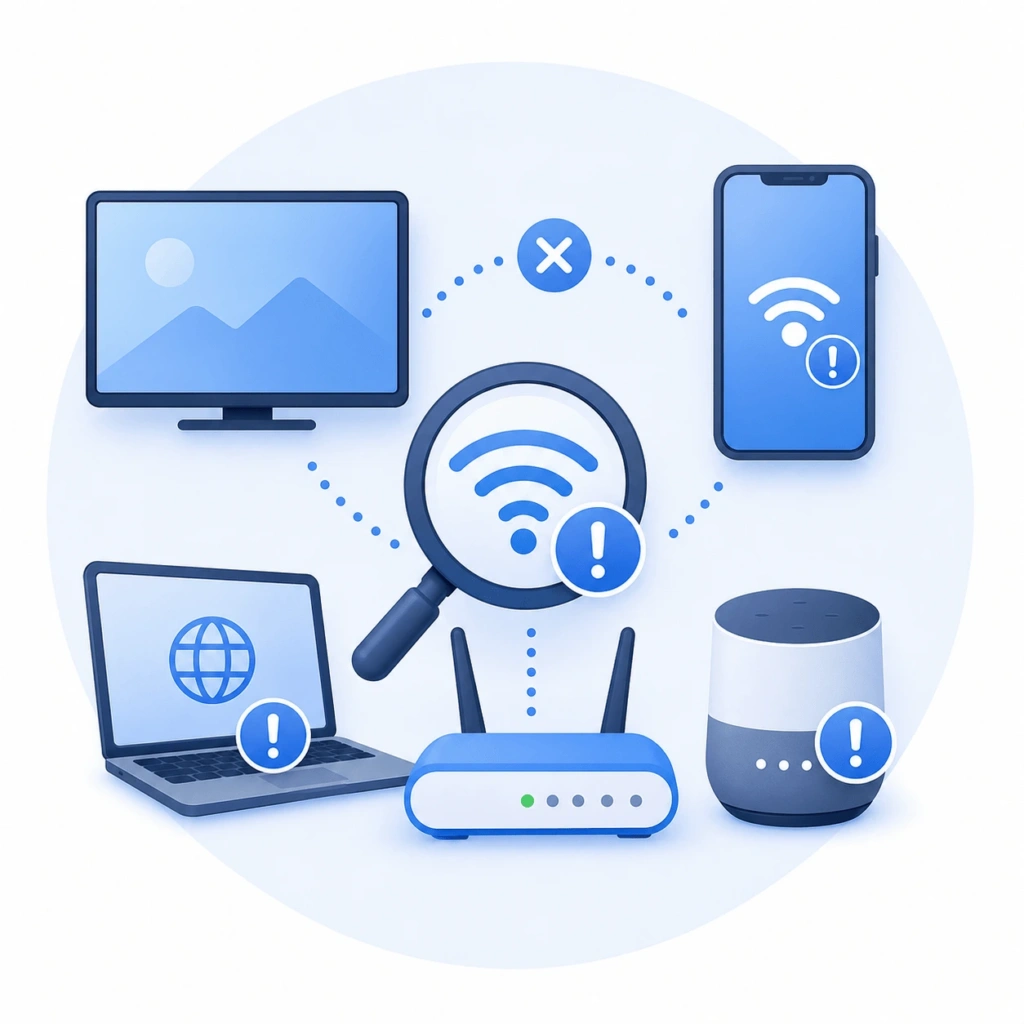
Start de tv en het verzendende apparaat opnieuw op
Als je gewoon op de aan/uit-knop van de tv drukt, gaat deze mogelijk alleen in de stand-bymodus. Bij een volledige herstart worden meer tijdelijke verbindingsgegevens gewist.
Zet de tv uit en haal de stekker ongeveer 30 seconden uit het stopcontact. Sluit de stekker weer aan en wacht tot het startscherm is geladen.
Bij sommige Samsung-afstandsbedieningen is een ‘cold boot’ mogelijk. Houd de aan/uit-knop ingedrukt totdat de tv uitschakelt en opnieuw opstart. Laat de knop los zodra het Samsung-logo verschijnt.
Start ook de telefoon, tablet of computer opnieuw op. Probeer het scherm te spiegelen nadat beide apparaten opnieuw verbinding hebben gemaakt.
Als er meerdere lokale apparaten ontbreken, start je de router opnieuw op. Wacht tot het wifi-netwerk weer volledig beschikbaar is.
Controleer het lokale netwerk
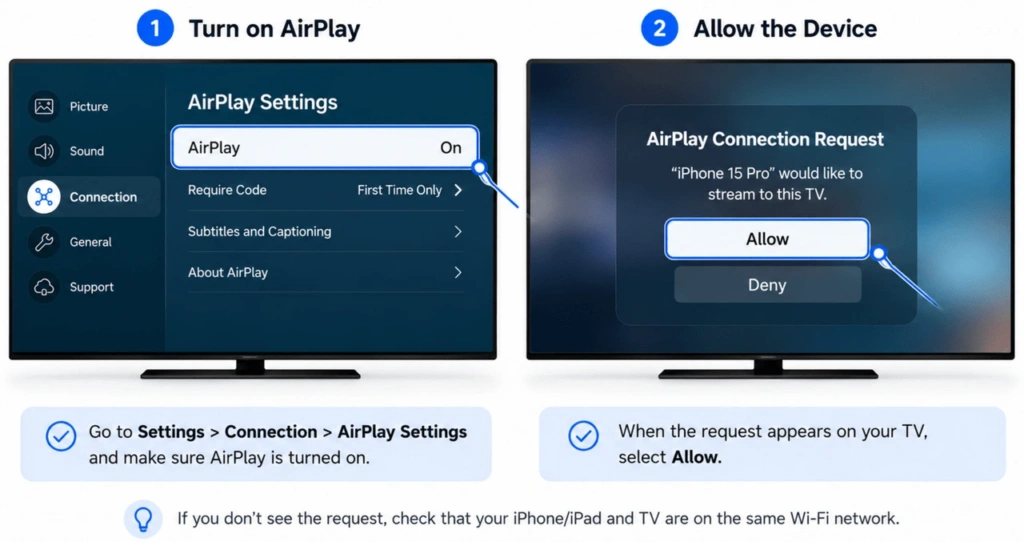
Voor AirPlay en het spiegelen via een app is doorgaans hetzelfde lokale netwerk vereist. Sluit de Samsung-tv en het verzendende apparaat aan op uw hoofdnetwerk thuis.
Samsung raadt ook aan om voor Smart View hetzelfde wifi-netwerk te gebruiken. Als je dat advies opvolgt, worden veel problemen bij het detecteren van apparaten voorkomen.
Miracast kan in sommige situaties gebruikmaken van Wi-Fi Direct. Een internetverbinding is niet altijd nodig. De ondersteuning verschilt nog steeds per apparaat en tv-model.
Een telefoon die op 5 GHz werkt, kan vaak communiceren met een tv die op 2,4 GHz werkt. De router moet verkeer tussen beide banden toestaan.
Het feit dat Wi-Fi-namen overeenkomen, betekent niet altijd dat lokale toegang gegarandeerd is. Sommige routers isoleren aangesloten apparaten standaard.
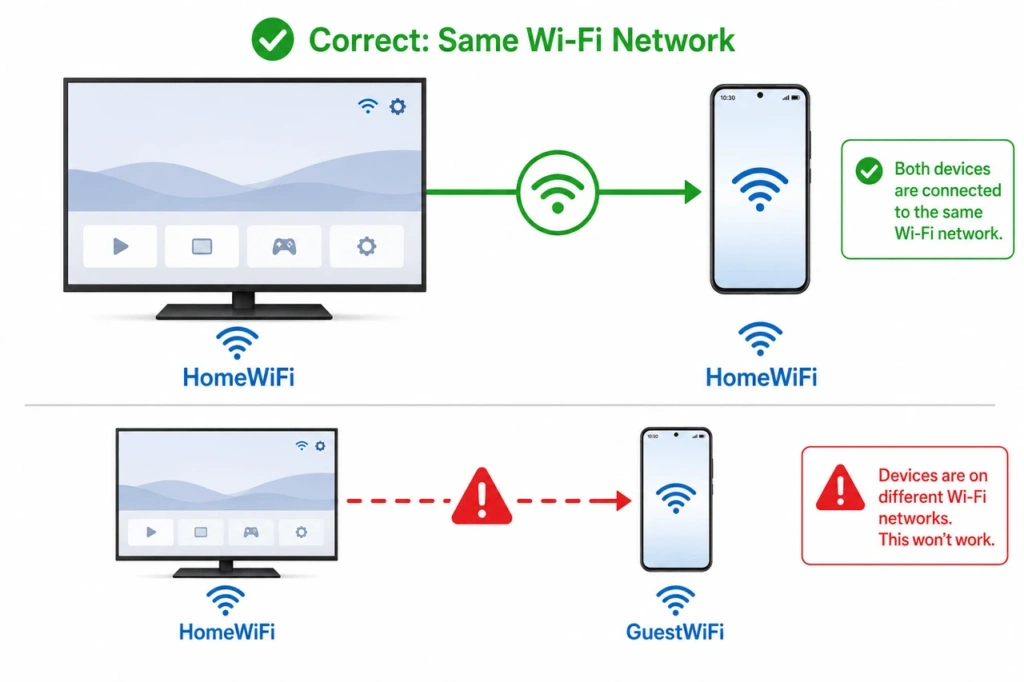
Verlaat het gast-wifi-netwerk en verbreek de VPN-verbinding
Gastenetwerken zorgen er vaak voor dat apparaten elkaar niet kunnen vinden. Hotels, scholen, kantoren en netwerken in gedeelde appartementen kunnen soortgelijke beperkingen hanteren.
Sluit beide apparaten aan op een privéthuisnetwerk. Test het opnieuw zodra ze weer verbinding hebben gemaakt.
Een VPN kan ook lokale detectie blokkeren. Schakel het even uit om dit te testen.
Op beheerde werkapparaten kan beveiligingssoftware zijn geïnstalleerd die niet kan worden uitgeschakeld. Neem contact op met de beheerder voordat u deze instellingen wijzigt.
Apple Private Relay hoeft meestal niet te worden uitgeschakeld. Het is geen VPN voor het hele apparaat en blokkeert normaal gesproken de lokale AirPlay-detectie niet.
Controleer de firewall en de router
Een computerfirewall kan het spiegelen via een app blokkeren. Geef de spiegel-app toestemming om toegang te krijgen tot het lokale netwerk.
Laat de firewall niet uitgeschakeld staan. Schakel deze na het testen weer in.
In Windows kan een profiel voor een privénetwerk het herkennen van apparaten door apps vergemakkelijken. Deze wijziging biedt geen garantie dat Miracast zal werken. Miracast kan een aparte Wi-Fi Direct-verbinding tot stand brengen.
Routerinstellingen kunnen onder meer AP-isolatie, client-isolatie of draadloze isolatie omvatten. Deze functies voorkomen dat lokale apparaten met elkaar communiceren.
Schakel isolatie alleen uit op een vertrouwd thuisnetwerk. Op openbare en beheerde netwerken moeten de beveiligingsmaatregelen van kracht blijven.
Een onstabiele verbinding verbeteren
Een zwak wifi-signaal kan leiden tot wazige beelden, geluidsvertraging en herhaaldelijke verbroken verbindingen. Bij schermspiegeling wordt een constante stroom gegevens via het netwerk verzonden.
Zet het verzendende apparaat dichter bij de router. Controleer of de tv ook een sterk signaal ontvangt.
Pauzeer cloudback-ups, grote downloads en andere videostreams. Deze activiteiten kunnen de bandbreedte die beschikbaar is voor mirroring beperken.
Probeer eens 5 GHz als de apparaten dicht bij de router staan. Er is vaak minder druk op dit netwerk dan op 2,4 GHz. Het bereik kan echter wel kleiner zijn.
Ethernet kan de tv-verbinding verbeteren als het model dit ondersteunt. Een tv met een kabelverbinding en een draadloze telefoon kunnen nog steeds hetzelfde lokale netwerk delen.
Bij sommige telefoons en laptops kan de energiebesparingsfunctie een actieve sessie onderbreken. Zorg ervoor dat het verzendende apparaat tijdens de test ingeschakeld blijft.
Stel het tv-netwerk als laatste redmiddel opnieuw in
Het netwerk resetten kan helpen wanneer de tv wel toegang tot internet heeft, maar geen lokale apparaten kan vinden. Wacht met deze stap totdat de eenvoudigere oplossingen niet hebben gewerkt.
Op Samsung-tv's uit 2022 en nieuwer ga je naar Instellingen > Alle instellingen > Verbinding > Netwerk > Netwerk resetten. Op veel modellen uit 2021 en ouder gebruik je Instellingen > Algemeen > Netwerk > Netwerk resetten.
Bij nieuwere software kan deze optie op een andere plek staan. Kijk even in de instellingen van de tv als je de optie niet kunt vinden.
Sluit de televisie na het resetten opnieuw aan op het wifi-netwerk. Probeer vervolgens de schermspiegeling nogmaals.
Bij het resetten van het netwerk worden niet alle tv-apps en persoonlijke instellingen verwijderd. Dit is iets anders dan een fabrieksreset.
Samsung geeft modelspecifieke aanwijzingen in zijn Instructies voor het resetten van het tv-netwerk.
Problemen met machtigingen, koppeling en software oplossen
Als de tv wel wordt weergegeven maar geen verbinding wil maken, ligt het probleem waarschijnlijk niet bij het netwerk. Controleer de instellingen voor schermspiegeling, de toestemmingen voor het apparaat, de opgeslagen koppeling en de softwareversie.
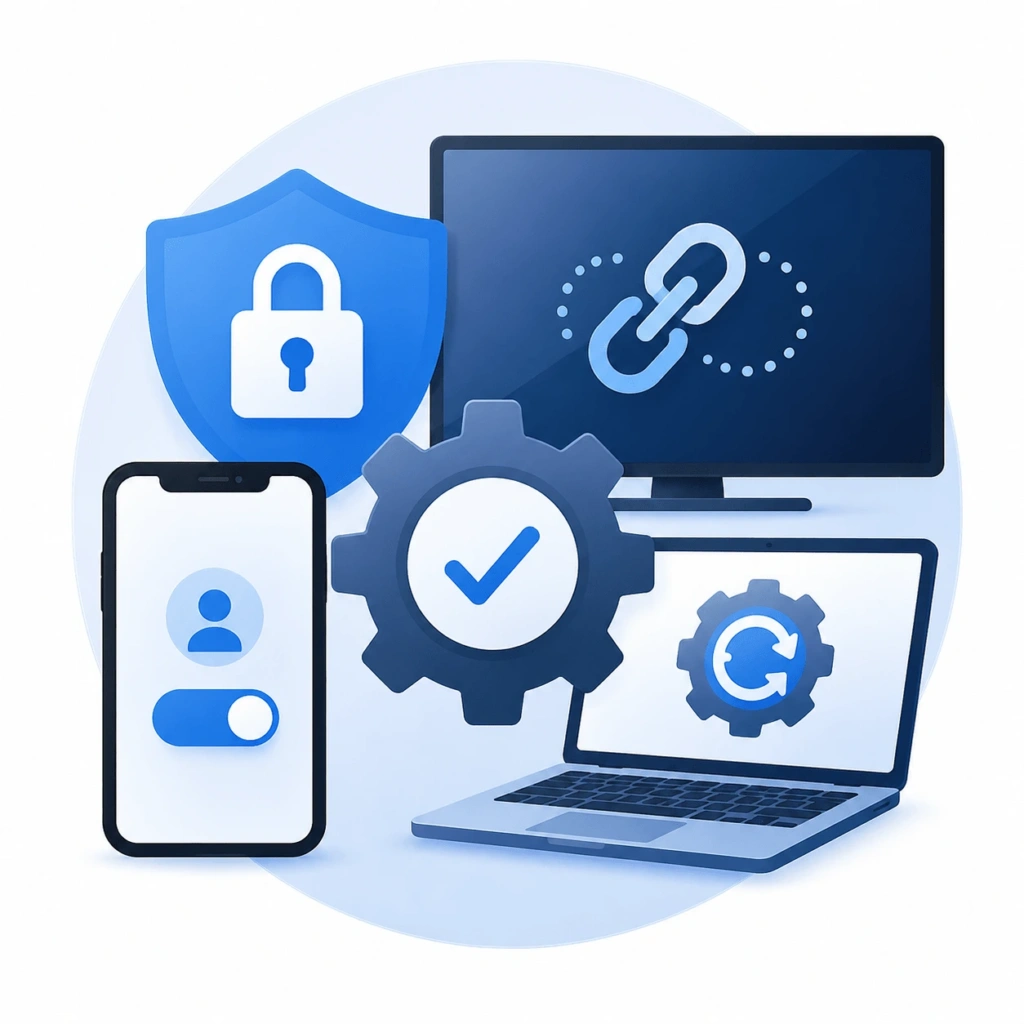
Schakel de juiste spiegelfunctie in
Apple-apparaten vereisen AirPlay-ondersteuning op de Samsung-tv. Open de tv-instellingen en zoek naar de Apple AirPlay-instellingen.
Schakel AirPlay in als deze functie is uitgeschakeld. De locatie van het menu verschilt per model.
Compatibele Galaxy-telefoons maken meestal verbinding via Smart View. Open de Snelle instellingen op de telefoon en selecteer Smart View.
Windows-computers maken gebruik van Wireless Display of Miracast. Druk op Windows + K om naar een compatibele televisie te zoeken.
Een instelling die op het ene Samsung-model wel aanwezig is, kan op een ander model ontbreken. Raadpleeg de handleiding van de tv als de verwachte functie ontbreekt.
Controleer of er een geblokkeerd verbindingsverzoek is
De Samsung-tv kan een verzoek om toestemming weergeven wanneer er een nieuw apparaat verbinding maakt. Kies ‘Toestaan’ om door te gaan.
Een verzoek dat eerder is afgewezen, kan toekomstige pogingen blokkeren. Open de lijst met aangesloten apparaten op de tv en kijk of er een telefoon of computer is geblokkeerd.
Bij sommige modellen vind je deze lijst onder ‘Device Connection Manager’. De namen van de menu’s kunnen per modeljaar en per regio verschillen.
Verwijder het geblokkeerde record indien nodig. Maak een nieuwe verbinding en keur het apparaat goed.
De oude koppeling verwijderen
Opgeslagen verbindingsgegevens kunnen na een software-update of een wijziging in het netwerk verouderd raken. Wis de oude koppeling op beide apparaten.
Beëindig op een Apple-apparaat de AirPlay-sessie. Selecteer de Samsung-tv opnieuw via ‘Screen Mirroring’.
Windows-gebruikers kunnen de televisie uit de lijst met aangesloten apparaten verwijderen. Start de pc opnieuw op voordat je opnieuw verbinding maakt via Windows + K.
Verwijder het verzendende apparaat ook uit de tv-lijst. Bij de volgende poging zou er een nieuw verbindingsverzoek moeten verschijnen.
AirPlay-codes kunnen veranderen na een mislukte sessie. Voer de nieuwste code in die op de tv wordt weergegeven.
Werk de tv en het verzendapparaat bij
Software-updates kunnen fouten bij het detecteren en koppelen verhelpen. Ze kunnen ook de compatibiliteit met nieuwere telefoons en computers verbeteren.
Veel Samsung-tv's gebruiken dit pad:
Instellingen > Ondersteuning > Software-update > Nu bijwerken
Bij sommige modellen staat ‘Software-update’ onder ‘Alle instellingen’. Laat de tv aanstaan totdat de update is voltooid.
Installeer de beschikbare updates ook op het apparaat waarmee je de gegevens verstuurt. Controleer iOS, iPadOS, macOS, Android of Windows.
Windows-gebruikers moeten zowel de wifi- als de grafische stuurprogramma’s bijwerken. Miracast is afhankelijk van de ondersteuning door deze componenten.
Start de bijgewerkte apparaten opnieuw op voordat u de test nogmaals uitvoert.
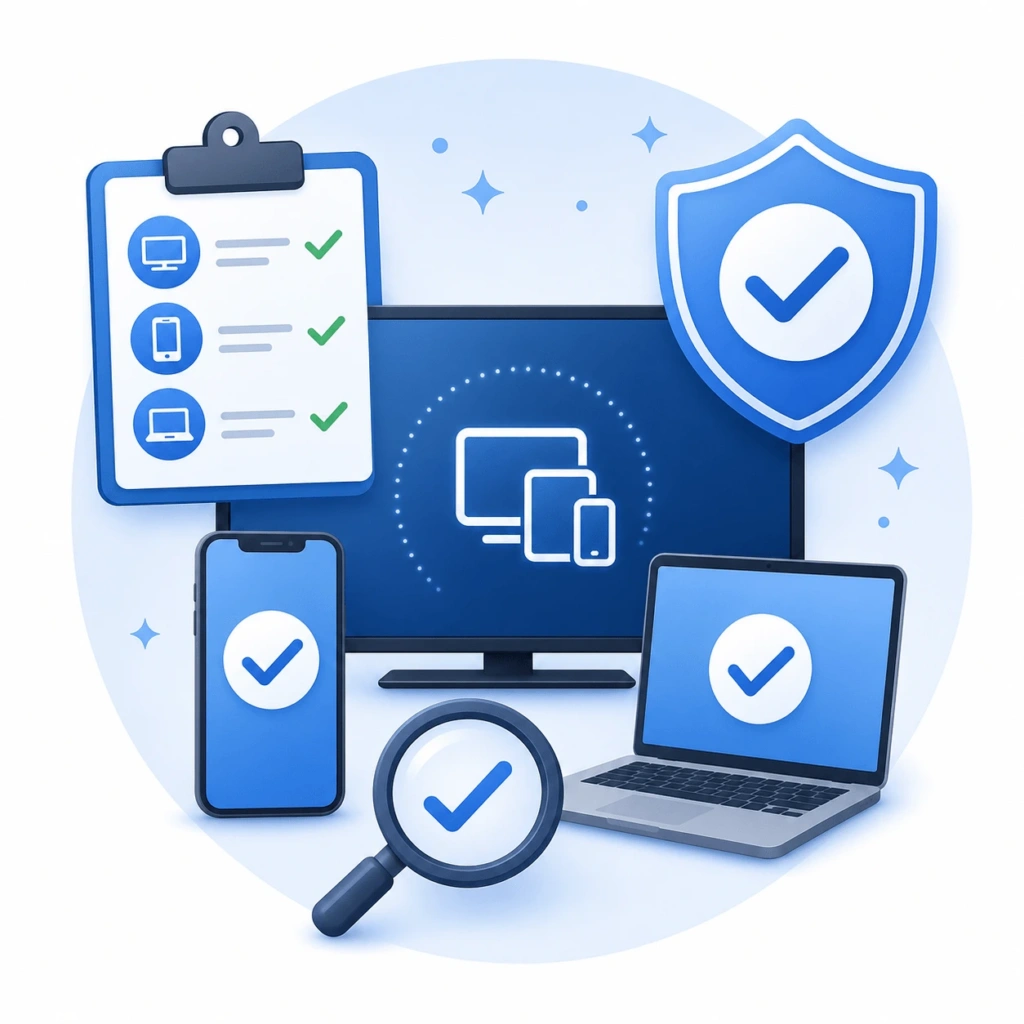
Controleer of je apparaten compatibel zijn
Twee apparaten kunnen allebei schermspiegeling ondersteunen en toch gebruikmaken van verschillende technologieën. AirPlay, Smart View, Miracast en Google Cast zijn niet onderling uitwisselbaar.
| Verzendend apparaat | Gebruikelijke methode | Belangrijke beperking |
| iPhone of iPad | AirPlay | De Samsung-tv moet AirPlay ondersteunen |
| Mac | AirPlay | Oudere tv’s zijn mogelijk niet compatibel |
| Samsung Galaxy | Slimme weergave | De beschikbaarheid verschilt per apparaat |
| Windows PC | Miracast | De hardware en stuurprogramma's moeten dit ondersteunen |
| Google Pixel | Google-cast | De officiële methode voor draadloze projectie van Google maakt gebruik van Google Cast in plaats van Miracast |
| Andere Android-telefoon | Cast of Miracast | De ondersteuning is afhankelijk van de fabrikant |
Google beschrijft Google Cast als de draadloze weergavemethode voor Pixel-telefoons. Het kan zijn dat een Pixel-telefoon een Samsung-tv die alleen Miracast ondersteunt, niet kan detecteren.
iPhone, iPad en Mac
Een Apple-apparaat maakt doorgaans gebruik van AirPlay in combinatie met een Samsung-tv. Het tv-model moet AirPlay ondersteunen en de functie moet zijn ingeschakeld.
Open het Control Center op het Apple-apparaat. Selecteer ‘Screen Mirroring’ en kies de televisie.
Als de tv deel uitmaakt van een Apple Home-opstelling, controleer dan of de Home-instellingen de toegang tot AirPlay beperken. Dit geldt niet als de tv niet aan de Home-app is toegevoegd.
Apple raadt aan om de stroomvoorziening van het apparaat, de software, het lokale netwerk en de AirPlay-toegang te controleren. Het huidige advies is te vinden in de officiële handleiding voor het oplossen van AirPlay-problemen.
Oudere Samsung-tv’s ondersteunen AirPlay mogelijk niet. Controleer het exacte model in plaats van alleen af te gaan op het aankoopjaar.
Voor andere aansluitmogelijkheden, zie hoe je een iPhone via schermspiegeling op een Samsung-tv weergeven zonder Apple TV.
Samsung Galaxy en andere Android-telefoons
Compatibele Galaxy-telefoons maken doorgaans gebruik van Smart View. Deze functie is te vinden in de Snelle instellingen.
Smart View is niet op elke Android-telefoon beschikbaar. Het feit dat er op een toestel van een ander merk een Cast-knop zit, betekent nog niet dat de telefoon Miracast ondersteunt.
Google Pixel-telefoons maken gebruik van Google Cast voor draadloze weergave. Het kan zijn dat een Pixel-telefoon een Samsung-tv die alleen Miracast ondersteunt, niet kan vinden.
Google beschrijft de bekabelde beeldweergave voor de Pixel 8 en nieuwere modellen. Voor deze methode is een compatibele USB-C-naar-DisplayPort- of HDMI-verbinding vereist. Bekijk de meest recente informatie Instructies voor pixelprojectie voordat je een adapter koopt.
Andere Android-merken hanteren andere standaarden. Controleer in de specificaties van de telefoon of deze Miracast, draadloze beeldweergave of Google Cast ondersteunt.
Windows-computers
Windows maakt gebruik van Miracast om verbinding te maken met een compatibel draadloos beeldscherm. Druk op Windows + K om een zoekopdracht te starten.
Zorg ervoor dat wifi ingeschakeld blijft tijdens de verbinding. Dit kan nog steeds nodig zijn, zelfs als de pc via ethernet verbinding maakt met internet.
Een melding dat de pc Miracast niet ondersteunt, kan wijzen op verouderde stuurprogramma’s. Het kan ook betekenen dat de hardware niet over de vereiste ondersteuning beschikt.
Werk eerst de Wi-Fi- en grafische stuurprogramma’s bij. Gebruik HDMI of een ondersteunde externe ontvanger als de pc nog steeds niet compatibel is.
Microsoft raadt aan om te controleren of Miracast wordt ondersteund, of wifi werkt, of de stuurprogramma’s in orde zijn en of er apparaten zijn opgeslagen. Volg de huidige stappen voor het oplossen van problemen met draadloze beeldschermen voor Windows 11 of Windows 10.
Zwarte schermen, vertragingen en afspeelproblemen verhelpen
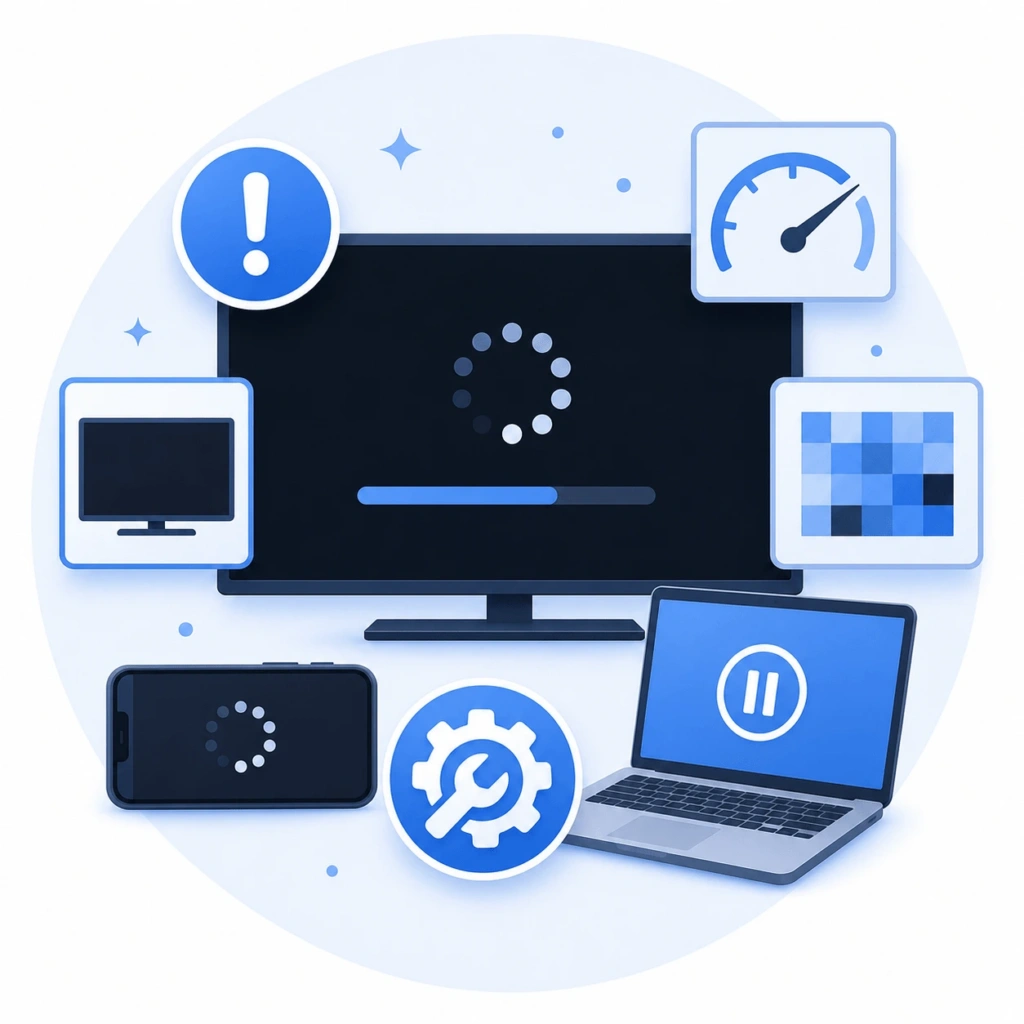
Een succesvolle verbinding is geen garantie dat elke video wordt afgespeeld. DRM-beperkingen, een zwakke wifi-verbinding of niet-ondersteunde hardware kunnen het resultaat beïnvloeden.
| Probleem | Wat dit meestal betekent | Wat te doen |
| Netflix of een andere app geeft een zwart beeld weer | De inhoud kan met DRM beveiligd zijn | Gebruik de tv-app of een ondersteunde castingfunctie |
| Het geluid wordt afgespeeld zonder beeld | Probleem met beveiligde weergave of met de adapter | Test met een foto uit je eigen bestand |
| De afbeelding is wazig | Het netwerk leidt tot een afname van de kwaliteit | Verbeter de wifi en verminder het dataverkeer |
| Bij het spiegelen treedt er een lange vertraging op | Draadloze vertraging of overbelasting | Ga dichterbij staan of gebruik HDMI |
| De verbinding valt steeds weg | Zwak signaal of energiebesparing | Wi-Fi stabiliseren en het apparaat actief houden |
| Er wordt geen beeld weergegeven via HDMI | Niet-ondersteunde poort of adapter | Controleer de video-uitgang en HDCP-ondersteuning |
Test met gewone inhoud
Open de fotogalerij en spiegel een gewone foto. Je kunt ook het startscherm van het apparaat testen.
Als die inhoud wordt weergegeven, werkt de basisverbinding. De originele app beperkt waarschijnlijk het afspelen via de mirrorfunctie.
Netflix, Disney+ en andere diensten kunnen video’s beveiligen met digitaal rechtenbeheer. Bij het weergeven op volledig scherm kan er een zwart venster verschijnen.
Gebruik waar mogelijk de tv-app van de streamingdienst. Een ondersteunde Cast- of AirPlay-knop in de app kan ook werken.
Geen enkele mirroring-app mag beweren dat hij DRM-beperkingen omzeilt.
Verlaag vertraging en slechte beeldkwaliteit
Een kleine vertraging is normaal bij draadloos spiegelen. Een sterke vertraging duidt meestal op netwerkcongestie of een zwak signaal.
Ga dichter bij de router staan en zet andere activiteiten die veel bandbreedte vergen even op pauze. Probeer eens de 5 GHz-band op korte afstand.
Draadloos spiegelen is niet ideaal voor competitief gamen of werk waarbij timing van groot belang is. HDMI levert doorgaans een consistenter resultaat op.
Controleer de audio- en HDMI-apparatuur
Een zwart scherm terwijl het geluid wel werkt, kan te wijten zijn aan beveiligde videobeelden. Test dit eerst met een foto voordat je hardware vervangt.
Controleer bij een bekabelde verbinding of de tv de juiste HDMI-ingang gebruikt. Sluit de kabel en de adapter opnieuw aan.
Niet elke USB-C-poort kan video weergeven. Controleer eerst de specificaties van het verzendende apparaat.
Voor beveiligde inhoud zijn mogelijk een HDCP-compatibele adapter en kabel nodig. Goedkope adapters voldoen soms niet aan deze eis.
Wat je kunt proberen als de ingebouwde methode niet compatibel is
Een netwerkreset lost een protocolconflict niet op. Als de tv en het verzendende apparaat niet beide AirPlay, Miracast of Google Cast ondersteunen, gebruik dan een ondersteunde ontvanger of een bekabelde verbinding.
Gebruik 1001 TVs met een ondersteunde ontvanger
1001 TVs biedt een app-gebaseerde mirroring-optie die op verschillende platforms werkt. Zowel de verzender als de ontvanger moeten door het systeem worden ondersteund.
In het huidige downloadcentrum staan versies vermeld voor iPhone, iPad, Android, Windows, Mac, Android TV en Apple TV. Daarnaast bevat het links naar ontvangers voor Roku en Amazon Fire TV.
Samsung Tizen staat momenteel niet vermeld als een native 1001 TVs-client. Beweer niet dat gebruikers de app rechtstreeks vanuit elke Samsung TV-appstore kunnen installeren.
Een Samsung-tv kan nog steeds met 1001 TVs werken via een ondersteunde externe ontvanger. Voorbeelden hiervan zijn een compatibel Android TV-apparaat, Apple TV, Fire TV of een Roku-apparaat.
Sluit het verzendende en het ontvangende apparaat aan op hetzelfde lokale netwerk. Volg de koppelingsinstructies in de app.
Controleer of het platform momenteel wordt ondersteund en download de juiste versie via de 1001 TVs-downloadcentrum.

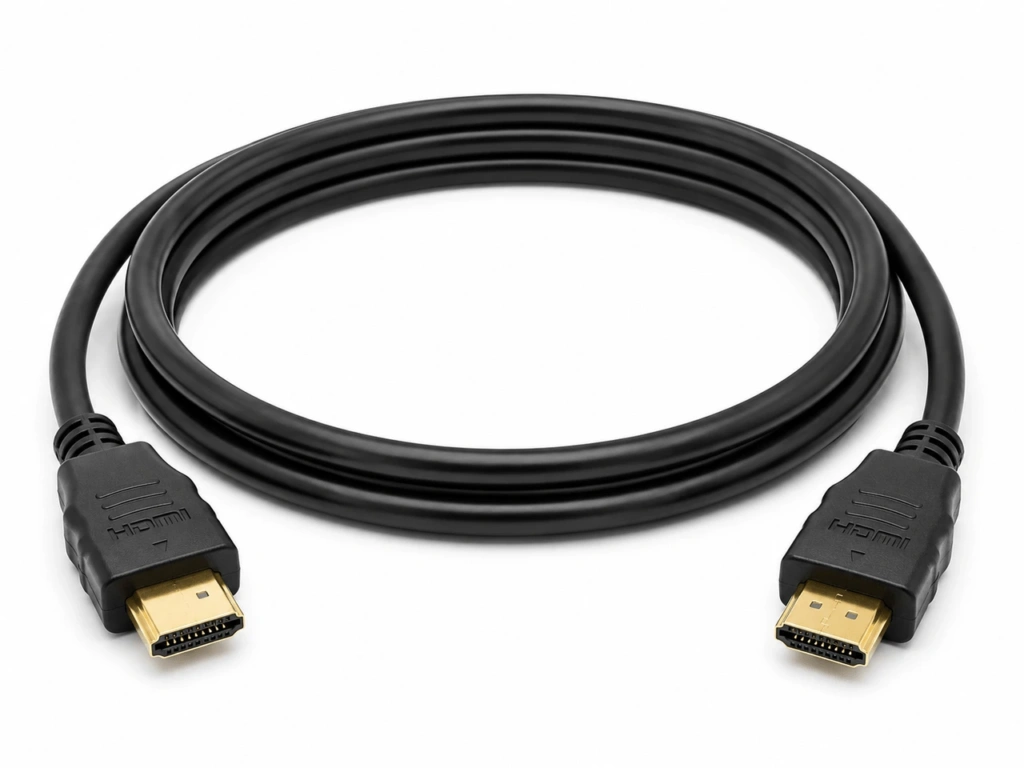
Gebruik een HDMI-aansluiting
HDMI voorkomt problemen met het detecteren van draadloze apparaten en de meeste netwerkproblemen. Het is een betrouwbare keuze voor presentaties en langdurig kijkplezier.
Compatibele iPhones met USB-C kunnen via de juiste kabel of adapter worden aangesloten op een HDMI-scherm. Apple vermeldt momenteel de iPhone 15-serie, de iPhone 16-modellen (met uitzondering van de iPhone 16e) en de iPhone 17-modellen (met uitzondering van de iPhone 17e). Voor oudere iPhones met Lightning-aansluiting is een Lightning-videoadapter nodig.
Veel iPads en Macs ondersteunen video-uitvoer via USB-C of Thunderbolt. Of dit het geval is, hangt af van het exacte model.
Sommige Android-telefoons kunnen video via USB-C weergeven. Veel andere kunnen dat niet. Controleer de specificaties voordat je een adapter koopt.
Windows-laptops kunnen zijn voorzien van een HDMI-, USB-C- of DisplayPort-aansluiting. De gekozen aansluiting en adapter moeten videouitvoer ondersteunen.
Sluit de kabel aan en selecteer de juiste HDMI-ingang op de tv.
Veelgestelde vragen
Ondersteunt elke Samsung-tv schermspiegeling?
Nee. Of een functie wordt ondersteund, hangt af van het tv-model, het bouwjaar, de regio en de software. Het kan voorkomen dat een tv wel Smart View ondersteunt, maar geen AirPlay of Google Cast. Raadpleeg de handleiding of de Samsung-ondersteuningspagina voor het exacte model.
Moeten mijn telefoon en mijn Samsung-tv op hetzelfde wifi-netwerk zijn aangesloten?
Voor AirPlay en het spiegelen via een app is doorgaans hetzelfde lokale netwerk vereist. Samsung raadt ook aan om voor Smart View hetzelfde wifi-netwerk te gebruiken. Miracast kan gebruikmaken van Wi-Fi Direct, waardoor internettoegang niet altijd nodig is.
Werkt schermspiegeling ook zonder internet?
Ja, in sommige gevallen. Miracast kan een directe draadloze verbinding tot stand brengen, en voor HDMI is geen netwerk nodig. AirPlay en app-gebaseerde methoden zijn doorgaans afhankelijk van een gedeeld lokaal netwerk, hoewel dat netwerk niet per se een actieve internetverbinding hoeft te hebben.
Wat is het verschil tussen casting en schermspiegeling?
Bij schermspiegeling wordt het volledige scherm van de telefoon of computer gekopieerd. Bij ‘casting’ worden geselecteerde media naar een compatibele tv-app of ontvanger verzonden. Het verzendende apparaat fungeert dan min of meer als een afstandsbediening.
Kan ik mijn scherm naar een Samsung-tv spiegelen zonder AirPlay of Miracast?
Ja. Gebruik HDMI of sluit een ondersteunde externe ontvanger aan. Een op een app gebaseerd systeem kan ook werken als zowel het verzendende apparaat als het platform van de ontvanger compatibel zijn.