
Die Bildschirmspiegelung auf dem Samsung-Fernseher funktioniert nicht? So beheben Sie das Problem

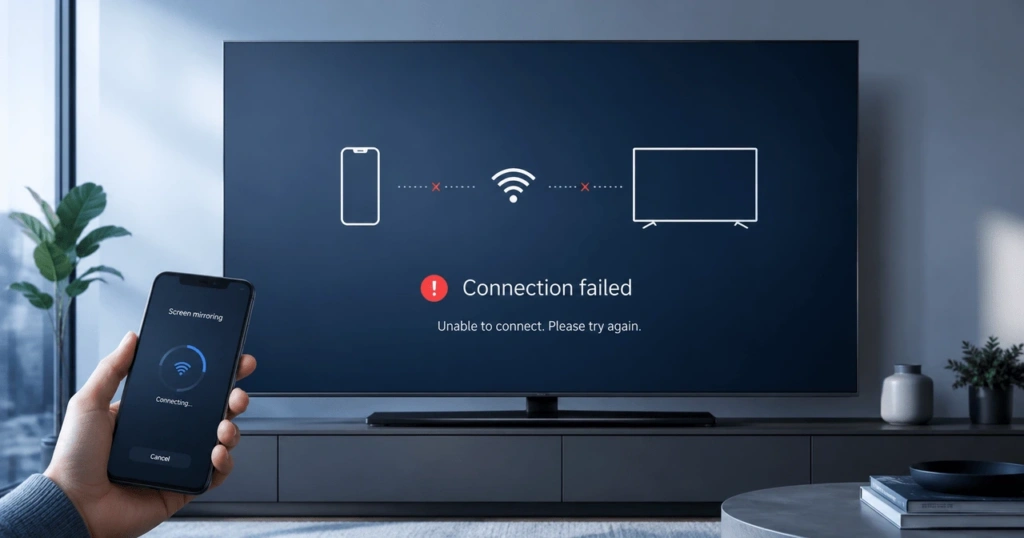
Die Bildschirmspiegelung bei Samsung-Fernsehern schlägt in der Regel aufgrund von Netzwerk-, Berechtigungs-, Software- oder Kompatibilitätsproblemen fehl. Starten Sie zunächst beide Geräte neu. Überprüfen Sie anschließend, ob Sie eine Spiegelungsmethode verwenden, die sowohl vom Fernseher als auch vom sendenden Gerät unterstützt wird.
Eine Verbindung, die zu einem schwarzen Bildschirm führt, ist ein anderer Fall. Möglicherweise sind stattdessen geschützte Videos oder ein schwaches WLAN dafür verantwortlich.
Die folgenden Schritte beginnen mit schnellen Lösungen. Sollten diese nicht funktionieren, nutzen Sie die Symptomtabelle, um den passenden Abschnitt zu finden.
Probieren Sie zunächst diese schnellen Lösungen aus
Mit diesen fünf Schritten lassen sich viele vorübergehende Probleme bei der Bildschirmspiegelung beheben:
- Starten Sie den Samsung-Fernseher und das sendende Gerät neu.
- Verbinden Sie beide Geräte nach Möglichkeit mit demselben Heimnetzwerk.
- Verlassen Sie das Gäste-WLAN und deaktivieren Sie alle VPN-Verbindungen.
- Aktivieren Sie AirPlay, Smart View oder Wireless Display.
- Löschen Sie den alten Kopplungs- oder zugelassenen Gerätedatensatz, sofern diese Option verfügbar ist, und stellen Sie anschließend die Verbindung erneut her.
Testen Sie nach jedem Schritt die Bildschirmspiegelung. Es ist nicht erforderlich, den Fernseher zurückzusetzen, wenn ein Neustart das Problem behebt.
Wenn Sie Hilfe bei der Auswahl und Einrichtung einer Verbindungsmethode benötigen, lesen Sie unseren Umfassende Anleitung zur Bildschirmspiegelung bei Samsung-Fernsehern.
Ursache anhand der Symptome ermitteln
Probleme bei der Bildschirmspiegelung lassen sich leichter beheben, wenn Sie bei den Symptomen ansetzen. Nutzen Sie diese Tabelle, bevor Sie weitere Einstellungen ändern.
| Was passiert? | Wahrscheinlichste Ursache | Wo soll man anfangen? |
| Der Samsung-Fernseher wird nicht angezeigt | Netzwerkerkennung oder Inkompatibilität | Netzwerk- und Geräteerkennung |
| Der Fernseher wird angezeigt, lässt sich aber nicht verbinden | Problem mit Berechtigungen, Kopplung oder Software | Kopplung und Software |
| AirPlay oder Smart View fehlt | Nicht unterstützte oder deaktivierte Funktion | Gerätekompatibilität |
| Bei der Spiegelung wird zwar eine Verbindung hergestellt, das Bild bleibt jedoch schwarz | DRM oder App-Einschränkung | Schwarze Bildschirme und Wiedergabe |
| Das Bild ist unscharf oder es kommt zu einer Verzögerung | Schwaches WLAN oder Netzwerküberlastung | Stabilität der Verbindung |
| Die Verbindung bricht immer wieder ab | Störungen oder Energiesparmodus | Stabilität der Verbindung |
| Windows meldet, dass keine Unterstützung für die drahtlose Bildschirmanzeige vorhanden ist | Miracast oder Treiberbeschränkung | Windows-Kompatibilität |
Samsung weist darauf hin, dass die verfügbaren Funktionen je nach TV-Modell, Region, Gerät und Softwareversion variieren. „Smart View“ ist nicht auf jedem Smartphone verfügbar. Das Unternehmen Offizielle Anleitung zur Bildschirmspiegelung enthält aktuelle Informationen zur Konfiguration.
Probleme bei der Netzwerk- und Geräteerkennung beheben
Ein Samsung-Fernseher, der nicht angezeigt wird, wird in der Regel vom Netzwerk blockiert oder nutzt eine inkompatible Verbindungsmethode. Starten Sie zunächst beide Geräte neu. Vergewissern Sie sich anschließend, dass sie lokal miteinander kommunizieren können.
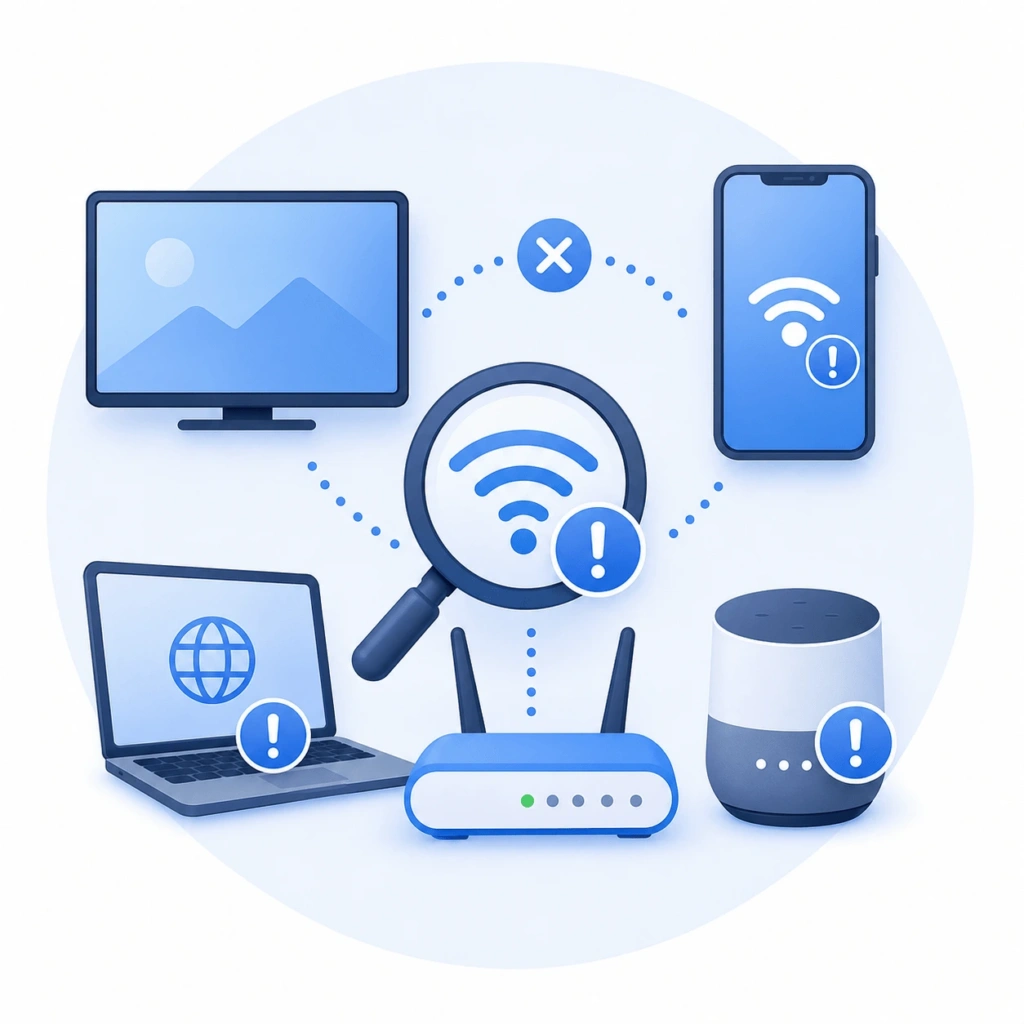
Starten Sie den Fernseher und das Sendegerät neu.
Ein normales Drücken der Ein-/Aus-Taste des Fernsehers versetzt ihn möglicherweise nur in den Standby-Modus. Ein vollständiger Neustart löscht mehr temporäre Verbindungsdaten.
Schalten Sie den Fernseher aus und ziehen Sie den Netzstecker für etwa 30 Sekunden. Schließen Sie das Gerät wieder an das Stromnetz an und warten Sie, bis der Startbildschirm geladen ist.
Bei einigen Samsung-Fernbedienungen ist ein „Cold Boot“ möglich. Halten Sie die Ein-/Aus-Taste gedrückt, bis sich der Fernseher ausschaltet und wieder einschaltet. Lassen Sie die Taste los, sobald das Samsung-Logo erscheint.
Starten Sie auch das Smartphone, das Tablet oder den Computer neu. Versuchen Sie die Bildschirmspiegelung erneut, nachdem beide Geräte wieder verbunden sind.
Falls mehrere lokale Geräte nicht mehr angezeigt werden, starten Sie den Router neu. Warten Sie, bis das WLAN-Netzwerk wieder vollständig verfügbar ist.
Überprüfen Sie das lokale Netzwerk
Für AirPlay und die App-basierte Bildschirmspiegelung ist in der Regel dasselbe lokale Netzwerk erforderlich. Verbinden Sie den Samsung-Fernseher und das sendende Gerät mit Ihrem Haupt-Heimnetzwerk.
Samsung empfiehlt außerdem, für Smart View dasselbe WLAN-Netzwerk zu verwenden. Wenn man diesen Rat befolgt, lassen sich viele Probleme bei der Erkennung vermeiden.
Miracast kann in bestimmten Konfigurationen Wi-Fi Direct nutzen. Ein Internetzugang ist nicht immer erforderlich. Die Unterstützung variiert jedoch je nach Gerät und TV-Modell.
Ein Smartphone, das im 5-GHz-Band arbeitet, kann oft mit einem Fernseher kommunizieren, der im 2,4-GHz-Band arbeitet. Der Router muss den Datenverkehr zwischen beiden Frequenzbändern zulassen.
Übereinstimmende WLAN-Namen garantieren nicht immer den lokalen Zugriff. Einige Router isolieren verbundene Geräte standardmäßig.
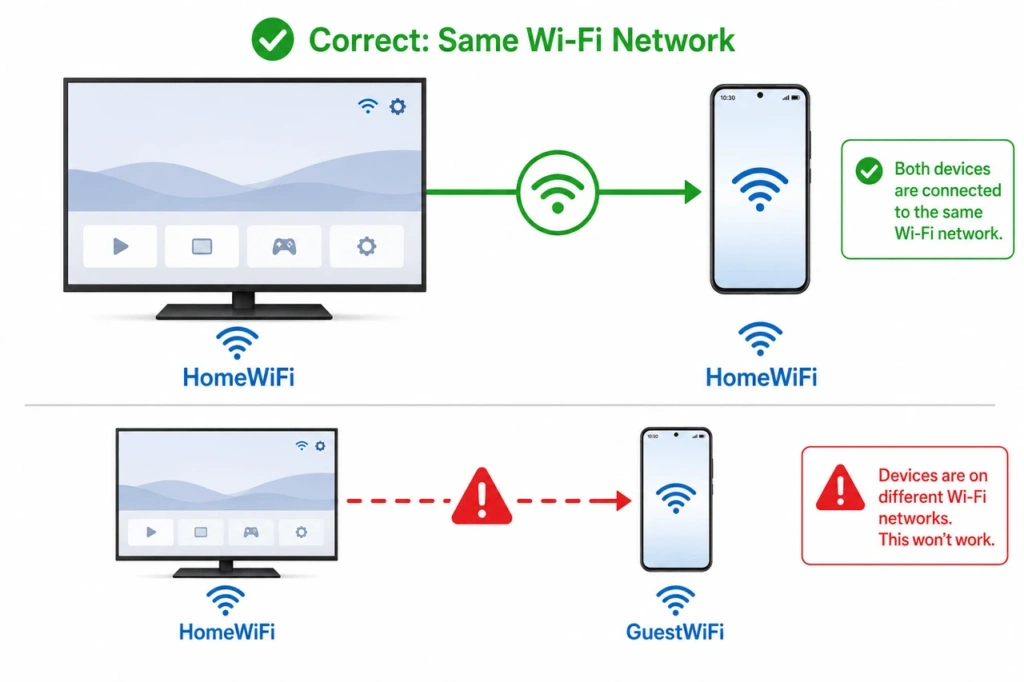
Verlassen Sie das Gäste-WLAN und trennen Sie die VPN-Verbindung
Gästnetzwerke verhindern oft, dass sich Geräte gegenseitig erkennen können. Hotels, Schulen, Büros und Netzwerke in Wohngemeinschaften können ähnliche Einschränkungen anwenden.
Verbinden Sie beide Geräte mit einem privaten Heimnetzwerk. Führen Sie den Test erneut durch, sobald die Verbindung wieder hergestellt ist.
Ein VPN kann auch die lokale Erkennung blockieren. Trennen Sie die Verbindung für einen kurzen Test.
Auf verwalteten Arbeitsgeräten ist möglicherweise Sicherheitssoftware installiert, die sich nicht deaktivieren lässt. Fragen Sie den Administrator, bevor Sie diese Einstellungen ändern.
Apple Private Relay muss in der Regel nicht deaktiviert werden. Es handelt sich nicht um ein geräteweites VPN und blockiert normalerweise nicht die lokale AirPlay-Erkennung.
Überprüfen Sie die Firewall und den Router
Eine Computer-Firewall kann die Spiegelung über eine App blockieren. Erteilen Sie der Spiegelungs-App die Berechtigung, auf das lokale Netzwerk zuzugreifen.
Lassen Sie die Firewall nicht deaktiviert. Aktivieren Sie sie nach dem Testen wieder.
Unter Windows kann ein privates Netzwerkprofil die Erkennung durch Apps erleichtern. Diese Änderung garantiert jedoch nicht, dass Miracast funktioniert. Miracast stellt möglicherweise eine separate Wi-Fi Direct-Verbindung her.
Zu den Router-Einstellungen können AP-Isolation, Client-Isolation oder WLAN-Isolation gehören. Diese Funktionen verhindern, dass lokale Geräte miteinander kommunizieren.
Deaktivieren Sie die Isolierung nur in einem vertrauenswürdigen Heimnetzwerk. In öffentlichen und verwalteten Netzwerken sollten die Sicherheitsmaßnahmen beibehalten werden.
Eine instabile Verbindung verbessern
Ein schwaches WLAN-Signal kann zu unscharfen Videos, Audioverzögerungen und wiederholten Verbindungsabbrüchen führen. Bei der Bildschirmspiegelung wird ein kontinuierlicher Datenstrom über das Netzwerk übertragen.
Stellen Sie das sendende Gerät näher an den Router heran. Vergewissern Sie sich, dass auch der Fernseher ein starkes Signal empfängt.
Halten Sie Cloud-Backups, umfangreiche Downloads und andere Videostreams vorübergehend an. Diese Aktivitäten können die für die Spiegelung verfügbare Bandbreite beeinträchtigen.
Probieren Sie die 5-GHz-Frequenz aus, wenn sich die Geräte in der Nähe des Routers befinden. Diese ist oft weniger überlastet als die 2,4-GHz-Frequenz. Die Reichweite kann jedoch geringer sein.
Ethernet kann die TV-Verbindung verbessern, sofern das Modell dies unterstützt. Ein kabelgebundenes Fernsehgerät und ein Mobiltelefon können weiterhin dasselbe lokale Netzwerk nutzen.
Bei einigen Smartphones und Laptops kann die Energiesparfunktion eine aktive Sitzung unterbrechen. Halten Sie das sendende Gerät während des Tests im aktiven Zustand.
Setzen Sie das TV-Netzwerk als letzten Ausweg zurück
Das Zurücksetzen des Netzwerks kann helfen, wenn der Fernseher zwar über einen Internetzugang verfügt, aber keine lokalen Geräte finden kann. Führen Sie diesen Schritt erst durch, wenn die einfacheren Lösungen nicht zum Erfolg geführt haben.
Bei Samsung-Fernsehern ab dem Modelljahr 2022 wählen Sie „Einstellungen“ > „Alle Einstellungen“ > „Verbindung“ > „Netzwerk“ > „Netzwerk zurücksetzen“. Bei vielen Modellen aus dem Jahr 2021 und älter wählen Sie „Einstellungen“ > „Allgemein“ > „Netzwerk“ > „Netzwerk zurücksetzen“.
Bei neueren Softwareversionen befindet sich diese Option möglicherweise an einer anderen Stelle. Durchsuchen Sie die TV-Einstellungen, falls Sie sie nicht finden können.
Verbinden Sie den Fernseher nach dem Zurücksetzen erneut mit dem WLAN. Testen Sie anschließend die Bildschirmspiegelung erneut.
Durch einen Netzwerk-Reset sollten nicht alle TV-Apps und persönlichen Einstellungen gelöscht werden. Dies unterscheidet sich von einem Werksreset.
Samsung bietet in seinen Anleitungen modellspezifische Hinweise an Anleitung zum Zurücksetzen des TV-Netzwerks.
Probleme mit Berechtigungen, der Kopplung und der Software beheben
Wenn der Fernseher zwar angezeigt wird, sich aber nicht verbinden lässt, liegt das Hauptproblem wahrscheinlich nicht beim Netzwerk. Überprüfen Sie die Spiegelungseinstellungen, die Geräteberechtigungen, die gespeicherten Kopplungen und die Softwareversion.
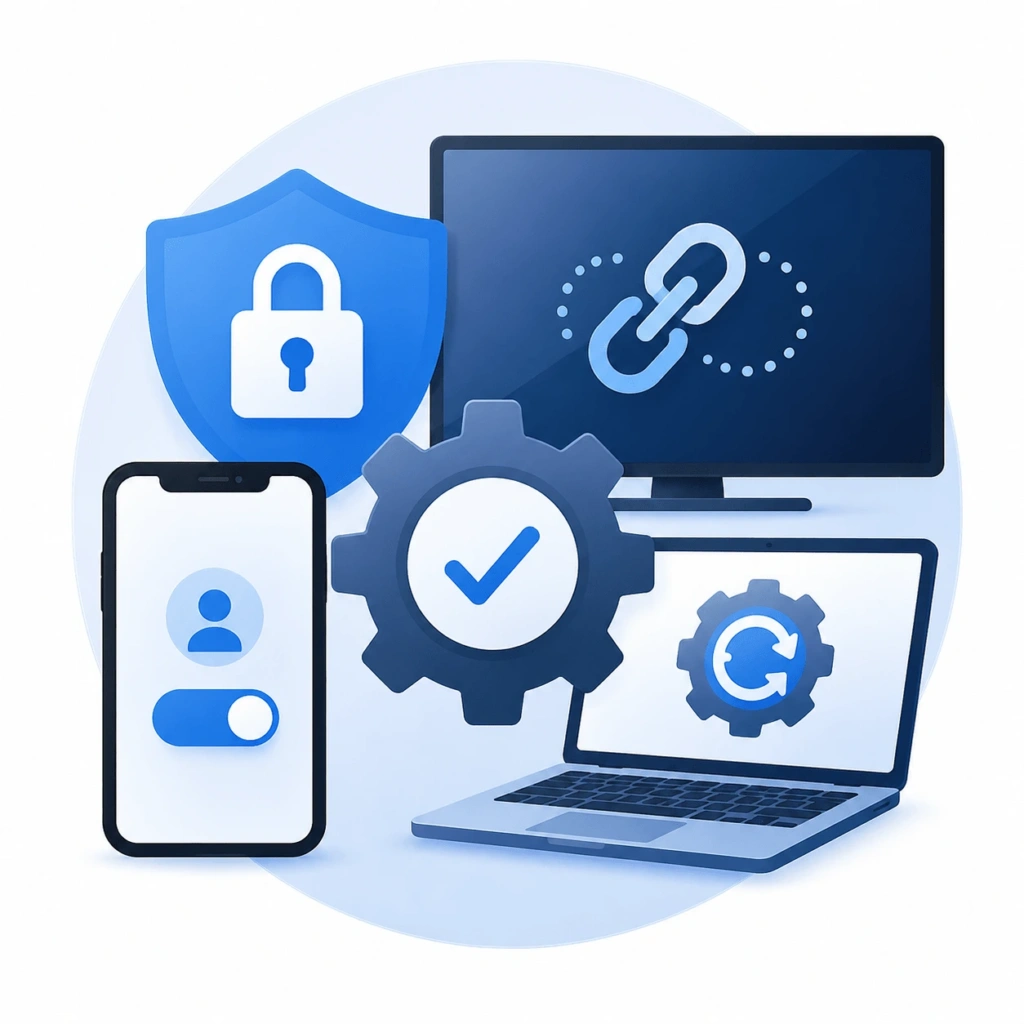
Aktivieren Sie die richtige Spiegelungsfunktion
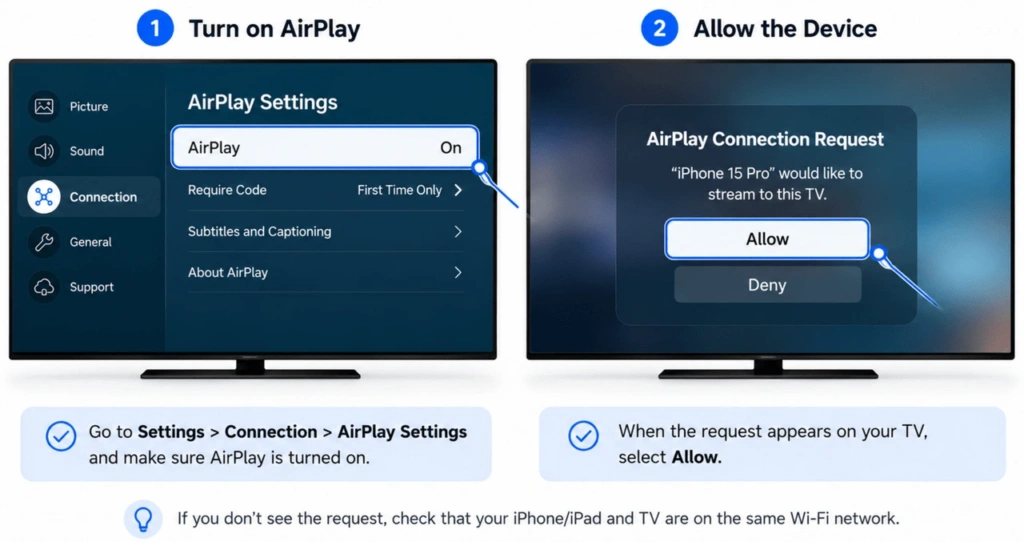
Für die Nutzung von Apple-Geräten ist die AirPlay-Unterstützung auf dem Samsung-Fernseher erforderlich. Öffnen Sie die Fernseheinstellungen und suchen Sie nach den Apple AirPlay-Einstellungen.
Aktivieren Sie AirPlay, falls es deaktiviert ist. Die Position des Menüs variiert je nach Modell.
Kompatible Galaxy-Smartphones lassen sich in der Regel über „Smart View“ verbinden. Öffnen Sie die Schnelleinstellungen auf dem Smartphone und wählen Sie „Smart View“ aus.
Windows-Computer nutzen „Wireless Display“ oder „Miracast“. Drücken Sie die Tastenkombination Windows + K, um nach einem kompatiblen Fernseher zu suchen.
Eine Einstellung, die bei einem Samsung-Modell vorhanden ist, fehlt möglicherweise bei einem anderen. Schauen Sie im Handbuch des Fernsehers nach, wenn die erwartete Funktion fehlt.
Auf eine blockierte Verbindungsanfrage prüfen
Der Samsung-Fernseher zeigt möglicherweise eine Berechtigungsabfrage an, wenn ein neues Gerät eine Verbindung herstellt. Wählen Sie „Zulassen“, um fortzufahren.
Eine zuvor abgelehnte Anfrage kann zukünftige Versuche blockieren. Öffnen Sie die Liste der verbundenen Geräte des Fernsehers und prüfen Sie, ob ein Smartphone oder Computer blockiert ist.
Bei einigen Modellen befindet sich diese Liste unter „Geräteverbindungsmanager“. Die Menünamen variieren je nach Modelljahr und Region.
Entfernen Sie den gesperrten Datensatz bei Bedarf. Stellen Sie eine neue Verbindung her und genehmigen Sie das Gerät.
Die alte Kopplung aufheben
Gespeicherte Verbindungsdaten können nach einem Software-Update oder einer Netzwerkänderung veraltet sein. Löschen Sie die alte Kopplung auf beiden Geräten.
Beenden Sie auf einem Apple-Gerät die AirPlay-Sitzung. Wählen Sie den Samsung-Fernseher erneut unter „Bildschirmspiegelung“ aus.
Windows-Benutzer können den Fernseher aus der Liste der verbundenen Geräte entfernen. Starten Sie den PC neu, bevor Sie die Verbindung über Windows + K wiederherstellen.
Löschen Sie das sendende Gerät ebenfalls aus der TV-Liste. Beim nächsten Versuch sollte eine neue Verbindungsanfrage erscheinen.
AirPlay-Codes können sich nach einer fehlgeschlagenen Verbindung ändern. Geben Sie den neuesten Code ein, der auf dem Fernseher angezeigt wird.
Fernseher und Sendegerät aktualisieren
Software-Updates können Fehler bei der Erkennung und Kopplung beheben. Außerdem können sie die Kompatibilität mit neueren Smartphones und Computern verbessern.
Viele Samsung-Fernseher verwenden diesen Pfad:
Einstellungen > Support > Software-Update > Jetzt aktualisieren
Bei einigen Modellen befindet sich „Software-Update“ unter „Alle Einstellungen“. Lassen Sie den Fernseher eingeschaltet, bis das Update abgeschlossen ist.
Installieren Sie die verfügbaren Updates auch auf dem sendenden Gerät. Überprüfen Sie iOS, iPadOS, macOS, Android oder Windows.
Windows-Nutzer sollten sowohl den WLAN- als auch den Grafiktreiber aktualisieren. Miracast ist auf die Unterstützung durch diese Komponenten angewiesen.
Starten Sie die aktualisierten Geräte neu, bevor Sie den Test erneut durchführen.
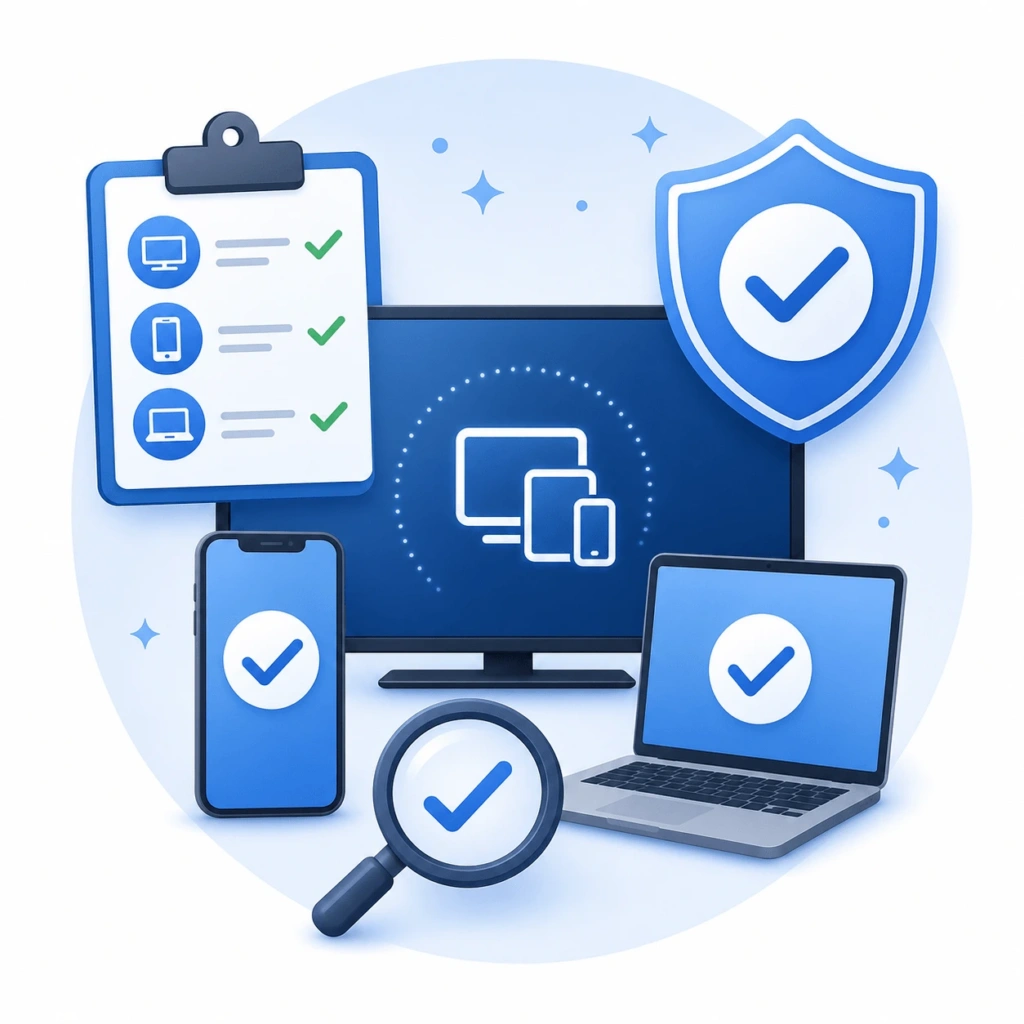
Überprüfen Sie, ob Ihre Geräte kompatibel sind
Zwei Geräte können beide die Bildschirmspiegelung unterstützen und dennoch unterschiedliche Technologien verwenden. AirPlay, Smart View, Miracast und Google Cast sind nicht untereinander austauschbar.
| Sendegerät | Übliche Vorgehensweise | Wichtige Einschränkung |
| iPhone oder iPad | AirPlay | Der Samsung-Fernseher muss AirPlay unterstützen |
| Mac | AirPlay | Ältere Fernseher sind möglicherweise nicht kompatibel |
| Samsung Galaxy | Intelligente Ansicht | Die Verfügbarkeit variiert je nach Gerät |
| Windows-PC | Miracast | Hardware und Treiber müssen dies unterstützen |
| Google Pixel | Google Cast | Googles offizielle Methode zur drahtlosen Projektion nutzt Google Cast anstelle von Miracast |
| Anderes Android-Smartphone | Cast oder Miracast | Der Support hängt vom Hersteller ab |
Google beschreibt Google Cast als die Methode zur drahtlosen Bildübertragung für Pixel-Smartphones. Ein Pixel-Smartphone erkennt möglicherweise keinen Samsung-Fernseher, der nur Miracast unterstützt.
iPhone, iPad und Mac
Ein Apple-Gerät nutzt normalerweise AirPlay mit einem Samsung-Fernseher. Das Fernsehmodell muss AirPlay unterstützen, und die Funktion muss aktiviert sein.
Öffnen Sie das Kontrollzentrum auf dem Apple-Gerät. Wählen Sie „Bildschirmspiegelung“ und wählen Sie den Fernseher aus.
Wenn der Fernseher Teil eines Apple Home-Netzwerks ist, prüfen Sie, ob die Home-Einstellungen den AirPlay-Zugriff einschränken. Dies gilt nicht, wenn der Fernseher nicht zur Home-App hinzugefügt wurde.
Apple empfiehlt, die Stromversorgung des Geräts, die Software, das lokale Netzwerk und den AirPlay-Zugang zu überprüfen. Die aktuellen Hinweise finden Sie in der Offizieller Leitfaden zur Fehlerbehebung bei AirPlay.
Ältere Samsung-Fernseher unterstützen AirPlay möglicherweise nicht. Überprüfen Sie das genaue Modell, anstatt sich nur auf das Kaufjahr zu verlassen.
Weitere Verbindungsmöglichkeiten finden Sie unter „So geht’s“ Ein iPhone ohne Apple TV auf einen Samsung-Fernseher spiegeln.
Samsung Galaxy und andere Android-Smartphones
Kompatible Galaxy-Smartphones nutzen in der Regel „Smart View“. Die Funktion ist in den Schnelleinstellungen zu finden.
Smart View ist nicht auf jedem Android-Smartphone verfügbar. Eine „Cast“-Schaltfläche bei einem Gerät einer anderen Marke bedeutet nicht zwangsläufig, dass das Smartphone Miracast unterstützt.
Google-Pixel-Smartphones nutzen Google Cast für die drahtlose Bildübertragung. Ein Pixel-Smartphone erkennt möglicherweise einen Samsung-Fernseher, der nur Miracast unterstützt, nicht.
Google dokumentiert die kabelgebundene Bildschirmausgabe für das Pixel 8 und neuere Modelle. Für diese Methode ist eine kompatible USB-C-zu-DisplayPort- oder HDMI-Verbindung erforderlich. Informieren Sie sich über die neuesten Anleitung zur Pixelprojektion bevor Sie einen Adapter kaufen.
Andere Android-Marken verwenden andere Standards. Überprüfen Sie die technischen Daten des Smartphones auf Unterstützung für Miracast, Wireless Display oder Google Cast.
Windows-Computer
Windows nutzt Miracast, um eine Verbindung zu einem kompatiblen drahtlosen Bildschirm herzustellen. Drücken Sie die Tastenkombination Windows + K, um eine Suche zu starten.
Lassen Sie das WLAN während der Verbindung eingeschaltet. Dies kann auch dann erforderlich sein, wenn der PC für den Internetzugang eine Ethernet-Verbindung nutzt.
Die Meldung, dass der PC Miracast nicht unterstützt, kann auf veraltete Treiber hindeuten. Es kann aber auch bedeuten, dass die Hardware nicht über die erforderliche Unterstützung verfügt.
Aktualisieren Sie zunächst die WLAN- und Grafiktreiber. Verwenden Sie HDMI oder einen unterstützten externen Empfänger, falls der PC weiterhin nicht kompatibel ist.
Microsoft empfiehlt, die Miracast-Unterstützung, das WLAN, die Treiber und die gespeicherten Geräte zu überprüfen. Befolgen Sie die aktuellen Schritte zur Fehlerbehebung bei der drahtlosen Bildschirmübertragung für Windows 11 oder Windows 10.
Schwarze Bildschirme, Verzögerungen und Wiedergabeprobleme beheben
Eine erfolgreiche Verbindung garantiert nicht, dass jedes Video abgespielt wird. DRM-Einschränkungen, eine schwache WLAN-Verbindung oder nicht unterstützte Hardware können das Ergebnis beeinträchtigen.
| Problem | Was das normalerweise bedeutet | Was ist zu tun? |
| Netflix oder eine andere App zeigt ein schwarzes Bild | Der Inhalt ist möglicherweise DRM-geschützt. | Verwenden Sie die TV-App oder eine unterstützte Casting-Funktion |
| Der Ton wird ohne Bild abgespielt | Problem mit der geschützten Wiedergabe oder dem Adapter | Test mit einem lokalen Foto |
| Das Bild ist unscharf. | Das Netzwerk beeinträchtigt die Qualität | WLAN verbessern und Datenverkehr reduzieren |
| Die Spiegelung verursacht eine lange Verzögerung | Latenz oder Überlastung im Funknetz | Gehen Sie näher heran oder verwenden Sie HDMI |
| Die Verbindung bricht immer wieder ab | Schwaches Signal oder Energiesparmodus | WLAN stabilisieren und das Gerät im Wachzustand halten |
| Über HDMI wird kein Bild angezeigt | Nicht unterstützter Anschluss oder Adapter | Videoausgang und HDCP-Unterstützung prüfen |
Test mit gewöhnlichen Inhalten
Öffnen Sie die Fotogalerie und spiegeln Sie ein normales Bild. Sie können auch den Startbildschirm des Geräts testen.
Wenn dieser Inhalt angezeigt wird, funktioniert die Verbindung grundsätzlich. Die Original-App schränkt wahrscheinlich die gespiegelte Wiedergabe ein.
Netflix, Disney+ und andere Dienste schützen Videos möglicherweise durch digitale Rechteverwaltung. Bei der Vollbild-Spiegelung kann ein schwarzes Fenster erscheinen.
Nutzen Sie nach Möglichkeit die TV-App des Streaming-Dienstes. Eine unterstützte „Cast“- oder „AirPlay“-Schaltfläche innerhalb der App könnte ebenfalls funktionieren.
Keine Mirroring-App sollte behaupten, DRM-Beschränkungen zu umgehen.
Verzögerungen und schlechte Bildqualität reduzieren
Eine leichte Verzögerung ist beim drahtlosen Spiegeln normal. Starke Verzögerungen deuten in der Regel auf eine Überlastung des Netzwerks oder einen schwachen Empfang hin.
Gehen Sie näher an den Router heran und unterbrechen Sie andere Aktivitäten, die eine hohe Bandbreite beanspruchen. Probieren Sie die 5-GHz-Frequenz bei kurzer Reichweite aus.
Die drahtlose Bildschirmspiegelung eignet sich nicht ideal für Wettkampfspiele oder zeitkritische Arbeiten. HDMI liefert in der Regel ein konsistenteres Ergebnis.
Audio- und HDMI-Hardware überprüfen
Ein schwarzer Bildschirm bei funktionierendem Ton kann auf ein geschütztes Videomaterial zurückzuführen sein. Testen Sie dies zunächst mit einem Foto, bevor Sie Hardware austauschen.
Stellen Sie bei einer kabelgebundenen Verbindung sicher, dass der Fernseher den richtigen HDMI-Eingang verwendet. Schließen Sie das Kabel und den Adapter erneut an.
Nicht jeder USB-C-Anschluss unterstützt die Videoausgabe. Überprüfen Sie daher zunächst die technischen Daten des sendenden Geräts.
Für geschützte Inhalte sind unter Umständen ein HDCP-kompatibler Adapter und ein entsprechendes Kabel erforderlich. Preisgünstige Adapter bestehen diese Prüfung manchmal nicht.
Was man versuchen kann, wenn die integrierte Methode nicht kompatibel ist
Ein Netzwerk-Reset kann eine Protokollinkompatibilität nicht beheben. Wenn der Fernseher und das sendende Gerät nicht über AirPlay, Miracast oder Google Cast verbunden sind, verwenden Sie einen unterstützten Empfänger oder eine kabelgebundene Verbindung.
Verwenden Sie 1001 TVs mit einem unterstützten Empfänger
1001 TVs bietet eine App-basierte Spiegelungsfunktion für verschiedene Plattformen. Sowohl der Sender als auch der Empfänger müssen diese Funktion unterstützen.
Im aktuellen Download-Center sind Versionen für iPhone, iPad, Android, Windows, Mac, Android TV und Apple TV aufgeführt. Außerdem enthält es Links zu Empfängeroptionen für Roku und Amazon Fire TV.
Samsung Tizen ist derzeit nicht als nativer 1001 TVs-Client aufgeführt. Geben Sie nicht an, dass Nutzer die App direkt aus jedem Samsung-TV-App-Store installieren können.
Ein Samsung-Fernseher kann über einen unterstützten externen Empfänger weiterhin mit 1001 TVs genutzt werden. Beispiele hierfür sind ein kompatibles Android-TV-Gerät, Apple TV, Fire TV oder ein Roku-Gerät.
Verbinden Sie Sender und Empfänger mit demselben lokalen Netzwerk. Befolgen Sie die in der App angezeigten Anweisungen zum Koppeln.
Überprüfen Sie die aktuelle Plattformunterstützung und laden Sie die richtige Version von der 1001 TVs-Download-Center.

Verwenden Sie einen HDMI-Anschluss
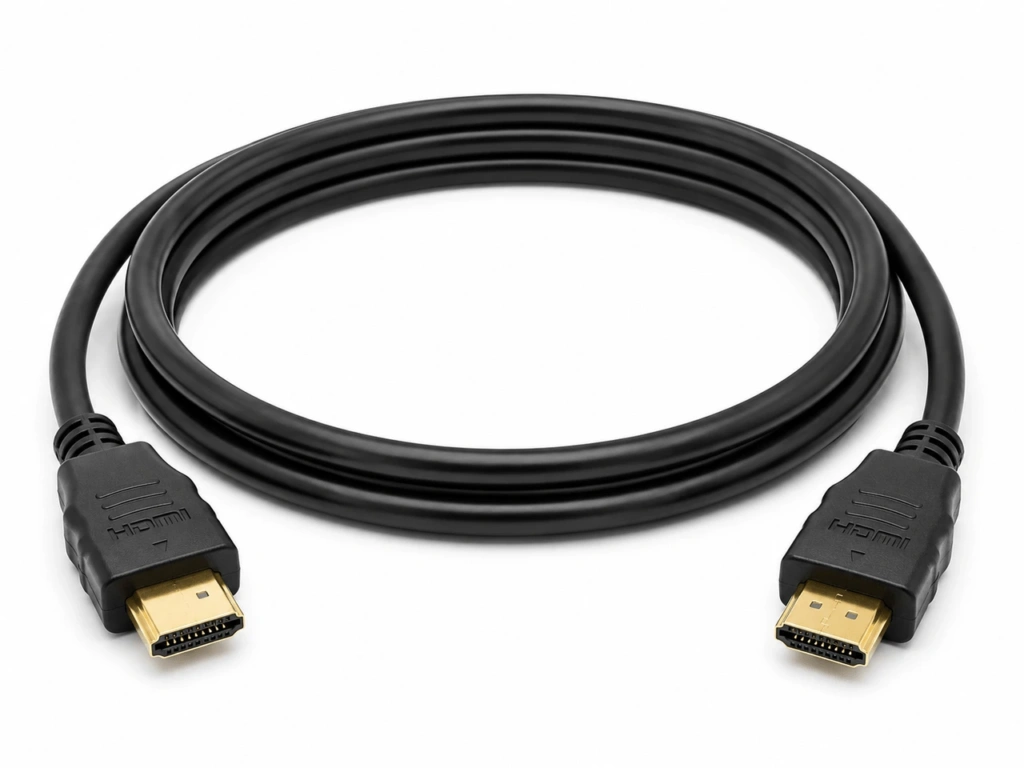
HDMI vermeidet Probleme bei der drahtlosen Erkennung und die meisten Netzwerkprobleme. Es ist eine zuverlässige Wahl für Präsentationen und längere Nutzungsphasen.
Kompatible iPhones mit USB-C-Anschluss lassen sich mit dem passenden Kabel oder Adapter an einen HDMI-Bildschirm anschließen. Apple führt derzeit die iPhone-15-Serie, die iPhone-16-Modelle (mit Ausnahme des iPhone 16e) sowie die iPhone-17-Modelle (mit Ausnahme des iPhone 17e) auf. Ältere iPhones mit Lightning-Anschluss benötigen einen Lightning-Videoadapter.
Viele iPads und Macs unterstützen die Videoausgabe über USB-C oder Thunderbolt. Die Unterstützung hängt vom jeweiligen Modell ab.
Einige Android-Smartphones können Videos über USB-C ausgeben. Viele können dies jedoch nicht. Überprüfen Sie die technischen Daten, bevor Sie einen Adapter kaufen.
Windows-Laptops verfügen möglicherweise über HDMI-, USB-C- oder DisplayPort-Anschlüsse. Der ausgewählte Anschluss und der Adapter müssen die Videoausgabe unterstützen.
Schließen Sie das Kabel an und wählen Sie den entsprechenden HDMI-Eingang am Fernseher aus.
Häufig gestellte Fragen
Unterstützt jeder Samsung-Fernseher die Bildschirmspiegelung?
Nein. Die Unterstützung hängt vom TV-Modell, dem Baujahr, der Region und der Software ab. Ein Fernseher unterstützt möglicherweise „Smart View“, aber nicht „AirPlay“ oder „Google Cast“. Informationen zum genauen Modell finden Sie im Handbuch oder auf der Samsung-Support-Seite.
Müssen mein Smartphone und mein Samsung-Fernseher mit demselben WLAN verbunden sein?
Für AirPlay und die App-basierte Bildschirmspiegelung ist normalerweise dasselbe lokale Netzwerk erforderlich. Samsung empfiehlt außerdem, für Smart View dasselbe WLAN zu verwenden. Miracast kann über Wi-Fi Direct genutzt werden, sodass kein Internetzugang erforderlich ist.
Funktioniert die Bildschirmspiegelung auch ohne Internetverbindung?
Ja, in manchen Fällen. Miracast kann eine direkte drahtlose Verbindung herstellen, und HDMI benötigt kein Netzwerk. AirPlay und app-basierte Verfahren sind in der Regel auf ein gemeinsames lokales Netzwerk angewiesen, wobei dieses Netzwerk jedoch nicht unbedingt über einen aktiven Internetzugang verfügen muss.
Was ist der Unterschied zwischen „Casting“ und „Screen Mirroring“?
Bei der Bildschirmspiegelung wird der gesamte Bildschirm des Smartphones oder Computers übertragen. Beim „Casting“ werden ausgewählte Medien an eine kompatible TV-App oder einen kompatiblen Empfänger gesendet. Das sendende Gerät fungiert dabei eher als Fernbedienung.
Kann ich mein Gerät ohne AirPlay oder Miracast auf einen Samsung-Fernseher spiegeln?
Ja. Verwenden Sie HDMI oder schließen Sie einen unterstützten externen Empfänger an. Ein app-basiertes System kann ebenfalls funktionieren, wenn sowohl das sendende Gerät als auch die Empfängerplattform kompatibel sind.