
サムスンのテレビで画面ミラーリングが機能しない?その解決方法

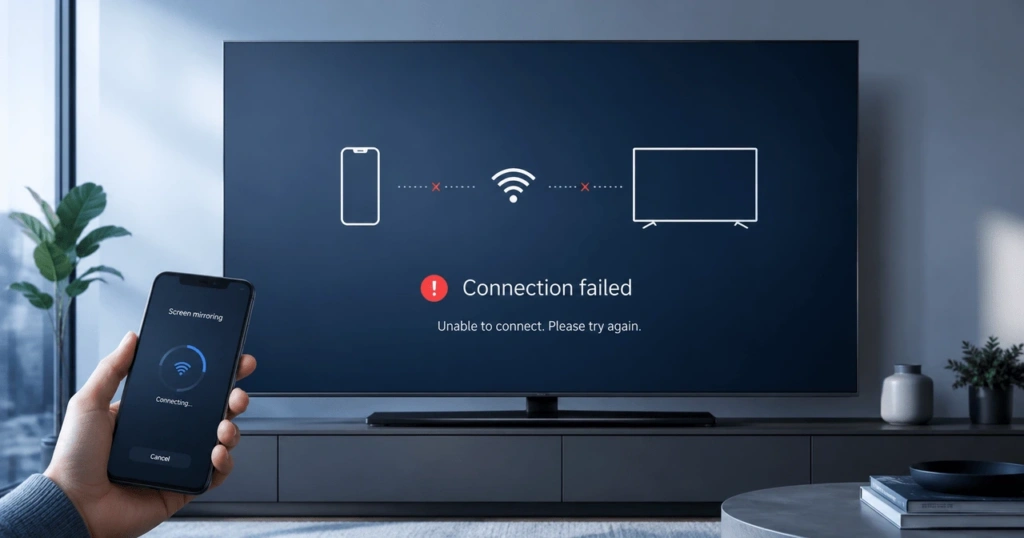
サムスンのテレビでの画面ミラーリングが失敗する原因は、通常、ネットワーク、権限、ソフトウェア、または互換性の問題によるものです。まず、両方のデバイスを再起動してみてください。その後、テレビと送信側のデバイスの両方でサポートされているミラーリング方式を使用しているか確認してください。.
画面が真っ暗になる接続の場合は事情が異なります。その原因は、保護された動画やWi-Fiの電波が弱いことにある可能性があります。.
以下の手順は、まずは簡単な対処法から始まります。もしこれらが効果がない場合は、症状一覧表を参照して、該当する項目を見つけてください。.
まずはこれらの簡単な対処法を試してみてください
以下の5つの手順で、一時的な画面ミラーリングの問題の多くを解決できます:
- Samsungのテレビと送信機器を再起動してください。.
- 可能であれば、両方のデバイスを同じホームネットワークに接続してください。.
- ゲスト用Wi-Fiから切断し、VPNをすべてオフにしてください。.
- AirPlay、Smart View、またはワイヤレスディスプレイを有効にしてください。.
- そのオプションが利用可能な場合は、古いペアリングまたは許可済みデバイスの登録情報を削除してから、再度接続してください。.
各手順の後に、画面ミラーリングの動作確認を行ってください。再起動で問題が解決した場合は、テレビをリセットする必要はありません。.
接続方法の選択や設定に関するヘルプについては、当社の サムスン製テレビの画面ミラーリング完全ガイド.
症状から原因を特定する
画面ミラーリングの問題は、まず症状から確認すると解決しやすくなります。その他の設定を変更する前に、この表を参考にしてください。.
| どうなるのか | 最も可能性の高い原因 | どこから始めればいいでしょうか |
| サムスンのテレビが表示されない | ネットワークの検出または互換性の問題 | ネットワークおよびデバイスの検出 |
| テレビは表示されるが、接続できない | 権限、ペアリング、またはソフトウェアの問題 | ペアリングとソフトウェア |
| AirPlay または Smart View が表示されない | サポートされていない、または無効になっている機能 | デバイスの互換性 |
| ミラーリングは接続されるが、映像は真っ黒になる | DRM またはアプリの制限 | 画面が真っ暗になる問題と再生について |
| 映像がぼやけていたり、表示が遅れたりします | Wi-Fiの接続が不安定、またはネットワークの混雑 | 接続の安定性 |
| 接続が頻繁に切れてしまう | 干渉または省電力 | 接続の安定性 |
| Windows では、ワイヤレスディスプレイがサポートされていないと表示されます | Miracast またはドライバーの制限 | Windowsとの互換性 |
サムスンによると、利用可能な機能はテレビの機種、地域、デバイス、およびソフトウェアのバージョンによって異なります。「Smart View」はすべてのスマートフォンで利用できるわけではありません。同社の 公式スクリーンミラーリングガイド 現在の設定の詳細を表示します。.
ネットワークおよびデバイスの検出に関する問題を解決する
サムスンのテレビが表示されない場合は、通常、ネットワークによってブロックされているか、互換性のない接続方法が使用されていることが原因です。まず、両方のデバイスを再起動してください。その後、ローカルで通信できることを確認してください。.
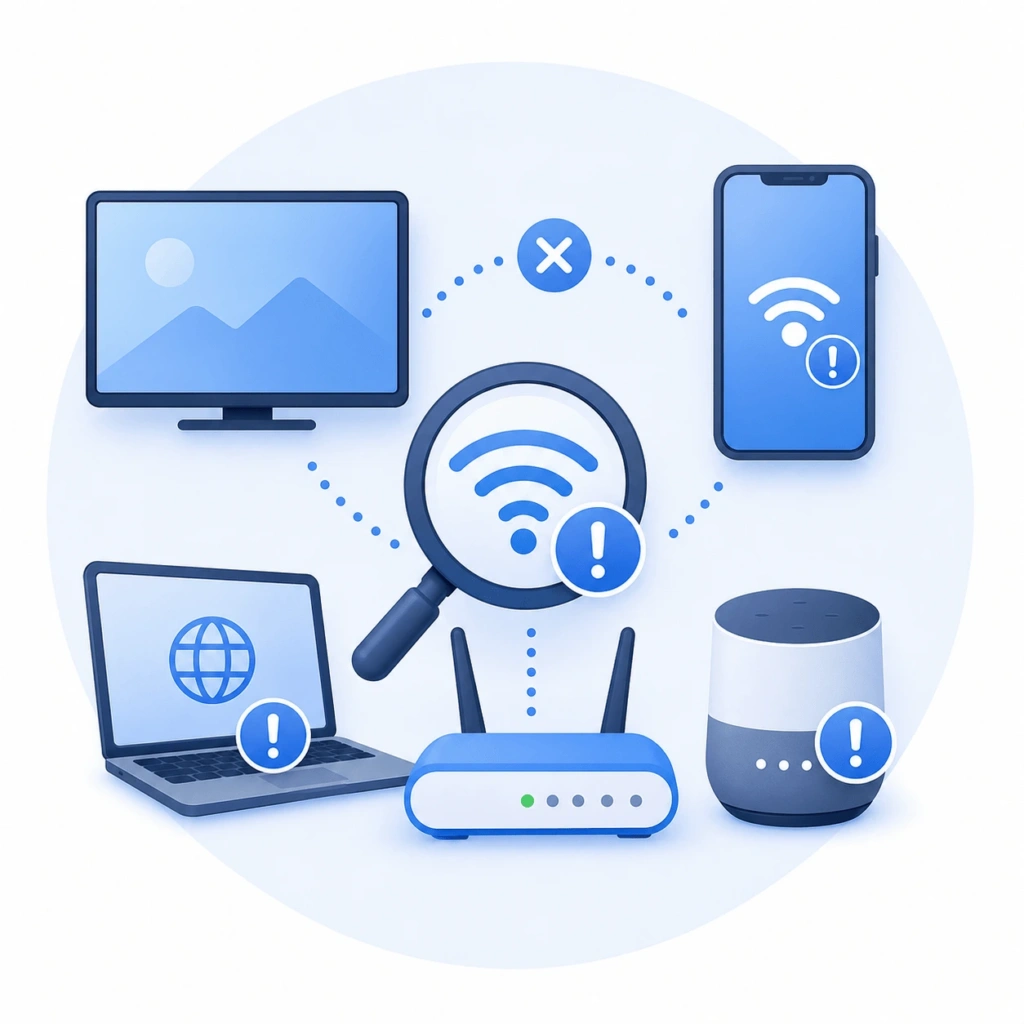
テレビと送信機器を再起動してください
テレビの電源ボタンを通常通り押しても、スタンバイ状態になるだけの場合があります。完全に再起動すると、より多くの一時的な接続データが消去されます。.
テレビの電源を切り、約30秒間電源プラグを抜いてください。その後、電源プラグを差し直し、ホーム画面が表示されるまでお待ちください。.
一部のサムスン製リモコンでは、コールドブートを行うことができます。テレビの電源が切れて再起動するまで、電源ボタンを長押ししてください。サムスンのロゴが表示されたら、ボタンを離してください。.
スマートフォン、タブレット、またはパソコンも再起動してください。両方のデバイスが再接続されたら、画面ミラーリングを試してみてください。.
複数のローカルデバイスが表示されなくなった場合は、ルーターを再起動してください。Wi-Fiネットワークが完全に復旧するまでお待ちください。.
ローカルネットワークを確認してください
AirPlayやアプリによる画面ミラーリングを行うには、通常、同じローカルネットワークに接続している必要があります。サムスン製テレビと送信元デバイスを、ご自宅のメインネットワークに接続してください。.
サムスンも、Smart View には同じ Wi-Fi ネットワークを使用することを推奨しています。このアドバイスに従うことで、検出に関する多くの問題が解消されます。.
Miracastは、環境によってはWi-Fi Directを利用できます。インターネット接続が常に必要というわけではありません。ただし、対応状況はデバイスやテレビの機種によって異なります。.
5 GHz帯のスマートフォンと2.4 GHz帯のテレビは、多くの場合、通信が可能です。ルーターは、両方の帯域間の通信を許可している必要があります。.
Wi-Fiの名前が一致しても、必ずしもローカルアクセスが可能とは限りません。一部のルーターでは、デフォルトで接続されたデバイスを隔離する設定になっています。.
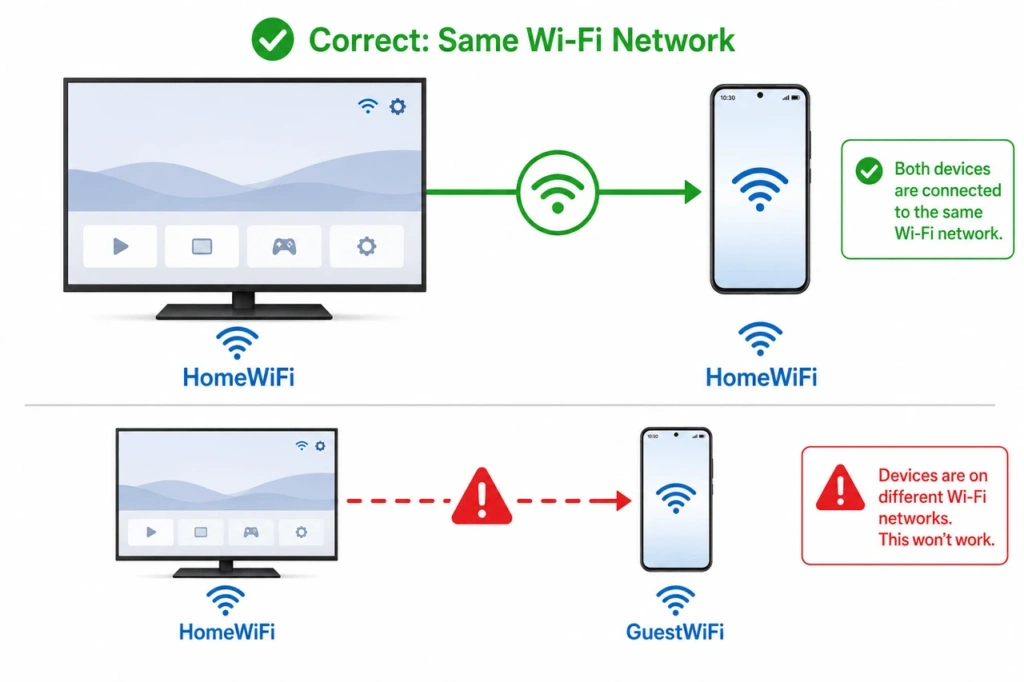
ゲスト用Wi-Fiからログアウトし、VPNの接続を切断してください
ゲストネットワークでは、デバイス同士が互いを認識できなくなることがよくあります。ホテル、学校、オフィス、シェアハウスなどのネットワークでも、同様の制限が設けられている場合があります。.
両方のデバイスを自宅のプライベートネットワークに接続してください。再接続後に再度テストを行ってください。.
VPNはローカル検出をブロックすることもあります。簡単なテストを行うために、VPNの接続を一時的に切断してみてください。.
管理対象の業務用端末では、無効にできないセキュリティソフトウェアがインストールされている場合があります。これらの設定を変更する前に、管理者に確認してください。.
通常、Apple Private Relay を無効にする必要はありません。これはデバイス全体の VPN ではなく、通常、ローカルの AirPlay 検出をブロックすることはありません。.
ファイアウォールとルーターを確認してください
コンピュータのファイアウォールによって、アプリによるミラーリングがブロックされる場合があります。ミラーリングアプリにローカルネットワークへのアクセス許可を与えてください。.
ファイアウォールを無効にしたままにしないでください。テスト終了後は、元の状態に戻してください。.
Windows では、「プライベート」ネットワークプロファイルを設定することで、アプリによる検出が容易になる場合があります。ただし、この変更によって Miracast が確実に動作するとは限りません。Miracast では、別途 Wi-Fi Direct 接続が確立される場合があります。.
ルーターの設定には、AP分離、クライアント分離、またはワイヤレス分離などが含まれる場合があります。これらの機能により、ローカルデバイス間の通信が遮断されます。.
信頼できる自宅のネットワークでのみ、隔離機能を無効にしてください。パブリックネットワークや管理対象ネットワークでは、セキュリティ対策を維持する必要があります。.
不安定な接続を改善する
Wi-Fiの接続が弱いと、映像がぼやけたり、音声に遅延が生じたり、接続が頻繁に切断されたりすることがあります。スクリーンミラーリングでは、ネットワークを介して安定したデータストリームが送信されます。.
送信機器をルーターの近くに移動させてください。テレビでも強い信号を受信できているか確認してください。.
クラウドバックアップ、大容量のダウンロード、その他の動画ストリーミングを一時停止してください。これらの操作を行うと、ミラーリングに利用できる帯域幅が減少する可能性があります。.
デバイスがルーターの近くにある場合は、5 GHzを試してみてください。多くの場合、2.4 GHzよりも混雑が少ないです。ただし、通信範囲は短くなる可能性があります。.
対応している機種であれば、イーサネット接続によりテレビの接続環境が向上します。有線接続のテレビと無線接続の携帯電話でも、同じローカルネットワークを共有することができます。.
一部のスマートフォンやノートパソコンでは、省電力機能により、実行中のセッションが中断される場合があります。テスト中は、送信端末の電源を切らないようにしてください。.
最終手段として、テレビのネットワーク設定をリセットしてください
テレビがインターネットに接続できているにもかかわらず、ローカルデバイスを検出できない場合は、ネットワークのリセットが有効な場合があります。この手順は、より簡単な対処法がすべて失敗してから実行してください。.
2022年以降に発売されたサムスン製テレビでは、「設定」>「すべての設定」>「接続」>「ネットワーク」>「ネットワークのリセット」の順に選択してください。2021年以前の多くのモデルでは、「設定」>「一般」>「ネットワーク」>「ネットワークのリセット」の順に選択してください。.
新しいソフトウェアでは、このオプションが別の場所に配置されている場合があります。見つからない場合は、テレビの設定を検索してみてください。.
リセット後、テレビをWi-Fiに再接続してください。その後、画面ミラーリングを再度お試しください。.
ネットワークのリセットを行っても、すべてのテレビアプリや個人設定が削除されることはありません。これは工場出荷時設定へのリセットとは異なります。.
サムスンは、同社の テレビネットワークのリセット手順.
権限、ペアリング、およびソフトウェアに関する問題の解決
テレビの画面は表示されるものの接続できない場合は、ネットワークに問題がある可能性は低いでしょう。ミラーリングの設定、デバイスの権限、保存済みのペアリング、およびソフトウェアのバージョンを確認してください。.
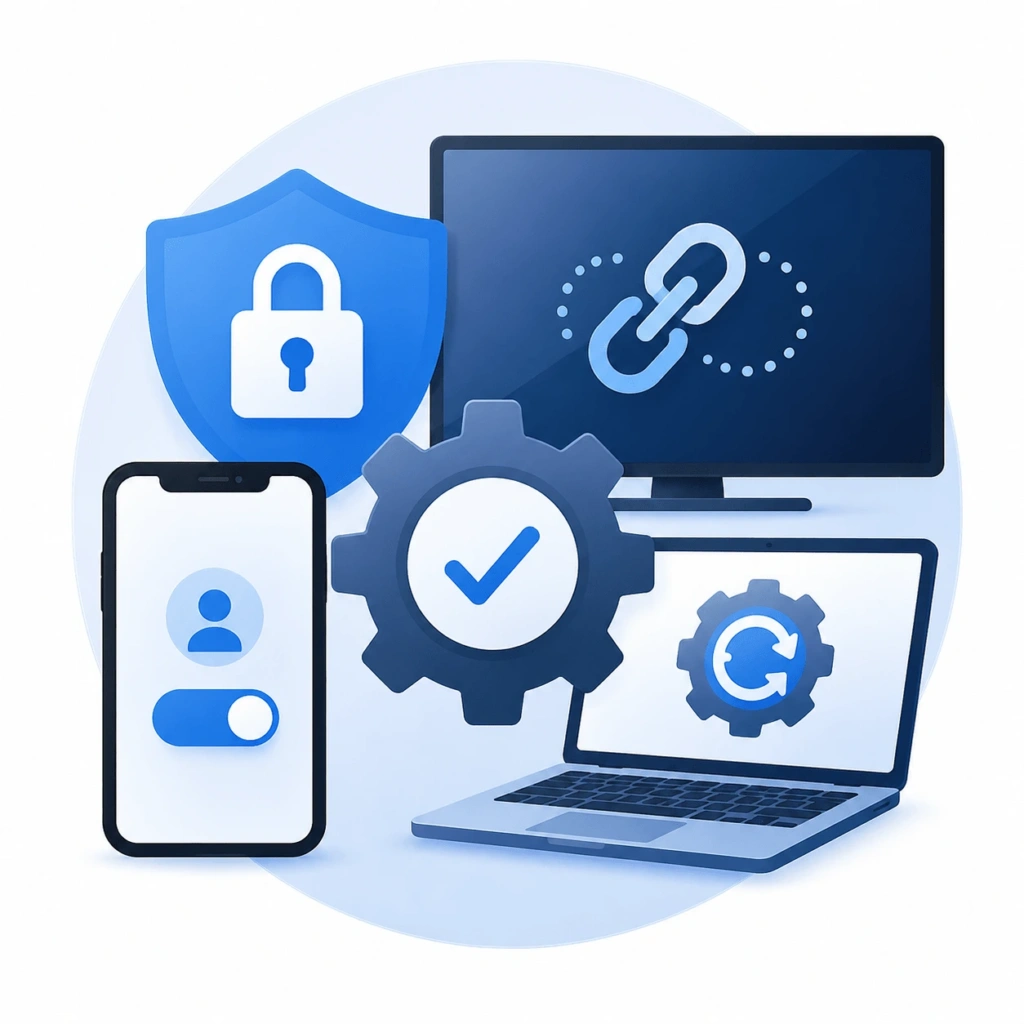
適切なミラーリング機能を有効にする
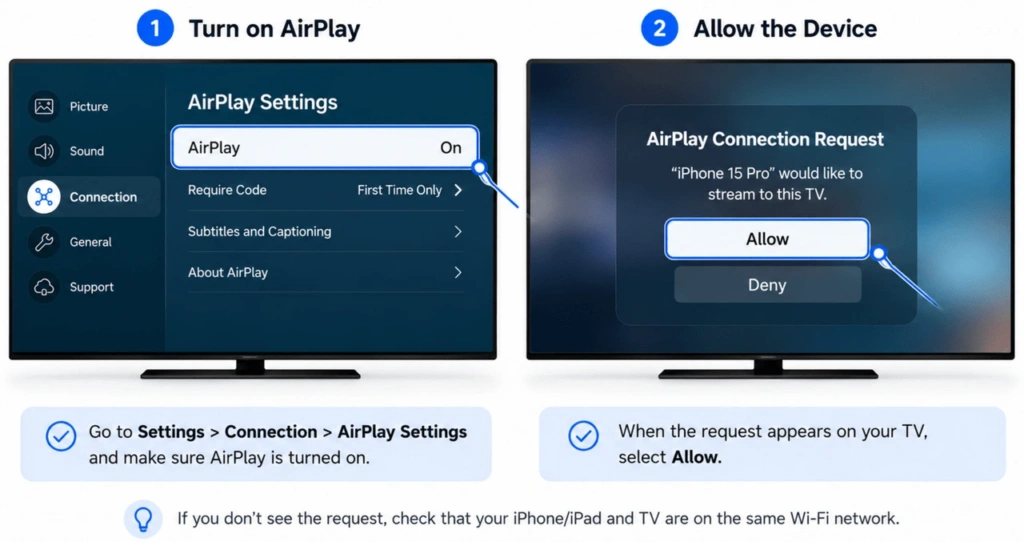
Apple製デバイスを使用するには、Samsung製テレビでAirPlayに対応している必要があります。テレビの設定を開き、「Apple AirPlay設定」を探してください。.
AirPlayが無効になっている場合は、有効にしてください。メニューの場所は機種によって異なります。.
対応しているGalaxyスマートフォンは、通常「Smart View」を介して接続されます。スマートフォンで「クイック設定」を開き、「Smart View」を選択してください。.
Windows PCでは、「Wireless Display」または「Miracast」が使用されます。Windows キーと K キーを同時に押すと、対応するテレビが検索されます。.
あるサムスンのモデルに搭載されている機能が、別のモデルには搭載されていない場合があります。期待していた機能が搭載されていない場合は、テレビの取扱説明書をご確認ください。.
接続リクエストがブロックされていないか確認してください
新しいデバイスが接続されると、サムスン製テレビに権限の要求が表示される場合があります。「許可」を選択して続行してください。.
以前に拒否されたリクエストにより、今後の試行がブロックされる場合があります。テレビの接続済みデバイス一覧を開き、ブロックされているスマートフォンやパソコンがないか確認してください。.
機種によっては、このリストが「デバイス接続マネージャー」の下に表示される場合があります。メニュー名は、年式や地域によって異なります。.
必要に応じて、ブロックされたレコードを削除してください。新しい接続を開始し、そのデバイスを承認してください。.
古いペアリングを解除する
ソフトウェアのアップデートやネットワークの変更により、保存されている接続データが古くなる場合があります。両方のデバイスで、古いペアリング情報を削除してください。.
Appleデバイスで、AirPlayセッションを停止してください。「画面ミラーリング」からSamsung TVを再度選択してください。.
Windows ユーザーは、接続済みデバイス一覧からテレビを削除できます。Windows + K キーを押して再接続する前に、PC を再起動してください。.
テレビのリストからも送信端末を削除してください。次に接続を試みると、新しい接続リクエストが表示されるはずです。.
AirPlayのコードは、セッションが失敗した後に変更される場合があります。テレビに表示されている最新のコードを入力してください。.
テレビと送信機器を更新する
ソフトウェアのアップデートにより、検出やペアリングに関する不具合が修正されることがあります。また、新しいスマートフォンやパソコンとの互換性が向上することもあります。.
多くのサムスン製テレビでは、以下のパスが使用されています:
「設定」>「サポート」>「ソフトウェアアップデート」>「今すぐアップデート」
機種によっては、「ソフトウェアアップデート」が「すべての設定」の中に含まれている場合があります。アップデートが完了するまで、テレビの電源を入れたままにしてください。.
送信元デバイスにも、利用可能なアップデートをインストールしてください。iOS、iPadOS、macOS、Android、またはWindowsを確認してください。.
Windows ユーザーは、Wi-Fi ドライバーとグラフィック ドライバーの両方を更新してください。Miracast は、これらのコンポーネントのサポートに依存しています。.
再度テストを行う前に、更新済みのデバイスを再起動してください。.
お使いのデバイスが対応しているか確認してください
2つのデバイスがともに画面ミラーリング機能を備えていても、それぞれ異なる技術を採用している場合があります。AirPlay、Smart View、Miracast、Google Castは互換性がありません。.
| 送信端末 | 一般的な方法 | 重要な制限事項 |
| iPhoneまたはiPad | エアプレイ | サムスンのテレビはAirPlayに対応している必要があります |
| Mac | エアプレイ | 古いテレビでは対応していない場合があります |
| サムスン・ギャラクシー | スマートビュー | 利用可能状況は端末によって異なります |
| Windows パソコン | ミラキャスト | ハードウェアとドライバがこれをサポートしている必要があります |
| グーグル ピクセル | グーグルキャスト | Googleの公式ワイヤレス投影方式では、MiracastではなくGoogle Castが採用されています |
| その他のAndroidスマートフォン | Cast または Miracast | サポート内容はメーカーによって異なります |
Googleは、Pixelスマートフォン向けのワイヤレス投影方式として「Google Cast」を記載しています。Miracastのみに対応しているSamsung製テレビの場合、Pixelではそのテレビを検出できない可能性があります。.
iPhone、iPad、Mac
通常、Apple製デバイスはSamsung製テレビでAirPlayを使用します。テレビの機種がAirPlayに対応しており、かつこの機能が有効になっている必要があります。.
Appleデバイスで「コントロールセンター」を開きます。「スクリーンミラーリング」を選択し、テレビを選びます。.
テレビが「Apple Home」環境の一部である場合は、「Home」アプリの設定でAirPlayへのアクセスが制限されていないか確認してください。テレビが「Home」アプリに追加されていない場合は、この限りではありません。.
Appleは、デバイスの電源、ソフトウェア、ローカルネットワーク、およびAirPlayへの接続状況を確認することを推奨しています。現在の推奨事項については、 AirPlayの公式トラブルシューティングガイド.
旧型のサムスン製テレビでは、AirPlayに対応していない場合があります。購入年だけに頼らず、正確なモデル名を確認してください。.
その他の接続方法については、以下の手順を参照してください。 Apple TVを使わずに、iPhoneの画面をサムスンのテレビにミラーリングする.
Samsung Galaxy およびその他の Android スマートフォン
対応するGalaxyスマートフォンでは、通常「Smart View」が利用できます。この機能は「クイック設定」に表示されます。.
Smart Viewは、すべてのAndroidスマートフォンで利用できるわけではありません。他社の端末に「Cast」ボタンがあるからといって、その端末がMiracastに対応しているとは限りません。.
Google Pixel スマートフォンは、ワイヤレス投影に Google Cast を使用します。Pixel では、Miracast のみに対応している Samsung 製テレビを認識できない場合があります。.
Googleは、Pixel 8以降の有線ディスプレイ出力について解説しています。この方法を利用するには、互換性のあるUSB-C-DisplayPortまたはUSB-C-HDMIケーブルが必要です。最新情報を確認してください。 ピクセル投影の手順 アダプターを購入する前に。.
他のAndroid端末メーカーでは、異なる規格を採用している場合があります。Miracast、ワイヤレスディスプレイ、またはGoogle Castの対応状況については、端末の仕様をご確認ください。.
Windows搭載のパソコン
Windowsでは、Miracastを使用して互換性のあるワイヤレスディスプレイに接続します。Windows キー + K キーを押して検索を開始してください。.
接続中はWi-Fiをオンにしておいてください。PCがイーサネット経由でインターネットに接続している場合でも、これが必要になることがあります。.
「PCがMiracastに対応していない」というメッセージは、ドライバーが古いことを示している可能性があります。また、ハードウェアに必要な機能が備わっていないことを意味する場合もあります。.
まず、Wi-Fi ドライバーとグラフィックドライバーを更新してください。それでも PC が対応していない場合は、HDMI または対応している外部レシーバーを使用してください。.
マイクロソフトは、Miracastの対応状況、Wi-Fi、ドライバー、および登録済みデバイスの確認を推奨しています。最新の指示に従ってください。 ワイヤレスディスプレイのトラブルシューティング手順 Windows 11 または Windows 10 用。.
画面が真っ暗になる、動作が重くなる、再生に関する問題の解決
接続に成功したからといって、すべての動画が再生されるとは限りません。DRMによる制限、Wi-Fiの接続状態の悪さ、または非対応のハードウェアなどが、再生結果に影響を与える可能性があります。.
| 問題 | 通常、それはどういう意味か | どうすればいいか |
| Netflixやその他のアプリで、映像が真っ黒になる | コンテンツはDRMで保護されている場合があります | 「TV」アプリまたは対応しているキャスト機能をご利用ください |
| 映像なしで音だけが再生される | 保護された再生またはアダプターの問題 | 手元にある写真で試してみてください |
| 画像がぼやけています | ネットワークの品質が低下しています | Wi-Fiの品質を向上させ、トラフィックを削減する |
| ミラーリングにはかなりの遅延が生じます | ワイヤレスの遅延または輻輳 | もっと近づいてください、またはHDMIをご利用ください |
| 接続が頻繁に切れてしまう | 信号が弱い、または省電力モード | Wi-Fiの接続を安定させ、デバイスのスリープ状態を解除する |
| HDMIに映像が表示されない | サポートされていないポートまたはアダプタ | 映像出力とHDCP対応を確認する |
通常のコンテンツでテストする
フォトギャラリーを開き、通常の写真を反転表示させてみてください。また、デバイスのホーム画面も試してみてください。.
そのコンテンツが表示されれば、基本的な接続は機能しています。元のアプリがミラーリング再生を制限している可能性があります。.
NetflixやDisney+などのサービスでは、デジタル著作権管理(DRM)によって動画が保護されている場合があります。全画面ミラーリングを行うと、画面が真っ黒になることがあります。.
可能であれば、ストリーミングサービスのTVアプリをご利用ください。アプリ内の対応している「Cast」または「AirPlay」ボタンでも動作する場合があります。.
ミラーリングアプリは、DRMの制限を回避できると謳ってはならない。.
遅延や画質の低下を軽減する
ワイヤレスミラーリングでは、多少の遅延は正常です。著しい遅延が生じる場合は、通常、ネットワークの混雑や電波の状態が悪いことが原因です。.
ルーターの近くに移動し、その他の帯域幅を多く消費する作業を一時停止してください。近距離では5 GHz帯を試してみてください。.
ワイヤレスミラーリングは、競技向けゲームやタイミングが重要な作業には適していません。通常、HDMIの方がより安定した結果が得られます。.
オーディオおよびHDMIのハードウェアを確認する
画面が真っ暗でも音が出ている場合は、動画が保護されている可能性があります。ハードウェアを交換する前に、写真でテストしてみてください。.
有線接続の場合は、テレビが正しいHDMI入力端子を選択していることを確認してください。ケーブルとアダプターを再度接続してください。.
すべてのUSB-Cポートが映像を出力できるわけではありません。まず、送信側のデバイスの仕様を確認してください。.
保護されたコンテンツを再生するには、HDCP対応のアダプターとケーブルが必要になる場合があります。安価なアダプターでは、このチェックに合格しないことがあります。.
組み込みメソッドが互換性がない場合の対処法
ネットワークのリセットを行っても、プロトコルの不一致は解決されません。テレビと送信機器がAirPlay、Miracast、またはGoogle Castに対応していない場合は、対応している受信機器を使用するか、有線接続を行ってください。.
対応する受信機と組み合わせて1001 TVsを使用してください
1001 TVsは、複数のプラットフォーム間でアプリベースのミラーリング機能を提供しています。送信側と受信側の両方が対応している必要があります。.
現在のダウンロードセンターには、iPhone、iPad、Android、Windows、Mac、Android TV、Apple TV向けのバージョンが掲載されています。また、RokuやAmazon Fire TV用のレシーバーオプションへのリンクも掲載されています。.
Samsung Tizenは、現時点ではネイティブの1001 TVsクライアントとしてリストされていません。ユーザーがすべてのSamsung TVアプリストアから直接このアプリをインストールできると主張しないでください。.
Samsungのテレビは、対応する外部レシーバーを介すれば、1001 TVsでも引き続き利用可能です。例としては、互換性のあるAndroid TVデバイス、Apple TV、Fire TV、またはRokuデバイスなどが挙げられます。.
送信機と受信機を同じローカルネットワークに接続してください。アプリに表示されるペアリングの手順に従ってください。.
現在のプラットフォームの対応状況を確認し、正しいバージョンを 1001 TVs ダウンロードセンター.

HDMI接続を使用してください
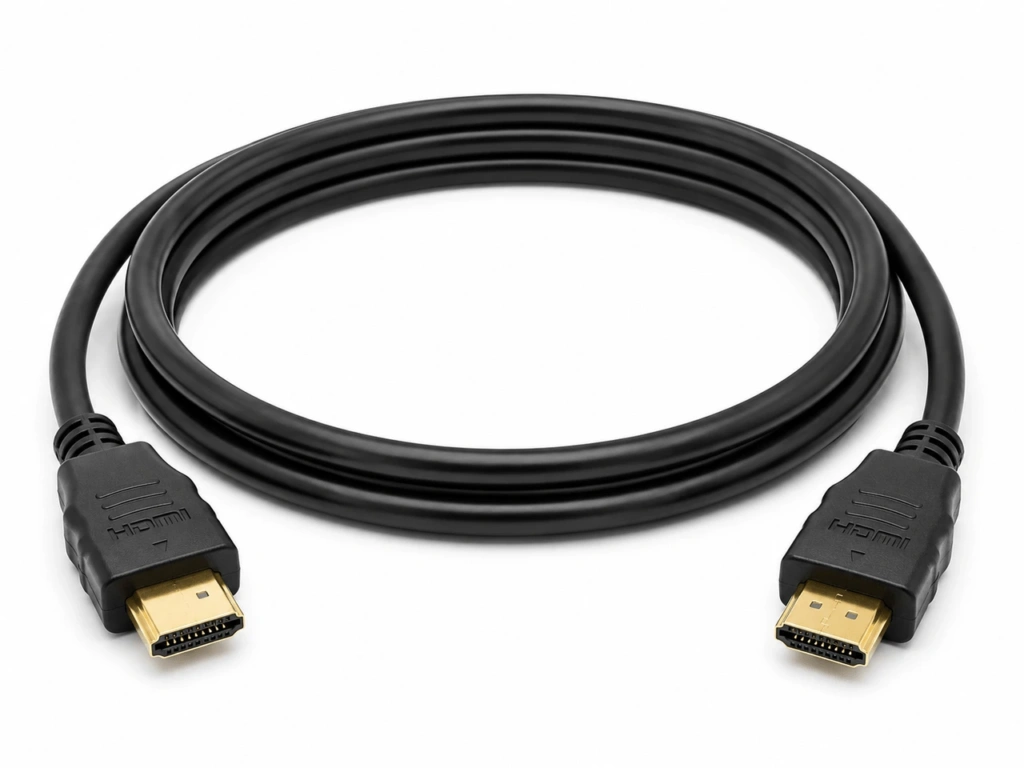
HDMIなら、ワイヤレス接続の検出や、ほとんどのネットワーク上の問題を回避できます。プレゼンテーションや長時間の視聴には、信頼性の高い選択肢です。.
USB-C対応のiPhoneは、適切なケーブルやアダプタを使用すれば、HDMIディスプレイに接続できます。Appleは現在、iPhone 15シリーズ、iPhone 16eを除くiPhone 16モデル、およびiPhone 17eを除くiPhone 17モデルを対応機種として掲載しています。それより古いLightning端子搭載のiPhoneでは、Lightningビデオアダプタが必要です。.
多くのiPadやMacは、USB-CまたはThunderbolt経由での映像出力をサポートしています。サポートの有無は、具体的なモデルによって異なります。.
Androidスマートフォンの中には、USB-C経由で映像を出力できるものもありますが、多くの機種ではできません。アダプターを購入する前に、仕様を確認してください。.
Windows搭載のノートパソコンには、HDMI、USB-C、またはDisplayPortが搭載されている場合があります。選択したポートおよびアダプターは、映像出力をサポートしている必要があります。.
ケーブルを接続し、テレビの対応するHDMI入力端子を選択してください。.
よくある質問
サムスンのテレビはすべて、画面ミラーリングに対応していますか?
いいえ。対応状況は、テレビのモデル、製造年、地域、およびソフトウェアによって異なります。テレビによっては、Smart Viewには対応していても、AirPlayやGoogle Castには対応していない場合があります。お使いのモデルの詳細については、取扱説明書またはサムスンのサポートページをご確認ください。.
スマホとサムスンのテレビは、同じWi-Fiに接続する必要がありますか?
AirPlayやアプリによる画面ミラーリングでは、通常、同じローカルネットワークに接続している必要があります。サムスンも、Smart Viewの利用には同じWi-Fiネットワークの使用を推奨しています。MiracastはWi-Fi Directを利用できるため、必ずしもインターネット接続が必要とは限りません。.
インターネットに接続していなくても、画面ミラーリングは利用できますか?
はい、場合によっては可能です。Miracastは直接的な無線接続を確立でき、HDMIはネットワークを必要としません。AirPlayやアプリを利用した方法は通常、共有のローカルネットワークに依存しますが、そのネットワークがインターネットに接続されている必要はありません。.
「キャスティング」と「スクリーンミラーリング」の違いは何ですか?
スクリーンミラーリングでは、スマートフォンやパソコンの画面全体が複製されます。キャストでは、選択したメディアを互換性のあるテレビアプリや受信機へ送信します。その後、送信元デバイスはリモコンのように機能します。.
AirPlayやMiracastを使わずに、Samsungのテレビに画面をミラーリングすることはできますか?
はい。HDMIを使用するか、対応している外部レシーバーを接続してください。送信デバイスと受信プラットフォームの両方が互換性がある場合は、アプリベースのシステムでも動作します。.