
Fungerar inte skärmspegling på Samsung-TV:n? Så här åtgärdar du problemet

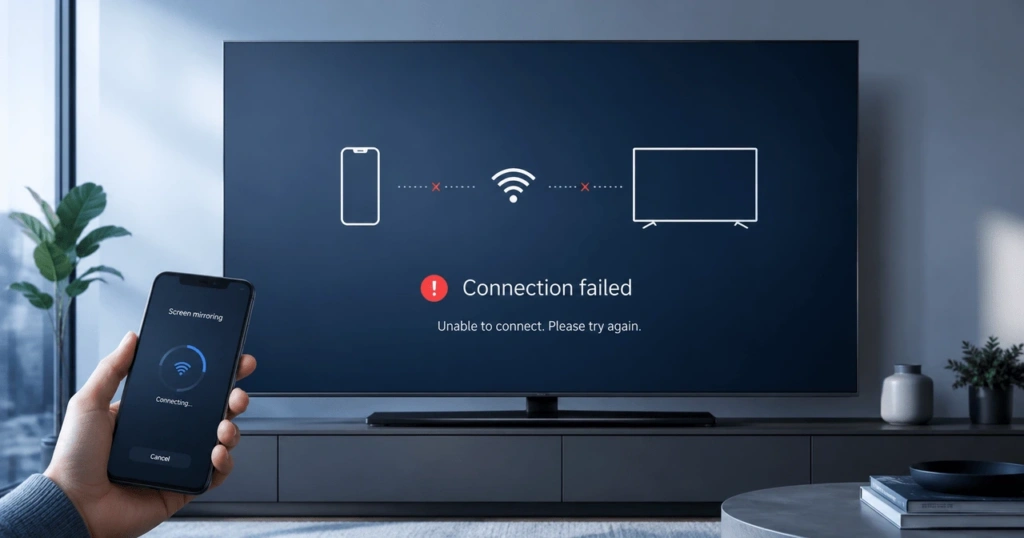
Skärmspegling på Samsung-TV:n misslyckas oftast på grund av problem med nätverket, behörigheter, programvaran eller kompatibiliteten. Börja med att starta om båda enheterna. Kontrollera sedan att du använder en speglingsmetod som stöds av både TV:n och den sändande enheten.
En anslutning som ger en svart skärm är något annat. Orsaken kan istället vara skyddad video eller en svag Wi-Fi-anslutning.
Stegen nedan börjar med snabba lösningar. Om de inte fungerar kan du använda symptomtabellen för att hitta rätt avsnitt.
Prova dessa snabba lösningar först
Dessa fem steg löser många tillfälliga problem med skärmspegling:
- Starta om Samsung-tv:n och sändaren.
- Anslut båda enheterna till samma hemnätverk om möjligt.
- Logga ut från gäst-Wi-Fi och stäng av eventuella VPN-anslutningar.
- Aktivera AirPlay, Smart View eller Wireless Display.
- Ta bort den gamla parkopplingen eller posten för godkänd enhet där det alternativet finns tillgängligt, och anslut sedan på nytt.
Testa skärmspegling efter varje steg. Det finns ingen anledning att återställa TV:n om en omstart löser problemet.
Om du behöver hjälp med att välja och konfigurera en anslutningsmetod kan du läsa vår En komplett guide till skärmspegling på Samsung-TV:ar.
Hitta orsaken utifrån symtomen
Problem med skärmspegling är lättare att lösa om man utgår från symptomen. Använd den här tabellen innan du ändrar fler inställningar.
| Vad händer? | Den mest troliga orsaken | Var ska man börja? |
| Samsung-tv:n visas inte | Nätverksupptäckt eller inkompatibilitet | Upptäckt av nätverk och enheter |
| TV:n visas men går inte att ansluta | Problem med behörighet, parning eller programvara | Koppling och programvara |
| AirPlay eller Smart View saknas | Funktion som inte stöds eller är inaktiverad | Enhetskompatibilitet |
| Speglingsfunktionen ansluter men visar en svart bild | DRM eller appbegränsning | Svarta skärmar och uppspelning |
| Bilden är suddig eller fördröjd | Svagt Wi-Fi eller överbelastat nätverk | Stabil anslutning |
| Anslutningen bryts hela tiden | Störningar eller energisparläge | Stabil anslutning |
| Windows meddelar att det inte finns något stöd för trådlös skärmvisning | Miracast eller drivrutinsbegränsning | Kompatibilitet med Windows |
Samsung påpekar att de tillgängliga funktionerna varierar beroende på TV-modell, region, enhet och programvaruversion. Smart View finns inte tillgängligt på alla mobiltelefoner. Företagets Officiell guide till skärmspegling innehåller aktuella inställningsuppgifter.
Åtgärda problem med nätverks- och enhetsupptäckt
Om en Samsung-TV inte visas beror det oftast på att den blockeras av nätverket eller att en inkompatibel anslutningsmetod används. Starta om båda enheterna först. Kontrollera sedan att de kan kommunicera med varandra lokalt.
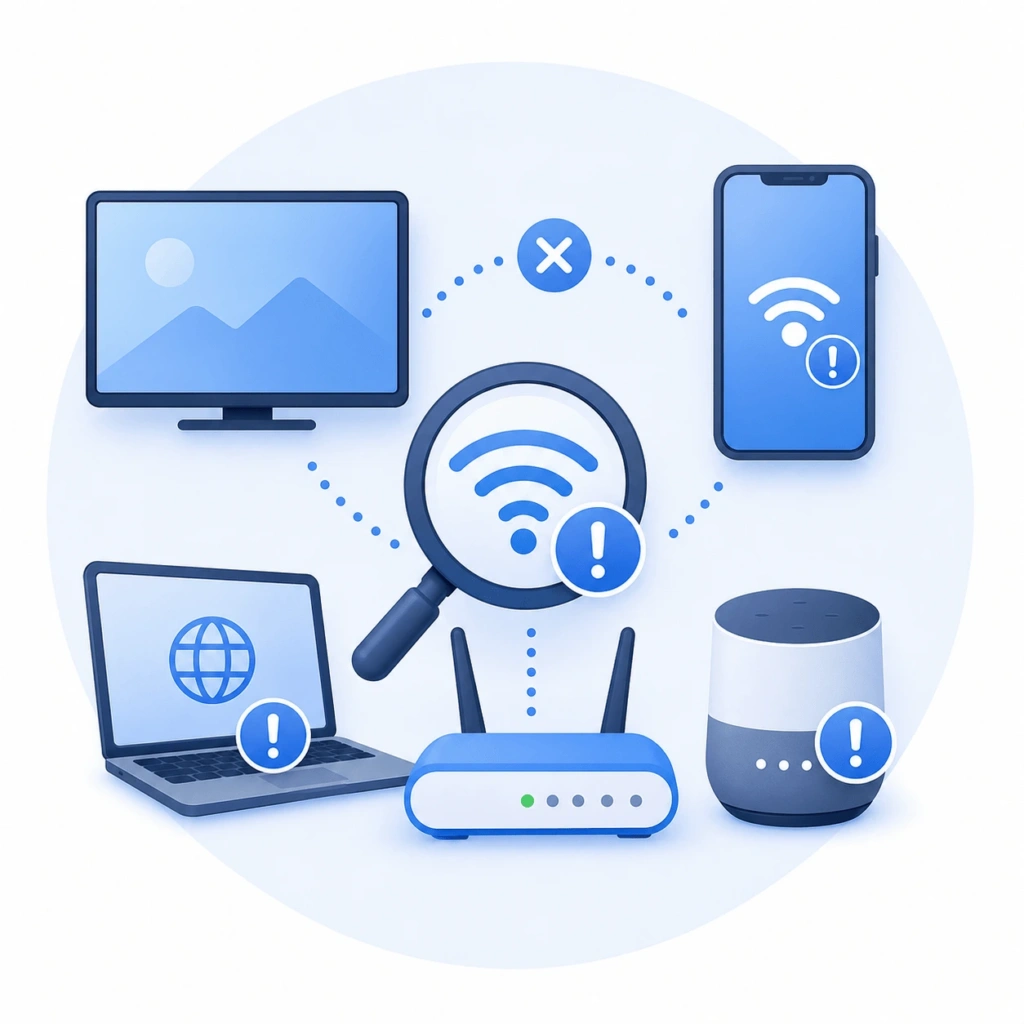
Starta om TV:n och sändaren
Om du trycker på TV:ns strömbrytare på vanligt sätt kan den kanske bara gå in i standby-läge. En fullständig omstart rensar bort mer tillfälliga anslutningsdata.
Stäng av TV:n och dra ut strömsladden i cirka 30 sekunder. Anslut strömmen igen och vänta tills startskärmen har laddats.
Vissa fjärrkontroller från Samsung kan utföra en kallstart. Håll strömknappen intryckt tills TV:n stängs av och startar om. Släpp knappen när Samsung-logotypen visas.
Starta om även telefonen, surfplattan eller datorn. Försök med skärmspegling när båda enheterna har anslutits på nytt.
Om flera lokala enheter saknas ska du starta om routern. Vänta tills Wi-Fi-nätverket är helt återställt.
Kontrollera det lokala nätverket
AirPlay och appbaserad spegling kräver normalt sett att enheterna är anslutna till samma lokala nätverk. Se till att Samsung-TV:n och den sändande enheten är anslutna till ditt huvudnätverk hemma.
Samsung rekommenderar också att man använder samma Wi-Fi-nätverk för Smart View. Om man följer det rådet undviker man många problem med att upptäcka enheter.
Miracast kan använda Wi-Fi Direct i vissa konfigurationer. Internetanslutning krävs inte alltid. Stödet varierar fortfarande mellan olika enheter och TV-modeller.
En telefon som använder 5 GHz kan ofta kommunicera med en TV som använder 2,4 GHz. Routern måste tillåta trafik mellan de båda frekvensbanden.
Att Wi-Fi-namnen stämmer överens garanterar inte alltid lokal åtkomst. Vissa routrar isolerar anslutna enheter som standard.
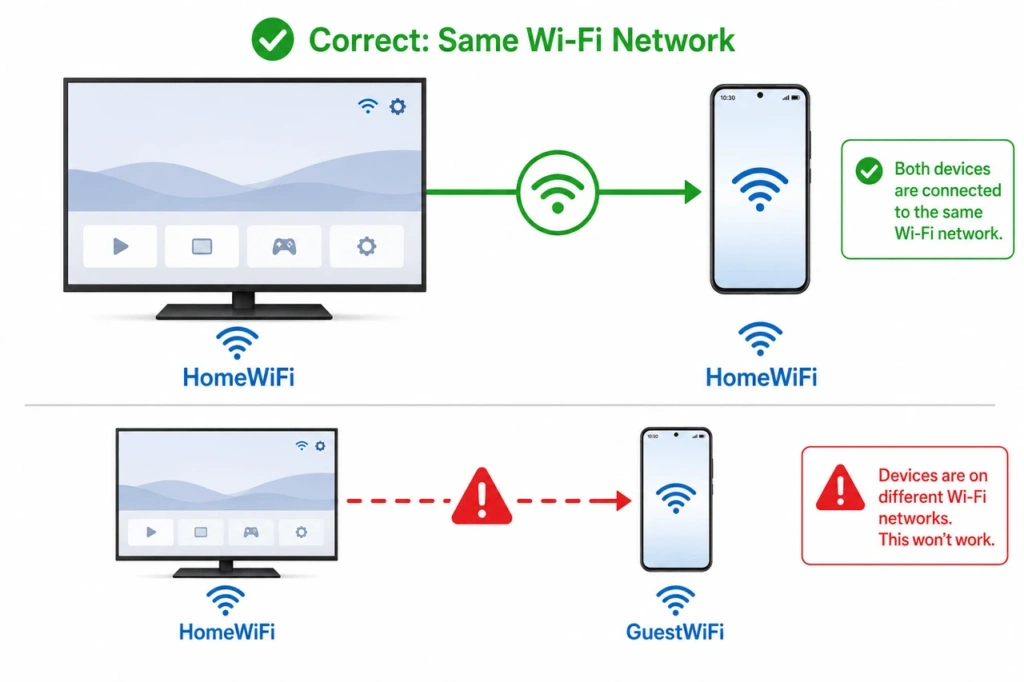
Logga ut från gäst-Wi-Fi och koppla bort VPN-anslutningen
Gästnätverk hindrar ofta enheter från att hitta varandra. Hotell, skolor, kontor och nätverk i delade lägenheter kan ha liknande begränsningar.
Anslut båda enheterna till ett privat hemnätverk. Testa igen när de har anslutits på nytt.
Ett VPN kan också blockera lokal upptäckt. Koppla bort det för att göra ett kort test.
Arbetsenheter som hanteras av administratören kan ha säkerhetsprogram som inte går att stänga av. Fråga administratören innan du ändrar dessa inställningar.
Apple Private Relay behöver vanligtvis inte inaktiveras. Det är inte ett VPN som omfattar hela enheten och blockerar normalt inte lokal AirPlay-upptäckt.
Kontrollera brandväggen och routern
En brandvägg på datorn kan blockera spegling via en app. Ge speglingsappen behörighet att komma åt det lokala nätverket.
Låt inte brandväggen vara avaktiverad. Återställ den efter testningen.
I Windows kan en nätverksprofil av typen ”Privat” underlätta upptäckten av appar. Denna ändring garanterar inte att Miracast fungerar. Miracast kan skapa en separat Wi-Fi Direct-anslutning.
Routerns inställningar kan omfatta AP-isolering, klientisolering eller trådlös isolering. Dessa funktioner förhindrar att lokala enheter kommunicerar med varandra.
Stäng av isoleringen endast i ett betrott hemnätverk. Offentliga och administrerade nätverk bör behålla sina säkerhetsåtgärder.
Förbättra en instabil anslutning
En svag Wi-Fi-anslutning kan orsaka suddig bild, ljudfördröjning och upprepade avbrott i anslutningen. Vid skärmspegling skickas en kontinuerlig dataström över nätverket.
Flytta den sändande enheten närmare routern. Kontrollera att TV:n också tar emot en stark signal.
Pausa säkerhetskopiering till molnet, stora nedladdningar och andra videoströmmar. Dessa aktiviteter kan minska den bandbredd som finns tillgänglig för spegling.
Prova 5 GHz när enheterna befinner sig nära routern. Det är ofta mindre överbelastat än 2,4 GHz. Räckvidden kan dock vara kortare.
Ethernet kan förbättra TV-anslutningen om modellen stöder det. En TV med kabelanslutning och en mobiltelefon kan fortfarande dela samma lokala nätverk.
Energisparläget kan avbryta en aktiv session på vissa mobiltelefoner och bärbara datorer. Se till att den sändande enheten förblir aktiv under testet.
Återställ TV:ns nätverksinställningar som en sista utväg
Det kan hjälpa att återställa nätverket om TV:n har tillgång till internet men inte kan hitta lokala enheter. Vänta med detta steg tills de enklare lösningarna har misslyckats.
På Samsung-tv-apparater från 2022 och senare går du till Inställningar > Alla inställningar > Anslutning > Nätverk > Återställ nätverk. På många modeller från 2021 och äldre använder du Inställningar > Allmänt > Nätverk > Återställ nätverk.
I nyare programvaruversioner kan alternativet finnas på en annan plats. Leta igenom TV:ns inställningar om du inte hittar det.
Anslut TV:n till Wi-Fi igen efter återställningen. Testa sedan skärmspegling på nytt.
En nätverksåterställning bör inte radera alla TV-appar och personliga inställningar. Det skiljer sig från en fabriksåterställning.
Samsung tillhandahåller modellspecifika anvisningar i sin Instruktioner för återställning av TV-nätverk.
Åtgärda problem med behörigheter, parning och programvara
Om TV:n visas men inte går att ansluta är nätverket troligen inte det största problemet. Kontrollera inställningarna för skärmspegling, enhetens behörigheter, sparade parningar och programvaruversionen.
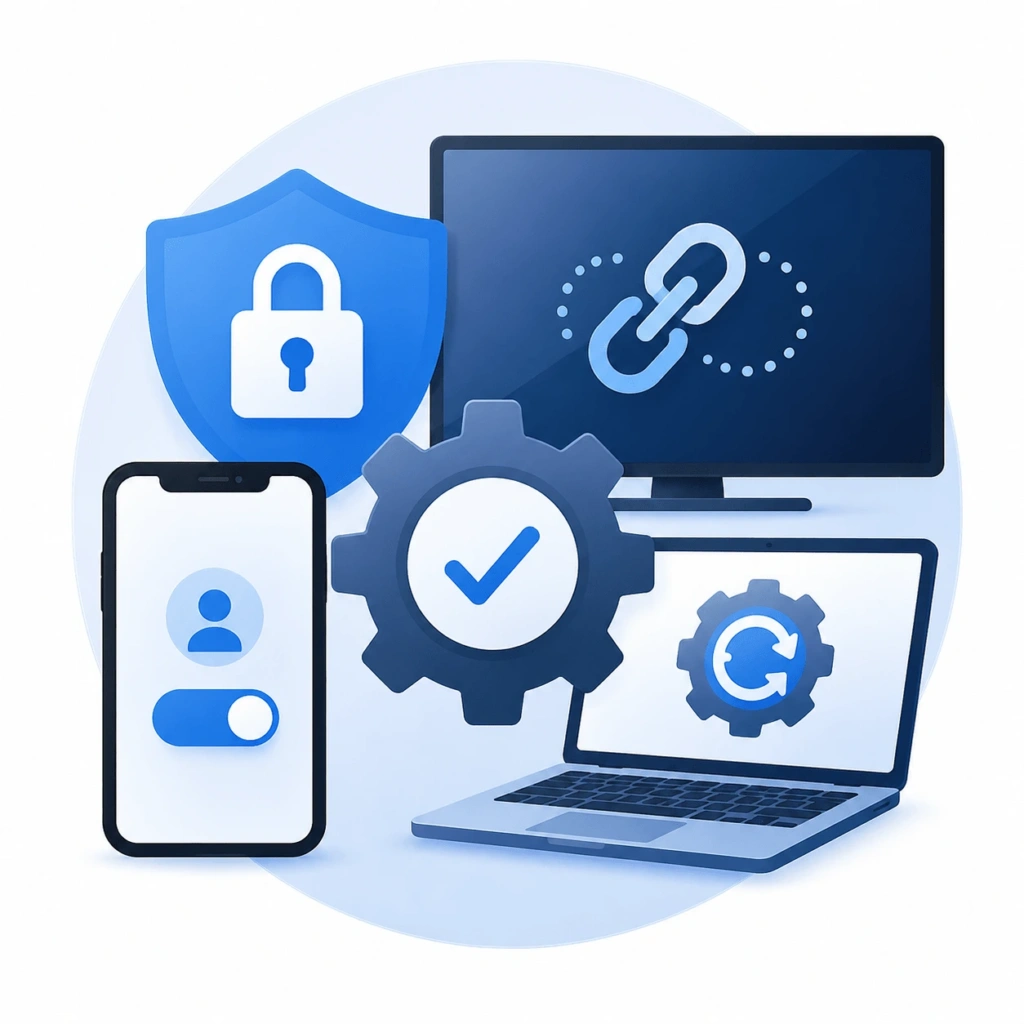
Aktivera rätt speglingsfunktion
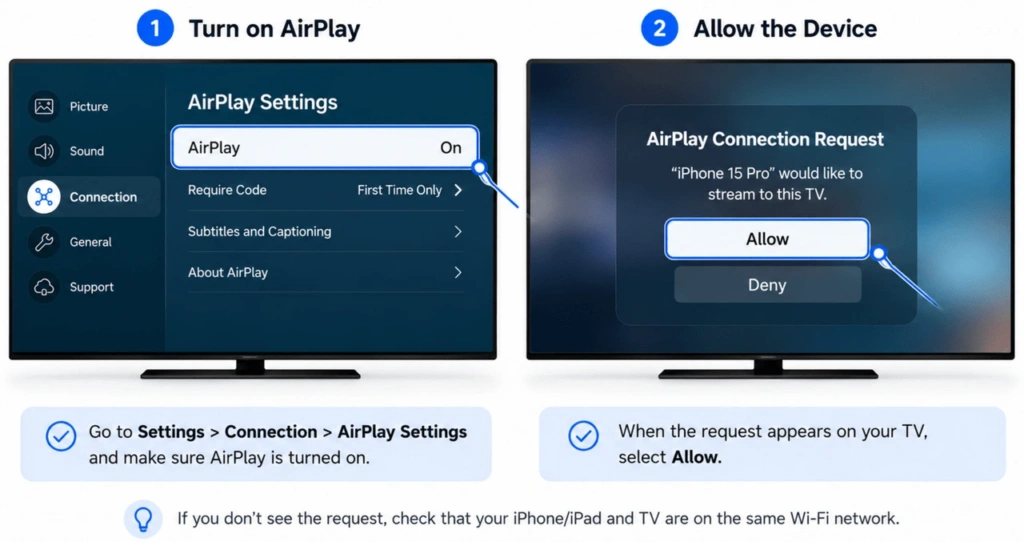
Apple-enheter kräver stöd för AirPlay på Samsung-tv:n. Öppna tv:ns inställningar och leta efter inställningarna för Apple AirPlay.
Aktivera AirPlay om funktionen är inaktiverad. Menyns placering varierar beroende på modell.
Kompatibla Galaxy-telefoner ansluts vanligtvis via Smart View. Öppna snabbinställningarna på telefonen och välj Smart View.
Windows-datorer använder Wireless Display eller Miracast. Tryck på Windows + K för att söka efter en kompatibel TV.
En inställning som finns på en Samsung-modell kanske saknas på en annan. Kontrollera TV:ns bruksanvisning om den förväntade funktionen saknas.
Kontrollera om det finns en blockerad anslutningsförfrågan
Samsung-tv:n kan visa en begäran om behörighet när en ny enhet ansluts. Välj ”Tillåt” för att fortsätta.
En begäran som tidigare har avvisats kan blockera framtida försök. Öppna listan över anslutna enheter på TV:n och kontrollera om någon telefon eller dator är blockerad.
I vissa modeller finns den här listan under ”Device Connection Manager”. Menynamnen varierar beroende på modellår och region.
Ta bort den spärrade posten när det behövs. Starta en ny anslutning och godkänn enheten.
Ta bort den gamla parkopplingen
Sparade anslutningsuppgifter kan bli inaktuella efter en programuppdatering eller en ändring i nätverket. Ta bort den gamla parkopplingen på båda enheterna.
På en Apple-enhet avslutar du AirPlay-sessionen. Välj Samsung-TV:n igen under ”Skärmspegling”.
Windows-användare kan ta bort tv:n från listan över anslutna enheter. Starta om datorn innan du ansluter den igen med Windows + K.
Ta bort sändarenheten från TV-listan också. En ny anslutningsförfrågan bör visas vid nästa försök.
AirPlay-koderna kan ändras efter en misslyckad anslutning. Ange den senaste koden som visas på TV:n.
Uppdatera TV:n och sändaren
Programuppdateringar kan åtgärda fel som rör upptäckt och parkoppling. De kan också förbättra kompatibiliteten med nyare telefoner och datorer.
Många Samsung-tv-apparater använder den här sökvägen:
Inställningar > Support > Programuppdatering > Uppdatera nu
På vissa modeller finns ”Programuppdatering” under ”Alla inställningar”. Låt TV:n vara påslagen tills uppdateringen är klar.
Installera även tillgängliga uppdateringar på den enhet som skickar meddelandet. Kontrollera iOS, iPadOS, macOS, Android eller Windows.
Windows-användare bör uppdatera både Wi-Fi- och grafikkortsdrivrutinerna. Miracast är beroende av att dessa komponenter fungerar.
Starta om de uppdaterade enheterna innan du testar igen.
Kontrollera om dina enheter är kompatibla
Två enheter kan båda stödja skärmspegling men ändå använda olika tekniker. AirPlay, Smart View, Miracast och Google Cast är inte utbytbara.
| Sändande enhet | Vanlig metod | Viktig begränsning |
| iPhone eller iPad | AirPlay | Samsung-tv:n måste stödja AirPlay |
| Mac | AirPlay | Äldre TV-apparater kanske inte är kompatibla |
| Samsung Galaxy | Smart vy | Tillgängligheten varierar beroende på enhet |
| Windows PC | Miracast | Hårdvaran och drivrutinerna måste stödja detta |
| Google Pixel | Google Cast | Googles officiella metod för trådlös projektion använder Google Cast istället för Miracast |
| Annan Android-telefon | Cast eller Miracast | Supporten beror på tillverkaren |
Google beskriver Google Cast som den trådlösa överföringsmetoden för Pixel-telefoner. En Pixel-telefon kanske inte kan upptäcka en Samsung-TV som endast stöder Miracast.
iPhone, iPad och Mac
En Apple-enhet använder normalt AirPlay tillsammans med en Samsung-TV. TV-modellen måste stödja AirPlay, och funktionen måste vara aktiverad.
Öppna Kontrollcenter på Apple-enheten. Välj Skärmspegling och välj TV:n.
Om TV:n ingår i ett Apple Home-system bör du kontrollera om inställningarna i Home-appen begränsar åtkomsten till AirPlay. Detta gäller inte om TV:n inte har lagts till i Home-appen.
Apple rekommenderar att man kontrollerar enhetens strömförsörjning, programvaran, det lokala nätverket och AirPlay-åtkomsten. Deras aktuella råd finns i Officiell felsökningsguide för AirPlay.
Äldre Samsung-tv-apparater stöder kanske inte AirPlay. Kontrollera den exakta modellen istället för att enbart utgå från inköpsåret.
För andra anslutningsalternativ, se hur man spegla skärmen från en iPhone till en Samsung-TV utan Apple TV.
Samsung Galaxy och andra Android-telefoner
Kompatibla Galaxy-telefoner använder normalt Smart View. Funktionen visas i snabbinställningarna.
Smart View finns inte på alla Android-telefoner. Att en telefon av ett annat märke har en Cast-knapp innebär inte nödvändigtvis att den stöder Miracast.
Google Pixel-telefoner använder Google Cast för trådlös bildöverföring. En Pixel-telefon kanske inte kan hitta en Samsung-TV som endast stöder Miracast.
Google beskriver hur man ansluter skärmen via kabel för Pixel 8 och senare modeller. Denna metod kräver en kompatibel USB-C-till-DisplayPort- eller HDMI-anslutning. Se de senaste uppgifterna Anvisningar för pixelprojektion innan du köper en adapter.
Andra Android-märken använder andra standarder. Kontrollera telefonens specifikationer för att se om den stöder Miracast, trådlös skärmanslutning eller Google Cast.
Windows-datorer
Windows använder Miracast för att ansluta till en kompatibel trådlös skärm. Tryck på Windows + K för att starta en sökning.
Se till att Wi-Fi är aktiverat under anslutningen. Detta kan fortfarande vara nödvändigt även om datorn använder Ethernet för internetanslutning.
Ett meddelande om att datorn inte stöder Miracast kan bero på föråldrade drivrutiner. Det kan också betyda att hårdvaran saknar det nödvändiga stödet.
Uppdatera först Wi-Fi- och grafikkortsdrivrutinerna. Använd HDMI eller en extern mottagare som stöds om datorn fortfarande inte är kompatibel.
Microsoft rekommenderar att du kontrollerar Miracast-stöd, Wi-Fi, drivrutiner och sparade enheter. Följ de aktuella anvisningarna Felsökningssteg för trådlösa skärmar för Windows 11 eller Windows 10.
Åtgärda svarta skärmar, fördröjningar och uppspelningsproblem
En lyckad anslutning garanterar inte att alla videoklipp kan spelas upp. DRM-begränsningar, svag Wi-Fi-anslutning eller hårdvara som inte stöds kan påverka resultatet.
| Problem | Vad det vanligtvis betyder | Vad man ska göra |
| Netflix eller en annan app visar en svart bild | Innehållet kan vara DRM-skyddat | Använd TV-appen eller någon av de kompatibla castingtjänsterna |
| Ljudet spelas upp utan bild | Problem med skyddad uppspelning eller adapter | Testa med ett foto från din dator |
| Bilden är suddig | Nätverket försämrar kvaliteten | Förbättra Wi-Fi-anslutningen och minska trafiken |
| Spegling medför en lång fördröjning | Trådlös fördröjning eller överbelastning | Gå närmare eller använd HDMI |
| Anslutningen bryts hela tiden | Svag signal eller energisparläge | Stabilisera Wi-Fi och håll enheten aktiv |
| Det visas ingen bild via HDMI | Port eller adapter som inte stöds | Kontrollera videoutgången och HDCP-stödet |
Test med vanligt innehåll
Öppna fotogalleriet och spegla en vanlig bild. Du kan också testa enhetens startskärm.
Om det innehållet visas fungerar den grundläggande anslutningen. Den ursprungliga appen begränsar troligen speglad uppspelning.
Netflix, Disney+ och andra tjänster kan skydda videoklipp med digitala rättighetsbegränsningar. Vid helskärmsspegling kan ett svart fönster visas.
Använd streamingtjänstens TV-app när det är möjligt. En Cast- eller AirPlay-knapp som stöds i appen kan också fungera.
Ingen speglingsapp bör påstå sig kunna kringgå DRM-begränsningar.
Minska fördröjningen och den dåliga bildkvaliteten
En liten fördröjning är normalt vid trådlös spegling. Kraftiga fördröjningar beror oftast på överbelastning i nätverket eller en svag signal.
Gå närmare routern och avbryt annan verksamhet som kräver stor bandbredd. Prova 5 GHz på kort avstånd.
Trådlös skärmspegling är inte det bästa alternativet för tävlingsspel eller arbete där precision är avgörande. HDMI ger vanligtvis ett mer stabilt resultat.
Kontrollera ljud- och HDMI-utrustningen
En svart skärm med fungerande ljud kan bero på att videon är skyddad. Testa med en bild innan du byter ut någon hårdvara.
Vid en kabelanslutning ska du kontrollera att TV:n är inställd på rätt HDMI-ingång. Anslut kabeln och adaptern på nytt.
Det är inte alla USB-C-portar som kan överföra video. Kontrollera först specifikationerna för den enhet som ska skicka signalen.
För skyddat innehåll kan det krävas en HDCP-kompatibel adapter och kabel. Billiga adaptrar klarar ibland inte denna kontroll.
Vad man kan prova när den inbyggda metoden inte fungerar
En nätverksåterställning löser inte problemet med protokollkonflikter. Om TV:n och den sändande enheten inte stöder AirPlay, Miracast eller Google Cast bör du använda en mottagare som stöds eller en kabelanslutning.
Använd 1001 TVs med en kompatibel mottagare
1001 TVs erbjuder en appbaserad speglingsfunktion som fungerar på flera plattformar. Både avsändaren och mottagaren måste stödja funktionen.
I det nuvarande nedladdningscentret finns versioner för iPhone, iPad, Android, Windows, Mac, Android TV och Apple TV. Där finns även länkar till mottagare för Roku och Amazon Fire TV.
Samsung Tizen finns för närvarande inte med på listan över inbyggda 1001 TVs-klienter. Ange inte att användarna kan installera appen direkt från alla Samsung TV-appbutiker.
En Samsung-TV kan fortfarande fungera med 1001 TVs via en extern mottagare som stöds. Exempel på sådana enheter är en kompatibel Android TV-enhet, Apple TV, Fire TV eller en Roku-enhet.
Anslut sändaren och mottagaren till samma lokala nätverk. Följ parningsanvisningarna som visas i appen.
Kontrollera vilka plattformar som stöds för närvarande och hämta rätt version från 1001 TVs:s nedladdningscenter.

Använd en HDMI-anslutning
HDMI undviker problem med trådlös upptäckt och de flesta nätverksproblem. Det är ett pålitligt val för presentationer och långa tittarsessioner.
iPhone-modeller med USB-C-anslutning kan anslutas till en HDMI-skärm med rätt kabel eller adapter. Apple anger för närvarande iPhone 15-serien, iPhone 16-modellerna (med undantag för iPhone 16e) och iPhone 17-modellerna (med undantag för iPhone 17e). Äldre iPhone-modeller med Lightning-anslutning behöver en Lightning-videoadapter.
Många iPad- och Mac-enheter stöder videoutgång via USB-C eller Thunderbolt. Stödet beror på den exakta modellen.
Vissa Android-telefoner kan överföra video via USB-C. Många kan inte det. Kontrollera specifikationerna innan du köper en adapter.
Windows-bärbara datorer kan ha HDMI-, USB-C- eller DisplayPort-anslutningar. Den valda porten och adaptern måste stödja videoutgång.
Anslut kabeln och välj rätt HDMI-ingång på TV:n.
Vanliga frågor
Stöder alla Samsung-tv-apparater skärmspegling?
Nej. Stödet beror på TV-modellen, tillverkningsåret, regionen och programvaran. En TV kan stödja Smart View men inte AirPlay eller Google Cast. Kontrollera bruksanvisningen eller Samsungs supportsida för just din modell.
Måste min mobil och min Samsung-TV vara anslutna till samma Wi-Fi-nätverk?
AirPlay och appbaserad skärmspegling kräver normalt sett att enheterna är anslutna till samma lokala nätverk. Samsung rekommenderar även att man använder samma Wi-Fi-nätverk för Smart View. Miracast kan använda Wi-Fi Direct, vilket innebär att internetanslutning inte alltid krävs.
Kan skärmspegling fungera utan internet?
Ja, i vissa fall. Miracast kan upprätta en direkt trådlös anslutning, och HDMI kräver inget nätverk. AirPlay och appbaserade metoder förlitar sig normalt på ett gemensamt lokalt nätverk, även om det nätverket inte nödvändigtvis behöver ha aktiv internetanslutning.
Vad är skillnaden mellan casting och skärmspegling?
Med skärmspegling kopieras hela skärmen på telefonen eller datorn. Med Casting skickas utvalda mediefiler till en kompatibel TV-app eller mottagare. Den sändande enheten fungerar då mer som en fjärrkontroll.
Kan jag spegla skärmen till en Samsung-TV utan AirPlay eller Miracast?
Ja. Använd HDMI eller anslut en extern mottagare som stöds. Ett appbaserat system kan också fungera om både sändarenheten och mottagarplattformen är kompatibla.