
Δεν λειτουργεί η λειτουργία «screen mirroring» της τηλεόρασης Samsung; Πώς να το διορθώσετε

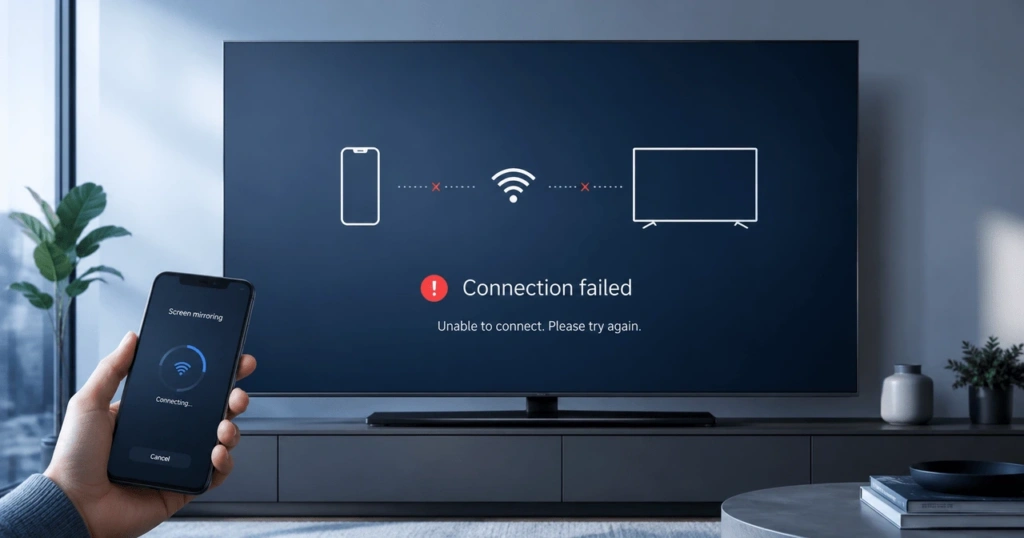
Η αναπαραγωγή οθόνης της τηλεόρασης Samsung συνήθως αποτυγχάνει λόγω προβλήματος δικτύου, δικαιωμάτων, λογισμικού ή συμβατότητας. Ξεκινήστε επανεκκινώντας και τις δύο συσκευές. Στη συνέχεια, βεβαιωθείτε ότι χρησιμοποιείτε μια μέθοδο αναπαραγωγής οθόνης που υποστηρίζεται τόσο από την τηλεόραση όσο και από τη συσκευή αποστολής.
Μια σύνδεση που προκαλεί μαύρη οθόνη είναι διαφορετική περίπτωση. Η αιτία μπορεί να είναι ένα βίντεο με περιορισμένη πρόσβαση ή ένα αδύναμο σήμα Wi-Fi.
Τα παρακάτω βήματα ξεκινούν με γρήγορες λύσεις. Εάν αυτές δεν αποδώσουν, χρησιμοποιήστε τον πίνακα συμπτωμάτων για να βρείτε την κατάλληλη ενότητα.
Δοκιμάστε πρώτα αυτές τις γρήγορες λύσεις
Αυτά τα πέντε βήματα επιλύουν πολλά προσωρινά προβλήματα με την αναπαραγωγή οθόνης:
- Επανεκκινήστε την τηλεόραση Samsung και τη συσκευή αποστολής.
- Συνδέστε και τις δύο συσκευές στο ίδιο οικιακό δίκτυο, όποτε είναι δυνατόν.
- Αποσυνδεθείτε από το Wi-Fi για επισκέπτες και απενεργοποιήστε τυχόν VPN.
- Ενεργοποιήστε τις λειτουργίες AirPlay, Smart View ή Wireless Display.
- Διαγράψτε την παλιά καταχώριση σύζευξης ή επιτρεπόμενης συσκευής, όπου υπάρχει αυτή η επιλογή, και στη συνέχεια συνδεθείτε ξανά.
Δοκιμάστε την αναπαραγωγή οθόνης μετά από κάθε βήμα. Δεν χρειάζεται να επαναφέρετε την τηλεόραση στις εργοστασιακές ρυθμίσεις, αν η επανεκκίνηση λύσει το πρόβλημα.
Για βοήθεια σχετικά με την επιλογή και τη ρύθμιση μιας μεθόδου σύνδεσης, διαβάστε το Πλήρης οδηγός για την αναπαραγωγή οθόνης σε τηλεόραση Samsung.
Βρείτε την αιτία ανά σύμπτωμα
Τα προβλήματα με την αναπαραγωγή οθόνης επιλύονται πιο εύκολα αν ξεκινήσετε από το σύμπτωμα. Χρησιμοποιήστε αυτόν τον πίνακα πριν προχωρήσετε σε περαιτέρω αλλαγές στις ρυθμίσεις.
| Τι συμβαίνει | Πιθανότερη αιτία | Από πού να ξεκινήσω |
| Η τηλεόραση Samsung δεν εμφανίζεται | Ανίχνευση δικτύου ή ασυμβατότητα | Ανίχνευση δικτύου και συσκευών |
| Η τηλεόραση εμφανίζεται, αλλά δεν συνδέεται | Πρόβλημα άδειας, σύζευξης ή λογισμικού | Σύζευξη και λογισμικό |
| Δεν υπάρχει η λειτουργία AirPlay ή Smart View | Λειτουργία που δεν υποστηρίζεται ή έχει απενεργοποιηθεί | Συμβατότητα συσκευών |
| Η λειτουργία «Mirroring» συνδέεται, αλλά η εικόνα εμφανίζεται μαύρη | DRM ή περιορισμοί εφαρμογών | Μαύρες οθόνες και αναπαραγωγή |
| Η εικόνα είναι θολή ή εμφανίζεται με καθυστέρηση | Αδύναμο Wi-Fi ή συμφόρηση δικτύου | Σταθερότητα σύνδεσης |
| Η σύνδεση διακόπτεται συνεχώς | Παρεμβολές ή εξοικονόμηση ενέργειας | Σταθερότητα σύνδεσης |
| Τα Windows αναφέρουν ότι δεν υπάρχει υποστήριξη για ασύρματη προβολή | Miracast ή περιορισμός του προγράμματος οδήγησης | Συμβατότητα με τα Windows |
Η Samsung επισημαίνει ότι οι διαθέσιμες λειτουργίες διαφέρουν ανάλογα με το μοντέλο της τηλεόρασης, την περιοχή, τη συσκευή και την έκδοση του λογισμικού. Η λειτουργία Smart View δεν είναι διαθέσιμη σε όλα τα κινητά τηλέφωνα. Η εταιρεία επίσημος οδηγός για την αναπαραγωγή οθόνης παρέχει τις τρέχουσες λεπτομέρειες ρύθμισης.
Επίλυση προβλημάτων ανίχνευσης δικτύου και συσκευών
Μια τηλεόραση Samsung που δεν εμφανίζεται συνήθως είτε έχει αποκλειστεί από το δίκτυο είτε χρησιμοποιεί μια μη συμβατή μέθοδο σύνδεσης. Επανεκκινήστε πρώτα και τις δύο συσκευές. Στη συνέχεια, βεβαιωθείτε ότι μπορούν να επικοινωνήσουν τοπικά.
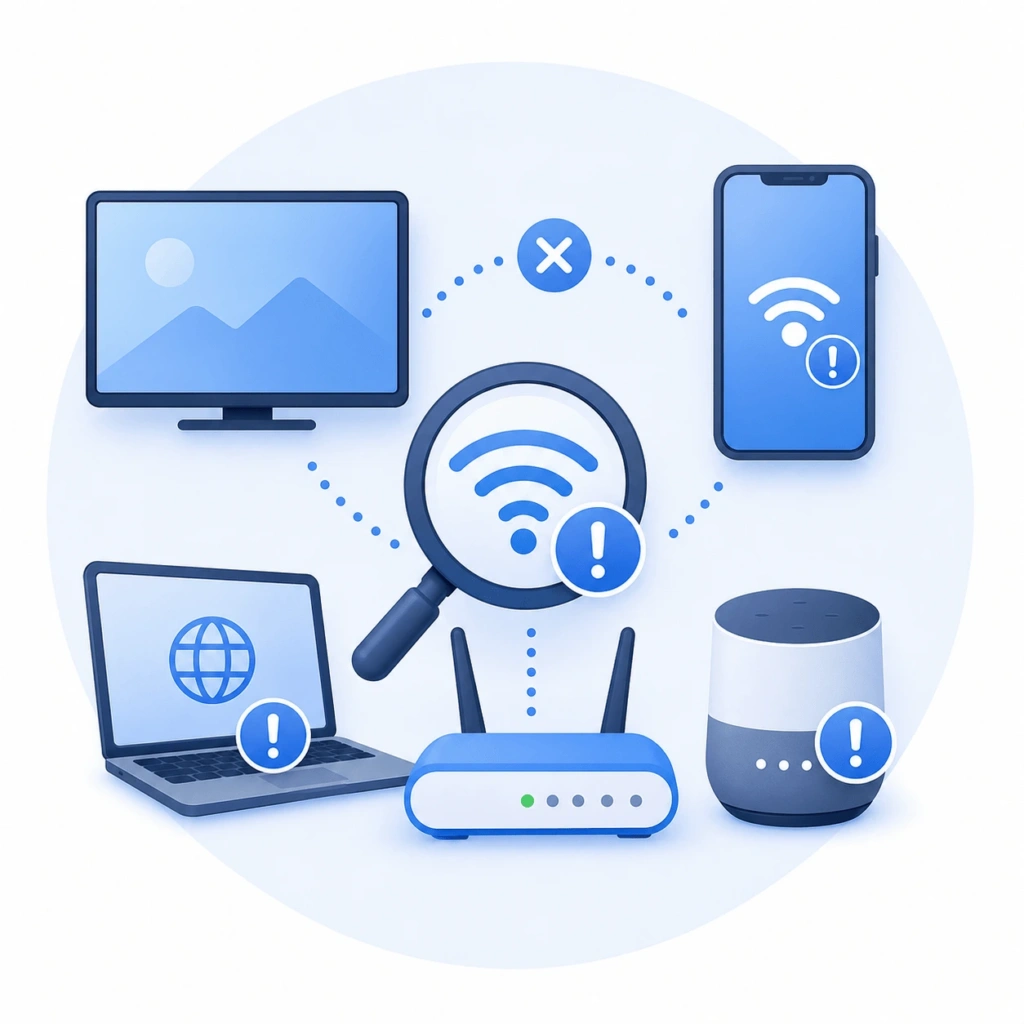
Επανεκκινήστε την τηλεόραση και τη συσκευή μετάδοσης
Μια απλή πίεση του κουμπιού τροφοδοσίας της τηλεόρασης ενδέχεται να την θέσει μόνο σε κατάσταση αναμονής. Μια πλήρης επανεκκίνηση διαγράφει περισσότερα προσωρινά δεδομένα σύνδεσης.
Απενεργοποιήστε την τηλεόραση και αποσυνδέστε την από την πρίζα για περίπου 30 δευτερόλεπτα. Συνδέστε ξανά την τροφοδοσία και περιμένετε να φορτωθεί η αρχική οθόνη.
Ορισμένα τηλεχειριστήρια της Samsung διαθέτουν τη δυνατότητα «κρύας εκκίνησης». Κρατήστε πατημένο το κουμπί τροφοδοσίας μέχρι η τηλεόραση να σβήσει και να ξεκινήσει ξανά. Αφήστε το όταν εμφανιστεί το λογότυπο της Samsung.
Επανεκκινήστε επίσης το τηλέφωνο, το tablet ή τον υπολογιστή. Δοκιμάστε την αναπαραγωγή οθόνης αφού και οι δύο συσκευές έχουν επανασυνδεθεί.
Εάν δεν εμφανίζονται αρκετές τοπικές συσκευές, επανεκκινήστε το δρομολογητή. Περιμένετε μέχρι να αποκατασταθεί πλήρως το δίκτυο Wi-Fi.
Ελέγξτε το τοπικό δίκτυο
Το AirPlay και η αναπαραγωγή οθόνης μέσω εφαρμογής απαιτούν συνήθως το ίδιο τοπικό δίκτυο. Συνδέστε την τηλεόραση Samsung και τη συσκευή αποστολής στο κύριο οικιακό σας δίκτυο.
Η Samsung συνιστά επίσης τη χρήση του ίδιου δικτύου Wi-Fi για το Smart View. Η τήρηση αυτής της σύστασης εξαλείφει πολλά προβλήματα ανίχνευσης.
Το Miracast μπορεί να χρησιμοποιεί το Wi-Fi Direct σε ορισμένες περιπτώσεις. Η πρόσβαση στο Διαδίκτυο δεν είναι πάντα απαραίτητη. Η υποστήριξη εξακολουθεί να διαφέρει ανάλογα με τη συσκευή και το μοντέλο της τηλεόρασης.
Ένα κινητό τηλέφωνο που λειτουργεί στα 5 GHz μπορεί συχνά να επικοινωνεί με μια τηλεόραση που λειτουργεί στα 2,4 GHz. Ο δρομολογητής πρέπει να επιτρέπει τη διακίνηση δεδομένων μεταξύ των δύο ζωνών συχνοτήτων.
Η ταύτιση των ονομάτων Wi-Fi δεν εγγυάται πάντα την τοπική πρόσβαση. Ορισμένοι δρομολογητές απομονώνουν τις συνδεδεμένες συσκευές από προεπιλογή.
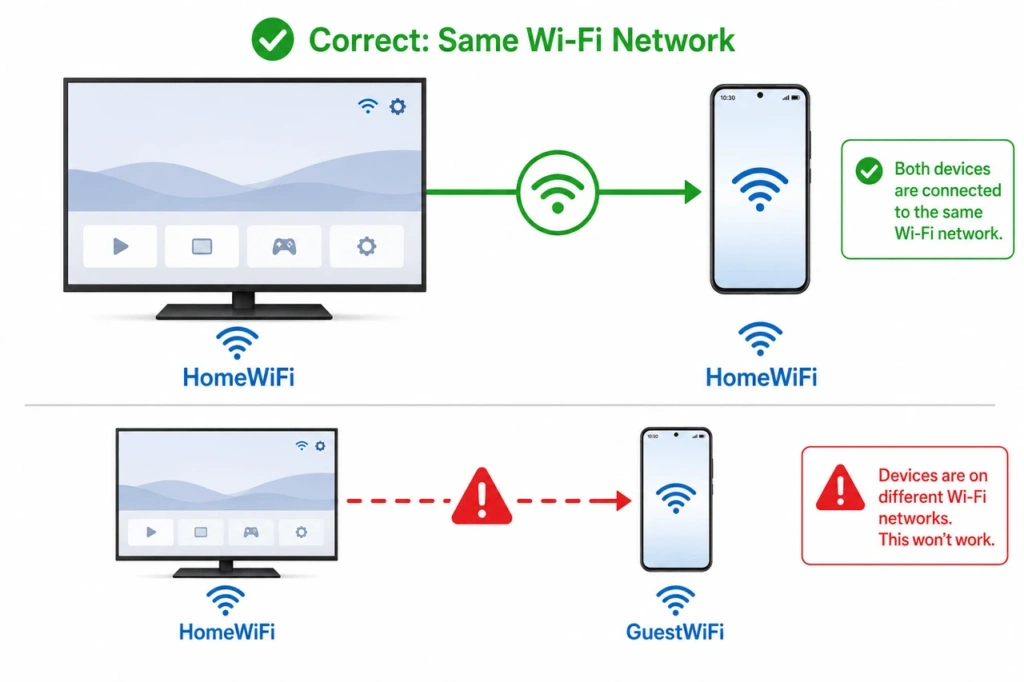
Βγείτε από το Wi-Fi επισκεπτών και αποσυνδέστε το VPN
Τα δίκτυα επισκεπτών συχνά εμποδίζουν τις συσκευές να εντοπίζουν η μία την άλλη. Παρόμοιους περιορισμούς ενδέχεται να εφαρμόζουν τα ξενοδοχεία, τα σχολεία, τα γραφεία και τα δίκτυα σε συγκατοικίες.
Συνδέστε και τις δύο συσκευές σε ένα ιδιωτικό οικιακό δίκτυο. Δοκιμάστε ξανά αφού επανασυνδεθούν.
Ένα VPN μπορεί επίσης να εμποδίσει την τοπική ανίχνευση. Αποσυνδέστε το για μια σύντομη δοκιμή.
Οι συσκευές εργασίας υπό διαχείριση ενδέχεται να χρησιμοποιούν λογισμικό ασφαλείας που δεν μπορεί να απενεργοποιηθεί. Ρωτήστε τον διαχειριστή πριν αλλάξετε αυτές τις ρυθμίσεις.
Συνήθως δεν χρειάζεται να απενεργοποιήσετε το Apple Private Relay. Δεν πρόκειται για VPN που καλύπτει ολόκληρη τη συσκευή και, κανονικά, δεν εμποδίζει την τοπική ανίχνευση AirPlay.
Ελέγξτε το τείχος προστασίας και το δρομολογητή
Ένα τείχος προστασίας υπολογιστή μπορεί να εμποδίσει την αναπαραγωγή οθόνης μέσω εφαρμογής. Δώστε στην εφαρμογή αναπαραγωγής οθόνης άδεια πρόσβασης στο τοπικό δίκτυο.
Μην αφήνετε το τείχος προστασίας απενεργοποιημένο. Επανενεργοποιήστε το μετά τη δοκιμή.
Στα Windows, ένα προφίλ ιδιωτικού δικτύου μπορεί να διευκολύνει την ανίχνευση μέσω εφαρμογών. Αυτή η αλλαγή δεν εγγυάται ότι το Miracast θα λειτουργήσει. Το Miracast ενδέχεται να δημιουργήσει μια ξεχωριστή σύνδεση Wi-Fi Direct.
Οι ρυθμίσεις του δρομολογητή μπορεί να περιλαμβάνουν απομόνωση σημείου πρόσβασης (AP), απομόνωση πελάτη ή απομόνωση ασύρματου δικτύου. Αυτές οι λειτουργίες εμποδίζουν την επικοινωνία μεταξύ των τοπικών συσκευών.
Απενεργοποιήστε την απομόνωση μόνο σε ένα αξιόπιστο οικιακό δίκτυο. Τα δημόσια και τα διαχειριζόμενα δίκτυα πρέπει να διατηρούν τα μέτρα ασφαλείας τους.
Βελτίωση μιας ασταθούς σύνδεσης
Ένα αδύναμο σήμα Wi-Fi μπορεί να προκαλέσει θολή εικόνα, καθυστέρηση στον ήχο και επαναλαμβανόμενες αποσυνδέσεις. Η αναπαραγωγή οθόνης στέλνει μια σταθερή ροή δεδομένων μέσω του δικτύου.
Πλησιάστε τη συσκευή αποστολής πιο κοντά στο δρομολογητή. Βεβαιωθείτε ότι και η τηλεόραση λαμβάνει ισχυρό σήμα.
Διακόψτε προσωρινά τις δημιουργίες αντιγράφων ασφαλείας στο cloud, τις μεγάλες λήψεις και άλλες ροές βίντεο. Αυτές οι δραστηριότητες μπορεί να μειώσουν το διαθέσιμο εύρος ζώνης για την αναπαραγωγή.
Δοκιμάστε τη συχνότητα των 5 GHz όταν οι συσκευές βρίσκονται κοντά στο δρομολογητή. Συχνά παρουσιάζει λιγότερη συμφόρηση σε σχέση με τη συχνότητα των 2,4 GHz. Η εμβέλειά της, ωστόσο, ενδέχεται να είναι μικρότερη.
Το Ethernet μπορεί να βελτιώσει τη σύνδεση της τηλεόρασης, εφόσον το μοντέλο το υποστηρίζει. Μια ενσύρματη τηλεόραση και ένα ασύρματο τηλέφωνο μπορούν να μοιράζονται το ίδιο τοπικό δίκτυο.
Η λειτουργία εξοικονόμησης ενέργειας ενδέχεται να διακόψει μια ενεργή σύνδεση σε ορισμένα κινητά τηλέφωνα και φορητούς υπολογιστές. Φροντίστε ώστε η συσκευή αποστολής να παραμείνει ενεργοποιημένη κατά τη διάρκεια της δοκιμής.
Επαναφέρετε τις ρυθμίσεις δικτύου της τηλεόρασης ως έσχατη λύση
Η επαναφορά των ρυθμίσεων δικτύου μπορεί να βοηθήσει όταν η τηλεόραση έχει πρόσβαση στο διαδίκτυο αλλά δεν μπορεί να εντοπίσει τοπικές συσκευές. Αφήστε αυτό το βήμα για όταν οι πιο απλές λύσεις δεν έχουν αποδώσει.
Στις τηλεοράσεις Samsung του 2022 και νεότερου μοντέλου, μεταβείτε στις «Ρυθμίσεις» > «Όλες οι ρυθμίσεις» > «Σύνδεση» > «Δίκτυο» > «Επαναφορά δικτύου». Σε πολλά μοντέλα του 2021 και παλαιότερα, χρησιμοποιήστε τις «Ρυθμίσεις» > «Γενικά» > «Δίκτυο» > «Επαναφορά δικτύου».
Σε νεότερες εκδόσεις του λογισμικού, η επιλογή αυτή ενδέχεται να βρίσκεται σε διαφορετική θέση. Αν δεν μπορείτε να τη βρείτε, αναζητήστε την στις ρυθμίσεις της τηλεόρασης.
Συνδέστε ξανά την τηλεόραση στο Wi-Fi μετά την επαναφορά. Στη συνέχεια, δοκιμάστε ξανά την αναπαραγωγή οθόνης.
Η επαναφορά των ρυθμίσεων δικτύου δεν θα πρέπει να διαγράψει όλες τις τηλεοπτικές εφαρμογές και τις προσωπικές ρυθμίσεις. Διαφέρει από την επαναφορά στις εργοστασιακές ρυθμίσεις.
Η Samsung παρέχει οδηγίες για κάθε μοντέλο ξεχωριστά στο Οδηγίες επαναφοράς του τηλεοπτικού δικτύου.
Επίλυση προβλημάτων δικαιωμάτων πρόσβασης, σύζευξης και λογισμικού
Αν η τηλεόραση εμφανίζεται αλλά δεν συνδέεται, το δίκτυο πιθανότατα δεν αποτελεί το κύριο πρόβλημα. Ελέγξτε τη ρύθμιση αναπαραγωγής οθόνης, τα δικαιώματα της συσκευής, τις αποθηκευμένες συζεύξεις και την έκδοση του λογισμικού.
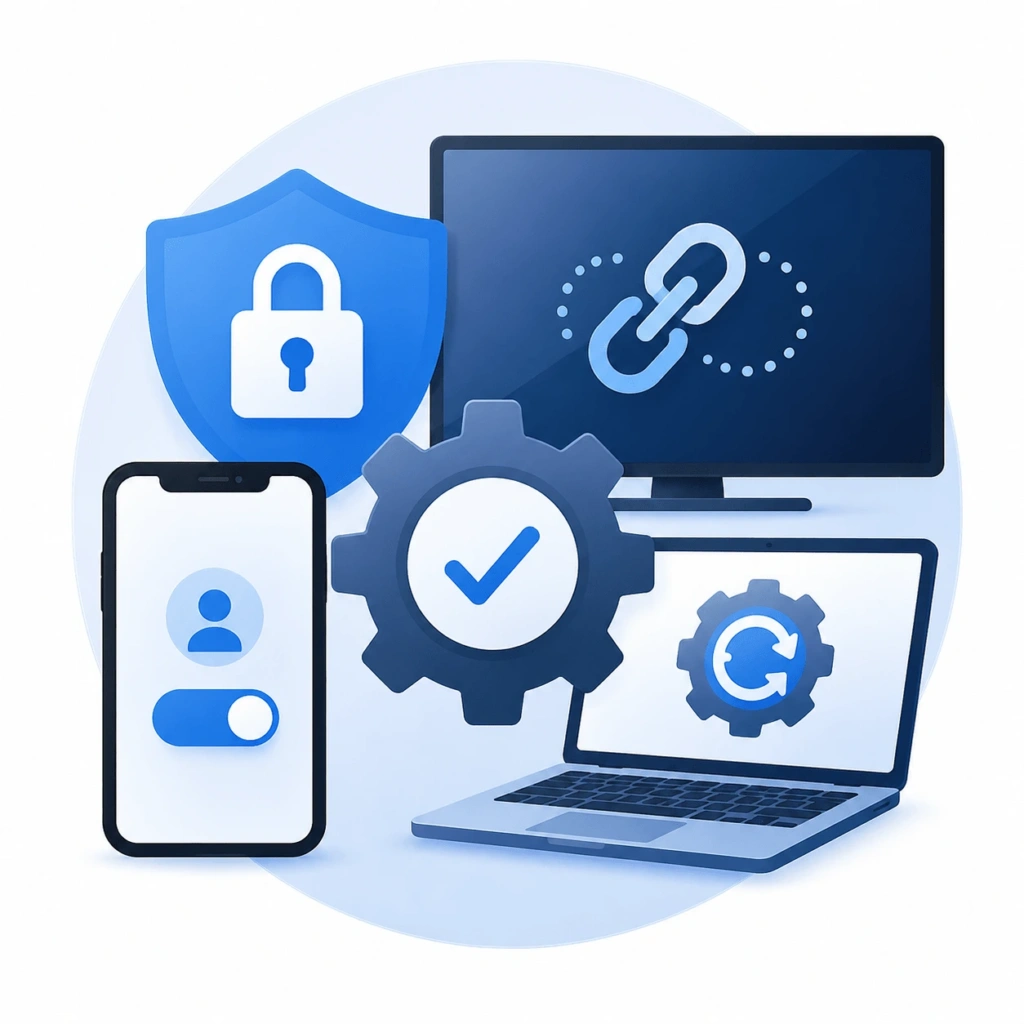
Ενεργοποιήστε τη σωστή λειτουργία κατοπτρισμού
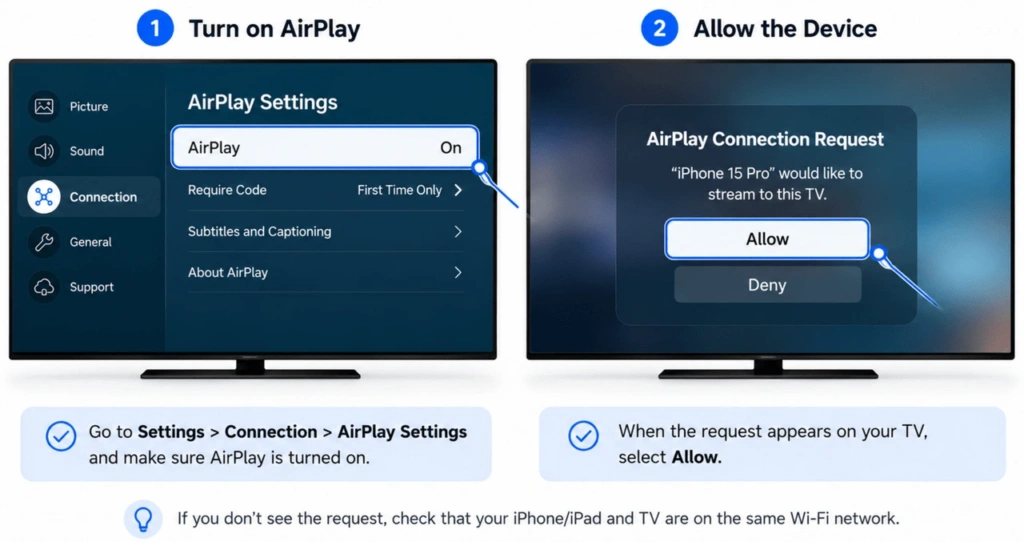
Οι συσκευές της Apple απαιτούν υποστήριξη AirPlay από την τηλεόραση Samsung. Ανοίξτε τις ρυθμίσεις της τηλεόρασης και αναζητήστε τις «Ρυθμίσεις Apple AirPlay».
Ενεργοποιήστε το AirPlay, αν είναι απενεργοποιημένο. Η θέση του μενού διαφέρει ανάλογα με το μοντέλο.
Τα συμβατά κινητά Galaxy συνήθως συνδέονται μέσω της λειτουργίας Smart View. Ανοίξτε τις «Γρήγορες ρυθμίσεις» στο κινητό και επιλέξτε «Smart View».
Οι υπολογιστές με Windows χρησιμοποιούν τις λειτουργίες «Wireless Display» ή «Miracast». Πατήστε τα πλήκτρα Windows + K για να αναζητήσετε μια συμβατή τηλεόραση.
Μια ρύθμιση που υπάρχει σε ένα μοντέλο της Samsung ενδέχεται να μην υπάρχει σε κάποιο άλλο. Ανατρέξτε στο εγχειρίδιο της τηλεόρασης όταν η λειτουργία που αναμένετε να υπάρχει απουσιάζει.
Ελέγξτε αν υπάρχει μπλοκαρισμένο αίτημα σύνδεσης
Η τηλεόραση Samsung ενδέχεται να εμφανίσει ένα αίτημα για άδεια όταν συνδέεται μια νέα συσκευή. Επιλέξτε «Αποδοχή» για να συνεχίσετε.
Μια αίτηση που απορρίφθηκε νωρίτερα μπορεί να εμποδίσει μελλοντικές προσπάθειες. Ανοίξτε τη λίστα των συνδεδεμένων συσκευών της τηλεόρασης και ελέγξτε αν υπάρχει κάποιο τηλέφωνο ή υπολογιστής που έχει αποκλειστεί.
Σε ορισμένα μοντέλα, αυτή η λίστα βρίσκεται στην ενότητα «Διαχείριση συνδέσεων συσκευών». Τα ονόματα των μενού διαφέρουν ανάλογα με το έτος κατασκευής και την περιοχή.
Διαγράψτε την αποκλεισμένη εγγραφή όταν χρειαστεί. Ξεκινήστε μια νέα σύνδεση και εγκρίνετε τη συσκευή.
Αφαίρεση της παλαιάς σύζευξης
Τα αποθηκευμένα δεδομένα σύνδεσης ενδέχεται να μην είναι πλέον ενημερωμένα μετά από μια ενημέρωση λογισμικού ή μια αλλαγή στο δίκτυο. Διαγράψτε την παλιά σύζευξη και από τις δύο συσκευές.
Σε μια συσκευή Apple, τερματίστε τη σύνδεση AirPlay. Επιλέξτε ξανά την τηλεόραση Samsung από την επιλογή «Αντανακλάση οθόνης».
Οι χρήστες των Windows μπορούν να αφαιρέσουν την τηλεόραση από τη λίστα των συνδεδεμένων συσκευών. Επανεκκινήστε τον υπολογιστή πριν επανασυνδεθείτε με το συνδυασμό πλήκτρων Windows + K.
Διαγράψτε επίσης τη συσκευή αποστολής από τη λίστα της τηλεόρασης. Κατά την επόμενη προσπάθεια θα εμφανιστεί ένα νέο αίτημα σύνδεσης.
Οι κωδικοί AirPlay ενδέχεται να αλλάξουν μετά από μια αποτυχημένη σύνδεση. Εισάγετε τον πιο πρόσφατο κωδικό που εμφανίζεται στην τηλεόραση.
Ενημέρωση της τηλεόρασης και της συσκευής μετάδοσης
Οι ενημερώσεις λογισμικού μπορούν να διορθώσουν σφάλματα ανίχνευσης και σύζευξης. Μπορούν επίσης να βελτιώσουν τη συμβατότητα με νεότερα τηλέφωνα και υπολογιστές.
Πολλές τηλεοράσεις της Samsung χρησιμοποιούν αυτή τη διαδρομή:
Ρυθμίσεις > Υποστήριξη > Ενημέρωση λογισμικού > Ενημέρωση τώρα
Σε ορισμένα μοντέλα, η επιλογή «Ενημέρωση λογισμικού» βρίσκεται στην ενότητα «Όλες οι ρυθμίσεις». Αφήστε την τηλεόραση ενεργοποιημένη μέχρι να ολοκληρωθεί η ενημέρωση.
Εγκαταστήστε τις διαθέσιμες ενημερώσεις και στη συσκευή αποστολής. Ελέγξτε το iOS, το iPadOS, το macOS, το Android ή τα Windows.
Οι χρήστες των Windows θα πρέπει να ενημερώσουν τόσο τα προγράμματα οδήγησης Wi-Fi όσο και τα προγράμματα οδήγησης γραφικών. Η λειτουργία Miracast βασίζεται στην υποστήριξη από αυτά τα στοιχεία.
Επανεκκινήστε τις ενημερωμένες συσκευές πριν πραγματοποιήσετε ξανά τη δοκιμή.
Ελέγξτε αν οι συσκευές σας είναι συμβατές
Δύο συσκευές μπορούν να υποστηρίζουν την αναπαραγωγή οθόνης, αλλά να χρησιμοποιούν διαφορετικές τεχνολογίες. Τα AirPlay, Smart View, Miracast και Google Cast δεν είναι εναλλάξιμα.
| Συσκευή αποστολής | Συνήθης μέθοδος | Σημαντικός περιορισμός |
| iPhone ή iPad | AirPlay | Η τηλεόραση Samsung πρέπει να υποστηρίζει το AirPlay |
| Mac | AirPlay | Οι παλαιότερες τηλεοράσεις ενδέχεται να μην είναι συμβατές |
| Samsung Galaxy | Έξυπνη προβολή | Η διαθεσιμότητα διαφέρει ανάλογα με τη συσκευή |
| Windows PC | Miracast | Το υλικό και τα προγράμματα οδήγησης πρέπει να το υποστηρίζουν |
| Google Pixel | Google Cast | Η επίσημη μέθοδος ασύρματης προβολής της Google χρησιμοποιεί το Google Cast και όχι το Miracast |
| Άλλο τηλέφωνο Android | Cast ή Miracast | Η υποστήριξη εξαρτάται από τον κατασκευαστή |
Η Google περιγράφει το Google Cast ως τη μέθοδο ασύρματης προβολής για τα τηλέφωνα Pixel. Ένα Pixel ενδέχεται να μην εντοπίσει μια τηλεόραση Samsung που υποστηρίζει μόνο το Miracast.
iPhone, iPad και Mac
Μια συσκευή της Apple συνήθως χρησιμοποιεί το AirPlay με μια τηλεόραση Samsung. Το μοντέλο της τηλεόρασης πρέπει να υποστηρίζει το AirPlay και η λειτουργία αυτή πρέπει να είναι ενεργοποιημένη.
Ανοίξτε το Κέντρο Ελέγχου στη συσκευή της Apple. Επιλέξτε «Αντανακλάση οθόνης» και επιλέξτε την τηλεόραση.
Εάν η τηλεόραση αποτελεί μέρος ενός συστήματος Apple Home, ελέγξτε αν οι ρυθμίσεις του Home περιορίζουν την πρόσβαση στο AirPlay. Αυτό δεν ισχύει όταν η τηλεόραση δεν έχει προστεθεί στην εφαρμογή Home.
Η Apple συνιστά να ελέγξετε την τροφοδοσία της συσκευής, το λογισμικό, το τοπικό δίκτυο και την πρόσβαση στο AirPlay. Οι τρέχουσες οδηγίες της είναι διαθέσιμες στο επίσημος οδηγός αντιμετώπισης προβλημάτων του AirPlay.
Οι παλαιότερες τηλεοράσεις Samsung ενδέχεται να μην υποστηρίζουν το AirPlay. Ελέγξτε το ακριβές μοντέλο αντί να βασίζεστε μόνο στο έτος αγοράς.
Για άλλες επιλογές σύνδεσης, δείτε πώς να Πώς να κάνετε screen mirroring από ένα iPhone σε τηλεόραση Samsung χωρίς Apple TV.
Samsung Galaxy και άλλα κινητά με Android
Τα συμβατά τηλέφωνα Galaxy χρησιμοποιούν συνήθως τη λειτουργία Smart View. Η λειτουργία αυτή εμφανίζεται στις «Γρήγορες ρυθμίσεις».
Η λειτουργία Smart View δεν είναι διαθέσιμη σε όλα τα τηλέφωνα Android. Η ύπαρξη ενός κουμπιού «Cast» σε τηλέφωνο άλλης μάρκας δεν αποδεικνύει ότι το τηλέφωνο υποστηρίζει το Miracast.
Τα κινητά Google Pixel χρησιμοποιούν το Google Cast για ασύρματη προβολή. Είναι πιθανό ένα Pixel να μην εντοπίσει μια τηλεόραση Samsung που υποστηρίζει μόνο Miracast.
Η Google περιγράφει την έξοδο οθόνης μέσω καλωδίου για το Pixel 8 και τα νεότερα μοντέλα. Αυτή η μέθοδος απαιτεί συμβατή σύνδεση USB-C προς DisplayPort ή HDMI. Ελέγξτε τις πιο πρόσφατες πληροφορίες Οδηγίες προβολής εικόνων με βάση τα εικονοστοιχεία πριν αγοράσετε έναν προσαρμογέα.
Άλλες μάρκες συσκευών Android χρησιμοποιούν διαφορετικά πρότυπα. Ελέγξτε τις τεχνικές προδιαγραφές του τηλεφώνου για να δείτε αν υποστηρίζει Miracast, ασύρματη προβολή ή Google Cast.
Υπολογιστές με Windows
Τα Windows χρησιμοποιούν το Miracast για τη σύνδεση με μια συμβατή ασύρματη οθόνη. Πατήστε τα πλήκτρα Windows + K για να ξεκινήσετε μια αναζήτηση.
Διατηρήστε το Wi-Fi ενεργοποιημένο κατά τη διάρκεια της σύνδεσης. Αυτό μπορεί να είναι απαραίτητο ακόμη και όταν ο υπολογιστής χρησιμοποιεί Ethernet για πρόσβαση στο διαδίκτυο.
Ένα μήνυμα που αναφέρει ότι ο υπολογιστής δεν υποστηρίζει το Miracast μπορεί να οφείλεται σε παλιά προγράμματα οδήγησης. Μπορεί επίσης να σημαίνει ότι το υλικό δεν διαθέτει την απαιτούμενη υποστήριξη.
Ενημερώστε πρώτα τα προγράμματα οδήγησης Wi-Fi και γραφικών. Εάν ο υπολογιστής εξακολουθεί να μην είναι συμβατός, χρησιμοποιήστε HDMI ή έναν υποστηριζόμενο εξωτερικό δέκτη.
Η Microsoft συνιστά να ελέγξετε τη συμβατότητα με το Miracast, το Wi-Fi, τα προγράμματα οδήγησης και τις αποθηκευμένες συσκευές. Ακολουθήστε τις τρέχουσες οδηγίες της Βήματα αντιμετώπισης προβλημάτων ασύρματης οθόνης για τα Windows 11 ή τα Windows 10.
Επίλυση προβλημάτων με τη μαύρη οθόνη, την καθυστέρηση και την αναπαραγωγή
Μια επιτυχημένη σύνδεση δεν εγγυάται ότι θα αναπαραχθούν όλα τα βίντεο. Οι περιορισμοί DRM, η αδύναμη σύνδεση Wi-Fi ή ο μη υποστηριζόμενος εξοπλισμός ενδέχεται να επηρεάσουν το αποτέλεσμα.
| Πρόβλημα | Τι σημαίνει συνήθως | Τι να κάνετε |
| Το Netflix ή κάποια άλλη εφαρμογή εμφανίζει μαύρη εικόνα | Το περιεχόμενο ενδέχεται να προστατεύεται από DRM | Χρησιμοποιήστε την εφαρμογή «Τηλεόραση» ή κάποια από τις υποστηριζόμενες υπηρεσίες μετάδοσης |
| Ο ήχος αναπαράγεται χωρίς εικόνα | Πρόβλημα με την προστατευμένη αναπαραγωγή ή με τον προσαρμογέα | Δοκιμάστε με μια τοπική φωτογραφία |
| Η εικόνα είναι θολή | Το δίκτυο μειώνει την ποιότητα | Βελτίωση του Wi-Fi και μείωση της κυκλοφορίας |
| Η αναπαραγωγή εικόνας παρουσιάζει μεγάλη καθυστέρηση | Ασύρματη καθυστέρηση ή συμφόρηση | Πλησιάστε ή χρησιμοποιήστε HDMI |
| Η σύνδεση διακόπτεται συνεχώς | Αδύναμο σήμα ή εξοικονόμηση ενέργειας | Σταθεροποίηση του Wi-Fi και διατήρηση της συσκευής σε κατάσταση λειτουργίας |
| Το HDMI δεν εμφανίζει εικόνα | Θύρα ή προσαρμογέας που δεν υποστηρίζεται | Ελέγξτε την έξοδο βίντεο και την υποστήριξη HDCP |
Δοκιμή με συνηθισμένο περιεχόμενο
Ανοίξτε τη συλλογή φωτογραφιών και αναστρέψτε μια κανονική φωτογραφία. Μπορείτε επίσης να δοκιμάσετε την αρχική οθόνη της συσκευής.
Αν εμφανιστεί αυτό το περιεχόμενο, η βασική σύνδεση λειτουργεί. Η αρχική εφαρμογή πιθανότατα περιορίζει την αναπαραγωγή μέσω καθρέφτη.
Το Netflix, το Disney+ και άλλες υπηρεσίες ενδέχεται να προστατεύουν τα βίντεο με συστήματα διαχείρισης ψηφιακών δικαιωμάτων. Η αναπαραγωγή σε πλήρη οθόνη μπορεί να οδηγήσει στην εμφάνιση ενός μαύρου παραθύρου.
Χρησιμοποιήστε την εφαρμογή τηλεόρασης της υπηρεσίας streaming, όποτε είναι δυνατόν. Μπορεί επίσης να λειτουργήσει κάποιο υποστηριζόμενο κουμπί «Cast» ή «AirPlay» που βρίσκεται μέσα στην εφαρμογή.
Καμία εφαρμογή αναπαραγωγής δεν πρέπει να ισχυρίζεται ότι παρακάμπτει τους περιορισμούς DRM.
Μειώστε την καθυστέρηση και την κακή ποιότητα εικόνας
Μια μικρή καθυστέρηση είναι φυσιολογική κατά την ασύρματη αναπαραγωγή οθόνης. Η έντονη καθυστέρηση συνήθως υποδηλώνει συμφόρηση στο δίκτυο ή αδύναμο σήμα.
Πλησιάστε πιο κοντά στο δρομολογητή και διακόψτε προσωρινά άλλες δραστηριότητες που απαιτούν μεγάλο εύρος ζώνης. Δοκιμάστε τη συχνότητα των 5 GHz σε μικρή απόσταση.
Η ασύρματη αναπαραγωγή οθόνης δεν είναι η ιδανική λύση για ανταγωνιστικά παιχνίδια ή εργασίες όπου ο χρόνος παίζει καθοριστικό ρόλο. Η σύνδεση HDMI προσφέρει συνήθως πιο σταθερά αποτελέσματα.
Ελέγξτε τον εξοπλισμό ήχου και HDMI
Μια μαύρη οθόνη με ήχο που λειτουργεί κανονικά μπορεί να οφείλεται σε προστατευμένο βίντεο. Δοκιμάστε με μια φωτογραφία πριν αντικαταστήσετε οποιοδήποτε εξάρτημα.
Για ενσύρματη σύνδεση, βεβαιωθείτε ότι η τηλεόραση χρησιμοποιεί τη σωστή είσοδο HDMI. Συνδέστε ξανά το καλώδιο και τον προσαρμογέα.
Δεν μπορούν όλες οι θύρες USB-C να μεταδώσουν βίντεο. Ελέγξτε πρώτα τις προδιαγραφές της συσκευής αποστολής.
Για το προστατευμένο περιεχόμενο ενδέχεται να απαιτείται προσαρμογέας και καλώδιο συμβατά με το πρότυπο HDCP. Οι προσαρμογείς χαμηλού κόστους ενίοτε δεν πληρούν αυτή την προϋπόθεση.
Τι να δοκιμάσετε όταν η ενσωματωμένη μέθοδος δεν είναι συμβατή
Η επαναφορά των ρυθμίσεων του δικτύου δεν μπορεί να επιλύσει ένα πρόβλημα ασυμβατότητας πρωτοκόλλου. Εάν η τηλεόραση και η συσκευή αποστολής δεν υποστηρίζουν τα πρωτόκολλα AirPlay, Miracast ή Google Cast, χρησιμοποιήστε έναν υποστηριζόμενο δέκτη ή μια ενσύρματη σύνδεση.
Χρησιμοποιήστε το 1001 TVs με έναν υποστηριζόμενο δέκτη
Το 1001 TVs παρέχει μια επιλογή αναπαραγωγής οθόνης μέσω εφαρμογής σε διάφορες πλατφόρμες. Τόσο ο αποστολέας όσο και ο παραλήπτης πρέπει να υποστηρίζονται από την υπηρεσία.
Στο τρέχον κέντρο λήψεων παρατίθενται εκδόσεις για iPhone, iPad, Android, Windows, Mac, Android TV και Apple TV. Περιλαμβάνει επίσης συνδέσμους προς επιλογές συσκευών λήψης για τα Roku και Amazon Fire TV.
Το Samsung Tizen δεν περιλαμβάνεται προς το παρόν στη λίστα των εγγενών πελατών του 1001 TVs. Μην ισχυρίζεστε ότι οι χρήστες μπορούν να εγκαταστήσουν την εφαρμογή απευθείας από κάθε κατάστημα εφαρμογών της Samsung TV.
Μια τηλεόραση Samsung μπορεί να συνεχίσει να λειτουργεί με το 1001 TVs μέσω ενός υποστηριζόμενου εξωτερικού δέκτη. Παραδείγματα περιλαμβάνουν μια συμβατή συσκευή Android TV, το Apple TV, το Fire TV ή μια συσκευή Roku.
Συνδέστε τη συσκευή αποστολής και τη συσκευή λήψης στο ίδιο τοπικό δίκτυο. Ακολουθήστε τις οδηγίες σύζευξης που εμφανίζονται στην εφαρμογή.
Ελέγξτε την τρέχουσα υποστήριξη πλατφόρμας και κατεβάστε τη σωστή έκδοση από το Κέντρο λήψεων 1001 TVs.

Χρησιμοποιήστε σύνδεση HDMI
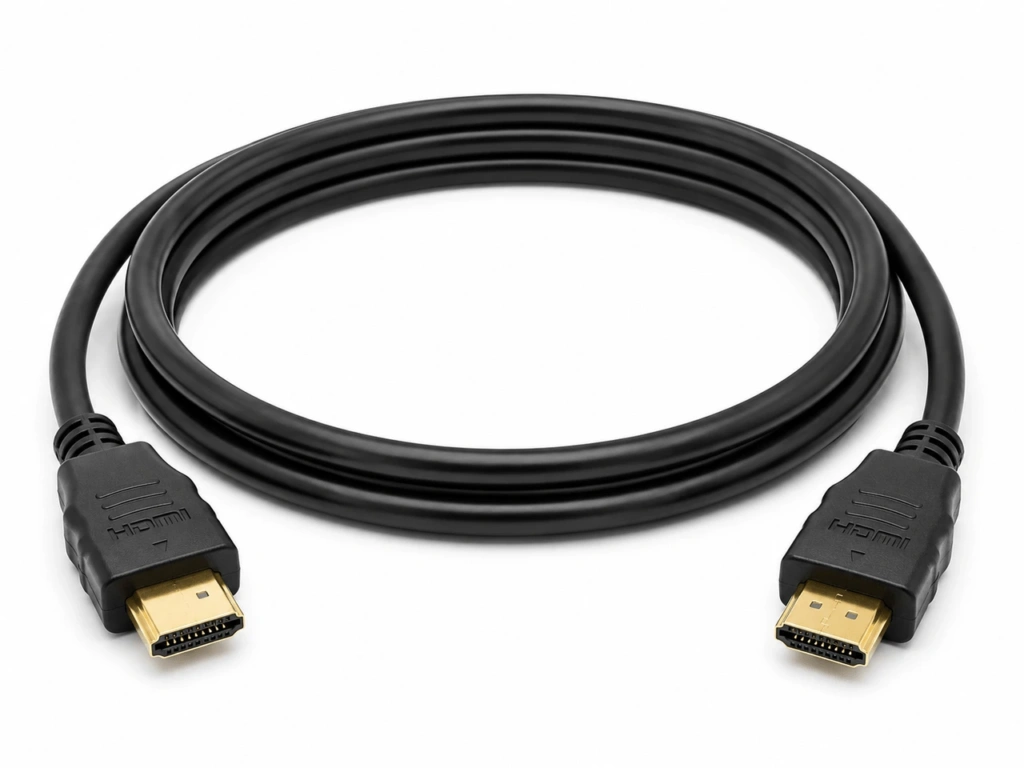
Το HDMI αποφεύγει την αναζήτηση ασύρματων συσκευών και τα περισσότερα προβλήματα δικτύου. Αποτελεί μια αξιόπιστη επιλογή για παρουσιάσεις και παρατεταμένες περιόδους παρακολούθησης.
Τα iPhone με θύρα USB-C που υποστηρίζουν αυτή τη λειτουργία μπορούν να συνδεθούν σε οθόνη HDMI με το κατάλληλο καλώδιο ή προσαρμογέα. Η Apple αναφέρει επί του παρόντος τη σειρά iPhone 15, τα μοντέλα iPhone 16 (εκτός από το iPhone 16e) και τα μοντέλα iPhone 17 (εκτός από το iPhone 17e). Τα παλαιότερα iPhone με θύρα Lightning χρειάζονται έναν προσαρμογέα βίντεο Lightning.
Πολλά iPad και Mac υποστηρίζουν έξοδο βίντεο μέσω USB-C ή Thunderbolt. Η υποστήριξη εξαρτάται από το συγκεκριμένο μοντέλο.
Ορισμένα τηλέφωνα Android μπορούν να μεταδώσουν βίντεο μέσω USB-C. Πολλά όμως δεν μπορούν. Ελέγξτε τις τεχνικές προδιαγραφές πριν αγοράσετε έναν προσαρμογέα.
Οι φορητοί υπολογιστές με Windows ενδέχεται να διαθέτουν θύρες HDMI, USB-C ή DisplayPort. Η επιλεγμένη θύρα και ο προσαρμογέας πρέπει να υποστηρίζουν έξοδο βίντεο.
Συνδέστε το καλώδιο και επιλέξτε την αντίστοιχη είσοδο HDMI στην τηλεόραση.
Συχνές ερωτήσεις
Όλες οι τηλεοράσεις Samsung υποστηρίζουν την αναπαραγωγή οθόνης;
Όχι. Η συμβατότητα εξαρτάται από το μοντέλο της τηλεόρασης, το έτος κατασκευής, την περιοχή και το λογισμικό. Μια τηλεόραση μπορεί να υποστηρίζει τη λειτουργία Smart View, αλλά όχι το AirPlay ή το Google Cast. Ανατρέξτε στο εγχειρίδιο ή στη σελίδα υποστήριξης της Samsung για το συγκεκριμένο μοντέλο.
Το κινητό μου και η τηλεόραση Samsung πρέπει να συνδέονται στο ίδιο δίκτυο Wi-Fi;
Το AirPlay και η αναπαραγωγή οθόνης μέσω εφαρμογών απαιτούν συνήθως το ίδιο τοπικό δίκτυο. Η Samsung συνιστά επίσης τη χρήση του ίδιου δικτύου Wi-Fi για τη λειτουργία Smart View. Το Miracast μπορεί να χρησιμοποιήσει το Wi-Fi Direct, οπότε η πρόσβαση στο διαδίκτυο δεν είναι πάντα απαραίτητη.
Μπορεί η αναπαραγωγή οθόνης να λειτουργήσει χωρίς σύνδεση στο διαδίκτυο;
Ναι, σε ορισμένες περιπτώσεις. Το Miracast μπορεί να δημιουργήσει μια άμεση ασύρματη σύνδεση, ενώ το HDMI δεν απαιτεί δίκτυο. Το AirPlay και οι μέθοδοι που βασίζονται σε εφαρμογές συνήθως βασίζονται σε ένα κοινόχρηστο τοπικό δίκτυο, αν και το δίκτυο αυτό δεν χρειάζεται απαραίτητα ενεργή πρόσβαση στο διαδίκτυο.
Ποια είναι η διαφορά μεταξύ της μετάδοσης περιεχομένου και της αναπαραγωγής οθόνης;
Η λειτουργία «Screen mirroring» αναπαράγει ολόκληρη την οθόνη του κινητού ή του υπολογιστή. Η λειτουργία «Casting» μεταδίδει επιλεγμένο πολυμεσικό περιεχόμενο σε μια συμβατή εφαρμογή τηλεόρασης ή σε δέκτη. Στη συνέχεια, η συσκευή αποστολής λειτουργεί περισσότερο σαν τηλεχειριστήριο.
Μπορώ να προβάλλω την οθόνη μου σε τηλεόραση Samsung χωρίς AirPlay ή Miracast;
Ναι. Χρησιμοποιήστε HDMI ή συνδέστε έναν υποστηριζόμενο εξωτερικό δέκτη. Ένα σύστημα που βασίζεται σε εφαρμογή μπορεί επίσης να λειτουργήσει, όταν τόσο η συσκευή αποστολής όσο και η πλατφόρμα του δέκτη είναι συμβατές.