
Samsung TV'de ekran yansıtma özelliği çalışmıyor mu? Nasıl düzeltilir?

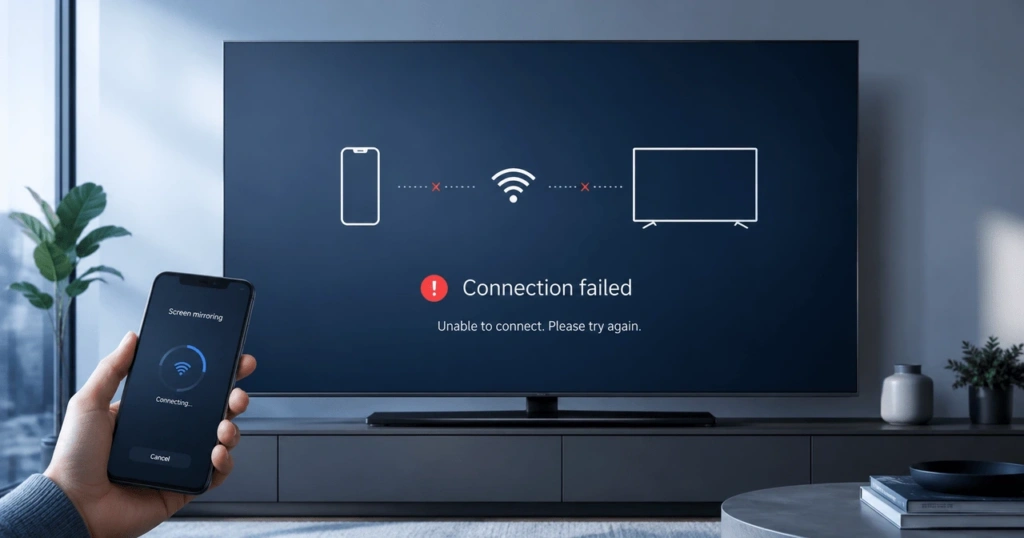
Samsung TV ekran yansıtma işlemi genellikle ağ, izin, yazılım veya uyumluluk sorunları nedeniyle başarısız olur. Öncelikle her iki cihazı da yeniden başlatın. Ardından, TV ve gönderen cihaz tarafından desteklenen bir yansıtma yöntemi kullandığınızdan emin olun.
Siyah ekranla sonuçlanan bir bağlantı durumu farklıdır. Bunun nedeni, korumalı bir video veya zayıf Wi-Fi bağlantısı olabilir.
Aşağıdaki adımlar, hızlı çözümlerle başlar. Bunlar işe yaramazsa, semptom tablosunu kullanarak doğru bölümü bulun.
Önce şu hızlı çözümleri deneyin
Bu beş adım, ekran yansıtma ile ilgili birçok geçici sorunu çözer:
- Samsung TV'yi ve veri gönderen cihazı yeniden başlatın.
- Mümkünse her iki cihazı da aynı ev ağına bağlayın.
- Misafir Wi-Fi bağlantısından çıkın ve tüm VPN bağlantılarını kapatın.
- AirPlay, Smart View veya Kablosuz Ekran özelliklerini etkinleştirin.
- Bu seçeneğin mevcut olduğu durumlarda eski eşleştirme kaydını veya izin verilen cihaz kaydını silin, ardından yeniden bağlanın.
Her adımdan sonra ekran yansıtma özelliğini test edin. Yeniden başlatma işlemi sorunu çözüyorsa, televizyonu sıfırlamanıza gerek yoktur.
Bir bağlantı yöntemini seçme ve kurma konusunda yardıma ihtiyacınız varsa, şu makalemizi okuyun: Samsung TV ekran yansıtma konusunda eksiksiz kılavuz.
Belirtilere göre nedeni bulun
Ekran yansıtma sorunları, belirtilerden yola çıkarak ele alındığında daha kolay çözülür. Başka ayarları değiştirmeden önce bu tabloyu kullanın.
| Ne olur? | En olası neden | Nereden başlamalı? |
| Samsung TV görüntülenmiyor | Ağ algılama veya uyumsuzluk | Ağ ve cihaz keşfi |
| Televizyon görüntüleniyor ancak bağlanmıyor | İzin, eşleştirme veya yazılım sorunu | Eşleştirme ve yazılım |
| AirPlay veya Smart View mevcut değil | Desteklenmeyen veya devre dışı bırakılmış özellik | Cihaz uyumluluğu |
| Yansıtma işlemi bağlantı kuruyor ancak görüntü siyah çıkıyor | DRM veya uygulama kısıtlaması | Siyah ekranlar ve oynatma |
| Görüntü bulanık veya gecikmeli | Zayıf Wi-Fi veya ağ tıkanıklığı | Bağlantı kararlılığı |
| Bağlantı sürekli kesiliyor | Parazit mi, yoksa güç tasarrufu mu? | Bağlantı kararlılığı |
| Windows, kablosuz ekran desteğinin olmadığını bildiriyor | Miracast veya sürücü kısıtlaması | Windows uyumluluğu |
Samsung, kullanılabilir özelliklerin TV modeline, bölgeye, cihaza ve yazılım sürümüne göre değişiklik gösterebileceğini belirtmektedir. Smart View özelliği her telefonda mevcut değildir. Şirketin resmi ekran yansıtma kılavuzu güncel kurulum bilgilerini sunar.
Ağ ve cihaz algılama sorunlarını giderin
Ekranında görüntü görünmeyen bir Samsung TV, genellikle ağ tarafından engellenmiş ya da uyumsuz bir bağlantı yöntemi kullanıyor olabilir. Öncelikle her iki cihazı da yeniden başlatın. Ardından, cihazların yerel olarak iletişim kurabildiğinden emin olun.
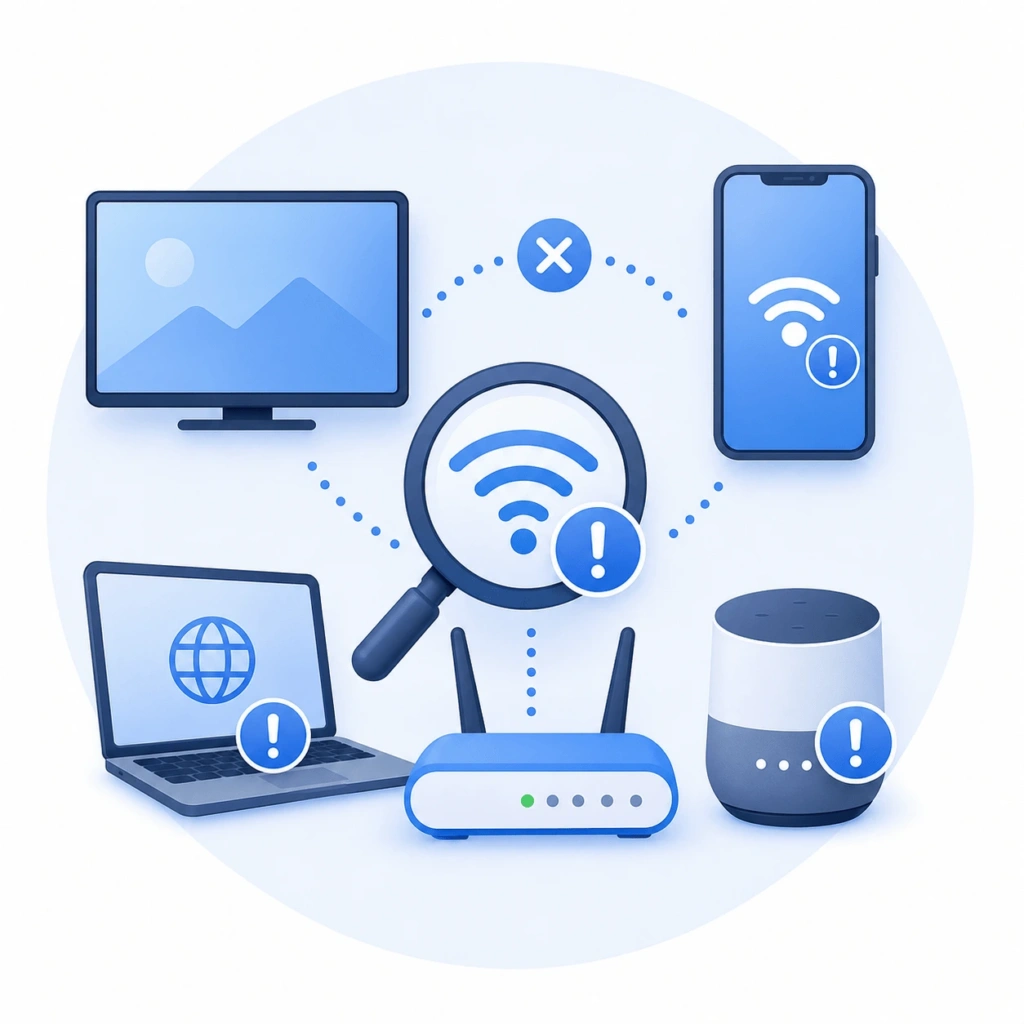
Televizyonu ve yayın yapan cihazı yeniden başlatın
TV’nin güç düğmesine normal bir şekilde basmak, cihazı yalnızca bekleme moduna geçirebilir. Tam bir yeniden başlatma işlemi ise daha fazla geçici bağlantı verisini siler.
Televizyonu kapatın ve fişini yaklaşık 30 saniye boyunca prizden çekin. Fişi tekrar takın ve ana ekranın yüklenmesini bekleyin.
Bazı Samsung uzaktan kumandaları soğuk başlatma işlemini gerçekleştirebilir. TV kapanıp yeniden açılana kadar güç düğmesini basılı tutun. Samsung logosu göründüğünde düğmeyi bırakın.
Telefonu, tableti veya bilgisayarı da yeniden başlatın. Her iki cihaz da yeniden bağlandıktan sonra ekran yansıtmayı deneyin.
Birkaç yerel cihaz görünmüyorsa, yönlendiriciyi yeniden başlatın. Wi-Fi ağı tamamen geri gelene kadar bekleyin.
Yerel ağı kontrol edin
AirPlay ve uygulama tabanlı ekran yansıtma için genellikle aynı yerel ağa bağlanmak gerekir. Samsung TV’yi ve gönderen cihazı evinizdeki ana ağa bağlayın.
Samsung, Smart View için de aynı Wi-Fi ağını kullanmanızı önerir. Bu tavsiyeye uyulması, birçok bağlantı bulma sorununu ortadan kaldırır.
Miracast, bazı kurulumlarda Wi-Fi Direct özelliğini kullanabilir. İnternet erişimi her zaman gerekli değildir. Destek, cihazlar ve TV modelleri arasında hâlâ farklılık göstermektedir.
5 GHz frekansında çalışan bir telefon, genellikle 2,4 GHz frekansında çalışan bir televizyonla iletişim kurabilir. Yönlendirici, her iki bant arasında veri akışına izin vermelidir.
Wi-Fi adlarının eşleşmesi her zaman yerel erişimi garanti etmez. Bazı yönlendiriciler, bağlı cihazları varsayılan olarak izole eder.
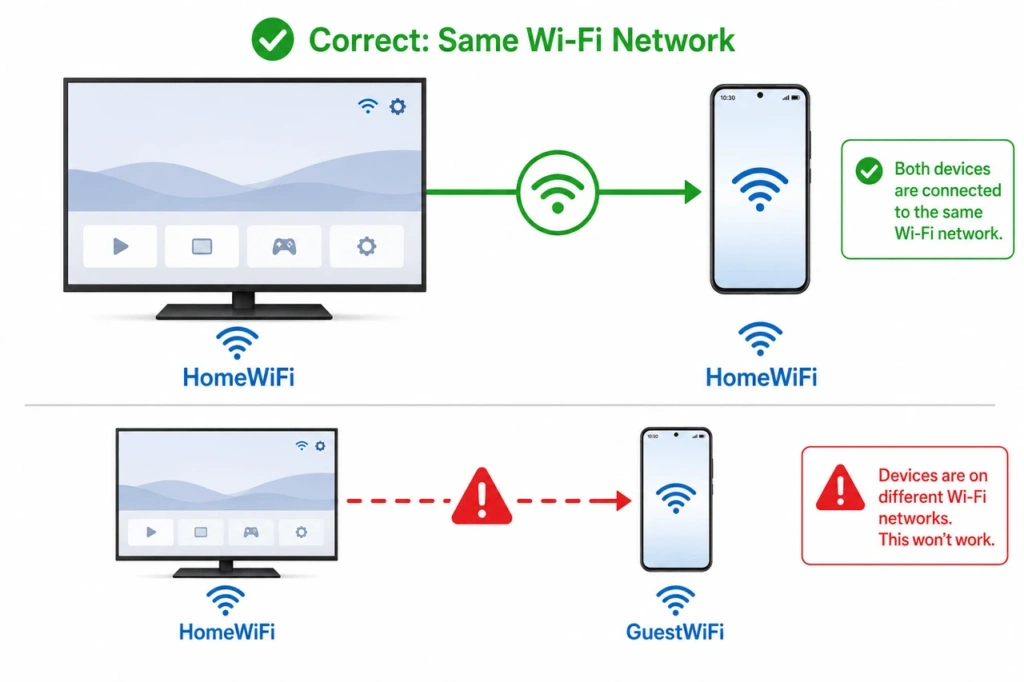
Misafir Wi-Fi bağlantısından çıkın ve VPN bağlantısını kesin
Misafir ağları genellikle cihazların birbirini bulmasını engeller. Oteller, okullar, ofisler ve ortak kullanılan apartman ağlarında da benzer kısıtlamalar uygulanabilir.
Her iki cihazı da özel bir ev ağına bağlayın. Yeniden bağlandıktan sonra testi tekrar yapın.
Bir VPN, yerel keşif işlevini de engelleyebilir. Kısa bir test için bağlantısını kesin.
Yönetilen iş cihazlarında, kapatılamayan güvenlik yazılımları bulunabilir. Bu ayarları değiştirmeden önce sistem yöneticisine danışın.
Apple Private Relay’in genellikle devre dışı bırakılmasına gerek yoktur. Bu, cihazın tamamını kapsayan bir VPN değildir ve normalde yerel AirPlay keşfini engellemez.
Güvenlik duvarını ve yönlendiriciyi kontrol edin
Bir bilgisayar güvenlik duvarı, uygulama tabanlı ekran yansıtmayı engelleyebilir. Ekran yansıtma uygulamasına yerel ağa erişim izni verin.
Güvenlik duvarını devre dışı bırakmayın. Test ettikten sonra yeniden etkinleştirin.
Windows'ta, “Özel ağ” profili uygulama tabanlı keşif işlemine yardımcı olabilir. Bu değişiklik, Miracast'ın çalışacağını garanti etmez. Miracast, ayrı bir Wi-Fi Direct bağlantısı oluşturabilir.
Yönlendirici ayarları arasında AP yalıtımı, istemci yalıtımı veya kablosuz yalıtımı yer alabilir. Bu özellikler, yerel cihazların birbirleriyle iletişim kurmasını engeller.
Yalnızca güvenilir bir ev ağında izolasyonu devre dışı bırakın. Halka açık ve yönetilen ağlarda güvenlik önlemleri devam etmelidir.
Kararsız bir bağlantıyı iyileştirme
Zayıf Wi-Fi bağlantısı, videonun bulanıklaşmasına, ses gecikmesine ve tekrarlanan bağlantı kesintilerine neden olabilir. Ekran yansıtma, ağ üzerinden kesintisiz bir veri akışı sağlar.
Gönderici cihazı yönlendiriciye yaklaştırın. TV’nin de güçlü bir sinyal aldığından emin olun.
Bulut yedeklemelerini, büyük boyutlu indirmeleri ve diğer video akışlarını duraklatın. Bu işlemler, yansıtma için kullanılabilir bant genişliğini azaltabilir.
Cihazlar yönlendiriciye yakınsa 5 GHz frekansını deneyin. Bu frekans genellikle 2,4 GHz’e göre daha az kalabalıktır. Ancak kapsama alanı daha kısa olabilir.
Model bu özelliği destekliyorsa, Ethernet TV bağlantısını iyileştirebilir. Kablolu bir TV ile kablosuz bir telefon yine de aynı yerel ağı paylaşabilir.
Bazı telefonlarda ve dizüstü bilgisayarlarda güç tasarrufu özelliği, aktif bir oturumu kesintiye uğratabilir. Test sırasında gönderici cihazın uyku moduna geçmemesini sağlayın.
Son çare olarak TV ağını sıfırlayın
Televizyonun internet erişimi olmasına rağmen yerel cihazları bulamadığı durumlarda, ağı sıfırlamak yardımcı olabilir. Daha basit çözümler işe yaramadığında bu adımı deneyin.
2022 ve daha yeni model Samsung TV'lerde Ayarlar > Tüm Ayarlar > Bağlantı > Ağ > Ağı Sıfırla seçeneğine gidin. 2021 ve daha eski birçok modelde ise Ayarlar > Genel > Ağ > Ağı Sıfırla seçeneğini kullanın.
Daha yeni yazılım sürümlerinde bu seçenek başka bir yerde yer alabilir. Bulamıyorsanız, TV ayarlarını inceleyin.
Sıfırlama işleminin ardından televizyonu Wi-Fi ağına yeniden bağlayın. Ardından ekran yansıtma özelliğini tekrar deneyin.
Ağ sıfırlaması, tüm TV uygulamalarını ve kişisel ayarları silmemelidir. Bu işlem, fabrika ayarlarına sıfırlamadan farklıdır.
Samsung, ürün kılavuzunda modele özgü talimatlar sunmaktadır. TV ağı sıfırlama talimatları.
İzin, eşleştirme ve yazılım sorunlarını giderme
Televizyon ekranda görünüyor ancak bağlanmıyorsa, asıl sorun muhtemelen ağda değildir. Ekran yansıtma ayarını, cihaz iznini, kaydedilmiş eşleştirmeyi ve yazılım sürümünü kontrol edin.
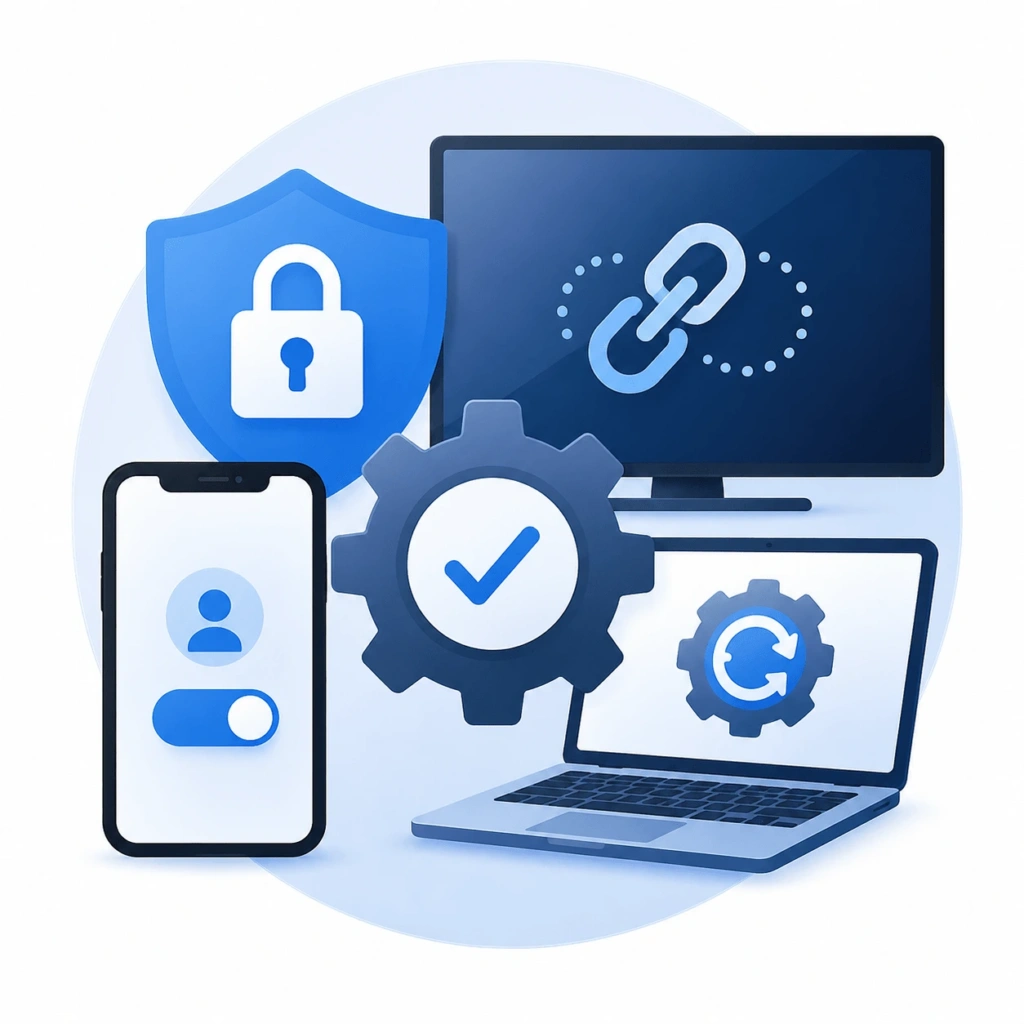
Doğru yansıtma özelliğini etkinleştirin
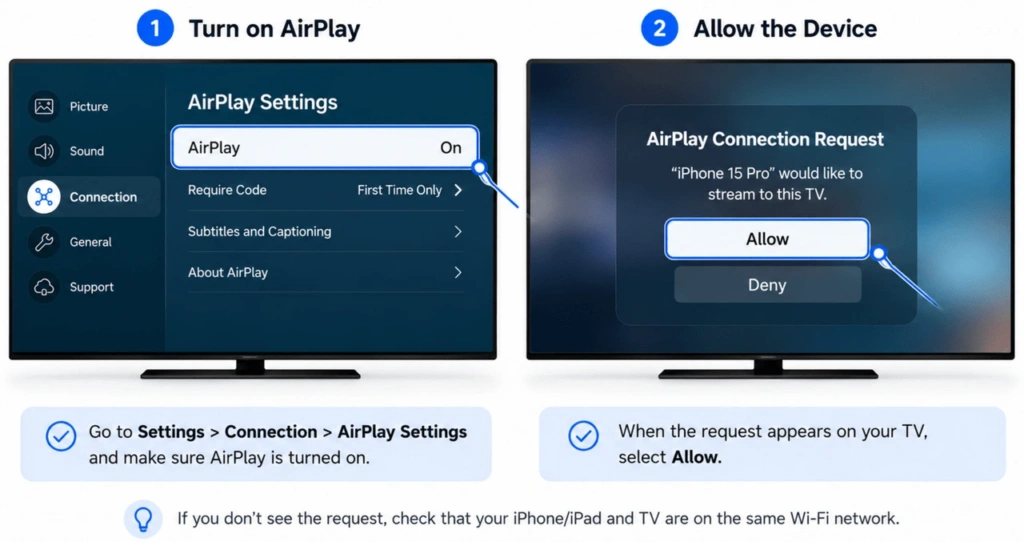
Apple cihazlarının Samsung TV'de AirPlay desteğine ihtiyacı vardır. TV ayarlarını açın ve "Apple AirPlay Ayarları"nı bulun.
AirPlay devre dışı bırakılmışsa etkinleştirin. Menünün yeri modele göre değişiklik gösterir.
Uyumlu Galaxy telefonlar genellikle Smart View aracılığıyla bağlanır. Telefonda Hızlı Ayarlar’ı açın ve Smart View’u seçin.
Windows bilgisayarlar, Kablosuz Ekran veya Miracast özelliğini kullanır. Uyumlu bir televizyon aramak için Windows + K tuşlarına basın.
Bir Samsung modelinde bulunan bir ayar, başka bir modelde bulunmayabilir. Beklediğiniz özellik yoksa, TV kullanım kılavuzunu kontrol edin.
Engellenmiş bir bağlantı isteği olup olmadığını kontrol edin
Yeni bir cihaz bağlandığında Samsung TV'de bir izin isteği görüntülenebilir. Devam etmek için "İzin Ver" seçeneğini seçin.
Daha önce reddedilen bir istek, ileride yapılacak denemeleri engelleyebilir. TV’nin bağlı cihazlar listesini açın ve engellenmiş bir telefon veya bilgisayar olup olmadığını kontrol edin.
Bazı modellerde bu liste, “Aygıt Bağlantı Yöneticisi” altında yer alır. Menü adları, model yıllarına ve bölgelere göre farklılık gösterebilir.
Gerektiğinde engellenen kaydı kaldırın. Yeni bir bağlantı başlatın ve cihazı onaylayın.
Eski eşleştirmeyi kaldırın
Yazılım güncellemesi veya ağ değişikliğinden sonra kaydedilmiş bağlantı verileri güncelliğini yitirebilir. Her iki cihazda da eski eşleştirme bilgilerini silin.
Bir Apple cihazında, AirPlay oturumunu sonlandırın. Ekran Yansıtma seçeneğinden Samsung TV’yi tekrar seçin.
Windows kullanıcıları, televizyonu bağlı cihazlar listesinden kaldırabilir. Windows + K tuşlarıyla yeniden bağlanmadan önce bilgisayarı yeniden başlatın.
Gönderici cihazı TV listesinden de silin. Bir sonraki denemede yeni bir bağlantı isteği görünmelidir.
Başarısız bir oturumun ardından AirPlay kodları değişebilir. TV'de görüntülenen en güncel kodu girin.
TV’yi ve yayın yapan cihazı güncelleyin
Yazılım güncellemeleri, cihazların algılanması ve eşleştirilmesiyle ilgili hataları giderebilir. Ayrıca, daha yeni telefonlar ve bilgisayarlarla uyumluluğu da artırabilir.
Birçok Samsung TV'de şu yol kullanılır:
Ayarlar > Destek > Yazılım Güncelleme > Şimdi Güncelle
Bazı modellerde Yazılım Güncelleme seçeneği Tüm Ayarlar altında yer alır. Güncelleme tamamlanana kadar televizyonun gücünü açık tutun.
Gönderen cihazda da mevcut güncellemeleri yükleyin. iOS, iPadOS, macOS, Android veya Windows’u kontrol edin.
Windows kullanıcıları hem Wi-Fi hem de grafik sürücülerini güncellemelidir. Miracast, bu bileşenlerin desteğine bağlıdır.
Tekrar test etmeden önce güncellenen cihazları yeniden başlatın.
Cihazlarınızın uyumlu olup olmadığını kontrol edin
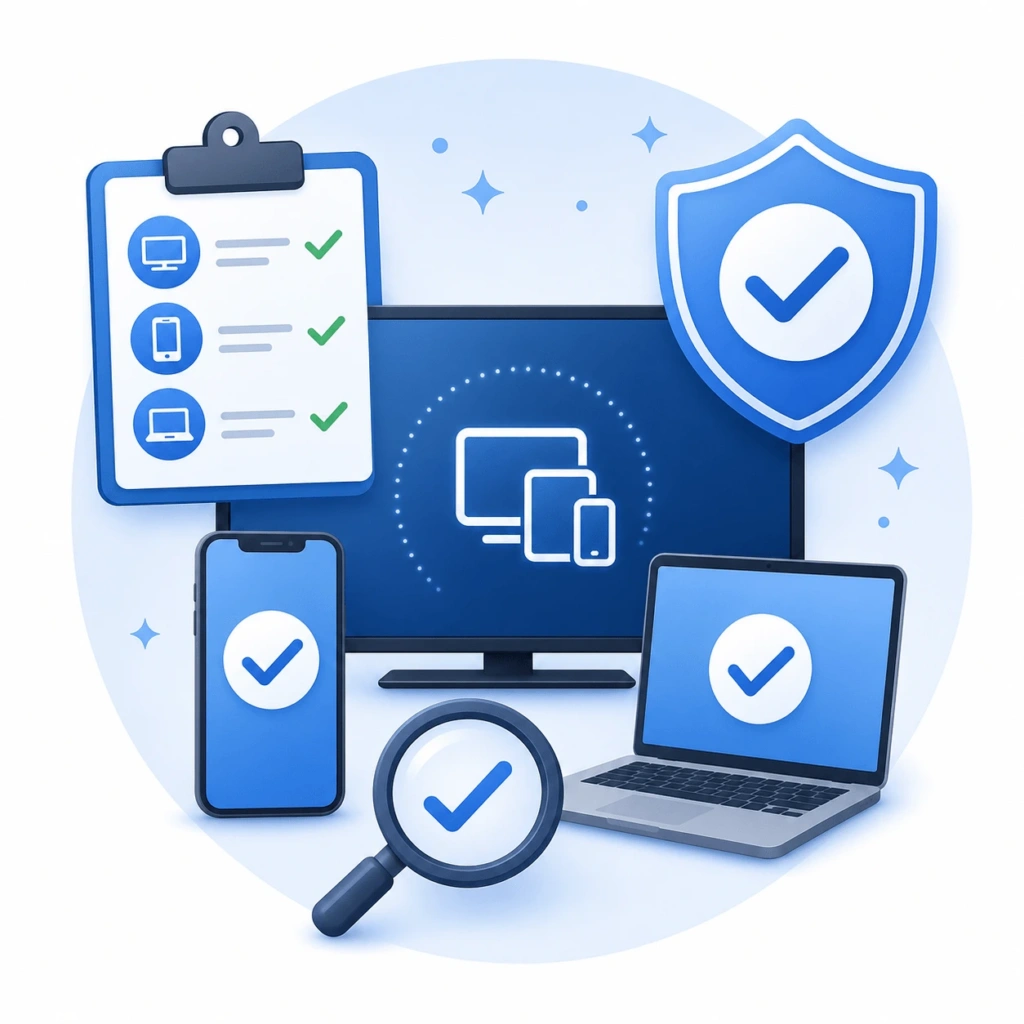
İki cihaz da ekran yansıtma özelliğini destekleyebilir, ancak yine de farklı teknolojiler kullanabilir. AirPlay, Smart View, Miracast ve Google Cast birbirinin yerine kullanılamaz.
| Gönderen cihaz | Geleneksel yöntem | Önemli bir sınırlama |
| iPhone veya iPad | AirPlay | Samsung TV, AirPlay özelliğini desteklemelidir |
| Mac | AirPlay | Eski model televizyonlar uyumlu olmayabilir |
| Samsung Galaxy | Akıllı Görünüm | Kullanılabilirlik, cihaza göre değişiklik gösterir |
| Windows PC | Miracast | Donanım ve sürücüler bunu desteklemelidir |
| Google Pixel | Google Cast | Google’ın resmi kablosuz yansıtma yöntemi, Miracast yerine Google Cast’i kullanır |
| Diğer Android telefonlar | Cast veya Miracast | Destek, üreticiye bağlıdır |
Google, Pixel telefonlar için kablosuz görüntü aktarım yöntemi olarak Google Cast’i tanıtmaktadır. Bir Pixel telefonu, yalnızca Miracast’i destekleyen bir Samsung TV’yi algılayamayabilir.
iPhone, iPad ve Mac
Bir Apple cihazı, normalde bir Samsung TV ile AirPlay özelliğini kullanır. TV modelinin AirPlay’i desteklemesi ve bu özelliğin etkinleştirilmiş olması gerekir.
Apple cihazında Kontrol Merkezi’ni açın. Ekran Yansıtma seçeneğini seçin ve televizyonu seçin.
Televizyon bir Apple Home kurulumunun parçasıysa, Home ayarlarının AirPlay erişimini kısıtlayıp kısıtlamadığını kontrol edin. Televizyon Home uygulamasına eklenmemişse bu durum geçerli değildir.
Apple, cihazın güç durumunu, yazılımını, yerel ağı ve AirPlay erişimini kontrol etmenizi önerir. Şu anki tavsiyeleri şu adreste bulunabilir: Resmi AirPlay sorun giderme kılavuzu.
Eski model Samsung televizyonlar AirPlay özelliğini desteklemeyebilir. Yalnızca satın alma yılına güvenmek yerine, tam model numarasını kontrol edin.
Diğer bağlantı seçenekleri için, nasıl yapılacağına bakın Apple TV olmadan bir iPhone'u Samsung TV'ye ekran yansıtma.
Samsung Galaxy ve diğer Android telefonlar
Galaxy serisi telefonlarda genellikle Smart View özelliği kullanılır. Bu özellik Hızlı Ayarlar bölümünde yer alır.
Smart View, her Android telefonda mevcut değildir. Başka bir markanın telefonunda bulunan bir Cast düğmesi, o telefonun Miracast’ı desteklediğini kanıtlamaz.
Google Pixel telefonlar, kablosuz görüntü aktarımında Google Cast özelliğini kullanır. Bir Pixel cihazı, yalnızca Miracast özelliğine sahip bir Samsung TV’yi algılayamayabilir.
Google, Pixel 8 ve sonraki modeller için kablolu ekran çıkışını belgelemektedir. Bu yöntem, uyumlu bir USB-C - DisplayPort veya HDMI bağlantısı gerektirir. En son bilgileri kontrol edin Piksel projeksiyon talimatları bir adaptör satın almadan önce.
Diğer Android markaları farklı standartlar kullanmaktadır. Miracast, kablosuz ekran paylaşımı veya Google Cast desteği olup olmadığını öğrenmek için telefonun teknik özelliklerine bakın.
Windows bilgisayarlar
Windows, uyumlu bir kablosuz ekrana bağlanmak için Miracast’ı kullanır. Arama başlatmak için Windows + K tuşlarına basın.
Bağlantı sırasında Wi-Fi'yi açık tutun. Bilgisayar internet erişimi için Ethernet kullandığında bile bu gerekli olabilir.
Bilgisayarın Miracast’ı desteklemediğine dair bir uyarı, sürücülerin güncel olmaması nedeniyle ortaya çıkmış olabilir. Ayrıca, donanımın gerekli desteği sağlamadığı anlamına da gelebilir.
Öncelikle Wi-Fi ve grafik sürücülerini güncelleyin. Bilgisayar hâlâ uyumsuzsa, HDMI veya desteklenen bir harici alıcı kullanın.
Microsoft, Miracast desteğini, Wi-Fi bağlantısını, sürücüleri ve kaydedilmiş cihazları kontrol etmenizi önerir. Güncel talimatları izleyin kablosuz ekran sorun giderme adımları Windows 11 veya Windows 10 için.
Siyah ekran, gecikme ve oynatma sorunlarını giderin
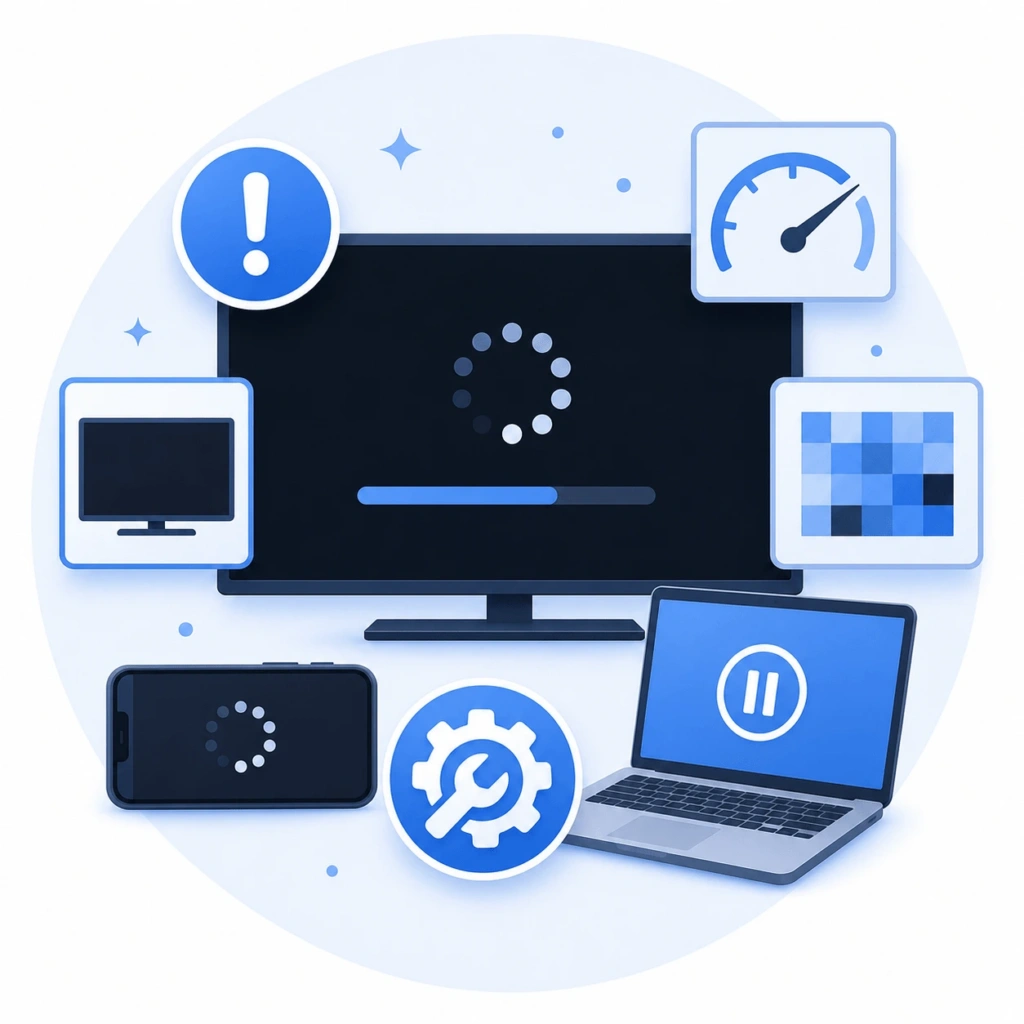
Bağlantının başarılı olması, her videonun oynatılacağını garanti etmez. DRM kısıtlamaları, zayıf Wi-Fi bağlantısı veya desteklenmeyen donanım, sonucu etkileyebilir.
| Sorun | Genellikle ne anlama gelir? | Ne yapılmalı? |
| Netflix veya başka bir uygulamada video siyah görünüyor | İçerik DRM korumalı olabilir | TV uygulamasını veya desteklenen yayın özelliklerini kullanın |
| Ses, görüntü olmadan çalıyor | Korumalı oynatma veya adaptör sorunu | Yerel bir fotoğrafla test edin |
| Görüntü bulanık | Ağ, kaliteyi düşürüyor | Wi-Fi performansını artırın ve trafik yükünü azaltın |
| Yansıtma işleminde uzun bir gecikme yaşanıyor | Kablosuz gecikme veya tıkanıklık | Daha yakına yaklaşın veya HDMI'yi kullanın |
| Bağlantı sürekli kesiliyor | Zayıf sinyal veya güç tasarrufu | Wi-Fi bağlantısını sabitleyin ve cihazın uyanık kalmasını sağlayın |
| HDMI'da görüntü yok | Desteklenmeyen bağlantı noktası veya adaptör | Video çıkışını ve HDCP desteğini kontrol edin |
Sıradan içerikle test yapın
Fotoğraf galerisini açın ve normal bir resmi ters çevirin. Ayrıca cihazın ana ekranını da test edebilirsiniz.
Bu içerik görünüyorsa, temel bağlantı çalışıyor demektir. Orijinal uygulama muhtemelen yansıtmalı oynatmayı kısıtlıyor.
Netflix, Disney+ ve diğer hizmetler, videoları dijital hak yönetimi ile koruyabilir. Tam ekran yansıtma işlemi sırasında siyah bir pencere görüntülenebilir.
Mümkün olduğunda akış hizmetinin TV uygulamasını kullanın. Uygulama içindeki desteklenen bir Cast veya AirPlay düğmesi de işe yarayabilir.
Hiçbir ayna uygulaması, DRM kısıtlamalarını aşabileceğini iddia etmemelidir.
Gecikmeyi ve düşük görüntü kalitesini azaltın
Kablosuz ekran yansıtma sırasında küçük bir gecikme normaldir. Ciddi gecikmeler genellikle ağ tıkanıklığına veya zayıf sinyale işaret eder.
Yönlendiriciye yaklaşın ve diğer yüksek bant genişliği gerektiren faaliyetleri askıya alın. Kısa mesafede 5 GHz frekansını deneyin.
Kablosuz ekran yansıtma, rekabetçi oyunlar veya zamanlamanın önemli olduğu işler için ideal değildir. HDMI genellikle daha tutarlı bir sonuç sağlar.
Ses ve HDMI donanımını kontrol edin
Sesin çalıştığı halde ekranın siyah kalması, videonun koruma altında olmasından kaynaklanıyor olabilir. Herhangi bir donanım parçasını değiştirmeden önce bir fotoğrafla test edin.
Kablolu bağlantı için, televizyonun doğru HDMI girişini kullandığından emin olun. Kabloyu ve adaptörü yeniden takın.
Her USB-C bağlantı noktası video çıkışı sağlayamaz. Öncelikle gönderen cihazın teknik özelliklerini kontrol edin.
Korumalı içerik için HDCP uyumlu bir adaptör ve kablo gerekebilir. Düşük maliyetli adaptörler bazen bu kontrolü geçemeyebilir.
Yerleşik yöntem uyumsuz olduğunda ne yapılmalı?
Ağ sıfırlaması, protokol uyuşmazlığını çözemez. TV ile gönderen cihaz arasında AirPlay, Miracast veya Google Cast desteği yoksa, desteklenen bir alıcı veya kablolu bağlantı kullanın.
1001 TVs’yi desteklenen bir alıcıyla kullanın
1001 TVs, çeşitli platformlarda uygulama tabanlı bir ekran yansıtma seçeneği sunar. Hem gönderen hem de alıcı tarafın bu özelliği desteklemesi gerekir.
Mevcut indirme merkezinde iPhone, iPad, Android, Windows, Mac, Android TV ve Apple TV sürümleri listelenmektedir. Ayrıca Roku ve Amazon Fire TV için alıcı seçeneklerine de bağlantılar bulunmaktadır.
Samsung Tizen şu anda yerel bir 1001 TVs istemcisi olarak listelenmemektedir. Kullanıcıların uygulamayı her Samsung TV uygulama mağazasından doğrudan yükleyebileceğini belirtmeyin.
Bir Samsung TV, desteklenen bir harici alıcı aracılığıyla 1001 TVs ile hâlâ çalışabilir. Buna örnek olarak uyumlu bir Android TV cihazı, Apple TV, Fire TV veya Roku cihazı verilebilir.
Göndericiyi ve alıcıyı aynı yerel ağa bağlayın. Uygulamada gösterilen eşleştirme talimatlarını izleyin.
Mevcut platform desteğini kontrol edin ve doğru sürümü şu adresten edinin: 1001 TVs indirme merkezi.

HDMI bağlantısı kullanın
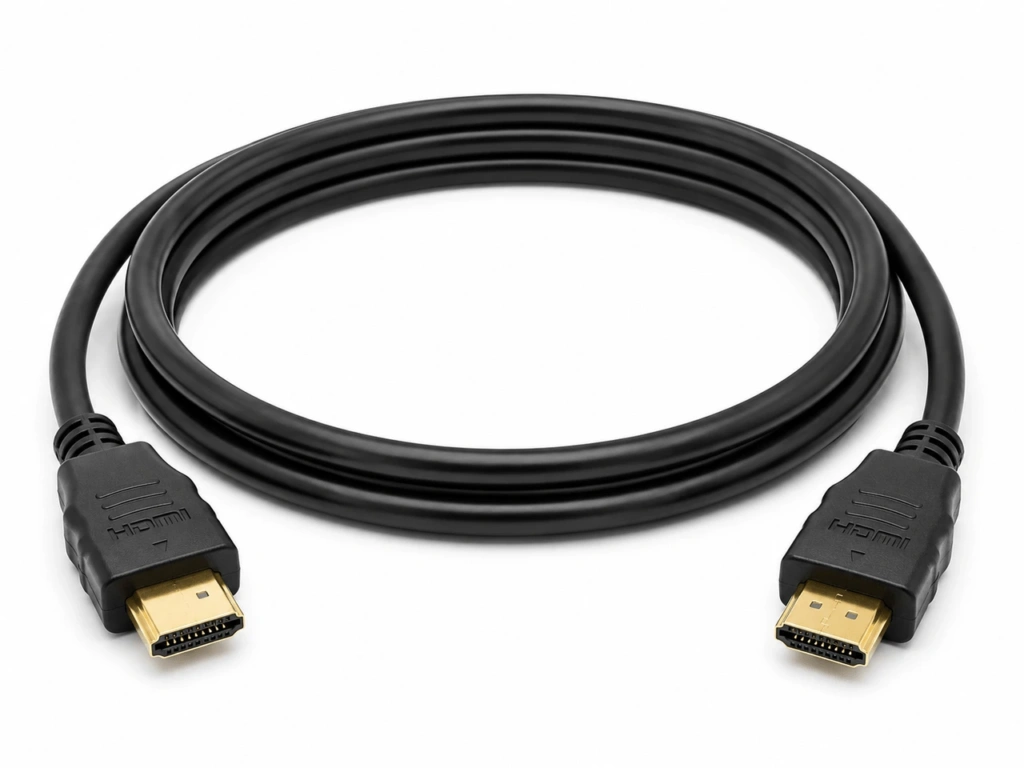
HDMI, kablosuz cihaz algılama sorunlarını ve çoğu ağ sorununu ortadan kaldırır. Sunumlar ve uzun süreli izleme seansları için güvenilir bir seçenektir.
USB-C uyumlu iPhone'lar, uygun bir kablo veya adaptör kullanılarak bir HDMI ekrana bağlanabilir. Apple şu anda iPhone 15 serisini, iPhone 16e hariç iPhone 16 modellerini ve iPhone 17e hariç iPhone 17 modellerini listelemektedir. Daha eski Lightning bağlantı noktalı iPhone'lar için bir Lightning video adaptörü gereklidir.
Birçok iPad ve Mac, USB-C veya Thunderbolt üzerinden video çıkışını destekler. Destek, cihazın tam modeline bağlıdır.
Bazı Android telefonlar USB-C üzerinden video çıkışı sağlayabilir. Birçoğu ise sağlayamaz. Adaptör satın almadan önce teknik özellikleri kontrol edin.
Windows dizüstü bilgisayarlar HDMI, USB-C veya DisplayPort bağlantı noktalarına sahip olabilir. Seçilen bağlantı noktası ve adaptör, video çıkışını desteklemelidir.
Kabloyu bağlayın ve televizyonda uygun HDMI girişini seçin.
Sıkça sorulan sorular
Her Samsung TV ekran yansıtma özelliğini destekliyor mu?
Hayır. Destek, TV modeline, üretim yılına, bölgeye ve yazılıma göre değişir. Bir televizyon, Smart View’u destekleyebilir ancak AirPlay veya Google Cast’i desteklemeyebilir. Tam model bilgisi için kullanım kılavuzuna veya Samsung destek sayfasına bakın.
Telefonum ve Samsung TV'm aynı Wi-Fi ağına bağlanmalı mı?
AirPlay ve uygulama tabanlı ekran yansıtma için genellikle aynı yerel ağ gereklidir. Samsung, Smart View için de aynı Wi-Fi ağının kullanılmasını önerir. Miracast, Wi-Fi Direct özelliğini kullanabildiğinden internet erişimi her zaman gerekli değildir.
Ekran yansıtma, internet olmadan çalışabilir mi?
Evet, bazı durumlarda. Miracast doğrudan bir kablosuz bağlantı kurabilir ve HDMI için ağ bağlantısı gerekmez. AirPlay ve uygulama tabanlı yöntemler genellikle paylaşılan bir yerel ağa dayanır; ancak bu ağın aktif bir internet erişimine ihtiyacı olmayabilir.
Yayınlama ile ekran yansıtma arasındaki fark nedir?
Ekran yansıtma, telefonun veya bilgisayarın ekranının tamamını kopyalar. Yayınlama ise seçilen medya içeriğini uyumlu bir TV uygulamasına veya alıcıya gönderir. Bu durumda gönderen cihaz, daha çok bir uzaktan kumanda gibi çalışır.
AirPlay veya Miracast olmadan bir Samsung TV'ye ekran yansıtabilir miyim?
Evet. HDMI kullanın veya desteklenen bir harici alıcı bağlayın. Gönderen cihaz ile alıcı platformu birbiriyle uyumlu olduğunda, uygulama tabanlı bir sistem de çalışabilir.