
La fonction de duplication d'écran ne fonctionne pas sur votre téléviseur Samsung ? Comment y remédier

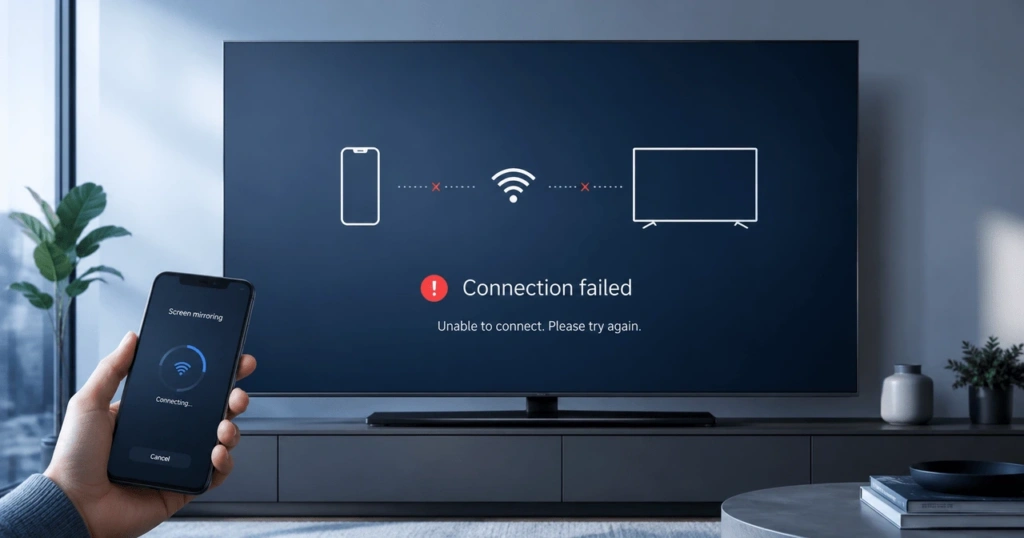
La duplication d'écran sur un téléviseur Samsung échoue généralement en raison d'un problème de réseau, d'autorisation, de logiciel ou de compatibilité. Commencez par redémarrer les deux appareils. Vérifiez ensuite que vous utilisez une méthode de duplication prise en charge par le téléviseur et l'appareil émetteur.
Une connexion qui entraîne un écran noir est un cas à part. Cela peut plutôt être dû à une vidéo protégée ou à une connexion Wi-Fi de mauvaise qualité.
Les étapes ci-dessous commencent par des solutions rapides. Si celles-ci ne fonctionnent pas, consultez le tableau des symptômes pour trouver la section qui vous concerne.
Commencez par essayer ces solutions rapides
Ces cinq étapes permettent de résoudre de nombreux problèmes ponctuels liés à la duplication d'écran :
- Redémarrez le téléviseur Samsung et l'appareil émetteur.
- Dans la mesure du possible, connectez les deux appareils au même réseau domestique.
- Quittez le réseau Wi-Fi « invité » et désactivez tout VPN.
- Activez AirPlay, Smart View ou Wireless Display.
- Supprimez l'ancien enregistrement d'appairage ou d'appareil autorisé lorsque cette option est disponible, puis reconnectez-vous.
Vérifiez la duplication d'écran après chaque étape. Il n'est pas nécessaire de réinitialiser le téléviseur si un redémarrage suffit à résoudre le problème.
Pour obtenir de l'aide sur le choix et la configuration d'un mode de connexion, consultez notre Guide complet sur la duplication d'écran sur les téléviseurs Samsung.
Identifier la cause en fonction des symptômes
Les problèmes de duplication d'écran sont plus faciles à résoudre si vous partez du symptôme. Consultez ce tableau avant de modifier d'autres paramètres.
| Que se passe-t-il ? | Cause la plus probable | Par où commencer ? |
| Le téléviseur Samsung n'apparaît pas | Détection du réseau ou incompatibilité | Détection du réseau et des périphériques |
| Le téléviseur s'allume mais ne se connecte pas | Problème d'autorisation, de couplage ou de logiciel | Appairage et logiciels |
| AirPlay ou Smart View n'est pas disponible | Fonctionnalité non prise en charge ou désactivée | Compatibilité des appareils |
| La fonction de mise en miroir établit la connexion, mais l'image reste noire | DRM ou restriction d'application | Écrans noirs et lecture |
| L'image est floue ou présente un décalage | Signal Wi-Fi faible ou saturation du réseau | Stabilité de la connexion |
| La connexion ne cesse de se couper | Interférences ou économie d'énergie | Stabilité de la connexion |
| Windows indique que l'affichage sans fil n'est pas pris en charge | Miracast ou limitation liée au pilote | Compatibilité avec Windows |
Samsung précise que les fonctionnalités disponibles varient selon le modèle de téléviseur, la région, l'appareil et la version du logiciel. Smart View n'est pas disponible sur tous les téléphones. La société Guide officiel de la duplication d'écran fournit des informations détaillées sur la configuration actuelle.
Résoudre les problèmes liés à la détection du réseau et des périphériques
Si un téléviseur Samsung n'apparaît pas, cela signifie généralement qu'il est bloqué par le réseau ou qu'il utilise un mode de connexion incompatible. Redémarrez d'abord les deux appareils. Vérifiez ensuite qu'ils peuvent communiquer entre eux en local.
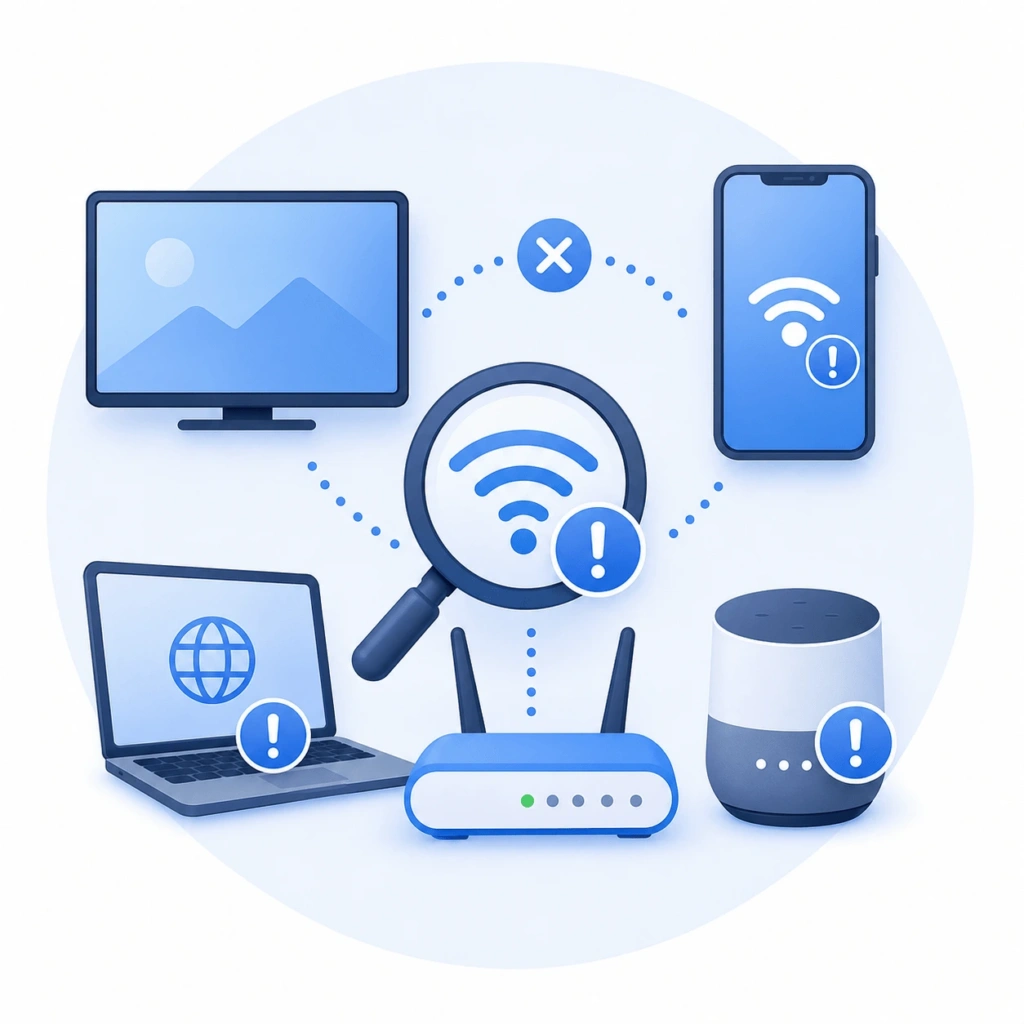
Redémarrez le téléviseur et l'appareil émetteur
Une simple pression sur le bouton d'alimentation du téléviseur peut se contenter de le mettre en veille. Un redémarrage complet efface davantage de données de connexion temporaires.
Éteignez le téléviseur et débranchez-le pendant environ 30 secondes. Rebranchez-le et attendez que l'écran d'accueil s'affiche.
Certaines télécommandes Samsung permettent d'effectuer un redémarrage à froid. Maintenez le bouton d'alimentation enfoncé jusqu'à ce que le téléviseur s'éteigne puis redémarre. Relâchez-le lorsque le logo Samsung apparaît.
Redémarrez également votre téléphone, votre tablette ou votre ordinateur. Essayez de dupliquer l'écran une fois que les deux appareils se sont reconnectés.
Si plusieurs appareils locaux ne sont plus détectés, redémarrez le routeur. Attendez que le réseau Wi-Fi soit à nouveau entièrement opérationnel.
Vérifiez le réseau local
AirPlay et la duplication d'écran via une application nécessitent généralement d'être connectés au même réseau local. Connectez le téléviseur Samsung et l'appareil émetteur à votre réseau domestique principal.
Samsung recommande également d'utiliser le même réseau Wi-Fi pour Smart View. En suivant cette recommandation, on évite de nombreux problèmes de détection.
Dans certaines configurations, Miracast peut utiliser Wi-Fi Direct. Un accès à Internet n'est pas toujours nécessaire. La prise en charge varie toutefois selon les appareils et les modèles de téléviseurs.
Un téléphone fonctionnant sur la bande des 5 GHz peut souvent communiquer avec un téléviseur fonctionnant sur la bande des 2,4 GHz. Le routeur doit autoriser le trafic entre ces deux bandes.
Le fait que les noms Wi-Fi correspondent ne garantit pas toujours l'accès au réseau local. Certains routeurs isolent les appareils connectés par défaut.
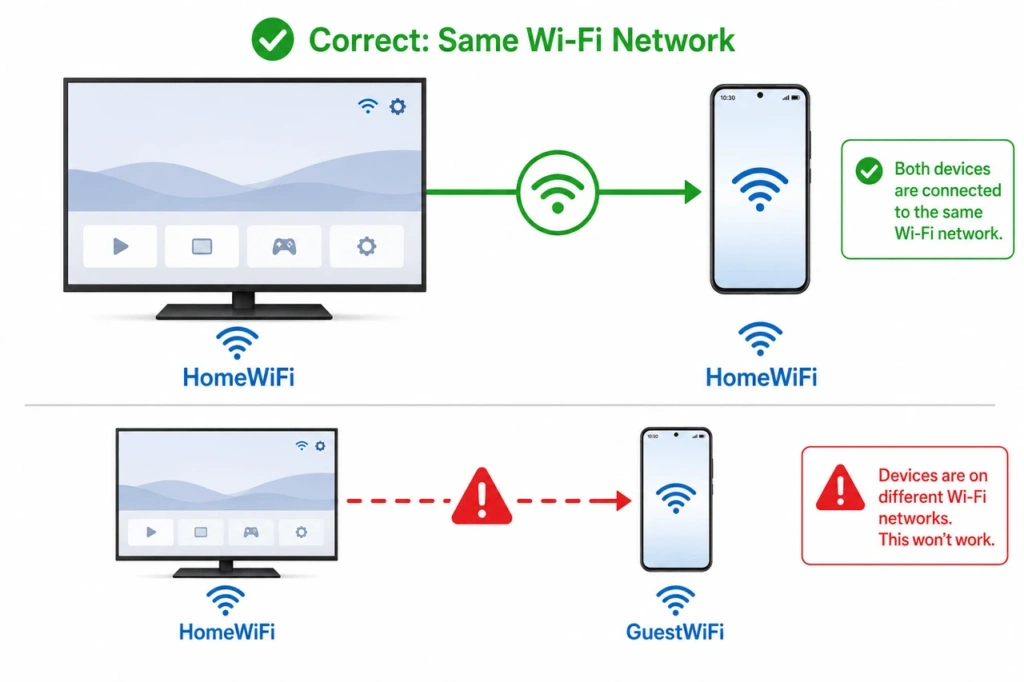
Quittez le réseau Wi-Fi réservé aux invités et déconnectez-vous du VPN
Les réseaux réservés aux invités empêchent souvent les appareils de se détecter mutuellement. Les hôtels, les écoles, les bureaux et les réseaux d'appartements en colocation peuvent appliquer des restrictions similaires.
Connectez les deux appareils à un réseau domestique privé. Effectuez un nouveau test une fois qu'ils se sont reconnectés.
Un VPN peut également bloquer la découverte locale. Déconnectez-le pour effectuer un petit test.
Les appareils professionnels gérés peuvent être équipés de logiciels de sécurité qui ne peuvent pas être désactivés. Demandez l'autorisation de l'administrateur avant de modifier ces paramètres.
En règle générale, il n'est pas nécessaire de désactiver Apple Private Relay. Il ne s'agit pas d'un VPN couvrant l'ensemble de l'appareil et, normalement, cette fonctionnalité ne bloque pas la détection AirPlay locale.
Vérifiez le pare-feu et le routeur
Un pare-feu peut bloquer la fonction de mise en miroir via une application. Accordez à l'application de mise en miroir l'autorisation d'accéder au réseau local.
Ne laissez pas le pare-feu désactivé. Réactivez-le après avoir effectué les tests.
Sous Windows, un profil de réseau privé peut faciliter la détection des appareils par les applications. Cette modification ne garantit pas le bon fonctionnement de Miracast. Miracast peut établir une connexion Wi-Fi Direct distincte.
Les paramètres du routeur peuvent inclure l'isolation des points d'accès, l'isolation des clients ou l'isolation du réseau sans fil. Ces fonctionnalités empêchent les appareils locaux de communiquer entre eux.
Ne désactivez l'isolation que sur un réseau domestique de confiance. Les réseaux publics et gérés doivent conserver leurs mesures de sécurité.
Améliorer une connexion instable
Une connexion Wi-Fi faible peut entraîner une image vidéo floue, un décalage audio et des déconnexions répétées. La duplication d'écran envoie un flux continu de données sur le réseau.
Rapprochez l'appareil émetteur du routeur. Vérifiez que le téléviseur capte également un signal puissant.
Mettez en pause les sauvegardes sur le cloud, les téléchargements volumineux et autres flux vidéo. Ces activités peuvent réduire la bande passante disponible pour la mise en miroir.
Essayez la bande 5 GHz lorsque les appareils sont proches du routeur. Elle est souvent moins encombrée que la bande 2,4 GHz. Sa portée peut toutefois être plus courte.
La connexion Ethernet peut améliorer la connexion du téléviseur lorsque le modèle le prend en charge. Un téléviseur connecté par câble et un téléphone sans fil peuvent tout de même partager le même réseau local.
Sur certains téléphones et ordinateurs portables, le mode économie d'énergie peut interrompre une session en cours. Veillez à ce que l'appareil émetteur reste allumé pendant le test.
Réinitialisez le réseau du téléviseur en dernier recours
La réinitialisation du réseau peut s'avérer utile lorsque le téléviseur dispose d'un accès à Internet mais ne parvient pas à détecter les appareils locaux. Ne procédez à cette étape qu'après avoir essayé sans succès les solutions les plus simples.
Sur les téléviseurs Samsung de 2022 et plus récents, accédez à Paramètres > Tous les paramètres > Connexion > Réseau > Réinitialiser le réseau. Sur de nombreux modèles de 2021 et antérieurs, utilisez Paramètres > Général > Réseau > Réinitialiser le réseau.
Sur les versions plus récentes du logiciel, cette option peut se trouver à un autre endroit. Si vous ne la trouvez pas, consultez les paramètres du téléviseur.
Une fois la réinitialisation effectuée, reconnectez le téléviseur au Wi-Fi. Testez ensuite à nouveau la fonction de duplication d'écran.
Une réinitialisation du réseau ne devrait pas supprimer toutes les applications TV ni tous les paramètres personnels. Elle diffère d'une réinitialisation aux paramètres d'usine.
Samsung fournit des conseils spécifiques à chaque modèle dans son Instructions de réinitialisation du réseau TV.
Résoudre les problèmes liés aux autorisations, à l'appairage et aux logiciels
Si le téléviseur s'affiche mais ne parvient pas à se connecter, le réseau n'est probablement pas la cause principale du problème. Vérifiez les paramètres de duplication d'écran, les autorisations de l'appareil, les appariements enregistrés et la version du logiciel.
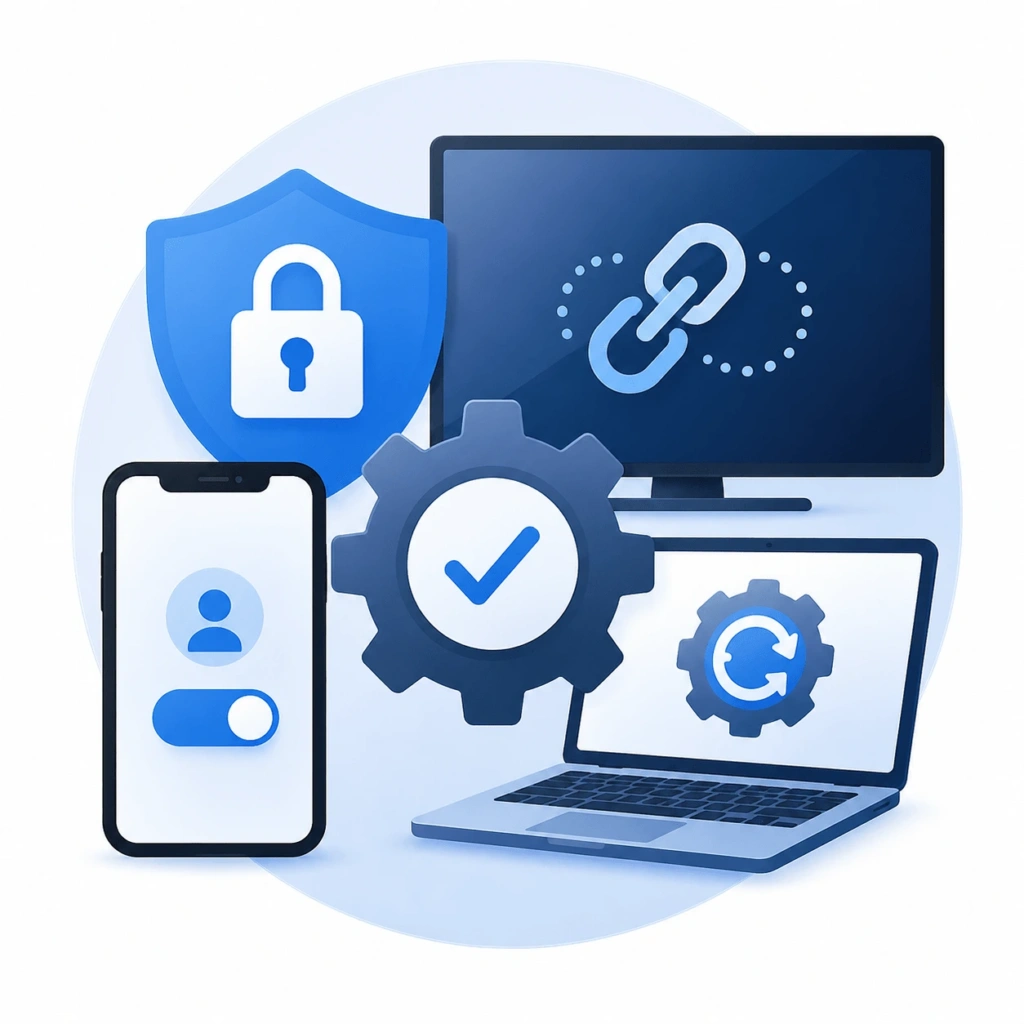
Activer la fonctionnalité de mise en miroir appropriée
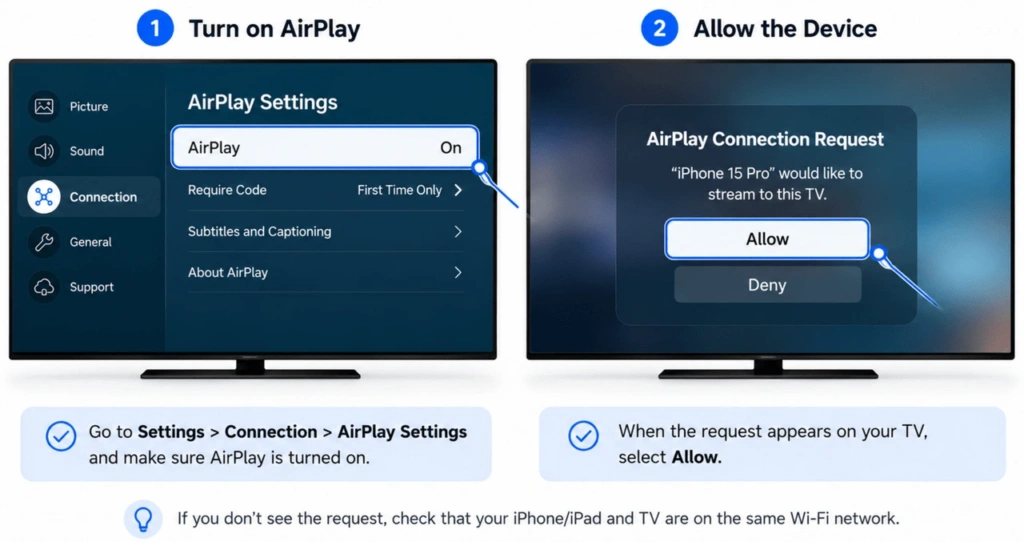
Pour pouvoir utiliser les appareils Apple, le téléviseur Samsung doit prendre en charge AirPlay. Ouvrez les paramètres du téléviseur et recherchez la rubrique « Paramètres Apple AirPlay ».
Activez AirPlay s'il est désactivé. L'emplacement du menu varie selon les modèles.
Les téléphones Galaxy compatibles se connectent généralement via Smart View. Ouvrez les « Réglages rapides » sur le téléphone et sélectionnez « Smart View ».
Les ordinateurs Windows utilisent les technologies Wireless Display ou Miracast. Appuyez sur les touches Windows + K pour rechercher un téléviseur compatible.
Un réglage disponible sur un modèle Samsung peut ne pas l'être sur un autre. Consultez le mode d'emploi du téléviseur si la fonctionnalité attendue n'est pas disponible.
Vérifier s'il y a une demande de connexion bloquée
Le téléviseur Samsung peut afficher une demande d'autorisation lorsqu'un nouvel appareil se connecte. Sélectionnez « Autoriser » pour continuer.
Une demande qui a été refusée précédemment peut bloquer les tentatives ultérieures. Ouvrez la liste des appareils connectés au téléviseur et vérifiez si un téléphone ou un ordinateur y figure comme bloqué.
Sur certains modèles, cette liste se trouve dans le « Gestionnaire de connexion des périphériques ». Les noms des menus varient selon les années-modèles et les régions.
Supprimez l'enregistrement bloqué si nécessaire. Établissez une nouvelle connexion et validez l'appareil.
Supprimer l'ancien appairage
Les données de connexion enregistrées peuvent devenir obsolètes après une mise à jour logicielle ou une modification du réseau. Supprimez l'ancien appairage sur les deux appareils.
Sur un appareil Apple, mettez fin à la session AirPlay. Sélectionnez à nouveau le téléviseur Samsung dans la fonction « Screen Mirroring ».
Les utilisateurs de Windows peuvent supprimer le téléviseur de la liste des périphériques connectés. Redémarrez l'ordinateur avant de vous reconnecter à l'aide de la combinaison Windows + K.
Supprimez également l'appareil émetteur de la liste du téléviseur. Une nouvelle demande de connexion devrait s'afficher lors de la prochaine tentative.
Les codes AirPlay peuvent changer après une session infructueuse. Saisissez le code le plus récent affiché sur le téléviseur.
Mettre à jour le téléviseur et l'appareil émetteur
Les mises à jour logicielles permettent de corriger les bugs liés à la détection et à l'appairage. Elles peuvent également améliorer la compatibilité avec les téléphones et les ordinateurs plus récents.
De nombreux téléviseurs Samsung utilisent ce chemin d'accès :
Paramètres > Assistance > Mise à jour logicielle > Mettre à jour maintenant
Sur certains modèles, l'option « Mise à jour logicielle » se trouve dans « Tous les paramètres ». Laissez le téléviseur allumé jusqu'à la fin de la mise à jour.
Installez également les mises à jour disponibles sur l'appareil émetteur. Vérifiez iOS, iPadOS, macOS, Android ou Windows.
Les utilisateurs de Windows doivent mettre à jour à la fois les pilotes Wi-Fi et les pilotes graphiques. Miracast nécessite la prise en charge de ces composants.
Redémarrez les appareils mis à jour avant de procéder à un nouveau test.
Vérifiez si vos appareils sont compatibles
Deux appareils peuvent tous deux prendre en charge la duplication d'écran tout en utilisant des technologies différentes. AirPlay, Smart View, Miracast et Google Cast ne sont pas interchangeables.
| Appareil émetteur | Méthode habituelle | Restriction importante |
| iPhone ou iPad | AirPlay | Le téléviseur Samsung doit prendre en charge AirPlay |
| Mac | AirPlay | Il se peut que les téléviseurs plus anciens ne soient pas compatibles |
| Samsung Galaxy | Vue intelligente | La disponibilité varie selon l'appareil |
| PC Windows | Miracast | Le matériel et les pilotes doivent prendre en charge cette fonctionnalité |
| Google Pixel | Google Cast | La méthode officielle de projection sans fil de Google utilise Google Cast plutôt que Miracast |
| Autre téléphone Android | Cast ou Miracast | L'assistance dépend du fabricant |
Google présente Google Cast comme la méthode de projection sans fil pour les téléphones Pixel. Il se peut qu'un Pixel ne parvienne pas à détecter un téléviseur Samsung qui n'accepte que Miracast.
iPhone, iPad et Mac
Un appareil Apple utilise généralement AirPlay avec un téléviseur Samsung. Le modèle de téléviseur doit prendre en charge AirPlay, et cette fonctionnalité doit être activée.
Ouvrez le Centre de contrôle sur l'appareil Apple. Sélectionnez « Screen Mirroring » puis choisissez le téléviseur.
Si le téléviseur fait partie d'une installation Apple Home, vérifiez si les réglages de Home restreignent l'accès à AirPlay. Cela ne s'applique pas lorsque le téléviseur n'a pas été ajouté à l'application Home.
Apple recommande de vérifier l'alimentation de l'appareil, le logiciel, le réseau local et l'accès à AirPlay. Ses conseils actuels sont disponibles dans le Guide officiel de dépannage d'AirPlay.
Il se peut que les téléviseurs Samsung plus anciens ne prennent pas en charge AirPlay. Vérifiez le modèle exact plutôt que de vous fier uniquement à l'année d'achat.
Pour découvrir d'autres options de connexion, consultez la section « Comment faire pour… » diffuser l'écran d'un iPhone sur un téléviseur Samsung sans Apple TV.
Samsung Galaxy et autres téléphones Android
Les téléphones Galaxy compatibles utilisent généralement la fonction Smart View. Celle-ci apparaît dans les « Réglages rapides ».
La fonction Smart View n'est pas disponible sur tous les téléphones Android. La présence d'un bouton « Cast » sur un modèle d'une autre marque ne signifie pas pour autant que le téléphone prend en charge Miracast.
Les smartphones Google Pixel utilisent Google Cast pour la projection sans fil. Il se peut qu'un Pixel ne parvienne pas à détecter un téléviseur Samsung compatible uniquement avec Miracast.
Google documente la sortie d'affichage filaire pour le Pixel 8 et les modèles ultérieurs. Cette méthode nécessite une connexion USB-C vers DisplayPort ou HDMI compatible. Consultez les dernières informations Instructions de projection des pixels avant d'acheter un adaptateur.
D'autres marques d'appareils Android utilisent des normes différentes. Vérifiez les caractéristiques techniques de votre téléphone pour savoir s'il prend en charge Miracast, l'affichage sans fil ou Google Cast.
Ordinateurs sous Windows
Windows utilise Miracast pour se connecter à un écran sans fil compatible. Appuyez sur Windows + K pour lancer une recherche.
Veillez à ce que le Wi-Fi reste activé pendant la connexion. Cela peut s'avérer nécessaire même si l'ordinateur utilise une connexion Ethernet pour accéder à Internet.
Un message indiquant que l'ordinateur ne prend pas en charge Miracast peut être dû à des pilotes obsolètes. Cela peut également signifier que le matériel ne dispose pas de la prise en charge requise.
Commencez par mettre à jour les pilotes Wi-Fi et graphiques. Si le PC reste incompatible, utilisez une connexion HDMI ou un récepteur externe pris en charge.
Microsoft recommande de vérifier la prise en charge de Miracast, le Wi-Fi, les pilotes et les appareils enregistrés. Suivez ses instructions actuelles Étapes de dépannage pour l'affichage sans fil pour Windows 11 ou Windows 10.
Résoudre les problèmes d'écran noir, de ralentissements et de lecture
Une connexion établie ne garantit pas que toutes les vidéos s'afficheront correctement. Les restrictions DRM, une connexion Wi-Fi de mauvaise qualité ou un matériel non compatible peuvent avoir une incidence sur le résultat.
| Problème | Ce que cela signifie généralement | Que faire ? |
| Netflix ou une autre application affiche une vidéo noire | Le contenu peut être protégé par un système DRM. | Utilisez l'application TV ou une fonction de diffusion prise en charge |
| Le son est diffusé sans image | Problème lié à la lecture protégée ou à l'adaptateur | Test avec une photo locale |
| L'image est floue | Le réseau entraîne une baisse de la qualité | Améliorer le Wi-Fi et réduire le trafic |
| La réplication entraîne un délai important | Latence ou congestion du réseau sans fil | Rapprochez-vous ou utilisez une connexion HDMI |
| La connexion ne cesse de se couper | Signal faible ou économie d'énergie | Stabiliser la connexion Wi-Fi et empêcher l'appareil de se mettre en veille |
| L'image n'apparaît pas sur le port HDMI | Port ou adaptateur non pris en charge | Vérifier la sortie vidéo et la prise en charge du protocole HDCP |
Test avec un contenu ordinaire
Ouvrez la galerie photos et inversez une image normale. Vous pouvez également tester l'écran d'accueil de l'appareil.
Si ce contenu s'affiche, cela signifie que la connexion de base fonctionne. L'application d'origine limite probablement la lecture en miroir.
Netflix, Disney+ et d'autres services peuvent protéger leurs vidéos à l'aide d'un système de gestion des droits numériques. La duplication d'écran en plein écran peut entraîner l'affichage d'une fenêtre noire.
Utilisez l'application TV du service de streaming lorsque c'est possible. Un bouton « Cast » ou « AirPlay » pris en charge au sein de l'application peut également fonctionner.
Aucune application de mise en miroir ne devrait prétendre contourner les restrictions DRM.
Réduire les décalages et les problèmes de qualité d'image
Un léger décalage est normal lors de la duplication d'écran sans fil. Un décalage important est généralement dû à une congestion du réseau ou à un signal faible.
Rapprochez-vous du routeur et suspendez toute autre activité nécessitant une bande passante importante. Essayez la bande 5 GHz à courte portée.
La duplication d'écran sans fil n'est pas idéale pour les jeux de compétition ou les tâches où le temps est un facteur crucial. La connexion HDMI offre généralement un résultat plus stable.
Vérifier le matériel audio et HDMI
Un écran noir avec un son qui fonctionne peut être dû à une vidéo protégée. Faites un test avec une photo avant de remplacer tout composant matériel.
Pour une connexion filaire, vérifiez que le téléviseur utilise la bonne entrée HDMI. Rebranchez le câble et l'adaptateur.
Tous les ports USB-C ne permettent pas de transmettre un signal vidéo. Vérifiez d'abord les caractéristiques techniques de l'appareil émetteur.
La lecture de contenus protégés peut nécessiter un adaptateur et un câble compatibles HDCP. Les adaptateurs bon marché ne satisfont parfois pas à cette exigence.
Que faire lorsque la méthode intégrée n'est pas compatible ?
Une réinitialisation du réseau ne permet pas de résoudre un problème d'incompatibilité de protocole. Si le téléviseur et l'appareil émetteur ne prennent pas en charge AirPlay, Miracast ou Google Cast, utilisez un récepteur compatible ou une connexion filaire.
Utilisez le mode 1001 TVs avec un récepteur compatible
1001 TVs propose une option de mise en miroir via une application sur plusieurs plateformes. L'expéditeur et le destinataire doivent tous deux être pris en charge.
Le centre de téléchargement actuel répertorie les versions pour iPhone, iPad, Android, Windows, Mac, Android TV et Apple TV. Il propose également des liens vers les options de récepteurs pour Roku et Amazon Fire TV.
Samsung Tizen ne figure pas actuellement parmi les clients 1001 TVs natifs. Ne laissez pas entendre que les utilisateurs peuvent installer l'application directement depuis toutes les boutiques d'applications des téléviseurs Samsung.
Un téléviseur Samsung peut tout de même fonctionner avec 1001 TVs via un récepteur externe pris en charge. Il peut s'agir, par exemple, d'un appareil Android TV compatible, d'une Apple TV, d'une Fire TV ou d'un appareil Roku.
Connectez l'émetteur et le récepteur au même réseau local. Suivez les instructions de couplage indiquées dans l'application.
Vérifiez la prise en charge actuelle de la plateforme et téléchargez la version appropriée depuis le Centre de téléchargement 1001 TVs.

Utilisez une connexion HDMI
Le HDMI évite les problèmes de détection sans fil et la plupart des problèmes réseau. C'est un choix fiable pour les présentations et les longues séances de visionnage.
Les iPhone compatibles USB-C peuvent être connectés à un écran HDMI à l'aide d'un câble ou d'un adaptateur adapté. Apple répertorie actuellement la série iPhone 15, les modèles iPhone 16 (à l'exception de l'iPhone 16e) et les modèles iPhone 17 (à l'exception de l'iPhone 17e). Les anciens iPhone équipés d'un connecteur Lightning nécessitent un adaptateur vidéo Lightning.
De nombreux iPad et Mac prennent en charge la sortie vidéo via USB-C ou Thunderbolt. La prise en charge dépend du modèle précis.
Certains téléphones Android permettent de transmettre un signal vidéo via USB-C. Beaucoup d'autres ne le permettent pas. Vérifiez les caractéristiques techniques avant d'acheter un adaptateur.
Les ordinateurs portables Windows peuvent être équipés de ports HDMI, USB-C ou DisplayPort. Le port et l'adaptateur choisis doivent prendre en charge la sortie vidéo.
Branchez le câble et sélectionnez l'entrée HDMI correspondante sur le téléviseur.
Foire aux questions
Tous les téléviseurs Samsung prennent-ils en charge la duplication d'écran ?
Non. La prise en charge dépend du modèle de téléviseur, de son année de fabrication, de la région et de la version logicielle. Il est possible qu'un téléviseur prenne en charge Smart View, mais pas AirPlay ni Google Cast. Consultez le manuel ou la page d'assistance Samsung pour connaître les caractéristiques exactes de votre modèle.
Mon téléphone et ma télévision Samsung doivent-ils être connectés au même réseau Wi-Fi ?
AirPlay et la duplication d'écran via une application nécessitent généralement d'être connectés au même réseau local. Samsung recommande également d'utiliser le même réseau Wi-Fi pour Smart View. Miracast peut utiliser Wi-Fi Direct ; l'accès à Internet n'est donc pas toujours nécessaire.
La duplication d'écran fonctionne-t-elle sans connexion Internet ?
Oui, dans certains cas. Miracast permet d'établir une connexion sans fil directe, et le HDMI ne nécessite pas de réseau. AirPlay et les méthodes basées sur des applications s'appuient généralement sur un réseau local partagé, même si ce réseau ne nécessite pas forcément un accès Internet actif.
Quelle est la différence entre la diffusion et la duplication d'écran ?
La duplication d'écran permet de reproduire l'intégralité de l'affichage du téléphone ou de l'ordinateur. La diffusion permet d'envoyer des contenus multimédias sélectionnés vers une application TV ou un récepteur compatible. L'appareil émetteur fait alors office de télécommande.
Puis-je diffuser mon écran sur un téléviseur Samsung sans AirPlay ni Miracast ?
Oui. Utilisez une connexion HDMI ou branchez un récepteur externe compatible. Un système basé sur une application peut également fonctionner lorsque l'appareil émetteur et la plateforme réceptrice sont tous deux compatibles.