
Fungerer skærmspejling på Samsung-tv'et ikke? Sådan løser du problemet

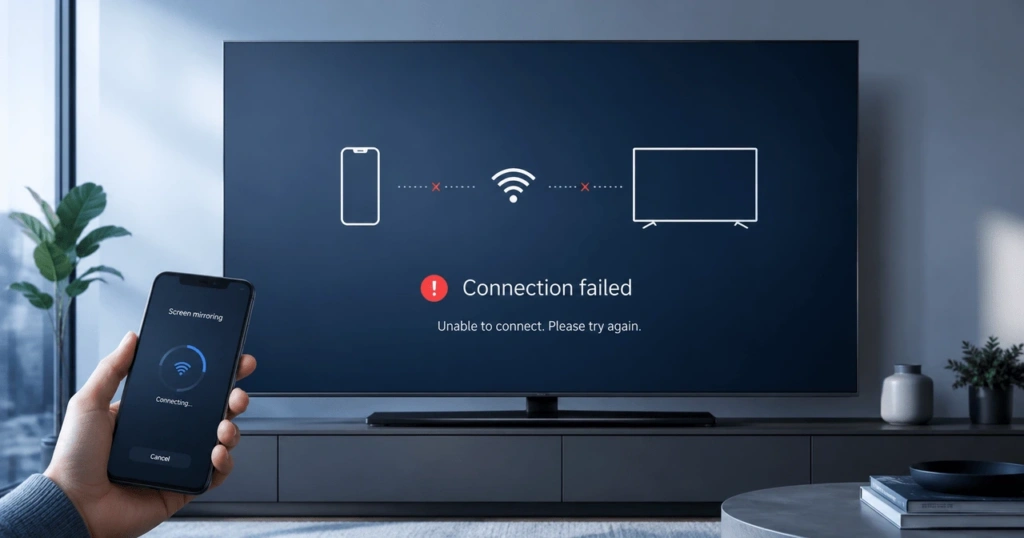
Skærmspejling på Samsung-tv mislykkes normalt på grund af et problem med netværket, tilladelser, software eller kompatibilitet. Start med at genstarte begge enheder. Kontroller derefter, at du bruger en spejlingsmetode, der understøttes af både tv’et og den enhed, der sender signalet.
En forbindelse, der medfører en sort skærm, er noget andet. Det kan i stedet skyldes beskyttet video eller et svagt Wi-Fi-signal.
Nedenstående trin starter med nogle hurtige løsninger. Hvis de ikke virker, kan du bruge symptomoversigten til at finde det relevante afsnit.
Prøv først disse hurtige løsninger
Disse fem trin løser mange midlertidige problemer med skærmspejling:
- Genstart Samsung-tv’et og den enhed, der sender signalet.
- Tilslut begge enheder til det samme hjemmenetværk, hvis det er muligt.
- Afbryd forbindelsen til gæste-Wi-Fi og deaktiver eventuelle VPN-forbindelser.
- Aktivér AirPlay, Smart View eller Wireless Display.
- Slet den gamle parring eller registreringen af den godkendte enhed, hvor denne mulighed findes, og opret derefter forbindelse igen.
Prøv skærmspejling efter hvert trin. Det er ikke nødvendigt at nulstille tv’et, hvis en genstart løser problemet.
Hvis du har brug for hjælp til at vælge og konfigurere en forbindelsesmetode, kan du læse vores En komplet guide til skærmdeling på Samsung-tv’er.
Find årsagen ud fra symptomet
Problemer med skærmspejling er nemmere at løse, hvis man tager udgangspunkt i symptomet. Brug denne tabel, inden du ændrer flere indstillinger.
| Hvad sker der? | Den mest sandsynlige årsag | Hvor skal man begynde? |
| Samsung-tv’et vises ikke | Netværksdetektering eller inkompatibilitet | Identificering af netværk og enheder |
| Tv’et vises, men der oprettes ingen forbindelse | Problem med tilladelse, parring eller software | Parring og software |
| AirPlay eller Smart View mangler | Funktion, der ikke understøttes eller er deaktiveret | Enhedskompatibilitet |
| Mirroring opretter forbindelse, men billedet er sort | DRM eller app-begrænsning | Sorte skærme og afspilning |
| Billedet er sløret eller forsinket | Svagt Wi-Fi eller overbelastning af netværket | Stabilitet i forbindelsen |
| Forbindelsen bliver ved med at gå ned | Forstyrrelser eller strømbesparelse | Stabilitet i forbindelsen |
| Windows angiver, at der ikke er understøttelse af trådløs skærmvisning | Miracast eller begrænsninger i driveren | Windows-kompatibilitet |
Samsung gør opmærksom på, at de tilgængelige funktioner varierer afhængigt af tv-model, region, enhed og softwareversion. Smart View er ikke tilgængeligt på alle mobiltelefoner. Virksomhedens Officiel vejledning i skærmspejling giver oplysninger om den aktuelle opsætning.
Løs problemer med netværks- og enhedsgenkendelse
Et Samsung-tv, der ikke vises, bliver som regel blokeret af netværket eller bruger en inkompatibel forbindelsesmetode. Genstart først begge enheder. Kontroller derefter, at de kan kommunikere lokalt.
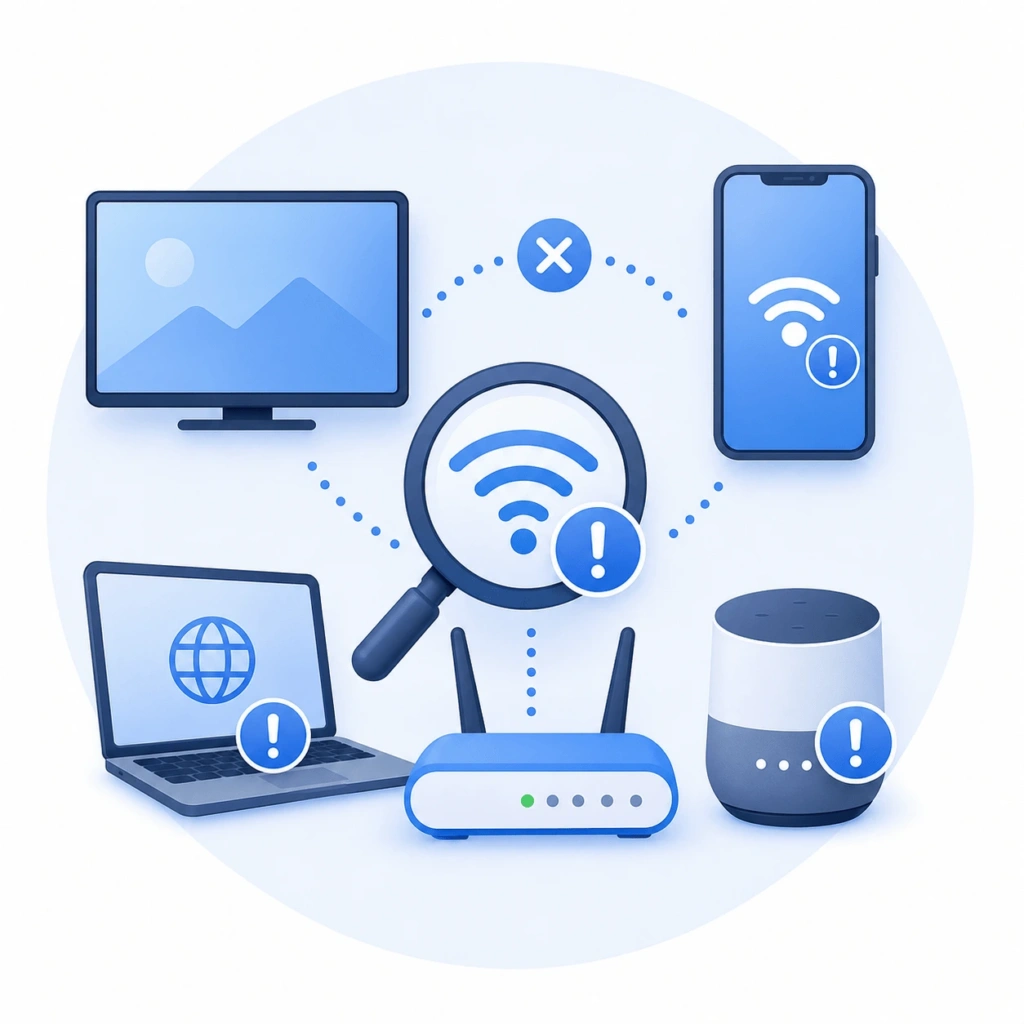
Genstart tv’et og afsenderenheden
Et almindeligt tryk på tv’ets tænd/sluk-knap sætter det muligvis kun i standbytilstand. En fuld genstart sletter flere midlertidige forbindelsesdata.
Sluk for tv’et, og tag stikket ud i ca. 30 sekunder. Sæt stikket i igen, og vent, indtil startskærmen indlæses.
Nogle Samsung-fjernbetjeninger kan udføre en koldstart. Hold tænd/sluk-knappen nede, indtil tv’et slukkes og starter op igen. Slip knappen, når Samsung-logoet vises.
Genstart også telefonen, tabletten eller computeren. Prøv at spejle skærmen, når begge enheder er oprettet forbindelse igen.
Hvis flere lokale enheder ikke vises, skal du genstarte routeren. Vent, indtil Wi-Fi-netværket er fuldt funktionsdygtigt igen.
Kontroller det lokale netværk
AirPlay og app-baseret skærmdeling kræver normalt, at enhederne er på det samme lokale netværk. Sørg for, at Samsung-tv’et og den afsendende enhed er tilsluttet dit primære hjemmenetværk.
Samsung anbefaler desuden, at man bruger det samme Wi-Fi-netværk til Smart View. Hvis man følger dette råd, undgår man mange problemer med at finde enheden.
Miracast kan i visse tilfælde bruge Wi-Fi Direct. Der kræves ikke altid internetadgang. Understøttelsen varierer dog stadig fra enhed til enhed og fra tv-model til tv-model.
En telefon, der kører på 5 GHz, kan ofte kommunikere med et tv, der kører på 2,4 GHz. Routeren skal tillade trafik mellem de to bånd.
At Wi-Fi-navnene stemmer overens, er ikke altid en garanti for lokal adgang. Nogle routere isolerer tilsluttede enheder som standard.
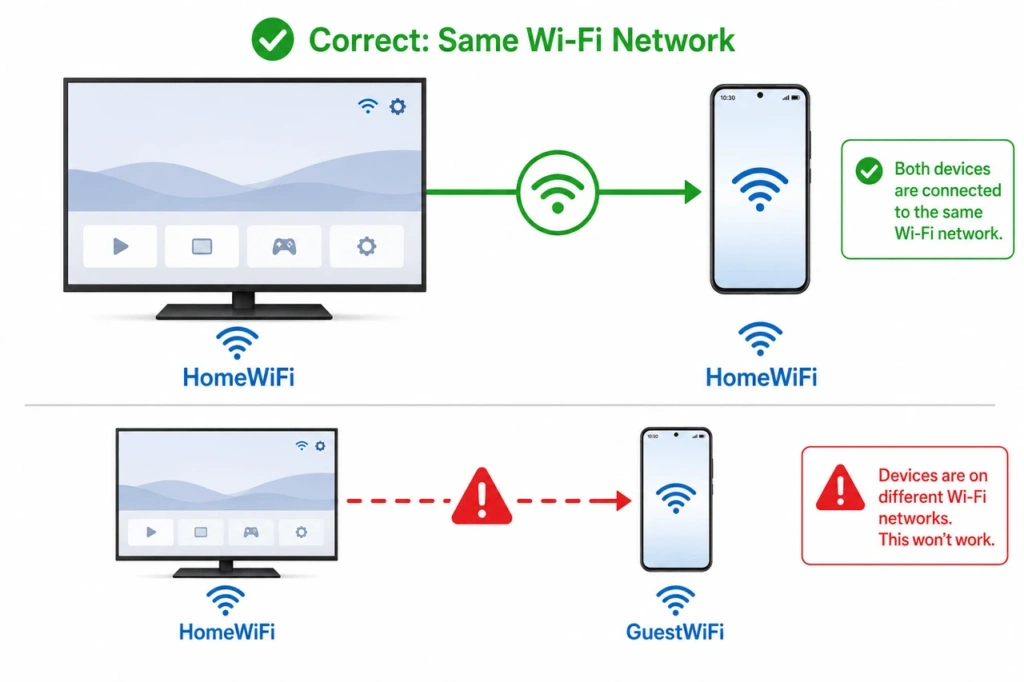
Afbryd forbindelsen til gæste-Wi-Fi og afbryd VPN-forbindelsen
Gæstenetværk forhindrer ofte enheder i at finde hinanden. Hoteller, skoler, kontorer og netværk i bofællesskaber kan anvende lignende begrænsninger.
Flyt begge enheder til et privat hjemmenetværk. Prøv igen, når de har oprettet forbindelse igen.
Et VPN kan også blokere lokal opdagelse. Afbryd forbindelsen for at foretage en kort test.
Administrerede arbejdsenheder kan være udstyret med sikkerhedssoftware, der ikke kan deaktiveres. Spørg administratoren, før du ændrer disse indstillinger.
Apple Private Relay behøver som regel ikke at blive deaktiveret. Det er ikke et VPN, der dækker hele enheden, og det blokerer normalt ikke lokal AirPlay-opdagelse.
Kontroller brandmuren og routeren
En computerfirewall kan blokere app-baseret spejling. Giv spejlingsappen tilladelse til at få adgang til det lokale netværk.
Lad ikke firewallen være deaktiveret. Genaktiver den efter afprøvningen.
I Windows kan en profil for et privat netværk lette app-baseret opdagelse. Denne ændring garanterer ikke, at Miracast vil fungere. Miracast kan oprette en separat Wi-Fi Direct-forbindelse.
Routerindstillingerne kan omfatte AP-isolering, klientisolering eller trådløs isolering. Disse funktioner forhindrer lokale enheder i at kommunikere med hinanden.
Deaktiver kun isolering på et betroet hjemmenetværk. Offentlige og administrerede netværk bør opretholde deres sikkerhedsforanstaltninger.
Forbedre en ustabil forbindelse
Et svagt Wi-Fi-signal kan medføre sløret video, lydforsinkelse og gentagne afbrydelser. Skærmspejling sender en kontinuerlig datastrøm over netværket.
Flyt den enhed, der sender signalet, tættere på routeren. Kontroller, at tv’et også modtager et stærkt signal.
Sæt cloud-backups, store downloads og andre videostreams på pause. Disse aktiviteter kan reducere den båndbredde, der er til rådighed til spejling.
Prøv 5 GHz, når enhederne står tæt på routeren. Der er ofte mindre trafik på denne frekvens end på 2,4 GHz. Rækkevidden kan dog være kortere.
Ethernet kan forbedre tv-forbindelsen, hvis modellen understøtter det. Et tv med kabelforbindelse og en trådløs telefon kan stadig dele det samme lokale netværk.
Strømbesparelsesfunktionen kan afbryde en aktiv session på visse telefoner og bærbare computere. Sørg for, at den enhed, der sender data, forbliver tændt under testen.
Nulstil tv-netværket som en sidste udvej
Det kan hjælpe at nulstille netværket, hvis tv’et har internetadgang, men ikke kan finde lokale enheder. Vent med dette trin, indtil de enklere løsninger har slået fejl.
På Samsung-tv fra 2022 og nyere skal du gå til Indstillinger > Alle indstillinger > Forbindelse > Netværk > Nulstil netværk. På mange modeller fra 2021 og ældre skal du gå til Indstillinger > Generelt > Netværk > Nulstil netværk.
I nyere software kan indstillingen være placeret et andet sted. Gennemse tv-indstillingerne, hvis du ikke kan finde den.
Tilslut fjernsynet til Wi-Fi igen efter nulstillingen. Prøv derefter at spejle skærmen igen.
En netværksnulstilling bør ikke slette alle tv-apps og personlige indstillinger. Det adskiller sig fra en fabriksindstilling.
Samsung giver modelspecifik vejledning i sin Vejledning i nulstilling af tv-netværk.
Løs problemer med tilladelser, parring og software
Hvis tv’et vises, men ikke vil oprette forbindelse, er netværket sandsynligvis ikke hovedproblemet. Tjek indstillingerne for skærmdeling, enhedsrettigheder, gemte parringer og softwareversion.
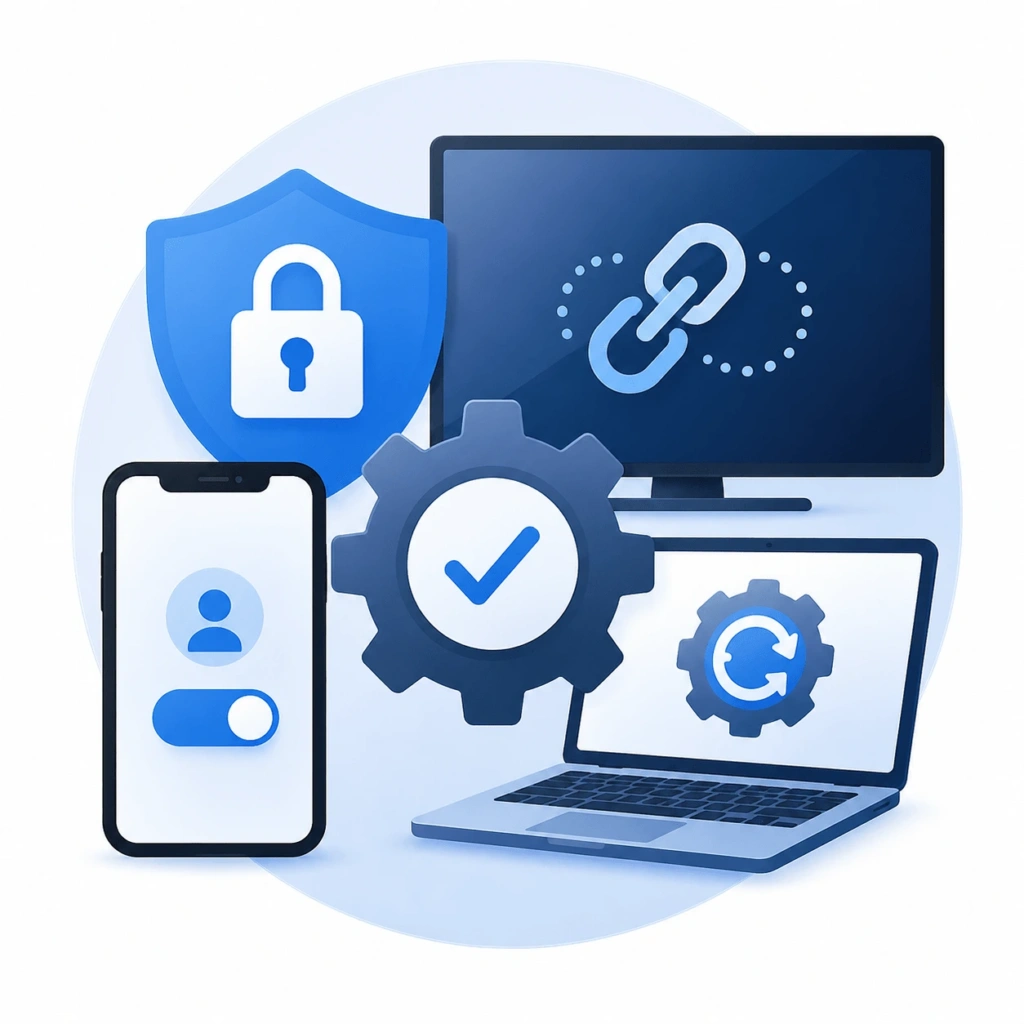
Aktivér den korrekte spejlingsfunktion
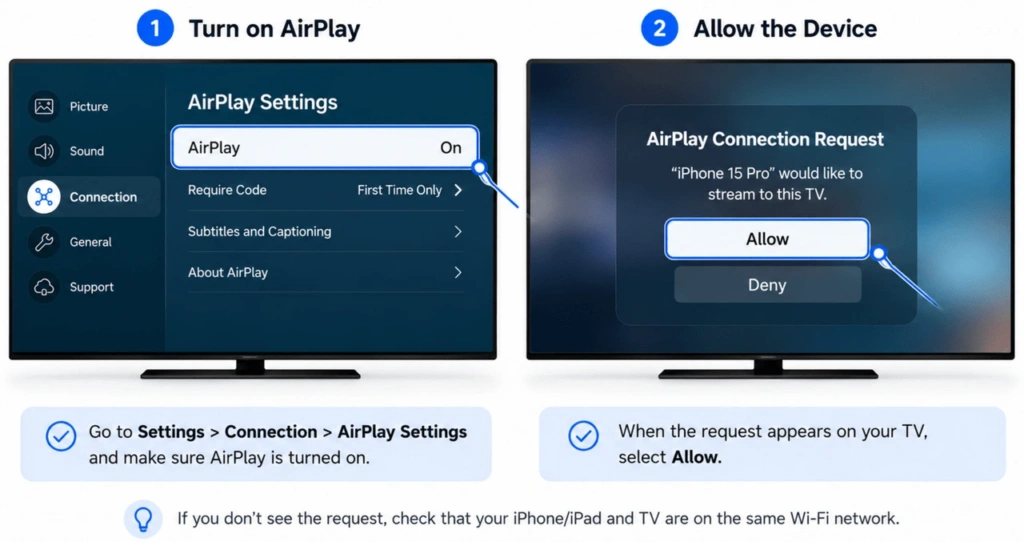
Apple-enheder kræver, at Samsung-tv’et understøtter AirPlay. Åbn tv’ets indstillinger, og find »Apple AirPlay-indstillinger«.
Aktivér AirPlay, hvis det er deaktiveret. Placeringen af menuen varierer fra model til model.
Kompatible Galaxy-telefoner opretter normalt forbindelse via Smart View. Åbn Hurtigindstillinger på telefonen, og vælg Smart View.
Windows-computere bruger Wireless Display eller Miracast. Tryk på Windows + K for at søge efter et kompatibelt fjernsyn.
En indstilling, der findes på én Samsung-model, findes muligvis ikke på en anden. Se i tv’ets brugsanvisning, hvis den forventede funktion mangler.
Kontroller, om der er en blokeret forbindelsesanmodning
Samsung-tv’et viser muligvis en anmodning om tilladelse, når en ny enhed opretter forbindelse. Vælg »Tillad« for at fortsætte.
En anmodning, der tidligere er blevet afvist, kan blokere fremtidige forsøg. Åbn tv’ets liste over tilsluttede enheder, og se efter, om der er en blokeret telefon eller computer.
På nogle modeller findes denne liste under »Device Connection Manager«. Menunavnene varierer alt efter modelår og region.
Slet den blokerede post, når det er nødvendigt. Opret en ny forbindelse, og godkend enheden.
Fjern den gamle parring
Gemte forbindelsesdata kan blive forældede efter en softwareopdatering eller en ændring i netværket. Slet den gamle parring på begge enheder.
På en Apple-enhed skal du afbryde AirPlay-sessionen. Vælg Samsung-tv’et igen under »Screen Mirroring«.
Windows-brugere kan fjerne fjernsynet fra listen over tilsluttede enheder. Genstart pc’en, før du opretter forbindelse igen ved at trykke på Windows + K.
Slet også den afsendende enhed fra tv-listen. Der bør vises en ny forbindelsesanmodning ved det næste forsøg.
AirPlay-koder kan ændre sig efter en mislykket forbindelse. Indtast den nyeste kode, der vises på tv’et.
Opdater tv’et og afsenderenheden
Softwareopdateringer kan løse fejl i forbindelse med genkendelse og parring. De kan også forbedre kompatibiliteten med nyere telefoner og computere.
Mange Samsung-tv'er bruger denne sti:
Indstillinger > Support > Softwareopdatering > Opdater nu
På nogle modeller findes »Softwareopdatering« under »Alle indstillinger«. Lad tv’et være tændt, indtil opdateringen er færdig.
Installer også de tilgængelige opdateringer på den enhed, der sender beskeden. Tjek iOS, iPadOS, macOS, Android eller Windows.
Windows-brugere bør opdatere både Wi-Fi- og grafikkortdriverne. Miracast er afhængig af, at disse komponenter understøtter funktionen.
Genstart de opdaterede enheder, før du tester igen.
Tjek, om dine enheder er kompatible
To enheder kan begge understøtte skærmspejling og alligevel anvende forskellige teknologier. AirPlay, Smart View, Miracast og Google Cast er ikke indbyrdes udskiftelige.
| Afsendende enhed | Den sædvanlige metode | Vigtig begrænsning |
| iPhone eller iPad | AirPlay | Samsung-tv’et skal understøtte AirPlay |
| Mac | AirPlay | Ældre tv-apparater er muligvis ikke kompatible |
| Samsung Galaxy | Smart visning | Tilgængeligheden varierer afhængigt af enheden |
| Windows-pc | Miracast | Hardware og drivere skal understøtte det |
| Google Pixel | Google Cast | Googles officielle metode til trådløs projektion bruger Google Cast i stedet for Miracast |
| Anden Android-telefon | Cast eller Miracast | Supporten afhænger af producenten |
Google beskriver Google Cast som den trådløse projektionsmetode til Pixel-telefoner. En Pixel-telefon kan muligvis ikke finde et Samsung-tv, der kun understøtter Miracast.
iPhone, iPad og Mac
En Apple-enhed bruger normalt AirPlay sammen med et Samsung-tv. Tv-modellen skal understøtte AirPlay, og funktionen skal være aktiveret.
Åbn Kontrolcenter på Apple-enheden. Vælg »Skærmspejling«, og vælg fjernsynet.
Hvis tv’et er en del af et Apple Home-system, skal du kontrollere, om indstillingerne i Home begrænser adgangen til AirPlay. Dette gælder ikke, hvis tv’et ikke er blevet tilføjet til Home-appen.
Apple anbefaler, at man tjekker enhedens strømforsyning, software, det lokale netværk og AirPlay-adgangen. De aktuelle anbefalinger findes i Officiel vejledning til fejlfinding ved AirPlay.
Ældre Samsung-tv understøtter muligvis ikke AirPlay. Tjek den nøjagtige model i stedet for kun at gå ud fra købsåret.
For andre tilslutningsmuligheder, se vejledningen i, hvordan man Spejle skærmen fra en iPhone til et Samsung-tv uden Apple TV.
Samsung Galaxy og andre Android-telefoner
Galaxy-telefoner, der er kompatible med denne funktion, bruger normalt Smart View. Funktionen vises i Hurtigindstillinger.
Smart View er ikke tilgængeligt på alle Android-telefoner. At der er en »Cast«-knap på en telefon af et andet mærke, er ikke ensbetydende med, at telefonen understøtter Miracast.
Google Pixel-telefoner bruger Google Cast til trådløs visning. En Pixel-telefon kan muligvis ikke finde et Samsung-tv, der kun understøtter Miracast.
Google beskriver den kabelforbundne skærmudgang for Pixel 8 og nyere modeller. Denne metode kræver en kompatibel USB-C-til-DisplayPort- eller HDMI-forbindelse. Se de seneste oplysninger Vejledning til pixelprojektion inden du køber en adapter.
Andre Android-mærker anvender andre standarder. Tjek telefonens specifikationer for at se, om den understøtter Miracast, trådløs skærmvisning eller Google Cast.
Windows-computere
Windows bruger Miracast til at oprette forbindelse til en kompatibel trådløs skærm. Tryk på Windows + K for at starte en søgning.
Sørg for, at Wi-Fi er slået til under oprettelsen af forbindelsen. Dette kan stadig være nødvendigt, selvom pc’en bruger Ethernet til internetadgang.
En meddelelse om, at pc’en ikke understøtter Miracast, kan skyldes forældede drivere. Det kan også betyde, at hardwaren ikke har den nødvendige understøttelse.
Opdater først Wi-Fi- og grafikkortdriverne. Brug HDMI eller en understøttet ekstern modtager, hvis pc’en stadig ikke er kompatibel.
Microsoft anbefaler, at man tjekker, om Miracast understøttes, samt Wi-Fi, drivere og gemte enheder. Følg de aktuelle anvisninger Fejlfinding ved trådløse skærme til Windows 11 eller Windows 10.
Løs problemer med sort skærm, forsinkelser og afspilning
En vellykket forbindelse er ingen garanti for, at alle videoer kan afspilles. DRM-begrænsninger, svagt Wi-Fi eller hardware, der ikke understøttes, kan påvirke resultatet.
| Problem | Hvad det normalt betyder | Hvad skal man gøre? |
| Netflix eller en anden app viser sort skærmbillede | Indholdet kan være DRM-beskyttet | Brug TV-appen eller en understøttet casting-funktion |
| Lyden afspilles uden billede | Problem med beskyttet afspilning eller adapteren | Prøv med et foto fra din egen samling |
| Billedet er sløret | Netværket forringer kvaliteten | Forbedr Wi-Fi-forbindelsen og reducer trafikken |
| Spejling medfører en lang forsinkelse | Trådløs forsinkelse eller overbelastning | Gå tættere på, eller brug HDMI |
| Forbindelsen bliver ved med at gå ned | Svagt signal eller strømbesparelse | Stabiliser Wi-Fi og hold enheden aktiv |
| Der vises intet billede via HDMI | Port eller adapter understøttes ikke | Kontroller videoudgangen og HDCP-understøttelsen |
Test med almindeligt indhold
Åbn fotogalleriet, og spejlvend et almindeligt billede. Du kan også afprøve enhedens startskærm.
Hvis dette indhold vises, fungerer den grundlæggende forbindelse. Den oprindelige app begrænser sandsynligvis afspilning via spejling.
Netflix, Disney+ og andre tjenester kan beskytte videoer med digital rettighedsstyring. Ved fuldskærmsspejling kan der vises et sort vindue.
Brug streamingtjenestens tv-app, når det er muligt. En understøttet Cast- eller AirPlay-knap i appen kan muligvis også fungere.
Ingen mirroring-app bør hævde, at den omgår DRM-begrænsninger.
Mindsk forsinkelser og dårlig billedkvalitet
En lille forsinkelse er normalt ved trådløs spejling. Stærk forsinkelse skyldes som regel overbelastning på netværket eller et svagt signal.
Gå tættere på routeren, og afbryd andre aktiviteter, der kræver stor båndbredde. Prøv 5 GHz på kort afstand.
Trådløs skærmdeling er ikke ideel til konkurrencepræget gaming eller arbejde, hvor timing er afgørende. HDMI giver som regel et mere stabilt resultat.
Kontroller lyd- og HDMI-udstyr
En sort skærm med lyd, der fungerer, kan skyldes beskyttet video. Prøv med et billede, før du udskifter noget hardware.
Ved en kabelforbindelse skal du kontrollere, at tv’et bruger den rigtige HDMI-indgang. Tilslut kablet og adapteren igen.
Det er ikke alle USB-C-porte, der kan udsende video. Tjek først specifikationerne for den enhed, der sender signalet.
Beskyttet indhold kan kræve en HDCP-kompatibel adapter og et HDCP-kompatibelt kabel. Billige adaptere klarer undertiden ikke denne kontrol.
Hvad man kan prøve, når den indbyggede metode ikke er kompatibel
En nulstilling af netværket kan ikke løse et problem med uoverensstemmelse mellem protokoller. Hvis tv’et og den afsendende enhed ikke understøtter AirPlay, Miracast eller Google Cast, skal du bruge en understøttet modtager eller en kabelforbindelse.
Brug 1001 TVs sammen med en understøttet modtager
1001 TVs tilbyder en app-baseret spejlingsfunktion på tværs af flere platforme. Både afsenderen og modtageren skal understøtte funktionen.
Det nuværende downloadcenter indeholder versioner til iPhone, iPad, Android, Windows, Mac, Android TV og Apple TV. Der er desuden links til modtagerløsninger til Roku og Amazon Fire TV.
Samsung Tizen er i øjeblikket ikke opført som en indbygget 1001 TVs-klient. Du må ikke hævde, at brugerne kan installere appen direkte fra alle Samsung TV-appbutikker.
Et Samsung-tv kan stadig fungere med 1001 TVs via en understøttet ekstern modtager. Eksempler herpå er en kompatibel Android TV-enhed, Apple TV, Fire TV eller en Roku-enhed.
Tilslut afsenderen og modtageren til det samme lokale netværk. Følg parringsvejledningen i appen.
Tjek den aktuelle platformunderstøttelse, og hent den rigtige version fra 1001 TVs-downloadcenter.

Brug en HDMI-forbindelse
HDMI undgår problemer med trådløs opkobling og de fleste netværksproblemer. Det er et pålideligt valg til præsentationer og lange seersessioner.
iPhone-modeller med USB-C-port kan tilsluttes en HDMI-skærm ved hjælp af det rette kabel eller den rette adapter. Apple angiver i øjeblikket iPhone 15-serien, iPhone 16-modellerne (undtagen iPhone 16e) og iPhone 17-modellerne (undtagen iPhone 17e). Ældre iPhone-modeller med Lightning-port kræver en Lightning-videoadapter.
Mange iPads og Mac-computere understøtter videoudgang via USB-C eller Thunderbolt. Understøttelsen afhænger af den konkrete model.
Nogle Android-telefoner kan sende video via USB-C. Mange kan ikke. Tjek specifikationerne, før du køber en adapter.
Windows-bærbare computere kan være udstyret med HDMI-, USB-C- eller DisplayPort-porte. Den valgte port og adapter skal understøtte videoudgang.
Tilslut kablet, og vælg den relevante HDMI-indgang på tv’et.
Ofte stillede spørgsmål
Understøtter alle Samsung-tv skærmspejling?
Nej. Understøttelsen afhænger af tv-modellen, modelåret, regionen og softwaren. Et tv kan understøtte Smart View, men ikke AirPlay eller Google Cast. Se brugervejledningen eller Samsungs supportside for den pågældende model.
Skal min telefon og mit Samsung-tv være forbundet til det samme Wi-Fi-netværk?
AirPlay og app-baseret skærmspejling kræver normalt, at man er på det samme lokale netværk. Samsung anbefaler også, at man bruger det samme Wi-Fi-netværk til Smart View. Miracast kan bruge Wi-Fi Direct, så der er ikke altid behov for internetadgang.
Kan skærmdeling fungere uden internet?
Ja, i visse tilfælde. Miracast kan oprette en direkte trådløs forbindelse, og HDMI kræver ikke noget netværk. AirPlay og app-baserede metoder er normalt afhængige af et fælles lokalt netværk, selvom dette netværk ikke nødvendigvis behøver at have aktiv internetadgang.
Hvad er forskellen mellem casting og skærmspejling?
Skærmspejling kopierer hele skærmbilledet fra telefonen eller computeren. Casting sender udvalgte medier til en kompatibel tv-app eller modtager. Den afsendende enhed fungerer derefter mere som en fjernbetjening.
Kan jeg spejle skærmen til et Samsung-tv uden AirPlay eller Miracast?
Ja. Brug HDMI, eller tilslut en ekstern modtager, der understøttes. Et app-baseret system kan også fungere, når både den sendende enhed og modtagerplatformen er kompatible.