
Nem működik a Samsung tévé képernyő-tükrözése? Hogyan lehet kijavítani?

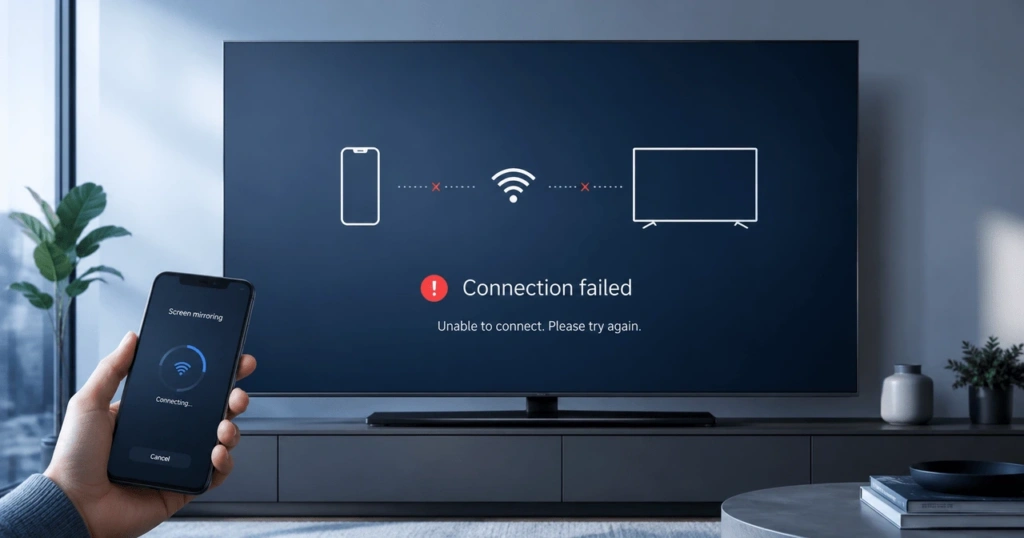
A Samsung tévék képernyő-tükrözése általában hálózati, jogosultsági, szoftveres vagy kompatibilitási probléma miatt nem sikerül. Először indítsd újra mindkét eszközt. Ezután ellenőrizd, hogy olyan tükrözési módszert használsz-e, amelyet a tévé és a küldő eszköz egyaránt támogat.
Az a kapcsolat, amely fekete képernyőt eredményez, más eset. Lehet, hogy inkább a védett videó vagy a gyenge Wi-Fi-jel az oka.
Az alábbi lépések gyors megoldásokkal kezdődnek. Ha ezek nem segítenek, a tünetjegyzék segítségével keresse meg a megfelelő részt.
Először próbáld ki ezeket a gyors megoldásokat
Ez az öt lépés számos ideiglenes képernyő-tükrözési problémát megold:
- Indítsa újra a Samsung tévét és az adóeszközt.
- Ha lehetséges, csatlakoztassa mindkét eszközt ugyanahhoz az otthoni hálózathoz.
- Lépjen ki a vendég-Wi-Fi-hálózatból, és kapcsolja ki az esetleges VPN-kapcsolatot.
- Kapcsolja be az AirPlay, a Smart View vagy a Wireless Display funkciót.
- Ha az adott opció elérhető, törölje a régi párosítást vagy az engedélyezett eszköz adatait, majd próbálja meg újra a csatlakozást.
Minden lépés után ellenőrizze a képernyőtükrözést. Ha az újraindítás megoldja a problémát, nem szükséges a tévét alaphelyzetbe állítani.
Ha segítségre van szüksége a csatlakozási módszer kiválasztásában és beállításában, olvassa el a Teljes útmutató a Samsung tévék képernyő-tükrözéséhez.
Keresse meg az okot a tünet alapján
A képernyő-tükrözéssel kapcsolatos problémákat könnyebb megoldani, ha a tünetekből indulunk ki. Mielőtt további beállításokat módosítanál, használd ezt a táblázatot.
| Mi történik? | A legvalószínűbb ok | Hol kezdjem? |
| A Samsung tévé nem jelenik meg | Hálózati felderítés vagy összeférhetetlenség | Hálózat- és eszközfelismerés |
| A tévé képe megjelenik, de nem csatlakozik | Engedélyezési, párosítási vagy szoftverprobléma | Párosítás és szoftver |
| Hiányzik az AirPlay vagy a Smart View | Nem támogatott vagy letiltott funkció | Eszközkompatibilitás |
| A tükrözés során a kapcsolat létrejön, de a videó fekete marad | DRM vagy alkalmazáskorlátozás | Fekete képernyők és lejátszás |
| A kép elmosódott vagy késleltetett | Gyenge Wi-Fi-jel vagy hálózati torlódás | A kapcsolat stabilitása |
| A kapcsolat folyamatosan megszakad | Zavarás vagy energiatakarékosság | A kapcsolat stabilitása |
| A Windows azt jelzi, hogy nem támogatja a vezeték nélküli kijelzőt | Miracast vagy illesztőprogram-korlátozás | Windows-kompatibilitás |
A Samsung felhívja a figyelmet arra, hogy a rendelkezésre álló funkciók a tévékészülék modelljétől, a régiótól, az eszköztől és a szoftververziótól függően eltérhetnek. A Smart View funkció nem minden telefonon érhető el. A vállalat Hivatalos képernyő-tükrözési útmutató az aktuális beállítási adatokat tartalmazza.
A hálózat- és eszközfelismerési problémák kijavítása
Ha egy Samsung tévé nem jelenik meg, az általában azt jelenti, hogy a hálózat blokkolja, vagy nem kompatibilis csatlakozási módot használ. Először indítsa újra mindkét eszközt. Ezután ellenőrizze, hogy helyi hálózaton tudnak-e kommunikálni egymással.
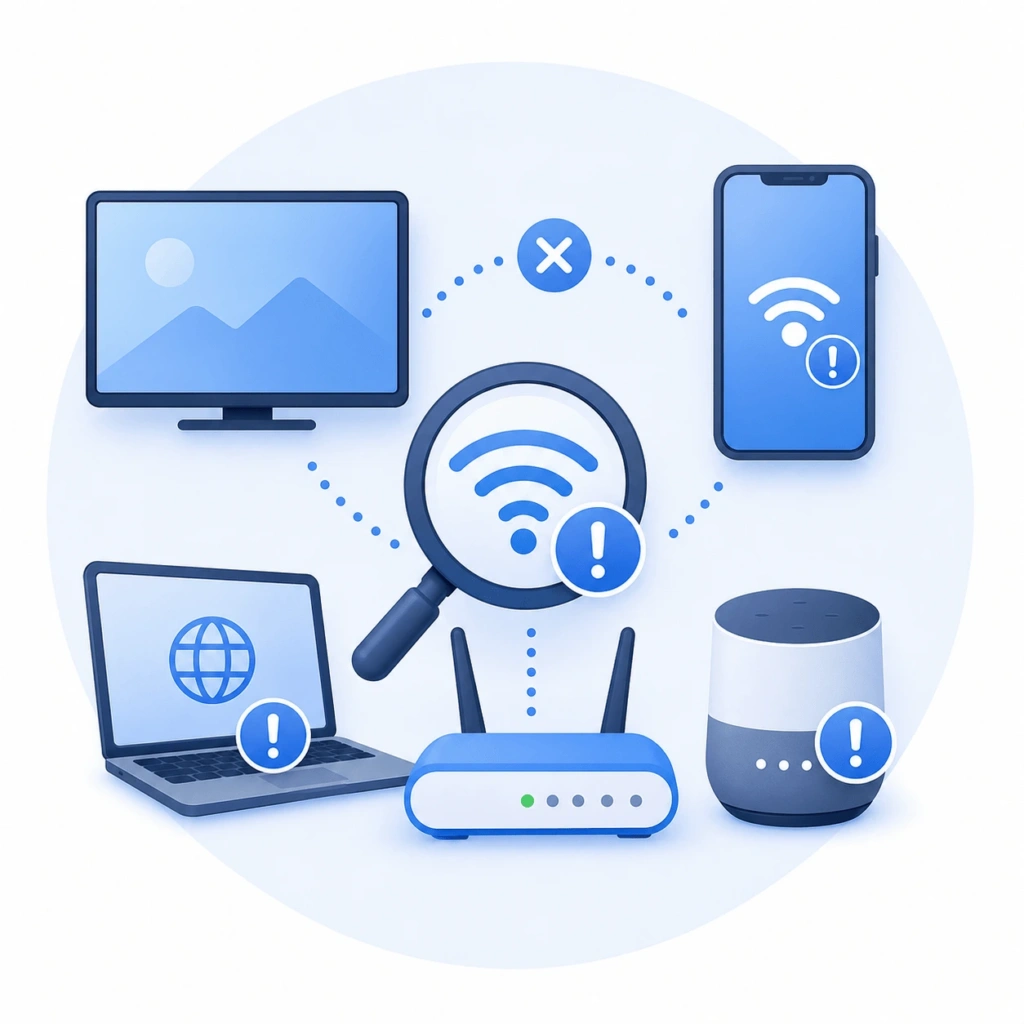
Indítsa újra a tévét és az adóeszközt
A tévé bekapcsológombjának egyszerű megnyomásával a készülék esetleg csak készenléti állapotba kerül. A teljes újraindítás több ideiglenes kapcsolati adatot töröl.
Kapcsolja ki a tévét, majd húzza ki a csatlakozóját körülbelül 30 másodpercre. Csatlakoztassa újra a készüléket az áramellátáshoz, és várja meg, amíg betöltődik a kezdőképernyő.
Egyes Samsung távirányítók képesek hidegindításra. Tartsa lenyomva a bekapcsológombot, amíg a tévé kikapcsol, majd újra elindul. Engedje fel a gombot, amikor megjelenik a Samsung logó.
Indítsa újra a telefont, a táblagépet vagy a számítógépet is. Próbálja meg a képernyő-tükrözést, miután mindkét eszköz újra csatlakozott.
Ha több helyi eszköz sem jelenik meg, indítsa újra az útválasztót. Várjon, amíg a Wi-Fi-hálózat teljesen helyreáll.
Ellenőrizze a helyi hálózatot
Az AirPlay és az alkalmazáson keresztüli képernyőtükrözéshez általában ugyanazon a helyi hálózaton kell lenni. Csatlakoztassa a Samsung tévét és az adatokat továbbító eszközt a fő otthoni hálózathoz.
A Samsung azt is javasolja, hogy a Smart View használatához ugyanazt a Wi-Fi-hálózatot használjuk. Ha ezt a tanácsot betartjuk, számos felismerési probléma elkerülhető.
A Miracast bizonyos beállítások esetén használhatja a Wi-Fi Direct funkciót. Nem mindig szükséges internet-hozzáférés. A támogatás az egyes eszközök és tévékészülék-modellek között továbbra is eltérő.
Az 5 GHz-es sávon működő mobiltelefon gyakran képes kommunikálni a 2,4 GHz-es sávon működő tévével. Az útválasztónak engedélyeznie kell a forgalmat a két sáv között.
Az azonos Wi-Fi-név nem mindig garantálja a helyi hozzáférést. Egyes útválasztók alapértelmezés szerint elszigetelik a csatlakozott eszközöket.
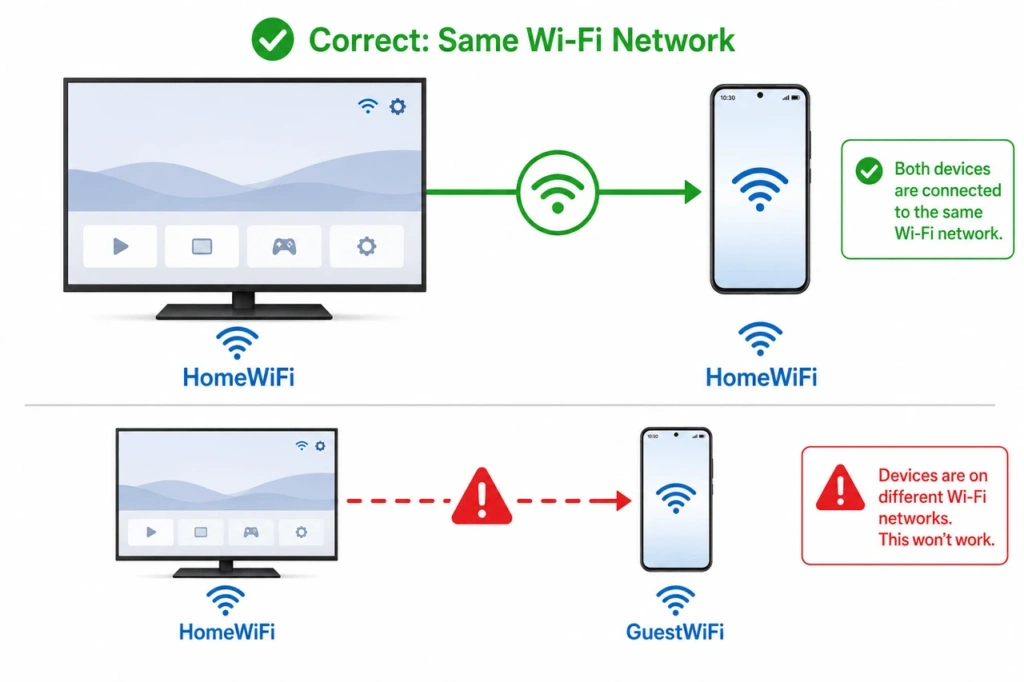
Lépjen ki a vendég Wi-Fi-hálózatból, és bontsa a VPN-kapcsolatot
A vendéghálózatok gyakran megakadályozzák, hogy az eszközök egymást megtalálják. A szállodák, iskolák, irodák és a közös lakáshálózatok is alkalmazhatnak hasonló korlátozásokat.
Csatlakoztassa mindkét eszközt egy magánhálózathoz. Miután újra csatlakoztak, próbálja meg újra.
A VPN a helyi hálózati felderítést is blokkolhatja. Kapcsold ki egy rövid teszt céljából.
A felügyelt munkaeszközökön olyan biztonsági szoftver futhat, amelyet nem lehet kikapcsolni. Az ilyen beállítások módosítása előtt kérdezze meg a rendszergazdát.
Az Apple Private Relay funkciót általában nem kell kikapcsolni. Ez nem egy az egész eszközt lefedő VPN, és általában nem gátolja a helyi AirPlay-felismerést.
Ellenőrizze a tűzfalat és az útválasztót
A számítógép tűzfala blokkolhatja az alkalmazáson keresztüli tükrözést. Adjon engedélyt a tükröző alkalmazásnak a helyi hálózat eléréséhez.
Ne hagyja kikapcsolt állapotban a tűzfalat! A tesztelés után állítsa vissza a működését.
Windows rendszeren a „Privát hálózati profil” beállítás elősegítheti az alkalmazáson keresztüli felismerést. Ez a módosítás nem garantálja a Miracast működését. Előfordulhat, hogy a Miracast külön Wi-Fi Direct-kapcsolatot hoz létre.
Az útválasztó beállításai között szerepelhet az AP-elkülönítés, az ügyfél-elkülönítés vagy a vezeték nélküli hálózat elszigetelése. Ezek a funkciók megakadályozzák a helyi eszközök közötti kommunikációt.
Az elszigetelést csak megbízható otthoni hálózaton kapcsolja ki. A nyilvános és a felügyelt hálózatok esetében a biztonsági intézkedéseket fenn kell tartani.
Az instabil kapcsolat javítása
A gyenge Wi-Fi-jel homályos videót, hangkésleltetést és ismétlődő kapcsolatmegszakadásokat okozhat. A képernyőtükrözés folyamatos adatáramot továbbít a hálózaton keresztül.
Helyezze a küldő eszközt közelebb az útválasztóhoz. Ellenőrizze, hogy a tévé is erős jelet vesz-e.
Függessze fel a felhőalapú biztonsági mentéseket, a nagy méretű letöltéseket és az egyéb videó-streameléseket. Ezek a tevékenységek csökkenthetik a tükrözéshez rendelkezésre álló sávszélességet.
Próbálja ki az 5 GHz-es sávot, ha az eszközök közel vannak az útválasztóhoz. Ez a sáv gyakran kevésbé terhelt, mint a 2,4 GHz-es. A hatótávolsága azonban rövidebb lehet.
Az Ethernet javíthatja a tévé internetkapcsolatát, ha a modell támogatja ezt a funkciót. A vezetékes tévé és a vezeték nélküli telefon így is ugyanazt a helyi hálózatot használhatja.
Az energiatakarékos üzemmód egyes telefonoknál és laptopoknál megszakíthatja az aktív munkamenetet. A teszt ideje alatt tartsa ébren a küldő eszközt.
Végső esetben állítsa vissza a tévé hálózati beállításait
A hálózat visszaállítása akkor lehet hasznos, ha a tévének van internet-hozzáférése, de nem találja a helyi eszközöket. Ezt a lépést csak akkor hajtsa végre, ha az egyszerűbb megoldások nem vezettek eredményre.
A 2022-es és újabb Samsung tévék esetében válassza a Beállítások > Minden beállítás > Csatlakozás > Hálózat > Hálózat visszaállítása menüpontot. Számos 2021-es és régebbi modell esetében válassza a Beállítások > Általános > Hálózat > Hálózat visszaállítása menüpontot.
Az újabb szoftververziókban ez a beállítás máshol is elhelyezkedhet. Ha nem találja, keresse meg a tévé beállításaiban.
A visszaállítás után csatlakoztassa újra a televíziót a Wi-Fi-hez. Ezután próbálja meg újra a képernyő-tükrözést.
A hálózati visszaállítás nem szabad, hogy minden TV-alkalmazást és személyes beállítást töröljön. Ez eltér a gyári beállítások visszaállításától.
A Samsung a következő oldalon modellekhez igazodó útmutatást nyújt A TV-hálózat visszaállításának útmutatója.
A jogosultsági, párosítási és szoftverproblémák kijavítása
Ha a tévé képe megjelenik, de nem sikerül csatlakozni, akkor valószínűleg nem a hálózat a fő probléma. Ellenőrizd a tükrözés beállításait, az eszköz engedélyeit, a mentett párosításokat és a szoftver verzióját.
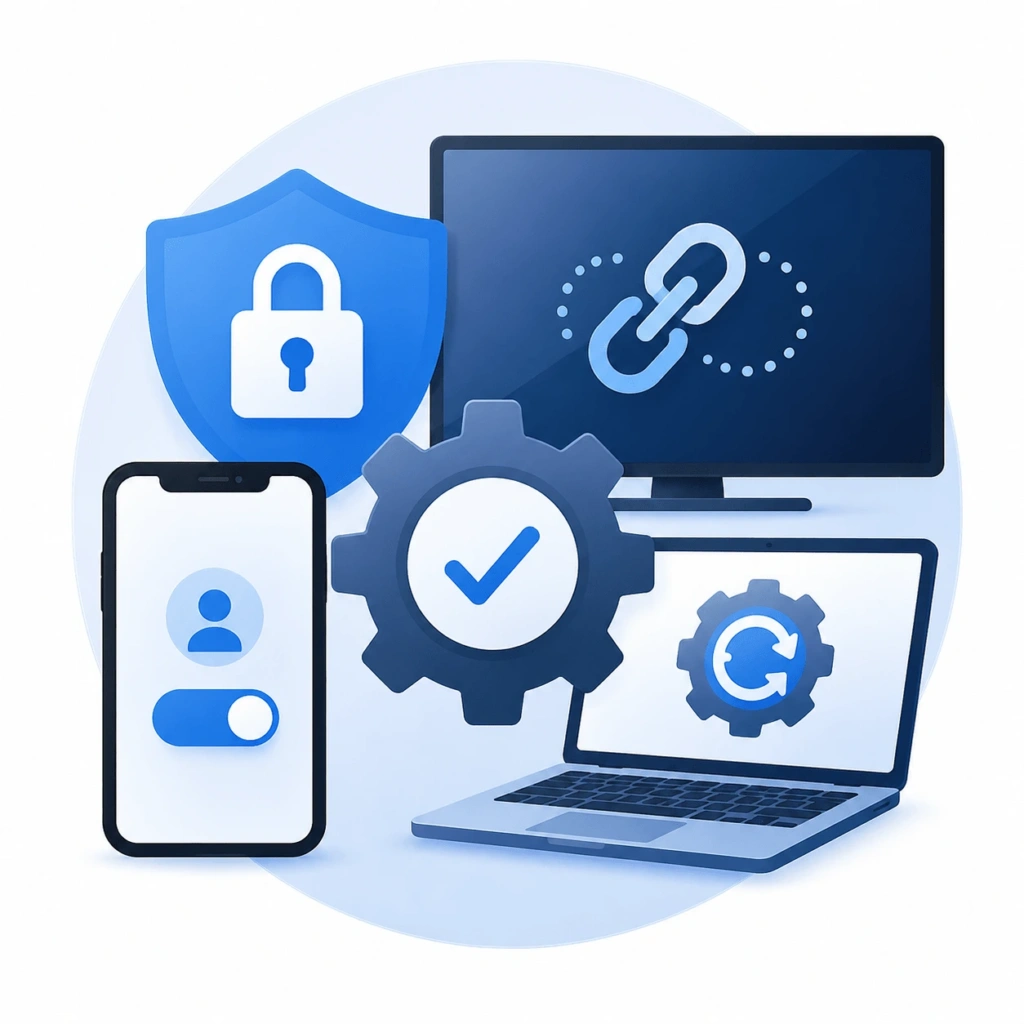
A megfelelő tükrözési funkció engedélyezése
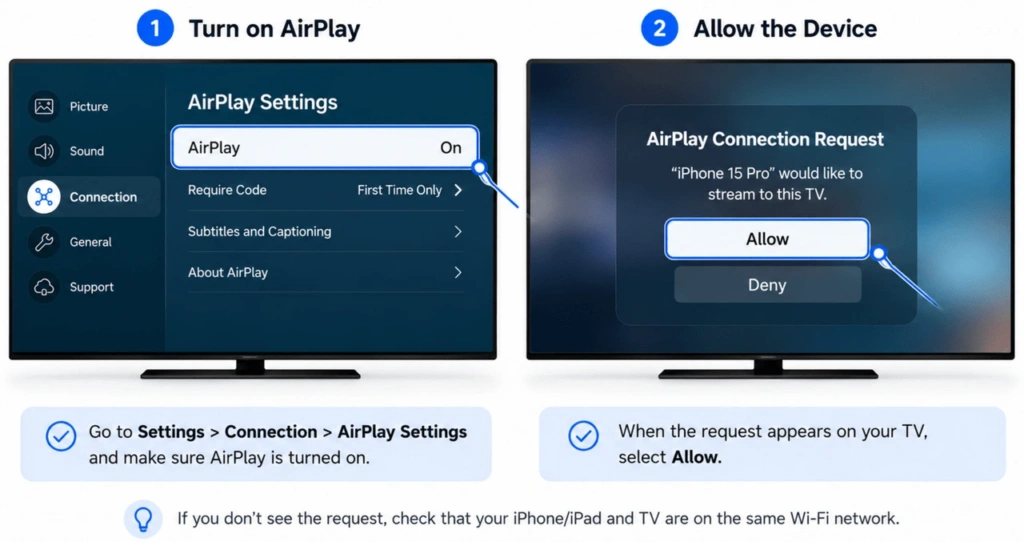
Az Apple-eszközök használatához a Samsung TV-nek támogatnia kell az AirPlay funkciót. Nyissa meg a TV beállításait, és keresse meg az „Apple AirPlay beállítások” menüpontot.
Ha az AirPlay ki van kapcsolva, kapcsolja be. A menü elhelyezkedése modelltől függően eltérő lehet.
A kompatibilis Galaxy-telefonok általában a Smart View szolgáltatáson keresztül csatlakoznak. Nyisd meg a Gyorsbeállításokat a telefonon, majd válaszd ki a Smart View lehetőséget.
A Windows-alapú számítógépek a Wireless Display vagy a Miracast funkciót használják. Nyomja meg a Windows + K billentyűkombinációt a kompatibilis televíziók kereséséhez.
Előfordulhat, hogy egy bizonyos Samsung-modellnél megtalálható beállítás egy másiknál hiányzik. Ha a várt funkció nem található meg, nézze meg a tévé használati útmutatóját.
Ellenőrizze, hogy nincs-e blokkolt kapcsolati kérés
Lehet, hogy a Samsung tévé engedélykérést jelenít meg, amikor egy új eszköz csatlakozik. A folytatáshoz válaszd az „Engedélyezés” lehetőséget.
Egy korábban elutasított kérés megakadályozhatja a jövőbeli kísérleteket. Nyissa meg a tévé csatlakoztatott eszközök listáját, és ellenőrizze, hogy nincs-e ott blokkolt telefon vagy számítógép.
Egyes modelleknél ez a lista az „Eszközcsatlakozás-kezelő” menüpont alatt található. A menünevek a modellévtől és a régiótól függően eltérhetnek.
Szükség esetén távolítsa el a letiltott bejegyzést. Indítson el egy új kapcsolatot, és hagyja jóvá az eszközt.
A régi párosítás eltávolítása
A mentett kapcsolati adatok egy szoftverfrissítés vagy hálózati változás után elavulhatnak. Törölje a régi párosítást mindkét eszközön.
Apple-eszközön állítsa le az AirPlay-munkamenetet. A „Képernyőtükrözés” menüpontban válassza ki újra a Samsung tévét.
A Windows-felhasználók eltávolíthatják a televíziót a csatlakoztatott eszközök listájáról. Indítsák újra a számítógépet, mielőtt a Windows + K billentyűkombinációval újra csatlakoznának.
Törölje a küldő eszközt a tévékészülékek listájáról is. A következő próbálkozáskor új csatlakozási kérelemnek kell megjelenni.
Az AirPlay-kódok egy sikertelen kapcsolatfelvétel után megváltozhatnak. Írja be a tévéképernyőn megjelenő legújabb kódot.
A tévé és az adóeszköz frissítése
A szoftverfrissítések kijavíthatják az eszközfelismeréssel és a párosítással kapcsolatos hibákat. Ezenkívül javíthatják az újabb telefonokkal és számítógépekkel való kompatibilitást is.
Számos Samsung tévékészüléknél ez az elérési út használatos:
Beállítások > Ügyfélszolgálat > Szoftverfrissítés > Frissítés most
Egyes modelleknél a „Szoftverfrissítés” menüpont az „Összes beállítás” alatt található. A frissítés befejezéséig hagyja bekapcsolva a tévét.
Telepítse a rendelkezésre álló frissítéseket a küldő eszközre is. Ellenőrizze az iOS, iPadOS, macOS, Android vagy Windows rendszert.
A Windows-felhasználóknak frissíteniük kell mind a Wi-Fi-, mind a grafikus illesztőprogramokat. A Miracast működése ezeknek az összetevőknek a támogatásán alapul.
A frissített eszközöket indítsa újra, mielőtt újra elvégezné a tesztet.
Ellenőrizze, hogy az eszközei kompatibilisek-e
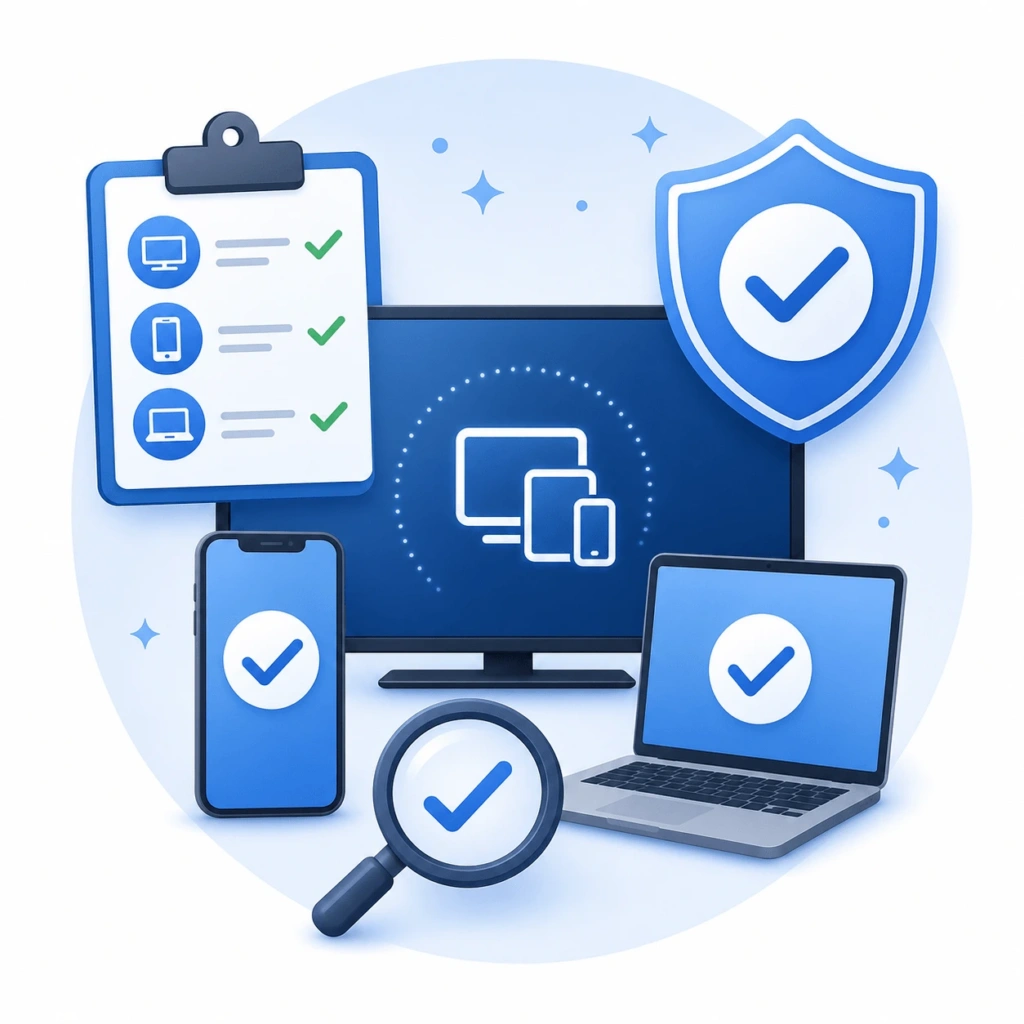
Előfordulhat, hogy két eszköz egyaránt támogatja a képernyőtükrözést, mégis különböző technológiákat használ. Az AirPlay, a Smart View, a Miracast és a Google Cast nem cserélhetők fel egymással.
| Küldő eszköz | Szokásos módszer | Fontos korlátozás |
| iPhone vagy iPad | AirPlay | A Samsung tévének támogatnia kell az AirPlay funkciót |
| Mac | AirPlay | A régebbi tévék esetleg nem kompatibilisek |
| Samsung Galaxy | Intelligens nézet | A rendelkezésre állás az eszköztől függően változik |
| Windows PC | Miracast | A hardvernek és az illesztőprogramoknak támogatniuk kell ezt a funkciót |
| Google Pixel | Google Cast | A Google hivatalos vezeték nélküli vetítési módszere a Miracast helyett a Google Castot használja |
| Egyéb Android-telefon | Cast vagy Miracast | A támogatás a gyártótól függ |
A Google a Google Castot a Pixel-telefonok vezeték nélküli vetítési módszereként ismerteti. Előfordulhat, hogy egy Pixel-telefon nem ismeri fel azt a Samsung tévét, amely kizárólag a Miracastot támogatja.
iPhone, iPad és Mac
Az Apple-eszközök általában AirPlay-en keresztül csatlakoznak a Samsung tévékhez. A tévékészüléknek támogatnia kell az AirPlay-t, és a funkciót be kell kapcsolni.
Nyissa meg a Vezérlőközpontot az Apple-eszközön. Válassza ki a „Képernyőtükrözés” lehetőséget, majd válassza ki a televíziót.
Ha a tévé az Apple Home rendszer részét képezi, ellenőrizd, hogy a Home beállításai korlátozzák-e az AirPlay-hozzáférést. Ez nem vonatkozik arra az esetre, ha a tévét nem adták hozzá a Home alkalmazáshoz.
Az Apple azt javasolja, hogy ellenőrizzük az eszköz áramellátását, a szoftvert, a helyi hálózatot és az AirPlay-hozzáférést. A vállalat jelenlegi tanácsai a Hivatalos AirPlay hibaelhárítási útmutató.
A régebbi Samsung tévék esetleg nem támogatják az AirPlay funkciót. Ne csak a vásárlás évére támaszkodj, hanem ellenőrizd a pontos modellt is.
További csatlakozási lehetőségekért lásd: hogyan kell Az iPhone képernyőjének tükrözése egy Samsung tévére Apple TV nélkül.
Samsung Galaxy és egyéb Android-telefonok
A kompatibilis Galaxy-telefonok általában a Smart View funkciót használják. A funkció a Gyorsbeállítások között jelenik meg.
A Smart View funkció nem minden Android-telefonon érhető el. Az, hogy egy másik márkájú telefonon megjelenik a „Cast” gomb, még nem jelenti azt, hogy a telefon támogatja a Miracastot.
A Google Pixel okostelefonok a Google Cast szolgáltatást használják a vezeték nélküli képernyővetítéshez. Előfordulhat, hogy egy Pixel nem ismeri fel a kizárólag Miracast-kompatibilis Samsung tévéket.
A Google dokumentációja a Pixel 8 és újabb modellek vezetékes kijelző-kimenetét ismerteti. Ehhez a módszerhez kompatibilis USB-C–DisplayPort vagy HDMI-csatlakozásra van szükség. Ellenőrizze a legfrissebb információkat A Pixel vetítésére vonatkozó utasítások az adapter megvásárlása előtt.
Más Android-márkák eltérő szabványokat alkalmaznak. Kérjük, ellenőrizze a telefon műszaki adatait, hogy támogatja-e a Miracast, a vezeték nélküli kijelző vagy a Google Cast funkciókat.
Windows-alapú számítógépek
A Windows a Miracast technológiát használja a kompatibilis vezeték nélküli kijelzőhöz való csatlakozáshoz. A Windows + K billentyűkombináció lenyomásával indíthatja el a keresést.
A csatlakozás ideje alatt hagyja bekapcsolva a Wi-Fi-t. Erre akkor is szükség lehet, ha a számítógép Ethernet-kapcsolaton keresztül csatlakozik az internethez.
Ha a rendszer azt jelzi, hogy a számítógép nem támogatja a Miracastot, az elavult illesztőprogramokra utalhat. Azt is jelentheti, hogy a hardver nem rendelkezik a szükséges támogatással.
Először frissítse a Wi-Fi- és a grafikus illesztőprogramokat. Ha a számítógép továbbra sem kompatibilis, használjon HDMI-t vagy egy támogatott külső vevőkészüléket.
A Microsoft azt javasolja, hogy ellenőrizzük a Miracast-támogatást, a Wi-Fi-kapcsolatot, az illesztőprogramokat és a mentett eszközöket. Kövessük az aktuális A vezeték nélküli kijelző hibaelhárítási lépései Windows 11 vagy Windows 10 rendszerhez.
A fekete képernyő, a lag és a lejátszási problémák kijavítása
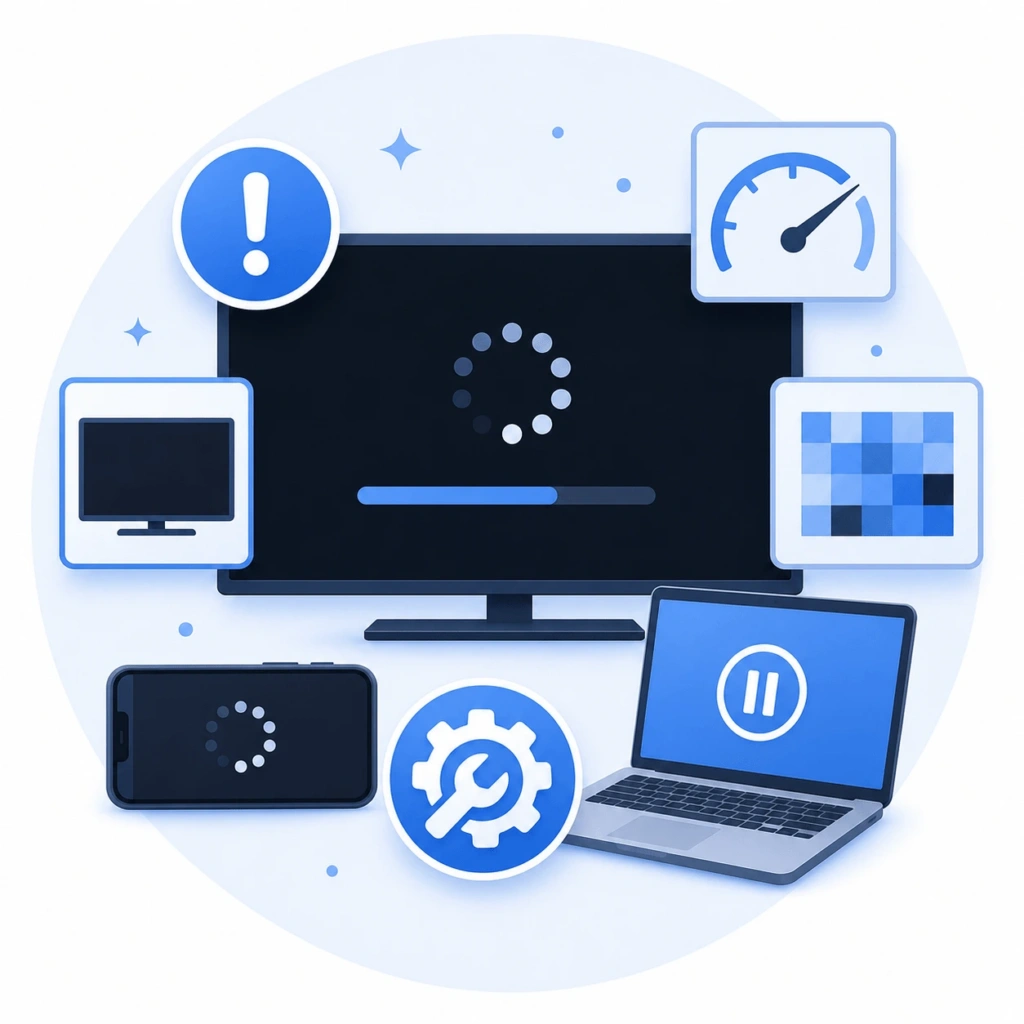
A sikeres kapcsolat nem garantálja, hogy minden videó lejátszódni fog. A DRM-korlátozások, a gyenge Wi-Fi-jel vagy a nem támogatott hardver befolyásolhatja az eredményt.
| Probléma | Mit jelent ez általában? | Mit kell tenni? |
| A Netflix vagy egy másik alkalmazás fekete képet jelenít meg | Előfordulhat, hogy a tartalom DRM-védelem alatt áll | Használja a TV-alkalmazást vagy a támogatott tartalom-tükrözési funkciót |
| A hang kép nélkül szól | Védett lejátszás vagy adapterprobléma | Próbáld ki egy helyi fotóval! |
| A kép elmosódott | A hálózat rontja a minőséget | A Wi-Fi teljesítményének javítása és a forgalom csökkentése |
| A tükrözésnél jelentős késleltetés lép fel | Vezeték nélküli késleltetés vagy torlódás | Közelebb kell menni, vagy használni kell a HDMI-t |
| A kapcsolat folyamatosan megszakad | Gyenge jel vagy energiatakarékos üzemmód | A Wi-Fi-kapcsolat stabilizálása és az eszköz ébren tartása |
| A HDMI-n nem jelenik meg kép | Nem támogatott port vagy adapter | Ellenőrizze a videokimenetet és a HDCP-támogatást |
Teszt szokványos tartalommal
Nyissa meg a fotógalériát, és tükrözze meg egy szokásos képet. Kipróbálhatja a készülék kezdőképernyőjét is.
Ha ez a tartalom megjelenik, akkor az alapvető kapcsolat működik. Valószínűleg az eredeti alkalmazás korlátozza a tükrözött lejátszást.
A Netflix, a Disney+ és más szolgáltatások digitális jogkezeléssel védhetik a videókat. Teljes képernyős tükrözés esetén fekete ablak jelenhet meg.
Ha lehetséges, használja a streaming-szolgáltatás TV-alkalmazását. Az alkalmazáson belül található, támogatott Cast- vagy AirPlay-gomb is működhet.
Egyetlen tükrözőalkalmazás sem állíthatja, hogy megkerüli a DRM-korlátozásokat.
Csökkentse a késleltetést és a gyenge képminőséget
A vezeték nélküli képernyőtükrözésnél normális, ha kis késleltetés tapasztalható. A jelentős késleltetés általában hálózati torlódásra vagy gyenge jelre utal.
Közelebb menj az útválasztóhoz, és függeszd fel az egyéb nagy sávszélességet igénylő tevékenységeket. Próbáld ki az 5 GHz-es sávot rövid távolságon.
A vezeték nélküli képernyőtükrözés nem ideális versenyszerű játékhoz vagy időérzékeny feladatokhoz. A HDMI általában megbízhatóbb eredményt biztosít.
Ellenőrizze az audio- és HDMI-hardvereket
Ha a képernyő fekete, de a hang működik, az oka lehet, hogy a videó védett. Mielőtt bármilyen hardvert kicserélne, próbálja ki egy fotóval.
Vezetékes csatlakozás esetén ellenőrizze, hogy a tévé a megfelelő HDMI-bemenetet használja-e. Csatlakoztassa újra a kábelt és az adaptert.
Nem minden USB-C-csatlakozó képes videójelet továbbítani. Először ellenőrizze a küldő eszköz műszaki adatait.
A védett tartalmak megtekintéséhez HDCP-kompatibilis adapterre és kábellre lehet szükség. Az olcsóbb adapterek néha nem felelnek meg ennek az ellenőrzésnek.
Mit érdemes kipróbálni, ha a beépített módszer nem kompatibilis
A hálózat visszaállítása nem oldja meg a protokoll-összeférhetetlenséget. Ha a tévé és a küldő eszköz nem támogatja az AirPlay, a Miracast vagy a Google Cast szolgáltatást, használjon támogatott vevőkészüléket vagy vezetékes kapcsolatot.
Használja az 1001 TVs-t egy támogatott vevőkészülékkel
Az 1001 TVs több platformon is elérhető, alkalmazásalapú tükrözési lehetőséget kínál. Ehhez mind a küldő, mind a fogadó eszköznek támogatnia kell ezt a funkciót.
A jelenlegi letöltési központban megtalálhatók az iPhone, iPad, Android, Windows, Mac, Android TV és Apple TV verziói. Ezenkívül hivatkozásokat is tartalmaz a Roku és az Amazon Fire TV vevőkészülék-opcióira.
A Samsung Tizen jelenleg nem szerepel a natív 1001 TVs-kliensek között. Ne állítsd, hogy a felhasználók minden Samsung TV-alkalmazásboltból közvetlenül telepíthetik az alkalmazást.
A Samsung tévék egy támogatott külső vevőkészüléken keresztül továbbra is működhetnek az 1001 TVs szolgáltatással. Ilyen eszközök például a kompatibilis Android TV-készülékek, az Apple TV, a Fire TV vagy a Roku-készülékek.
Csatlakoztassa a küldőt és a vevőt ugyanahhoz a helyi hálózathoz. Kövesse az alkalmazásban megjelenő párosítási utasításokat.
Ellenőrizze az aktuális platformtámogatást, és töltse le a megfelelő verziót a 1001 TVs letöltési központ.

Használjon HDMI-csatlakozást
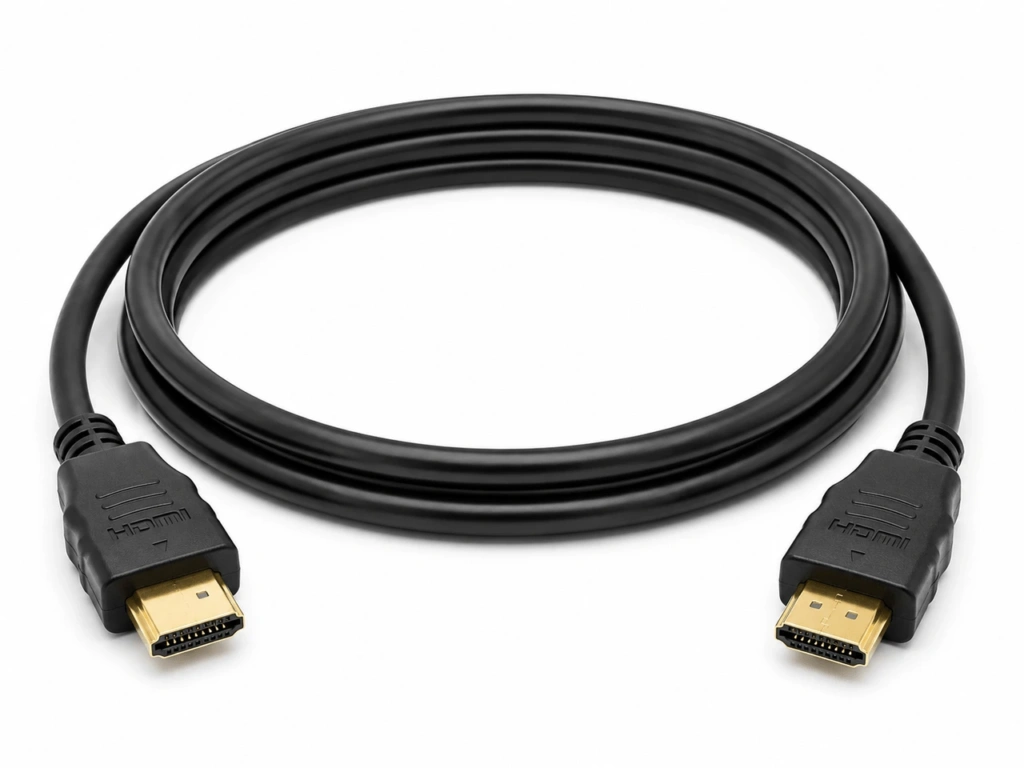
A HDMI kiküszöböli a vezeték nélküli eszközök felismerésével kapcsolatos problémákat és a legtöbb hálózati problémát. Megbízható választás prezentációkhoz és hosszabb ideig tartó filmnézéshez.
A kompatibilis USB-C-csatlakozású iPhone-ok megfelelő kábellel vagy adapterrel csatlakoztathatók egy HDMI-képernyőhöz. Az Apple jelenleg az iPhone 15-ös sorozatot, az iPhone 16-os modelleket (az iPhone 16e kivételével) és az iPhone 17-es modelleket (az iPhone 17e kivételével) sorolja fel. A régebbi, Lightning-csatlakozású iPhone-okhoz Lightning-videóadapterre van szükség.
Számos iPad és Mac támogatja a videokimenetet USB-C vagy Thunderbolt csatlakozón keresztül. A támogatás a konkrét modelltől függ.
Egyes Android-telefonok képesek videót továbbítani USB-C-n keresztül. Sokuk azonban nem. Az adapter vásárlása előtt ellenőrizd a műszaki adatokat.
A Windows-alapú laptopok rendelkezhetnek HDMI-, USB-C- vagy DisplayPort-csatlakozóval. A kiválasztott csatlakozónak és adapternek támogatnia kell a videokimenetet.
Csatlakoztassa a kábelt, majd válassza ki a megfelelő HDMI-bemenetet a tévékészüléken.
Gyakran feltett kérdések
Minden Samsung tévé támogatja a képernyő-tükrözést?
Nem. A támogatás a tévékészülék típusától, gyártási évétől, régiójától és szoftverétől függ. Előfordulhat, hogy egy tévékészülék támogatja a Smart View funkciót, de nem támogatja az AirPlay-t vagy a Google Cast-et. A pontos információkért nézze meg a használati útmutatót vagy a Samsung támogatási oldalát az adott modellre vonatkozóan.
A telefonomnak és a Samsung tévémnek ugyanarra a Wi-Fi-hálózatra kell csatlakozniuk?
Az AirPlay és az alkalmazáson keresztüli képernyőtükrözéshez általában ugyanazon a helyi hálózaton kell lenni. A Samsung a Smart View használatához is ugyanazt a Wi-Fi-hálózatot javasolja. A Miracast használhatja a Wi-Fi Direct funkciót, ezért nem mindig szükséges az internet-hozzáférés.
Működik a képernyő-tükrözés internet nélkül is?
Igen, bizonyos esetekben. A Miracast közvetlen vezeték nélküli kapcsolatot tud létrehozni, a HDMI-hez pedig nincs szükség hálózatra. Az AirPlay és az alkalmazásalapú módszerek általában egy közös helyi hálózatra támaszkodnak, bár ennek a hálózatnak nem feltétlenül kell aktív internet-hozzáféréssel rendelkeznie.
Mi a különbség a casting és a képernyő-tükrözés között?
A képernyőtükrözés a telefon vagy a számítógép teljes képernyőjét másolja át. A tartalom továbbítása során a kiválasztott médiaelemeket egy kompatibilis TV-alkalmazásba vagy vevőkészülékbe továbbítja. A küldő eszköz ekkor inkább távirányítóként működik.
Lehet-e AirPlay vagy Miracast nélkül tükrözni a képet egy Samsung tévére?
Igen. Használjon HDMI-csatlakozást, vagy csatlakoztasson egy támogatott külső vevőkészüléket. Az alkalmazásalapú rendszer akkor is működhet, ha mind a küldő eszköz, mind a vevőplatform kompatibilis.