
Nie działa funkcja mirroringu ekranu w telewizorze Samsung? Jak to naprawić

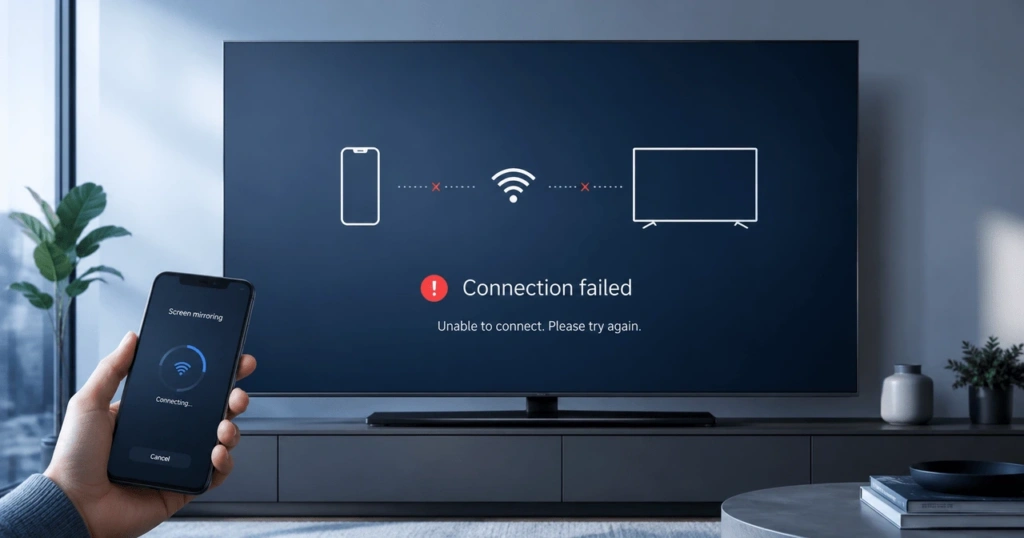
Przekazywanie obrazu z ekranu telewizora Samsung zazwyczaj nie działa z powodu problemów związanych z siecią, uprawnieniami, oprogramowaniem lub kompatybilnością. Najpierw uruchom ponownie oba urządzenia. Następnie sprawdź, czy korzystasz z metody przekazywania obrazu obsługiwanej zarówno przez telewizor, jak i urządzenie wysyłające.
Inaczej wygląda sytuacja, gdy na ekranie pojawia się czarny obraz. Przyczyną może być zablokowany materiał wideo lub słaby sygnał Wi-Fi.
Poniższe kroki zaczynają się od szybkich rozwiązań. Jeśli one nie zadziałają, skorzystaj z tabeli objawów, aby znaleźć odpowiednią sekcję.
Najpierw wypróbuj te szybkie rozwiązania
Te pięć kroków pozwala rozwiązać wiele przejściowych problemów związanych z wyświetlaniem obrazu z urządzenia na ekranie:
- Zrestartuj telewizor Samsung oraz urządzenie wysyłające.
- Jeśli to możliwe, podłącz oba urządzenia do tej samej sieci domowej.
- Wyjdź z sieci Wi-Fi dla gości i wyłącz wszelkie połączenia VPN.
- Włącz funkcję AirPlay, Smart View lub Wireless Display.
- Usuń stare sparowanie lub wpis urządzenia dopuszczonego, jeśli ta opcja jest dostępna, a następnie połącz się ponownie.
Po każdym kroku sprawdź, czy działa funkcja wyświetlania ekranu. Nie ma potrzeby resetowania telewizora, jeśli problem da się rozwiązać poprzez ponowne uruchomienie urządzenia.
Aby uzyskać pomoc w wyborze i konfiguracji metody połączenia, zapoznaj się z naszym Kompletny przewodnik po funkcji mirroringu ekranu w telewizorach Samsung.
Znajdź przyczynę na podstawie objawów
Problemy z funkcją „Screen Mirroring” łatwiej jest rozwiązać, zaczynając od zidentyfikowania objawu. Przed wprowadzeniem dalszych zmian w ustawieniach skorzystaj z poniższej tabeli.
| Co się dzieje | Najbardziej prawdopodobna przyczyna | Od czego zacząć |
| Telewizor Samsung nie wyświetla się | Wykrywanie sieci lub brak zgodności | Wykrywanie sieci i urządzeń |
| Telewizor się włącza, ale nie można nawiązać połączenia | Problem z uprawnieniami, parowaniem lub oprogramowaniem | Łączenie urządzeń i oprogramowanie |
| Brakuje funkcji AirPlay lub Smart View | Funkcja nieobsługiwana lub wyłączona | Zgodność urządzeń |
| Po włączeniu funkcji lustrzanego odbicia nawiązuje się połączenie, ale obraz jest czarny | DRM lub ograniczenia dotyczące aplikacji | Czarne ekrany i odtwarzanie |
| Obraz jest rozmyty lub pojawia się z opóźnieniem | Słaby sygnał Wi-Fi lub przeciążenie sieci | Stabilność połączenia |
| Połączenie ciągle się rozłącza | Zakłócenia czy oszczędzanie energii | Stabilność połączenia |
| System Windows informuje, że nie obsługuje wyświetlania bezprzewodowego | Miracast czy ograniczenia sterownika | Zgodność z systemem Windows |
Firma Samsung zwraca uwagę, że dostępne funkcje różnią się w zależności od modelu telewizora, regionu, urządzenia i wersji oprogramowania. Funkcja Smart View nie jest dostępna na wszystkich telefonach. Firma oficjalny przewodnik po funkcji mirroringu ekranu zawiera aktualne informacje dotyczące konfiguracji.
Rozwiązanie problemów z wykrywaniem sieci i urządzeń
Telewizor Samsung, który się nie wyświetla, jest zazwyczaj blokowany przez sieć lub korzysta z niekompatybilnej metody połączenia. Najpierw zrestartuj oba urządzenia. Następnie sprawdź, czy mogą się ze sobą połączyć lokalnie.
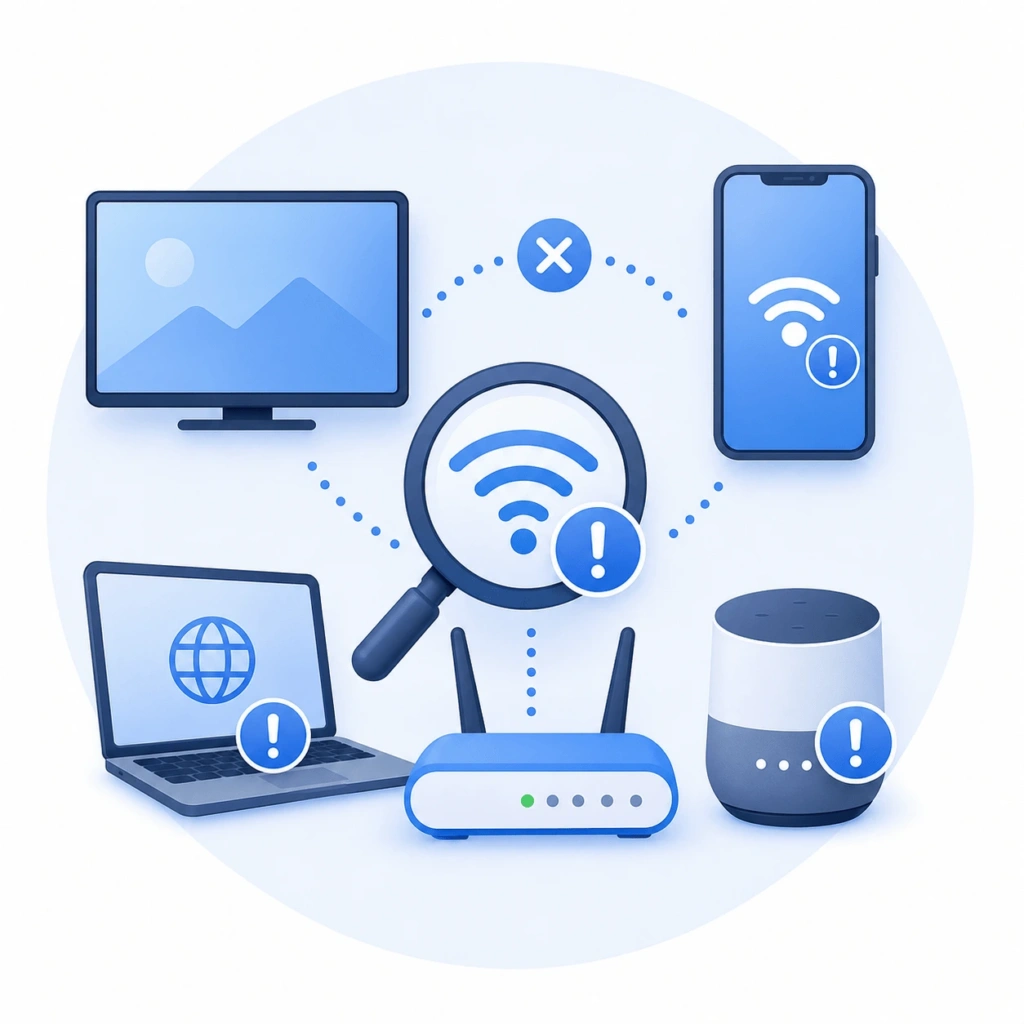
Zrestartuj telewizor i urządzenie wysyłające
Zwykłe naciśnięcie przycisku zasilania telewizora może spowodować jedynie przejście urządzenia w tryb czuwania. Pełne ponowne uruchomienie pozwala usunąć więcej tymczasowych danych dotyczących połączenia.
Wyłącz telewizor i odłącz go od zasilania na około 30 sekund. Podłącz zasilanie ponownie i poczekaj, aż załaduje się ekran główny.
Niektóre piloty Samsunga umożliwiają wykonanie „zimnego” restartu. Przytrzymaj przycisk zasilania, aż telewizor się wyłączy i ponownie uruchomi. Zwolnij przycisk, gdy pojawi się logo Samsunga.
Zrestartuj również telefon, tablet lub komputer. Spróbuj wykonać funkcję „screen mirroring” po ponownym nawiązaniu połączenia między obydwoma urządzeniami.
Jeśli brakuje kilku urządzeń lokalnych, zrestartuj router. Poczekaj, aż sieć Wi-Fi znów będzie w pełni dostępna.
Sprawdź sieć lokalną
Funkcja AirPlay oraz funkcja lustrowania ekranu za pomocą aplikacji zazwyczaj wymagają połączenia z tą samą siecią lokalną. Podłącz telewizor Samsung oraz urządzenie wysyłające do głównej sieci domowej.
Firma Samsung zaleca również korzystanie z tej samej sieci Wi-Fi w przypadku funkcji Smart View. Postępowanie zgodnie z tą radą pozwala uniknąć wielu problemów z wykrywaniem urządzeń.
W niektórych konfiguracjach technologia Miracast może korzystać z Wi-Fi Direct. Dostęp do Internetu nie zawsze jest wymagany. Obsługa tej funkcji różni się w zależności od urządzenia i modelu telewizora.
Telefon działający w paśmie 5 GHz często może łączyć się z telewizorem działającym w paśmie 2,4 GHz. Router musi zezwalać na przepływ danych między tymi dwoma pasmami.
Zgodne nazwy sieci Wi-Fi nie zawsze gwarantują dostęp do sieci lokalnej. Niektóre routery domyślnie izolują podłączone urządzenia.
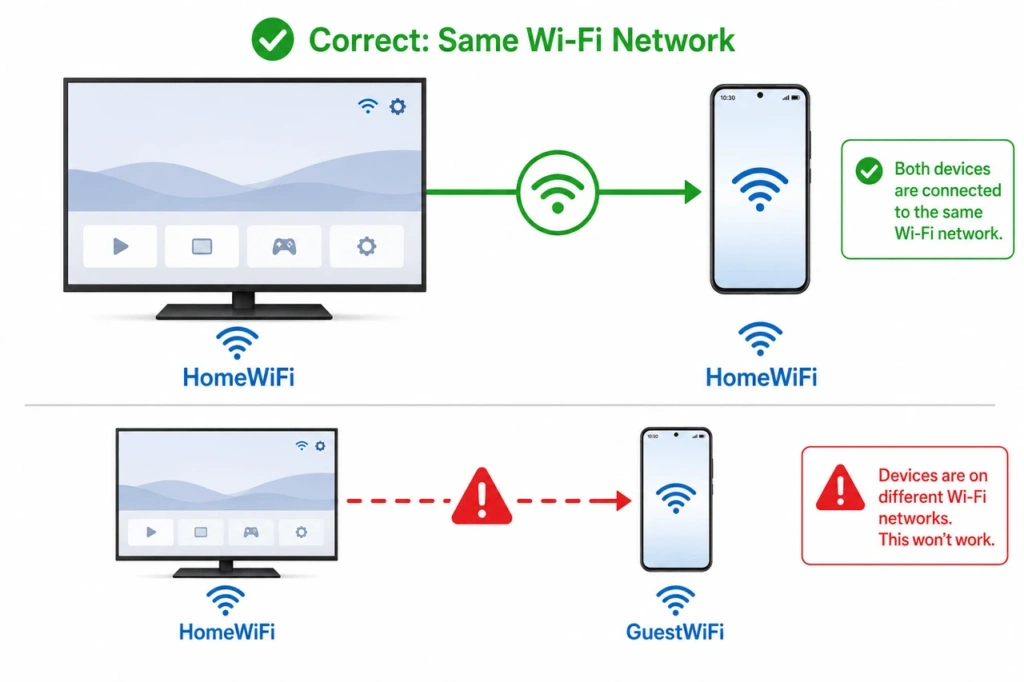
Wyjdź z sieci Wi-Fi dla gości i rozłącz się z VPN
Sieci dla gości często uniemożliwiają urządzeniom wzajemne wykrywanie się. Podobne ograniczenia mogą obowiązywać w hotelach, szkołach, biurach oraz w sieciach w mieszkaniach wspólnych.
Przenieś oba urządzenia do prywatnej sieci domowej. Po ponownym nawiązaniu połączenia przeprowadź test ponownie.
Sieć VPN może również blokować wykrywanie urządzeń lokalnych. Odłącz ją na chwilę, aby to sprawdzić.
Na urządzeniach służbowych może być zainstalowane oprogramowanie zabezpieczające, którego nie da się wyłączyć. Przed zmianą tych ustawień należy skonsultować się z administratorem.
Zazwyczaj nie ma potrzeby wyłączania funkcji Apple Private Relay. Nie jest to usługa VPN obejmująca całe urządzenie i zazwyczaj nie blokuje lokalnego wykrywania urządzeń AirPlay.
Sprawdź zaporę sieciową i router
Zapora sieciowa komputera może blokować funkcję tworzenia kopii lustrzanej za pomocą aplikacji. Należy przyznać aplikacji do tworzenia kopii lustrzanej uprawnienia dostępu do sieci lokalnej.
Nie należy pozostawiać zapory sieciowej wyłączonej. Po zakończeniu testów należy ją ponownie włączyć.
W systemie Windows profil sieci prywatnej może ułatwić wykrywanie urządzeń przez aplikacje. Ta zmiana nie gwarantuje, że funkcja Miracast będzie działać. Miracast może utworzyć oddzielne połączenie Wi-Fi Direct.
Ustawienia routera mogą obejmować izolację punktów dostępowych, izolację klientów lub izolację sieci bezprzewodowej. Funkcje te uniemożliwiają komunikację między lokalnymi urządzeniami.
Izolację należy wyłączać wyłącznie w zaufanej sieci domowej. W sieciach publicznych i zarządzanych należy zachować środki bezpieczeństwa.
Popraw niestabilne połączenie
Słaby sygnał Wi-Fi może powodować rozmyty obraz, opóźnienia dźwięku oraz powtarzające się rozłączenia. Funkcja mirroringu ekranu zapewnia stały przepływ danych przez sieć.
Przesuń urządzenie wysyłające bliżej routera. Sprawdź, czy telewizor również odbiera silny sygnał.
Wstrzymaj tworzenie kopii zapasowych w chmurze, pobieranie dużych plików oraz inne strumienie wideo. Czynności te mogą ograniczyć przepustowość dostępną dla funkcji mirroringu.
Jeśli urządzenia znajdują się blisko routera, spróbuj skorzystać z pasma 5 GHz. Często jest ono mniej zatłoczone niż pasmo 2,4 GHz. Zasięg może być jednak mniejszy.
Sieć Ethernet może poprawić jakość połączenia telewizora, o ile dany model ją obsługuje. Telewizor podłączony kablem i telefon bezprzewodowy mogą nadal korzystać z tej samej sieci lokalnej.
W niektórych telefonach i laptopach tryb oszczędzania energii może przerwać aktywną sesję. Podczas testu należy zadbać o to, by urządzenie wysyłające pozostało w stanie czuwania.
W ostateczności zresetuj sieć telewizyjną
Zresetowanie sieci może pomóc, gdy telewizor ma dostęp do Internetu, ale nie może znaleźć lokalnych urządzeń. Wykonaj tę czynność dopiero wtedy, gdy prostsze rozwiązania okażą się nieskuteczne.
W telewizorach Samsung z 2022 roku i nowszych przejdź do opcji Ustawienia > Wszystkie ustawienia > Połączenie > Sieć > Zresetuj sieć. W wielu modelach z 2021 roku i starszych wybierz opcję Ustawienia > Ogólne > Sieć > Zresetuj sieć.
W nowszych wersjach oprogramowania ta opcja może znajdować się w innym miejscu. Jeśli nie możesz jej znaleźć, przejrzyj ustawienia telewizora.
Po zresetowaniu ponownie połącz telewizor z siecią Wi-Fi. Następnie ponownie sprawdź, czy działa funkcja wyświetlania ekranu.
Reset sieciowy nie powinien powodować usunięcia wszystkich aplikacji telewizyjnych i ustawień osobistych. Różni się to od przywrócenia ustawień fabrycznych.
Firma Samsung udostępnia w swoich instrukcjach wskazówki dotyczące poszczególnych modeli Instrukcja resetowania sieci telewizyjnej.
Rozwiązuj problemy związane z uprawnieniami, parowaniem i oprogramowaniem
Jeśli telewizor wyświetla się, ale nie można nawiązać połączenia, prawdopodobnie problem nie leży po stronie sieci. Sprawdź ustawienia funkcji mirroringu, uprawnienia urządzenia, zapisane parowanie oraz wersję oprogramowania.
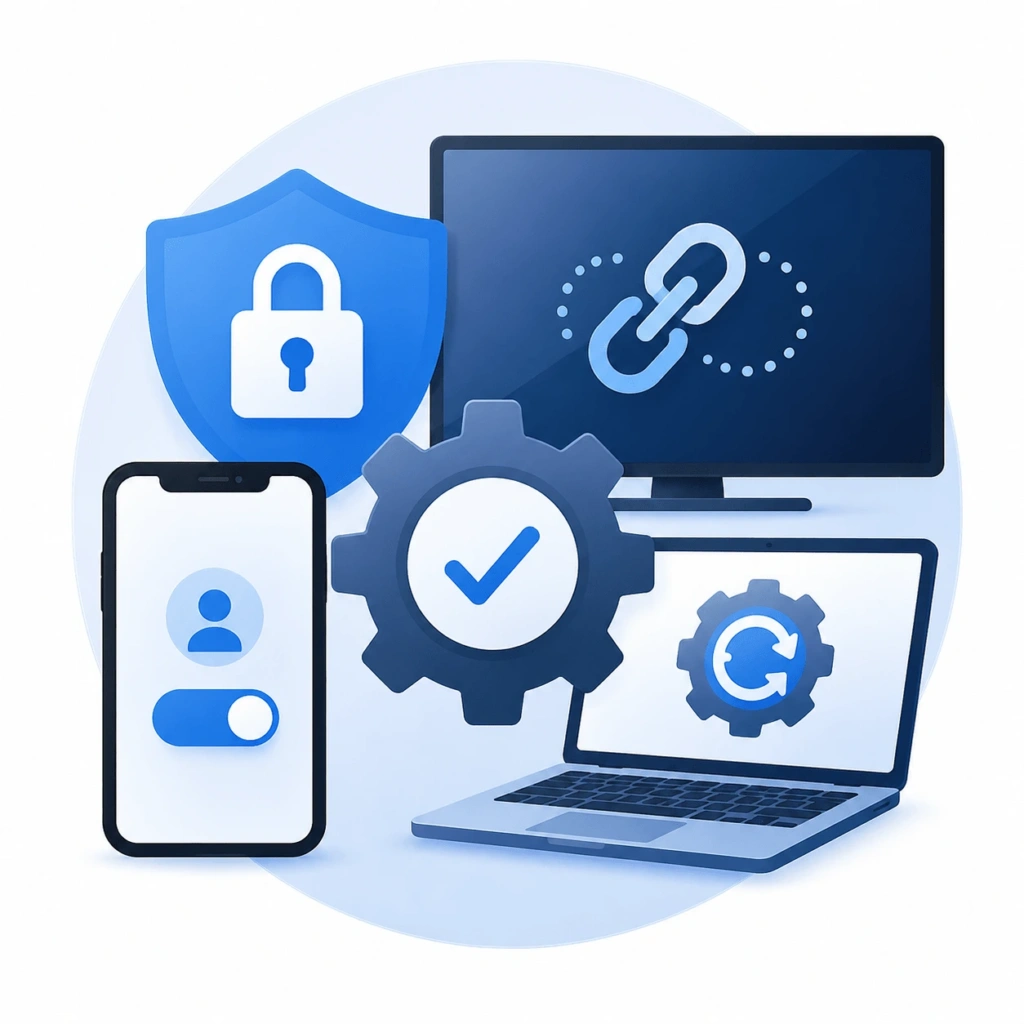
Włącz odpowiednią funkcję tworzenia kopii lustrzanej
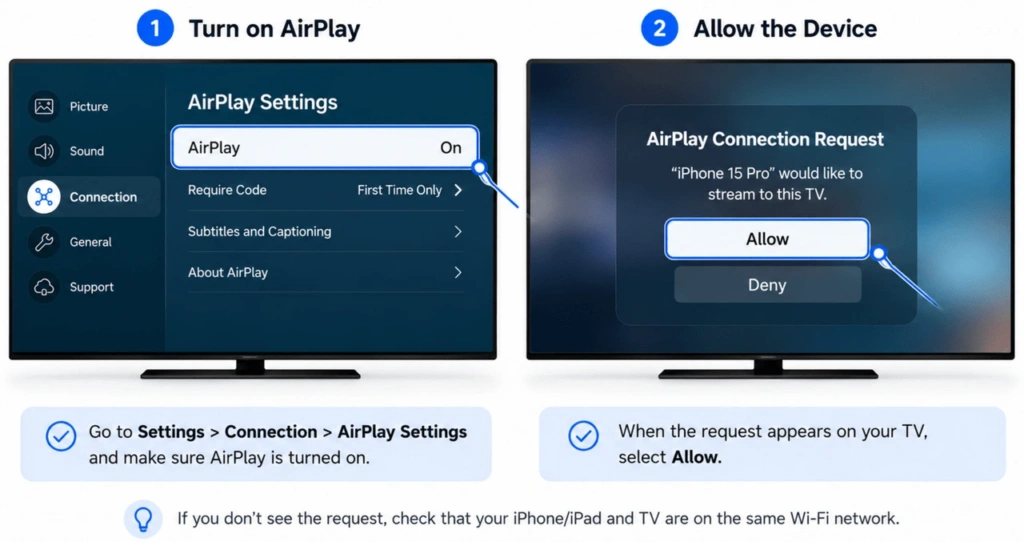
Urządzenia Apple wymagają obsługi funkcji AirPlay w telewizorze Samsung. Otwórz ustawienia telewizora i znajdź opcję „Ustawienia Apple AirPlay”.
Włącz funkcję AirPlay, jeśli jest wyłączona. Miejsce, w którym znajduje się to menu, różni się w zależności od modelu.
Obsługiwane modele telefonów Galaxy zazwyczaj łączą się za pomocą funkcji Smart View. Otwórz menu „Szybkie ustawienia” w telefonie i wybierz opcję „Smart View”.
Komputery z systemem Windows korzystają z funkcji Wireless Display lub Miracast. Naciśnij klawisze Windows + K, aby wyszukać kompatybilny telewizor.
Funkcja dostępna w jednym modelu telewizora Samsunga może nie być dostępna w innym. Jeśli brakuje oczekiwanej funkcji, należy zapoznać się z instrukcją obsługi telewizora.
Sprawdź, czy nie ma zablokowanego żądania połączenia
Telewizor Samsung może wyświetlić prośbę o zezwolenie po podłączeniu nowego urządzenia. Wybierz opcję „Zezwól”, aby kontynuować.
Wcześniej odrzucone żądanie może blokować przyszłe próby. Otwórz listę podłączonych urządzeń w telewizorze i sprawdź, czy nie ma na niej zablokowanego telefonu lub komputera.
W niektórych modelach lista ta znajduje się w sekcji „Device Connection Manager”. Nazwy menu różnią się w zależności od roku produkcji i regionu.
W razie potrzeby usuń zablokowany wpis. Nawiąż nowe połączenie i zatwierdź urządzenie.
Usuń stare sparowanie
Zapisane dane połączenia mogą stać się nieaktualne po aktualizacji oprogramowania lub zmianie sieci. Usuń stare sparowanie z obu urządzeń.
Na urządzeniu Apple zakończ sesję AirPlay. Wybierz ponownie telewizor Samsung w opcji „Screen Mirroring”.
Użytkownicy systemu Windows mogą usunąć telewizor z listy podłączonych urządzeń. Przed ponownym podłączeniem za pomocą skrótu Windows + K należy ponownie uruchomić komputer.
Usuń również urządzenie wysyłające z listy telewizorów. Przy kolejnej próbie powinno pojawić się nowe zapytanie o połączenie.
Kody AirPlay mogą ulec zmianie po nieudanej sesji. Wprowadź najnowszy kod wyświetlony na telewizorze.
Zaktualizuj telewizor i urządzenie wysyłające
Aktualizacje oprogramowania mogą usuwać błędy związane z wykrywaniem i parowaniem urządzeń. Mogą one również poprawiać kompatybilność z nowszymi modelami telefonów i komputerów.
Wiele telewizorów Samsunga korzysta z tej ścieżki:
Ustawienia > Pomoc techniczna > Aktualizacja oprogramowania > Zaktualizuj teraz
W niektórych modelach opcja „Aktualizacja oprogramowania” znajduje się w sekcji „Wszystkie ustawienia”. Należy pozostawić telewizor włączony do momentu zakończenia aktualizacji.
Zainstaluj dostępne aktualizacje również na urządzeniu wysyłającym. Sprawdź systemy iOS, iPadOS, macOS, Android lub Windows.
Użytkownicy systemu Windows powinni zaktualizować zarówno sterowniki Wi-Fi, jak i karty graficznej. Technologia Miracast wymaga obsługi tych komponentów.
Przed ponownym przeprowadzeniem testów należy ponownie uruchomić zaktualizowane urządzenia.
Sprawdź, czy Twoje urządzenia są kompatybilne
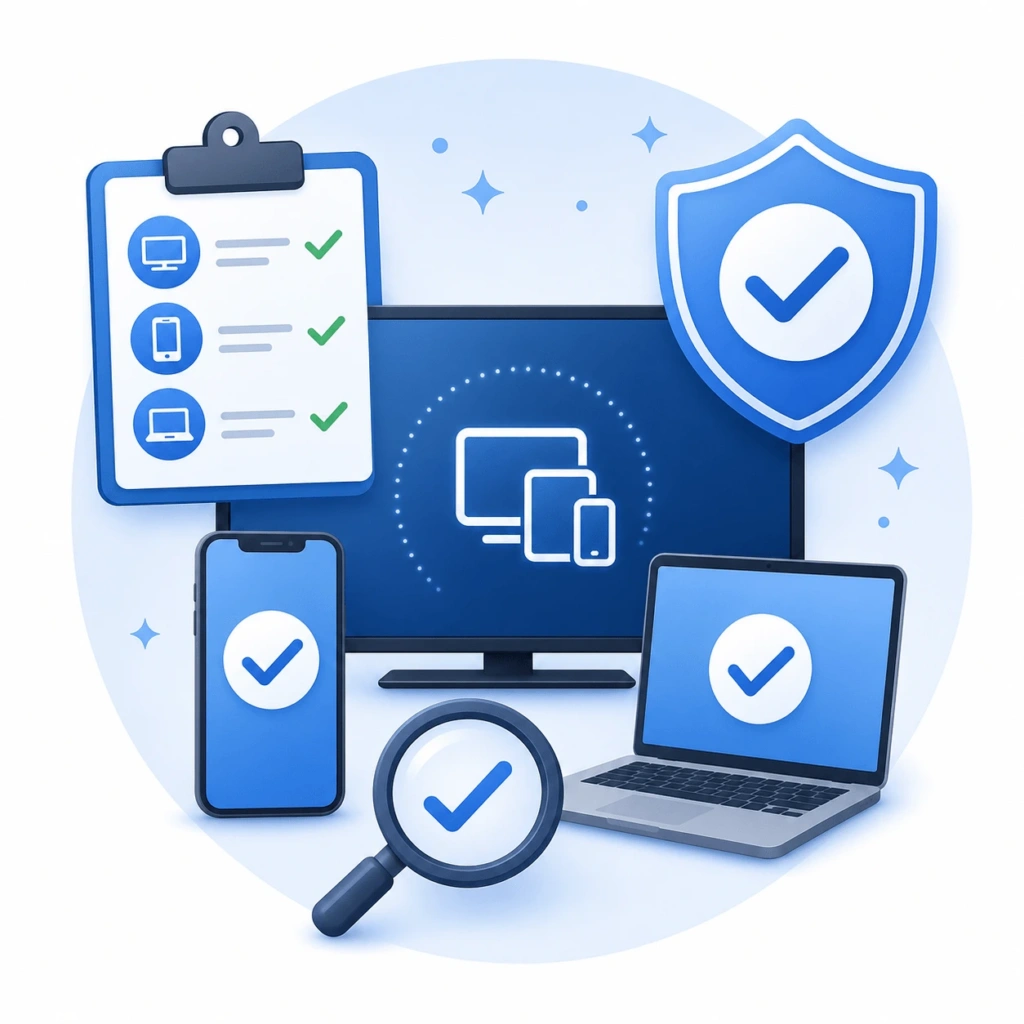
Dwa urządzenia mogą jednocześnie obsługiwać funkcję lustrzanego odbicia ekranu, a mimo to korzystać z różnych technologii. AirPlay, Smart View, Miracast i Google Cast nie są technologiami zamiennymi.
| Urządzenie wysyłające | Typowa metoda | Istotne ograniczenie |
| iPhone lub iPad | AirPlay | Telewizor Samsung musi obsługiwać funkcję AirPlay |
| Mac | AirPlay | Starsze telewizory mogą nie być kompatybilne |
| Samsung Galaxy | Smart View | Dostępność różni się w zależności od urządzenia |
| Windows PC | Miracast | Sprzęt i sterowniki muszą to obsługiwać |
| Google Pixel | Google Cast | Oficjalna metoda bezprzewodowej projekcji firmy Google wykorzystuje technologię Google Cast, a nie Miracast |
| Inny telefon z systemem Android | Cast lub Miracast | Wsparcie techniczne zależy od producenta |
Google opisuje Google Cast jako metodę bezprzewodowego wyświetlania treści z telefonów Pixel. Telefon Pixel może nie wykryć telewizora Samsunga, który obsługuje wyłącznie technologię Miracast.
iPhone, iPad i Mac
Urządzenie Apple zazwyczaj korzysta z funkcji AirPlay w połączeniu z telewizorem Samsung. Model telewizora musi obsługiwać funkcję AirPlay, a funkcja ta musi być włączona.
Otwórz Centrum sterowania na urządzeniu Apple. Wybierz opcję „Screen Mirroring” i wybierz telewizor.
Jeśli telewizor jest częścią systemu Apple Home, sprawdź, czy ustawienia aplikacji „Home” nie ograniczają dostępu do funkcji AirPlay. Nie dotyczy to sytuacji, w której telewizor nie został dodany do aplikacji „Home”.
Firma Apple zaleca sprawdzenie zasilania urządzenia, oprogramowania, sieci lokalnej oraz dostępu do funkcji AirPlay. Aktualne wskazówki można znaleźć w Oficjalny przewodnik dotyczący rozwiązywania problemów z AirPlay.
Starsze telewizory Samsung mogą nie obsługiwać funkcji AirPlay. Należy sprawdzić dokładny model, a nie kierować się wyłącznie rokiem zakupu.
Aby zapoznać się z innymi opcjami połączeń, zobacz, jak jak wyświetlić obraz z iPhone’a na telewizorze Samsung bez Apple TV.
Samsung Galaxy i inne telefony z systemem Android
Kompatybilne telefony z serii Galaxy zazwyczaj korzystają z funkcji Smart View. Funkcja ta jest dostępna w sekcji „Szybkie ustawienia”.
Funkcja Smart View nie jest dostępna na wszystkich telefonach z systemem Android. Obecność przycisku „Cast” w telefonie innej marki nie oznacza, że telefon obsługuje technologię Miracast.
Telefony Google Pixel wykorzystują technologię Google Cast do bezprzewodowego wyświetlania obrazu. Telefon Pixel może nie wykryć telewizora Samsung obsługującego wyłącznie standard Miracast.
Firma Google opisuje sposób wyświetlania obrazu za pomocą kabla w modelach Pixel 8 i nowszych. Ta metoda wymaga kompatybilnego połączenia USB-C z DisplayPort lub HDMI. Sprawdź najnowsze informacje Instrukcje dotyczące projekcji pikselowej przed zakupem adaptera.
Inne marki urządzeń z systemem Android stosują inne standardy. Sprawdź w specyfikacji telefonu, czy obsługuje on funkcje Miracast, bezprzewodowego wyświetlania lub Google Cast.
Komputery z systemem Windows
System Windows wykorzystuje technologię Miracast do łączenia się z kompatybilnym wyświetlaczem bezprzewodowym. Naciśnij klawisze Windows + K, aby rozpocząć wyszukiwanie.
Podczas nawiązywania połączenia należy pozostawić włączoną sieć Wi-Fi. Może to być konieczne nawet wtedy, gdy komputer korzysta z sieci Ethernet w celu uzyskania dostępu do Internetu.
Komunikat informujący, że komputer nie obsługuje technologii Miracast, może wskazywać na przestarzałe sterowniki. Może to również oznaczać, że sprzęt nie posiada wymaganej obsługi tej technologii.
Najpierw zaktualizuj sterowniki Wi-Fi i karty graficznej. Jeśli komputer nadal nie będzie kompatybilny, skorzystaj z połączenia HDMI lub obsługiwanej zewnętrznej karty odbiorczej.
Firma Microsoft zaleca sprawdzenie obsługi technologii Miracast, sieci Wi-Fi, sterowników oraz zapisanych urządzeń. Postępuj zgodnie z aktualnymi Kroki związane z rozwiązywaniem problemów z bezprzewodowym wyświetlaczem dla systemu Windows 11 lub Windows 10.
Rozwiązanie problemów z czarnym ekranem, opóźnieniami i odtwarzaniem
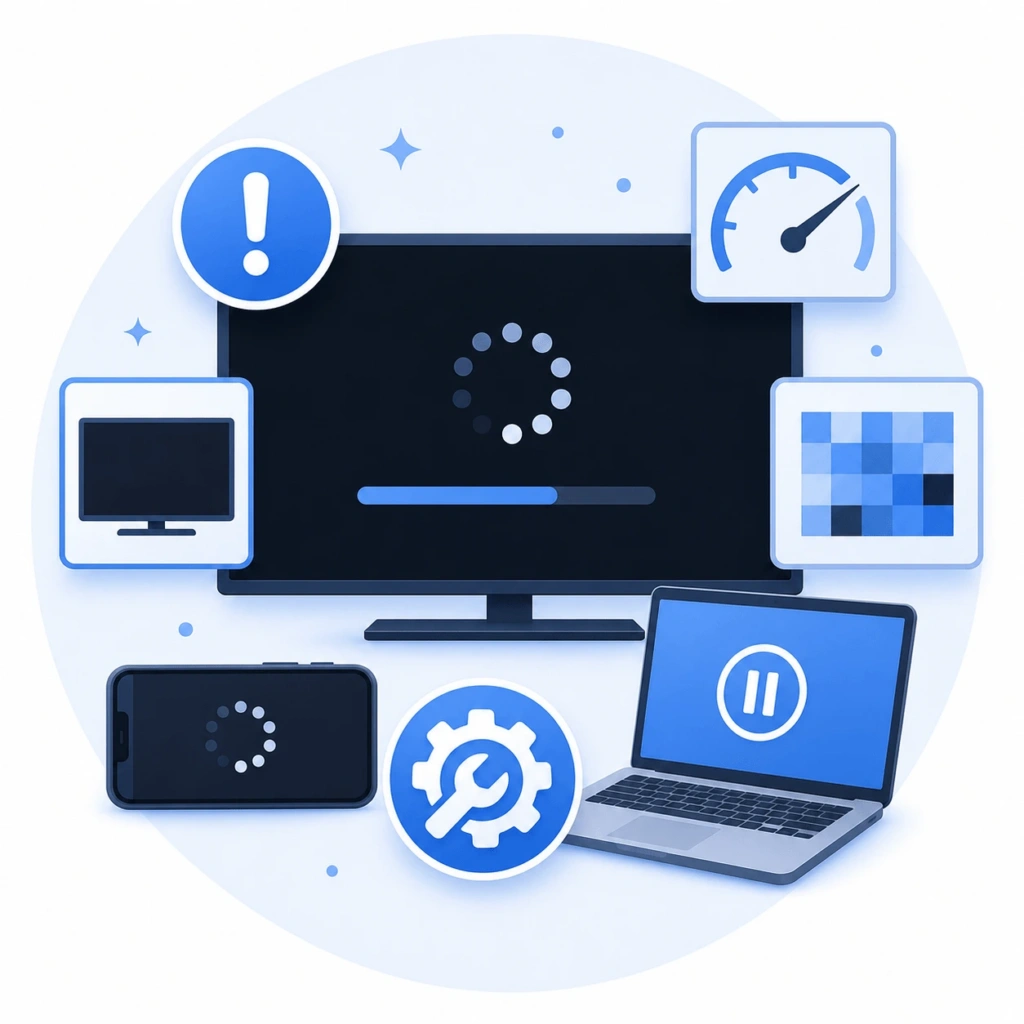
Pomyślne nawiązanie połączenia nie gwarantuje, że wszystkie filmy zostaną odtworzone. Na wynik mogą wpływać ograniczenia związane z DRM, słaby sygnał Wi-Fi lub nieobsługiwany sprzęt.
| Problem | Co to zazwyczaj oznacza | Co robić |
| W serwisie Netflix lub innej aplikacji obraz jest czarny | Treść może być zabezpieczona systemem DRM | Skorzystaj z aplikacji TV lub obsługiwanej funkcji przesyłania treści |
| Dźwięk odtwarza się bez obrazu | Problem z odtwarzaniem w trybie chronionym lub z adapterem | Wypróbuj to na lokalnym zdjęciu |
| Zdjęcie jest rozmyte | Sieć obniża jakość | Popraw działanie sieci Wi-Fi i zmniejsz natężenie ruchu |
| Kopiowanie obrazu wiąże się z dużym opóźnieniem | Opóźnienia w sieci bezprzewodowej lub przeciążenie sieci | Zbliż się lub skorzystaj z HDMI |
| Połączenie ciągle się rozłącza | Słaby sygnał lub tryb oszczędzania energii | Stabilizacja sieci Wi-Fi i utrzymanie urządzenia w stanie czuwania |
| HDMI nie wyświetla obrazu | Nieobsługiwany port lub adapter | Sprawdź wyjście wideo i obsługę standardu HDCP |
Test z typową treścią
Otwórz galerię zdjęć i odwróć normalne zdjęcie. Możesz również przetestować ekran główny urządzenia.
Jeśli ta treść się wyświetla, to podstawowe połączenie działa. Prawdopodobnie oryginalna aplikacja blokuje odtwarzanie lustrzane.
Serwisy takie jak Netflix, Disney+ i inne mogą zabezpieczać treści wideo za pomocą systemu zarządzania prawami cyfrowymi. W trybie pełnoekranowego mirroringu może pojawić się czarne okno.
W miarę możliwości korzystaj z aplikacji telewizyjnej serwisu streamingowego. Może również zadziałać obsługiwany przycisk Cast lub AirPlay dostępny w aplikacji.
Żadna aplikacja do kopiowania ekranu nie powinna twierdzić, że pozwala ominąć ograniczenia DRM.
Zmniejsz opóźnienia i popraw słabą jakość obrazu
W przypadku bezprzewodowego wyświetlania obrazu niewielkie opóźnienie jest zjawiskiem normalnym. Znaczne opóźnienie zazwyczaj wskazuje na przeciążenie sieci lub słaby sygnał.
Zbliż się do routera i wstrzymaj inne działania wymagające dużej przepustowości. Wypróbuj pasmo 5 GHz przy niewielkiej odległości.
Bezprzewodowe wyświetlanie obrazu nie sprawdza się najlepiej w przypadku gier turniejowych ani zadań wymagających precyzyjnego wyczucia czasu. HDMI zazwyczaj zapewnia bardziej stabilny wynik.
Sprawdź sprzęt audio i HDMI
Czarny ekran przy działającym dźwięku może wynikać z tego, że materiał wideo jest zabezpieczony. Przed wymianą jakiegokolwiek sprzętu sprawdź to, wyświetlając zdjęcie.
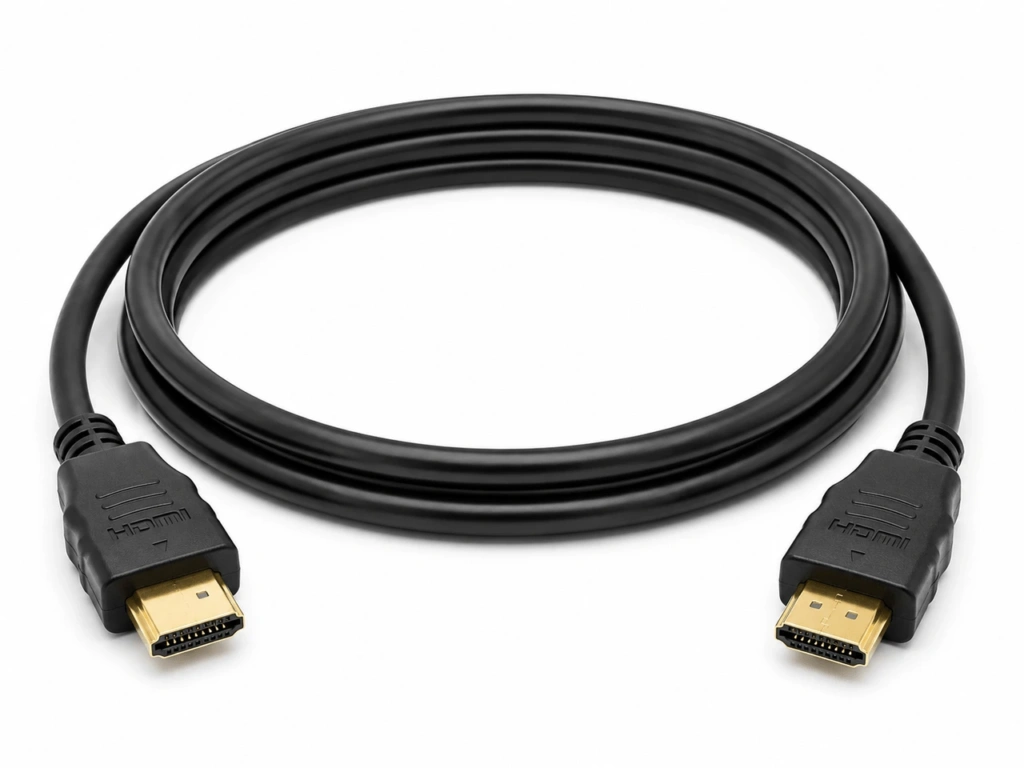
W przypadku połączenia przewodowego sprawdź, czy telewizor jest podłączony do właściwego wejścia HDMI. Podłącz ponownie kabel i adapter.
Nie każde złącze USB-C umożliwia przesyłanie sygnału wideo. Najpierw sprawdź specyfikację urządzenia wysyłającego.
Do odtwarzania treści chronionych może być potrzebny adapter i kabel zgodne ze standardem HDCP. Niedrogie adaptery czasami nie przechodzą tej weryfikacji.
Co zrobić, gdy wbudowana metoda jest niekompatybilna
Zresetowanie sieci nie rozwiąże problemu niezgodności protokołów. Jeśli telewizor i urządzenie wysyłające nie obsługują protokołów AirPlay, Miracast ani Google Cast, należy skorzystać z obsługiwanej stacji odbiorczej lub połączenia przewodowego.
Używaj funkcji 1001 TVs z obsługiwanym odbiornikiem
1001 TVs oferuje opcję tworzenia kopii lustrzanej za pomocą aplikacji na różnych platformach. Zarówno urządzenie wysyłające, jak i odbierające muszą obsługiwać tę funkcję.
W obecnym centrum pobierania dostępne są wersje na iPhone’a, iPada, urządzenia z systemem Android, Windows, Mac, Android TV oraz Apple TV. Znajdują się tam również linki do opcji odbiorników dla platform Roku i Amazon Fire TV.
System Samsung Tizen nie figuruje obecnie na liście natywnych klientów 1001 TVs. Nie należy twierdzić, że użytkownicy mogą zainstalować tę aplikację bezpośrednio ze wszystkich sklepów z aplikacjami dla telewizorów Samsung.
Telewizor Samsung może nadal współpracować z 1001 TVs za pośrednictwem obsługiwanego odbiornika zewnętrznego. Przykładami takich urządzeń są kompatybilne urządzenia z systemem Android TV, Apple TV, Fire TV lub Roku.
Podłącz urządzenie wysyłające i odbierające do tej samej sieci lokalnej. Postępuj zgodnie z instrukcjami dotyczącymi parowania wyświetlanymi w aplikacji.
Sprawdź aktualną listę obsługiwanych platform i pobierz odpowiednią wersję ze strony Centrum pobierania 1001 TVs.

Użyj połączenia HDMI
HDMI pozwala uniknąć problemów związanych z bezprzewodowym wykrywaniem urządzeń oraz większości problemów sieciowych. Jest to niezawodne rozwiązanie do prezentacji i długotrwałego oglądania.
iPhone’y wyposażone w złącze USB-C można podłączyć do wyświetlacza HDMI za pomocą odpowiedniego kabla lub adaptera. Apple wymienia obecnie serię iPhone’ów 15, modele iPhone’ów 16 z wyjątkiem iPhone’a 16e oraz modele iPhone’ów 17 z wyjątkiem iPhone’a 17e. Starsze modele iPhone’ów z złączem Lightning wymagają adaptera wideo Lightning.
Wiele urządzeń iPad i Mac obsługuje wyjście wideo przez złącze USB-C lub Thunderbolt. Obsługa tej funkcji zależy od konkretnego modelu.
Niektóre telefony z systemem Android umożliwiają przesyłanie sygnału wideo przez złącze USB-C. Wiele z nich jednak nie ma takiej funkcji. Przed zakupem adaptera sprawdź specyfikację urządzenia.
Laptopy z systemem Windows mogą być wyposażone w złącza HDMI, USB-C lub DisplayPort. Wybrane złącze i przejściówka muszą obsługiwać wyjście wideo.
Podłącz kabel i wybierz odpowiednie wejście HDMI w telewizorze.
Najczęściej zadawane pytania
Czy każdy telewizor Samsung obsługuje funkcję mirroringu ekranu?
Nie. Obsługa zależy od modelu telewizora, roku produkcji, regionu oraz oprogramowania. Telewizor może obsługiwać funkcję Smart View, ale nie obsługiwać AirPlay ani Google Cast. Dokładne informacje na temat danego modelu można znaleźć w instrukcji obsługi lub na stronie pomocy technicznej firmy Samsung.
Czy mój telefon i telewizor Samsung muszą korzystać z tej samej sieci Wi-Fi?
Funkcja AirPlay i wyświetlanie ekranu za pomocą aplikacji zazwyczaj wymagają tej samej sieci lokalnej. Firma Samsung zaleca również korzystanie z tej samej sieci Wi-Fi w przypadku funkcji Smart View. Technologia Miracast może korzystać z Wi-Fi Direct, więc dostęp do Internetu nie zawsze jest wymagany.
Czy funkcja wyświetlania ekranu na innym urządzeniu działa bez połączenia z Internetem?
Tak, w niektórych przypadkach. Miracast umożliwia nawiązanie bezpośredniego połączenia bezprzewodowego, a HDMI nie wymaga sieci. AirPlay i metody oparte na aplikacjach zazwyczaj wykorzystują wspólną sieć lokalną, choć sieć ta nie musi mieć aktywnego dostępu do Internetu.
Jaka jest różnica między castingiem a funkcją „screen mirroring”?
Funkcja „Screen mirroring” kopiuje cały ekran telefonu lub komputera. Funkcja „Casting” przesyła wybrane pliki multimedialne do kompatybilnej aplikacji telewizyjnej lub odbiornika. Urządzenie wysyłające pełni wówczas rolę podobną do pilota.
Czy mogę wyświetlać obraz na telewizorze Samsung bez korzystania z AirPlay lub Miracast?
Tak. Należy użyć złącza HDMI lub podłączyć obsługiwany zewnętrzny odbiornik. System oparty na aplikacji może również działać, jeśli zarówno urządzenie wysyłające, jak i platforma odbiorcza są kompatybilne.