Como aumentar o ecrã do Mac utilizando as definições do macOS com 1001 TVs
O macOS permite-lhe estender o ambiente de trabalho a um ecrã externo utilizando as definições de ecrã do sistema.
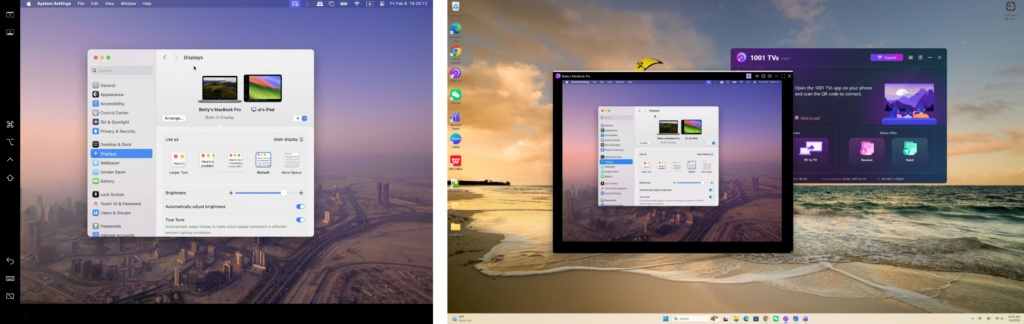
Com a ajuda de 1001 TVs, Esta capacidade pode ser expandida ainda mais, permitindo-lhe aumentar o ecrã do Mac para um ecrã físico e vários ecrãs virtuais para uma configuração mais flexível de vários ecrãs.
Todos os ecrãs ligados mostram o o mesmo ambiente de trabalho alargado e são totalmente controláveis com o rato, pelo que é como adicionar outro ecrã utilizável, mantendo o ecrã principal privado.
1. Ligar um ecrã físico utilizando o macOS
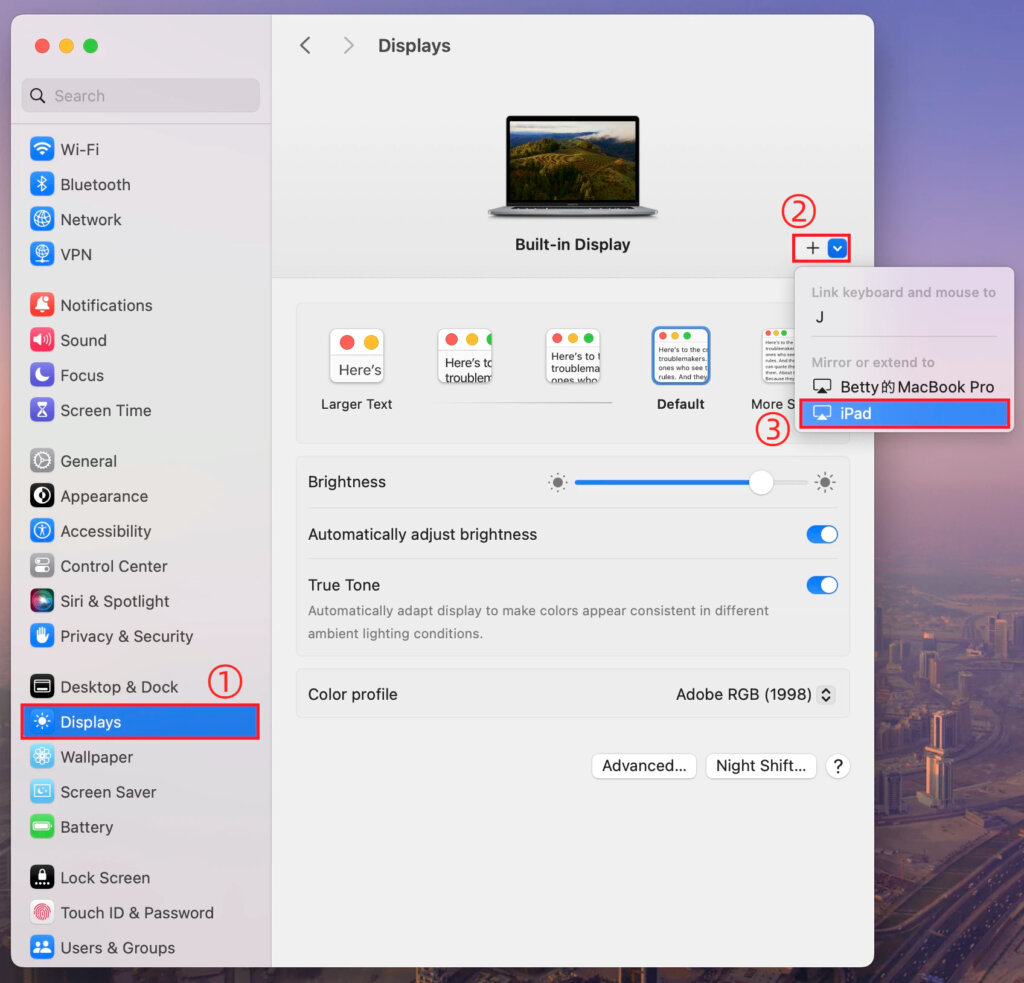
No seu Mac, aceda a Definições > Ecrãs, clique no botão + ícone, e adicionar o ecrã físico.
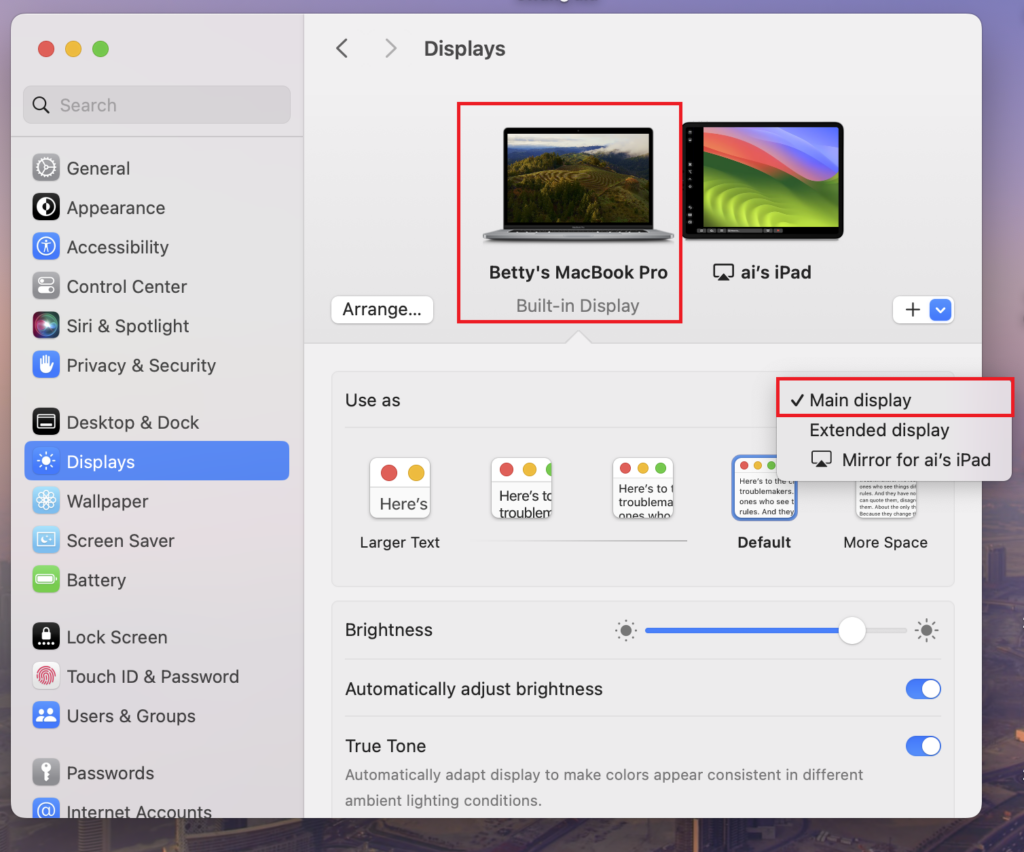
É possível definir qualquer um dos ecrãs como ecrã principal e o outro tornar-se-á automaticamente o ecrã expandido.
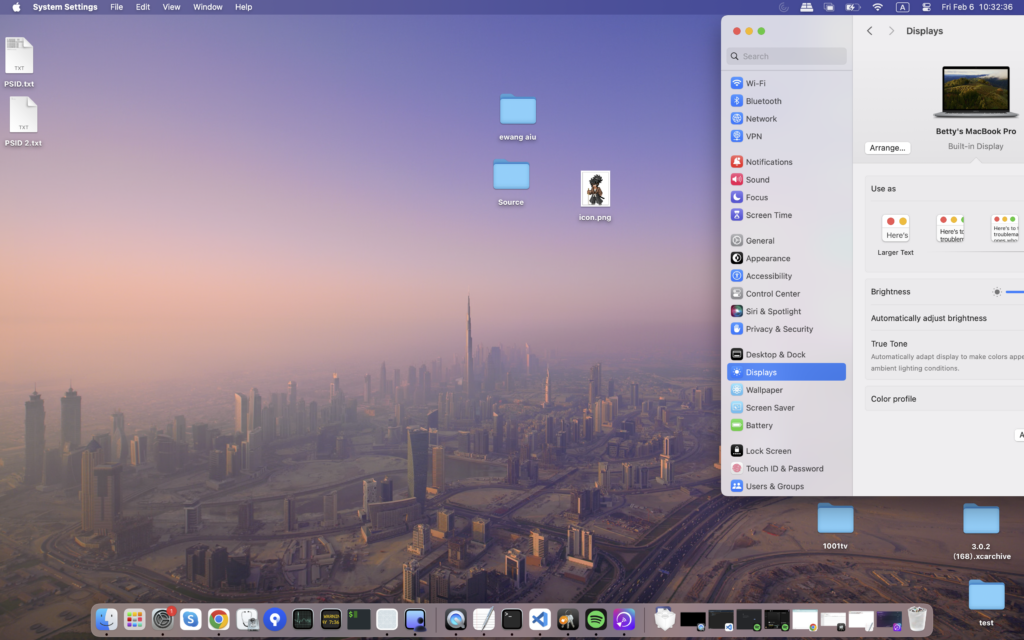
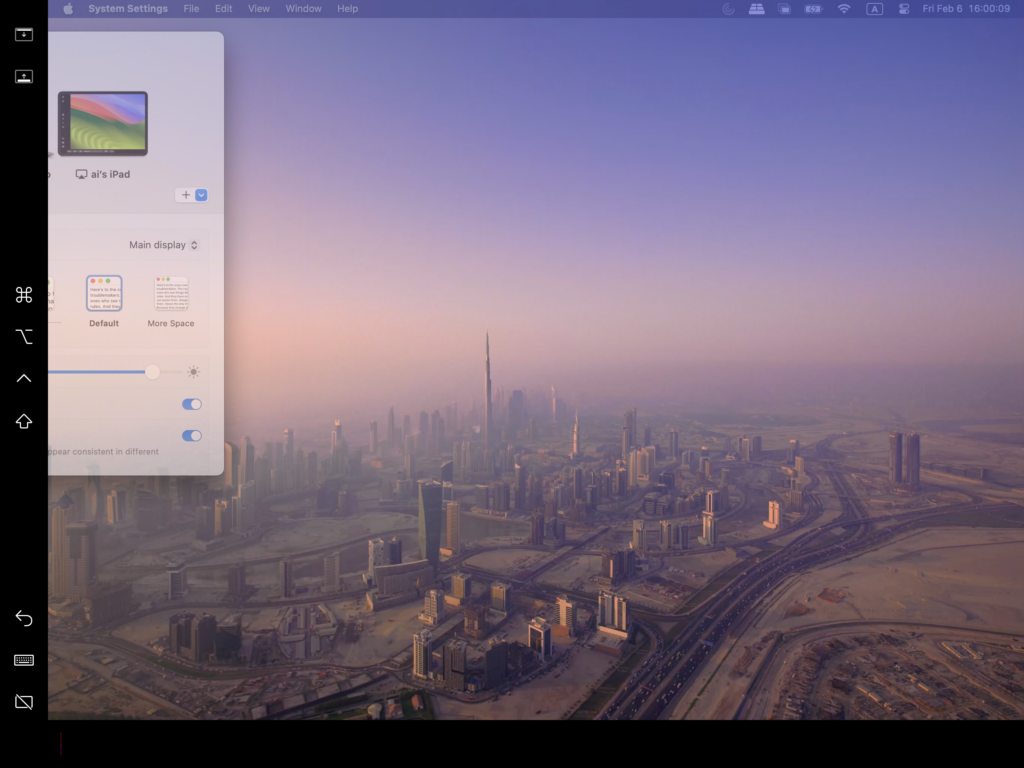
Uma vez concluído, o ambiente de trabalho do Mac será alargado com êxito para um segundo ecrã.
2. Adicionar vários ecrãs virtuais com 1001 TVs
Depois de estender o Mac a um ecrã físico, pode utilizar 1001 TVs para alargar o mesmo ambiente de trabalho para dispositivos adicionais como ecrãs virtuais.
1) Ligar à mesma rede Wi-Fi
Certifique-se de que o seu Mac e todos os dispositivos de destino estão ligados à mesma rede Wi-Fi.
Para um melhor desempenho, um Rede Wi-Fi de 5 GHz é recomendado.
2) Instalar e abrir o 1001 TVs
Instalar e lançar 1001 TVs no seu Mac e em quaisquer dispositivos que pretenda utilizar como ecrãs virtuais.
📥 Mac App: Descarregar da App Store
📥 Aplicação para PC: Descarregar de Microsoft Store
Para obter passos pormenorizados, consultar o Guia de instalação do PC.
📥 Aplicação de TV: Como instalar o 1001 TVs na sua TV
3) Iniciar o modo de visualização alargada
No 1001 TVs do seu Mac, selecione Mac para TV, escolher Expandir ecrã, e, em seguida, selecione os dispositivos de destino (como PC, Mac, telefone ou TV).
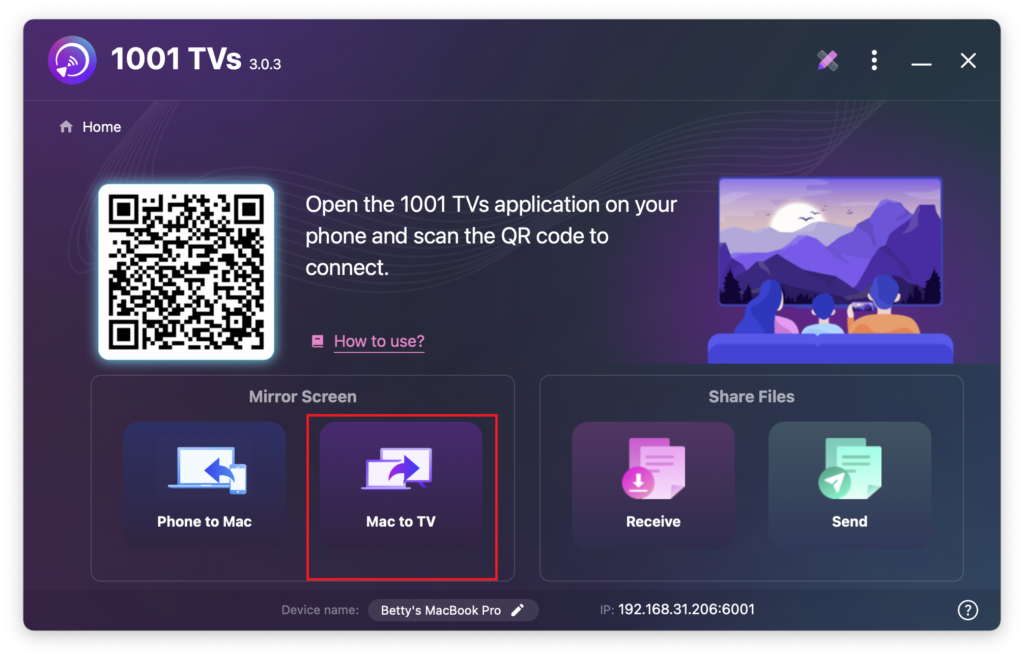
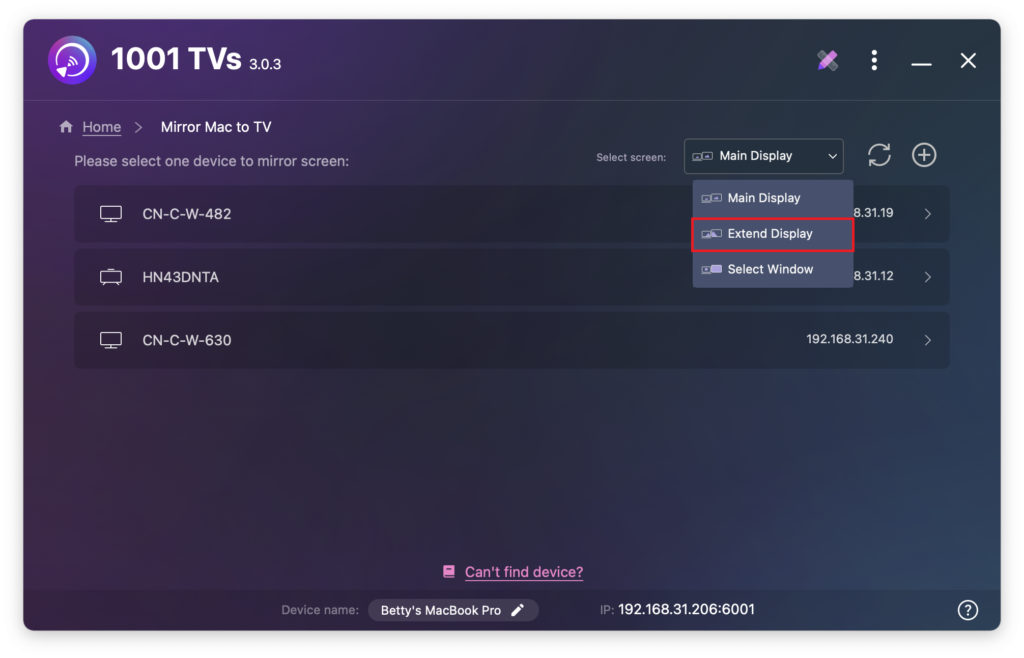
Pode clicar no botão + Adicionar para ligar mais dispositivos, conforme necessário.
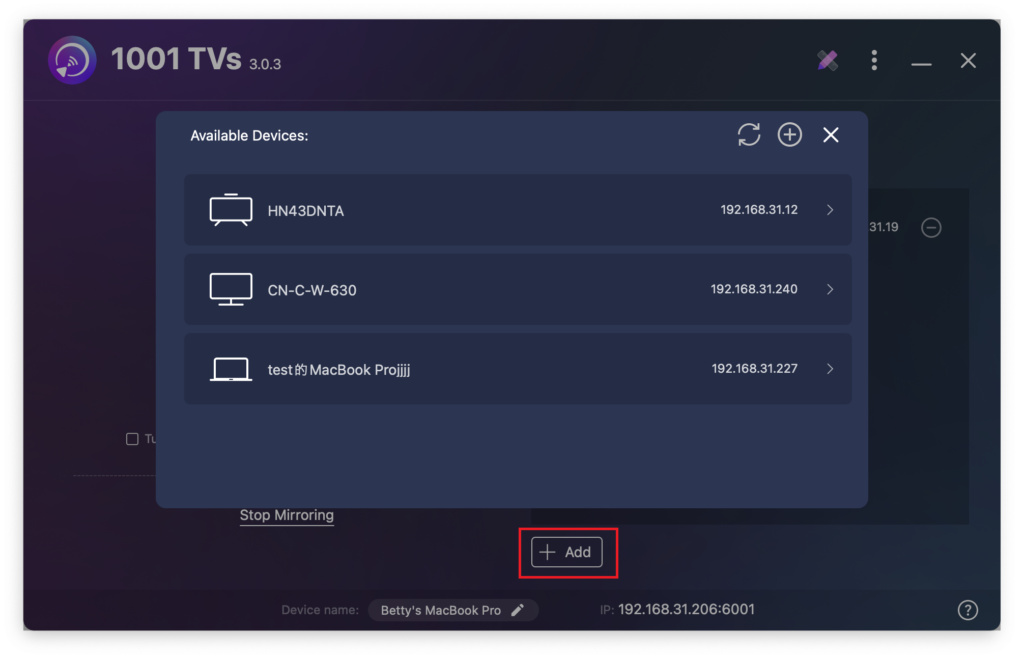
Apenas o ecrã Mac e o ecrã principal alargado são interactivos.
Todos os outros dispositivos ligados espelham o ecrã expandido e apresentam o mesmo conteúdo.
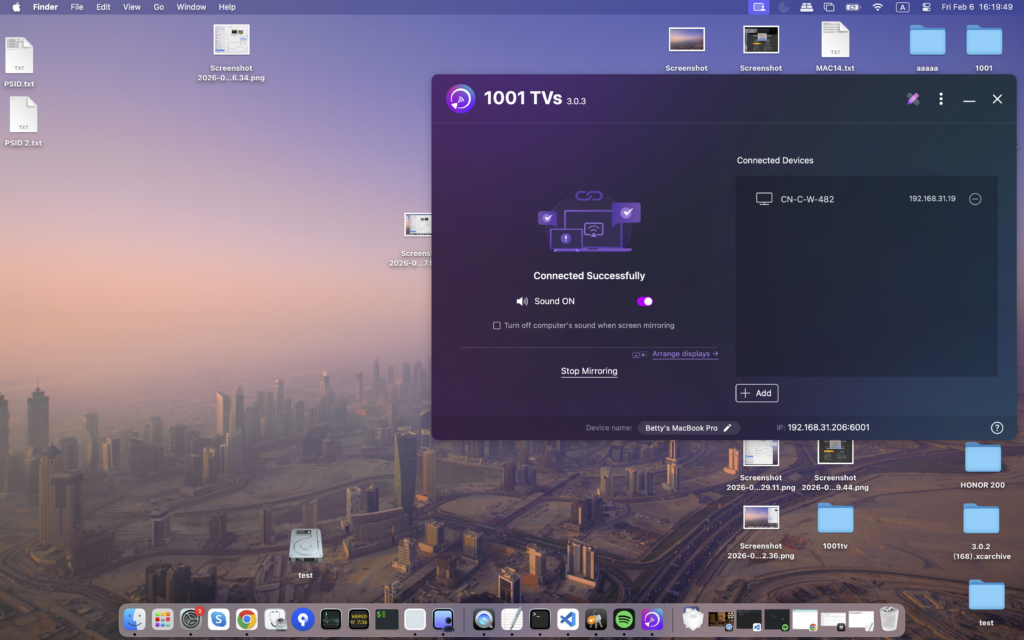
Esta configuração proporciona uma experiência de ambiente de trabalho alargado, permitindo-lhe mover janelas entre o Mac e o ecrã principal alargado, mantendo o conteúdo do ecrã principal privado.
Queres espelhar o ecrã do teu computador sem limites?

Ler mais
 Nova configuração: não aparecem mais janelas pop-up quando a duplicação de ecrã termina
Quando espelha o ecrã do PC numa televisão e interrompe a sessão com o comando da televisão, a janela do 1001 TVs volta a aparecer...
Nova configuração: não aparecem mais janelas pop-up quando a duplicação de ecrã termina
Quando espelha o ecrã do PC numa televisão e interrompe a sessão com o comando da televisão, a janela do 1001 TVs volta a aparecer...
 Como capturar o espelhamento de ecrã no OBS (Android e iPhone)
Queres gravar o espelhamento do ecrã no OBS para jogos no telemóvel, tutoriais ou conteúdos ao vivo? Com o 1001 TVs, podes espelhar facilmente o ecrã do teu telemóvel...
Como capturar o espelhamento de ecrã no OBS (Android e iPhone)
Queres gravar o espelhamento do ecrã no OBS para jogos no telemóvel, tutoriais ou conteúdos ao vivo? Com o 1001 TVs, podes espelhar facilmente o ecrã do teu telemóvel...

