
AirPlay gebruiken in Windows: Draadloze verbinding tussen Apple en Windows-apparaten
Wil je het scherm van je iPhone spiegelen naar een Windows-computer? Of materiaal van Windows naar je Apple TV streamen? Je hebt waarschijnlijk gemerkt dat Windows niet wordt weergegeven als je op Screen Mirroring tikt op je iPhone. Dat komt omdat Windows heeft geen native AirPlay-ondersteuning-en dat zal ook nooit gebeuren.
Maar maak je geen zorgen. De technische gemeenschap heeft goede oplossingen bedacht. Deze gids bevat alles wat je moet weten over het gebruik van AirPlay-achtige functies onder Windows, gebaseerd op echte gebruikerservaringen en grondige tests.

Waarom Windows nooit native AirPlay zal hebben
Laten we de olifant in de kamer eens aanpakken. AirPlay is het eigen draadloze streamingprotocol van Apple, exclusief ontworpen voor het Apple ecosysteem. Je vindt het op iPhones, iPads, Macs, Apple TV's en zelfs op sommige smart TV's van Samsung, LG, Sony en Vizio.
Maar Windows? Dat gaat nooit gebeuren. Hier is waarom:
Het bedrijfsmodel van Apple is afhankelijk van het ecosysteem. AirPlay beschikbaar maken voor Windows zou de stimulans om Macs en Apple TV's te kopen verminderen. Als je Control Center op je iPhone opent en op Screen Mirroring tikt, verschijnt je Windows-pc niet in die lijst, dat is de bedoeling.
Microsoft heeft zijn eigen standaarden. Windows ondersteunt Miracast voor draadloze weergave en DLNA voor mediastreaming. Microsoft heeft geen reden om een protocol van een concurrent te ondersteunen.
Er bestaan technische belemmeringen. Zelfs als beide bedrijven het zouden willen, zou het implementeren van AirPlay op Windows een diepgaande systeemintegratie vereisen voor apparaatherkenning, codering en DRM-afhandeling.
Dus als je je Apple apparaten met Windows wilt verbinden, heb je software van derden nodig. Laten we de opties eens bekijken.
Twee verschillende benaderingen van scherm spiegelen
Voordat we dieper ingaan op specifieke apps, moeten we begrijpen dat er twee fundamenteel verschillende benaderingen zijn:
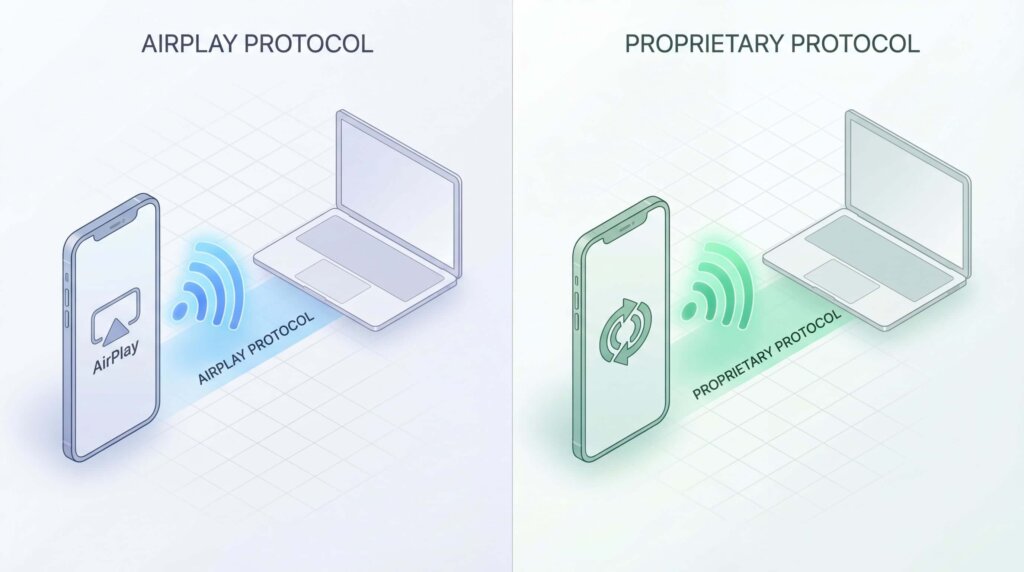
Aanpak 1: AirPlay-emulatie
Apps zoals AirServer, Reflector en LonelyScreen emuleren het AirPlay-protocol van Apple. Ze laten je Windows-pc doen alsof het een Apple TV is. Als je Screen Mirroring op je iPhone opent, zorgen deze apps ervoor dat je pc in de apparatenlijst verschijnt.
Voordelen: Werkt met het ingebouwde schermspiegelingsmenu van iOS
Minpunten: Beperkt tot wat AirPlay kan doen; werkt niet op alle netwerken
Benadering 2: Protocollen voor eigen gebruik
Apps zoals 1001 TVs gebruiken AirPlay helemaal niet. In plaats daarvan gebruiken ze hun eigen transmissiemethoden die werken als een draadloze HDMI-kabel, waarbij pixelgegevens via je lokale netwerk worden verzonden.
Voordelen: Werkt op elk platform - Windows, Android, browsers, Linux
Minpunten: Vereist de app op beide apparaten; verschijnt niet in het eigen menu van iOS
Als je dit onderscheid begrijpt, kun je het juiste hulpmiddel voor jouw situatie kiezen.
Beste apps voor het spiegelen van iPhone naar Windows
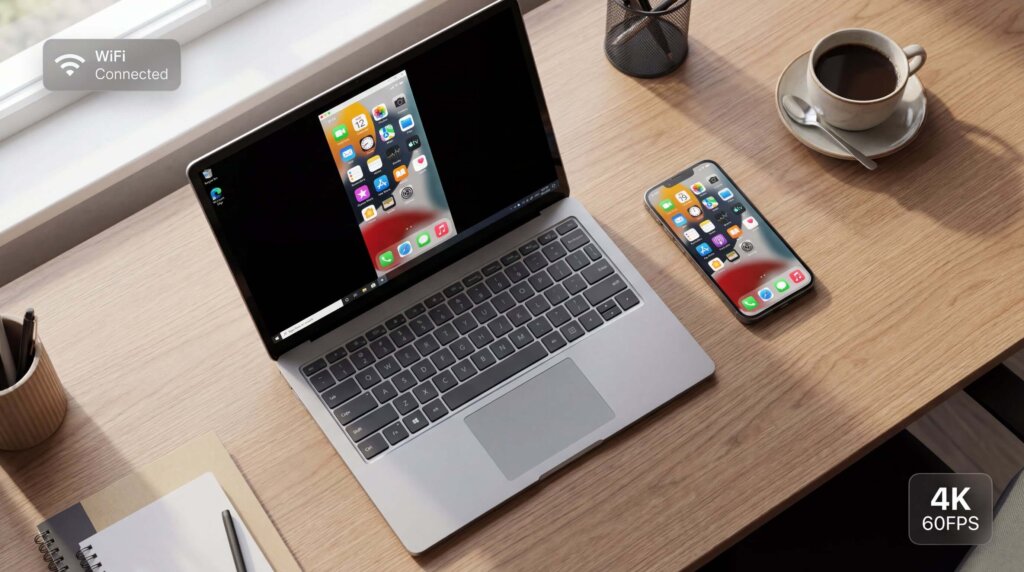
Voor platformoverschrijdende flexibiliteit: 1001 TVs

Wat maakt het anders? Ontwikkeld door Nero AG (ja, het bedrijf dat CD's brandt), probeert 1001 TVs AirPlay niet te emuleren. Het gebruikt zijn eigen protocol dat apparaten kan verbinden die AirPlay gewoon niet kan bereiken.
Installatieproces:
Kritisch detail: Je pc zal nooit verschijnen in het schermspiegelingsmenu van Apple. Je moet de spiegelfunctie gebruiken die is ingebouwd in de 1001 TVs app zelf.
Wat het biedt:
- Werkt op Windows, Mac, iOS, Android, Smart TV's en webbrowsers
- Ondersteunt tot 4K bij 60 FPS
- Kan spiegelen naar een browser zonder software te installeren op de ontvanger
- Bidirectioneel: spiegel iPhone naar Windows OF Windows naar iPhone
Geschikt voor: Gebruikers die moeten spiegelen op verschillende platforms, in werkomgevingen waar AirPlay is geblokkeerd of die willen casten naar webbrowsers
Voor professioneel gebruik: AirServer

Wat het doet: Verandert je Windows-pc in een professionele AirPlay-ontvanger. Oorspronkelijk ontworpen voor zakelijke en educatieve omgevingen, maar nu populair bij contentmakers en presentatoren.
Installatieproces:
1. Downloaden van de AirServer website en installeer
2. Start de app (verschijnt in het systeemvak)
3. Op de iPhone: Control Center → Scherm spiegelen → Selecteer uw pc
4. Voer het wachtwoord in als u beveiliging hebt ingeschakeld
Wat het biedt:
- 4K-resolutie bij 60 FPS
- Accepteert tot 8 apparaten tegelijkertijd
- End-to-end versleuteling voor gevoelige inhoud
- Ingebouwde schermopname met audio
- Beeld-in-beeld modus voor meerdere apparaten
Feedback van gebruikers: “Ik heb AirServer gebruikt voor meer dan 200 presentaties zonder één enkele verbindingsfout”
Geschikt voor: Professionele presentaties, contentmakers die betrouwbare opnames nodig hebben, iedereen die ondersteuning voor meerdere apparaten nodig heeft
Voor opvoeders: Reflector 4

Wat het doet: Speciaal ontworpen voor klaslokalen met functies zoals apparaatframes (laat gespiegelde schermen eruitzien als echte iPhones/iPads) en annotatietools.
Installatieproces:
1. Installeer Reflector (7 dagen gratis uitproberen beschikbaar)
2. Starten op Windows
3. iPhone: Control Center → Scherm spiegelen → “Reflector [Naam pc]”.”
4. Voer de 4-cijferige code in als daarom wordt gevraagd
Wat het biedt:
- Meerdere studentenapparaten weergeven in een rasterindeling
- Teken aantekeningen op gespiegelde schermen tijdens het lesgeven
- Demonstraties met voice-over opnemen
- Spotlightmodus om één apparaat te markeren
Feedback van gebruikers: “Ik gebruik Reflector dagelijks om het werk van leerlingen aan de klas te laten zien. De frames geven het een professioneler gevoel dan gewoon een zwevend scherm”
Opmerking: Sommige gebruikers melden vertraging bij het spiegelen van meerdere apparaten op oudere pc's. Aanbevolen: Minimaal 8 GB RAM.
Geschikt voor: Docenten, trainers, iedereen die meerdere apparaten tegelijk weergeeft
Voor eenvoud: LonelyScreen

Wat het doet: De minimalistische optie. Installeren, openen, klaar. Geen account, geen configuratie, geen koppelproces.
Installatieproces:
1. Downloaden van lonelyscreen.com (15MB)
2. Start de app
3. iPhone: Control Center → Scherm spiegelen → “LonelyScreen”.”
4. Aangesloten
Wat het biedt:
- Geen configuratie vereist
- Lichtgewicht (minimale systeembronnen)
- Basis schermopname (betaalde versie)
Feedback van gebruikers: “LonelyScreen werkt goed als je een casting doet naar een pc vanaf een Apple-apparaat. Het is handig om te gebruiken voor snelle presentaties of demonstraties.”
Beperkingen: Gratis versie bevat elke paar seconden een watermerk; max. resolutie 720p
Geschikt voor: Snelle demo's, informeel gebruik, iedereen die geen gedoe wil
Voor apparaatbediening: iMyFone MirrorTo
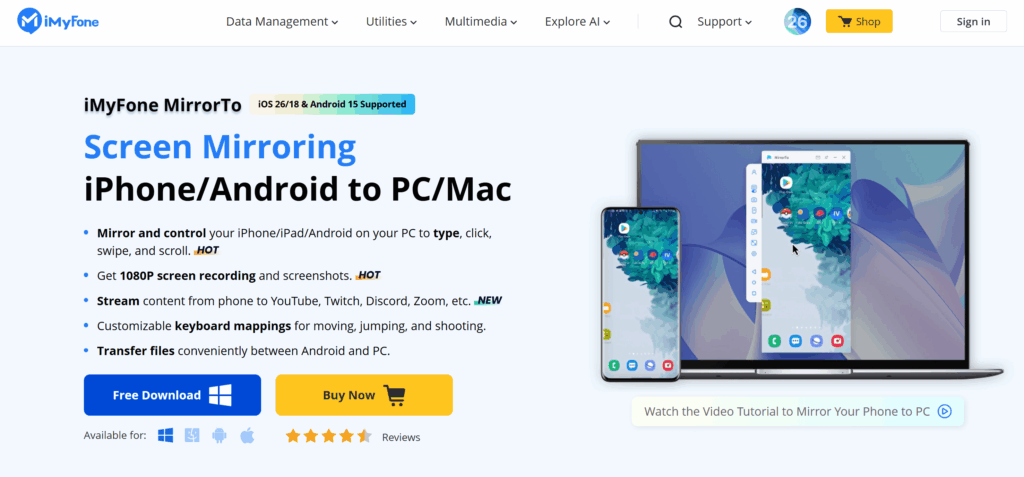
Wat het doet: Gaat verder dan spiegelen: je kunt je iPhone vanaf je pc bedienen met toetsenbord en muis.
Installatieproces:
1. Downloaden MirrorTo (120MB)
2. Sluit iPhone aan via USB (aanbevolen) of WiFi
3. iPhone: Tik op “Vertrouw deze computer”.”
4. Klik op “Spiegelen starten”.”
Wat het biedt:
- Type op toetsenbord van pc, tekst verschijnt op iPhone
- Klik en sleep op het gespiegelde scherm om de iPhone te bedienen
- 1080p bij 60 FPS
- Ondersteunt zowel iOS als Android
- USB- of WiFi-verbinding
Feedback van gebruikers: “Instagram-bijschriften kunnen typen op het toetsenbord van mijn pc terwijl ik mijn telefoon spiegel is een enorme tijdsbesparing”
Beperkingen: Prijsmodel met abonnement; WiFi-verbinding kan vertragen op drukke netwerken (USB is stabieler)
Geschikt voor: Mobiele gamers, contentmakers die toetsenbordinvoer nodig hebben, gebruikers die volledige telefoonbediening vanaf de pc willen
Voor budgetgebruikers: Luchtscherm Spiegel Ontvanger
Wat het doet: Basis AirPlay-ontvanger uit de Microsoft Store. Lifehacker heeft hem getest en vond dat hij goed werkt voor videostreaming.
Installatieproces:
1. Installeren vanaf https://airscreen.app/
2. Luchtscherm starten
3. iPhone: Bedieningscentrum → Scherm spiegelen → “Air Screen”.”
Wat het biedt:
- Microsoft Store-app (automatische updates)
- Goede videostreamingprestaties
- Zeer betaalbaar
Beperkingen: Gratis versie voegt elke 30 seconden een watermerk toe; geen opname; geen geavanceerde functies
Geschikt voor: Budgetbewuste gebruikers, eenvoudige videostreaming
Windows streamen naar Apple TV
Wil je de andere kant op - je Windows-scherm weergeven op Apple TV? Dit zijn je opties.

Optie 1: 1001 TVs voor Apple TV
Optie 2: iTunes thuis delen
Voor het streamen van mediabestanden (geen schermspiegeling):
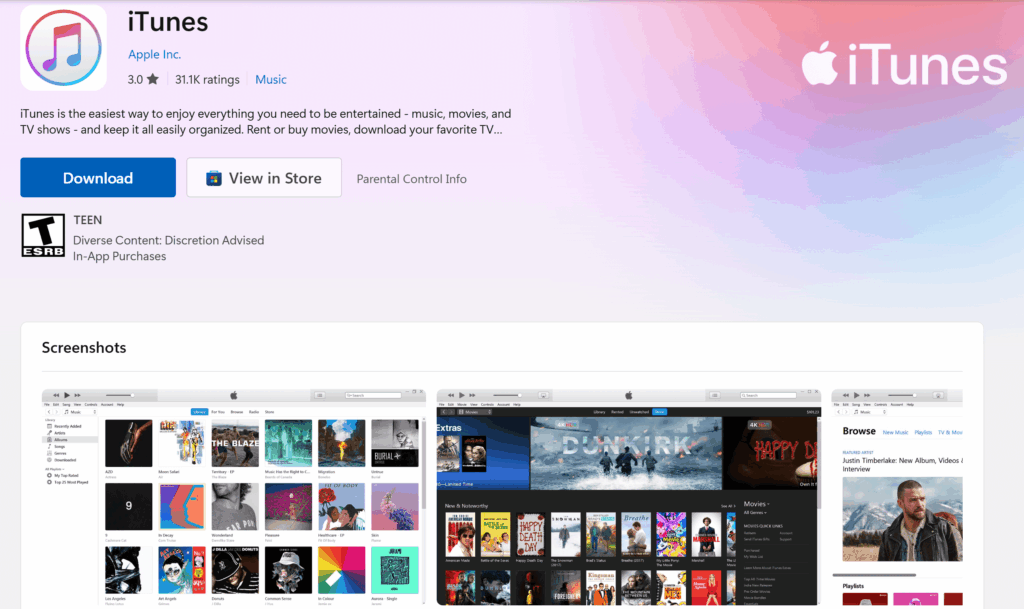
1. Installeer iTunes uit de Microsoft-winkel
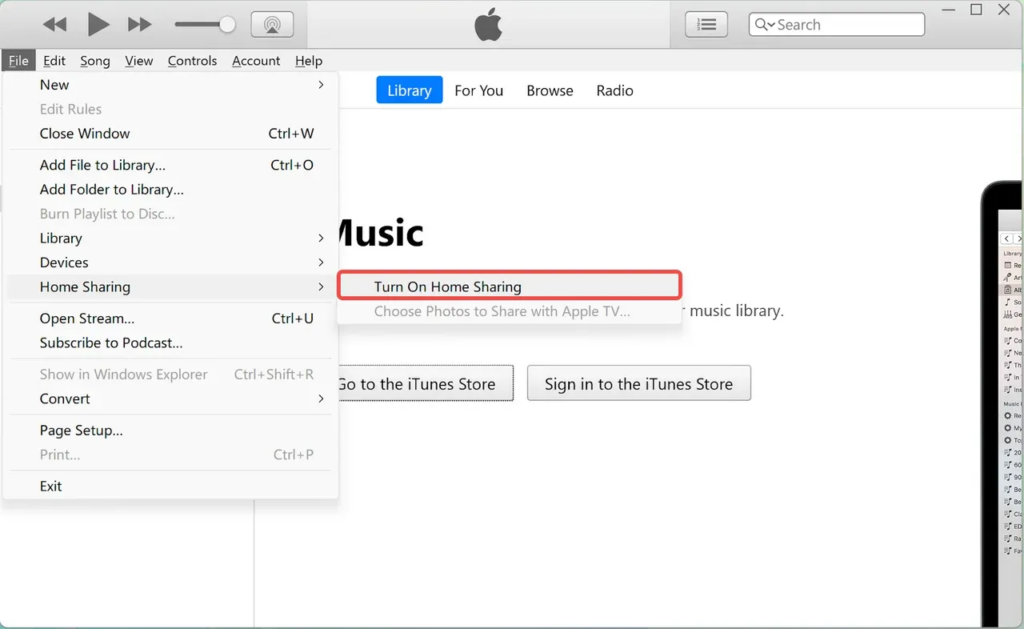
2. iTunes → Bestand → Thuisdeling → Aanzetten (Apple ID invoeren)
3. Apple TV → Instellingen → Gebruikers en accounts → Thuisdeling → Aanzetten

4. Foto's/video's delen vanuit iTunes-bibliotheek
5. Toegang vanuit de Apple TV-app Computers
Dit werkt alleen voor mediabestanden in je iTunes-bibliotheek, niet voor live schermspiegeling.
Veelvoorkomende problemen en oplossingen

Probleem: pc verschijnt niet in lijst met scherm spiegelen
Voor AirPlay-apps (AirServer, Reflector, LonelyScreen):
- Controleer of beide apparaten op dezelfde WiFi zitten (niet alleen op dezelfde router-2.4GHz en 5GHz zijn aparte netwerken)
- Windows Beveiliging → Firewall → Een app toestaan → Zorg ervoor dat je app is aangevinkt voor Privé en Openbare netwerken
- Start de app en je iPhone opnieuw op
- Tijdelijk antivirus uitschakelen (sommige blokkeren AirPlay-verkeer)
Voor 1001 TVs:
- Onthoud: je pc verschijnt NOOIT in het oorspronkelijke Screen Mirroring-menu van Apple.
- Je moet de knop Screen Mirroring gebruiken in de 1001 TVs-app
- Als PC niet verschijnt in apparatenlijst, gebruik dan QR-code scannen
Probleem: trage of stotterende verbinding
- Sluit apps die veel bandbreedte gebruiken (downloads, streaming) af op beide apparaten
- Schakel over op 5GHz WiFi indien beschikbaar (betere prestaties dan 2,4GHz)
- Lagere resolutie in app-instellingen (probeer 720p in plaats van 1080p)
- Gebruik USB-verbinding indien ondersteund (stabieler dan WiFi)
- Stuurprogramma's voor WiFi-adapter bijwerken in Windows
Probleem: geluid loopt niet synchroon met video
Dit komt vooral voor bij 1001 TVs. Oplossingen:
- Schakel “Lage latentie modus” in app instellingen in
- Sluit andere netwerkapps
- Gebruik bekabeld ethernet voor de pc in plaats van WiFi
- Overweeg om over te schakelen op echte AirPlay-apps (AirServer, Reflector) die doorgaans een betere audiosynchronisatie hebben.
Probleem: verbinding valt regelmatig weg
- Windows Apparaatbeheer → Netwerkadapters → Klik met de rechtermuisknop op de WiFi-adapter → Eigenschappen → Energiebeheer → Schakel het vinkje uit bij “Computer toestaan dit apparaat uit te schakelen”.”
- iPhone-instellingen → Weergave en helderheid → Automatisch vergrendelen → Zet op “Nooit” tijdens spiegelen.
- Routerinstellingen: Schakel “AP Isolation” of “Client Isolation” uit indien ingeschakeld.
- Routerfirmware bijwerken
De kern van de zaak
Windows zal nooit native AirPlay-ondersteuning hebben-dat is gewoon de realiteit. Maar het ecosysteem van derden heeft solide alternatieven gemaakt die in de meeste gevallen goed werken.
Als je verbinding moet maken met verschillende platforms die niet alleen van Apple naar Windows gaan, zoals Android-apparaten, webbrowsers of omgevingen waar AirPlay is geblokkeerd, dan kun je het volgende doen.1001 TVs biedt de breedste compatibiliteit. Houd wel rekening met de abonnementsprijzen en mogelijke problemen met audiovertraging die door sommige gebruikers zijn opgemerkt.
Het goede nieuws? De meeste van deze apps zijn gratis te testen. Download er een paar, test ze met jouw specifieke opstelling en kijk welke het beste werkt voor jouw situatie.