
Come posso condividere lo schermo con il televisore? Guida completa per tutti i dispositivi mobili
La condivisione dello schermo (chiamata anche screen mirroring o casting) consente di visualizzare lo schermo del telefono sul televisore. Se volete guardare video con la famiglia, condividere foto, giocare a giochi per cellulari su uno schermo più grande o fare presentazioni, questa guida copre tutti i metodi collaudati che funzionano nel 2026.

Confronto rapido: Quale metodo è più adatto a voi?
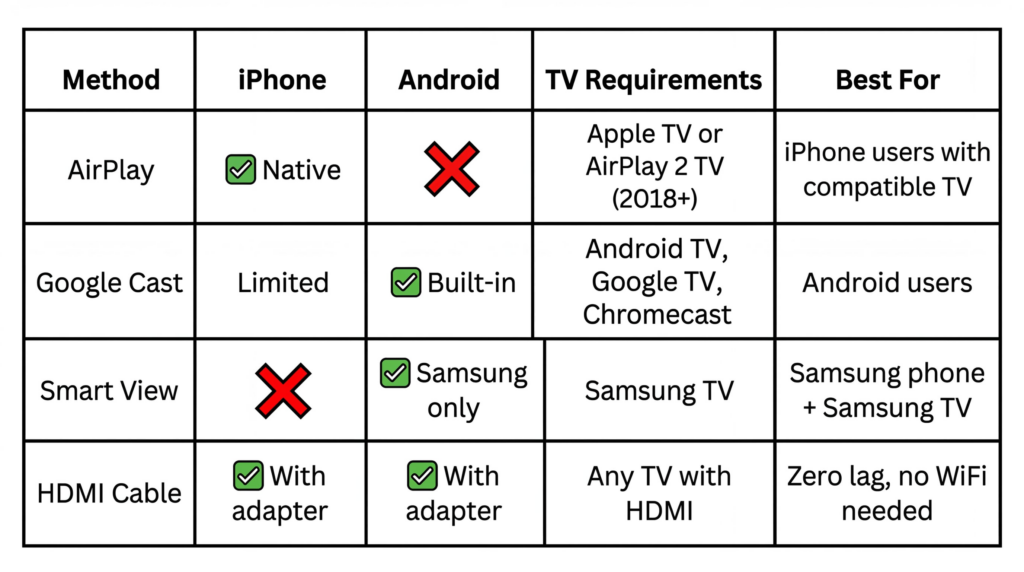
Capire il mirroring dello schermo e il casting
Mirroring dello schermo visualizza in tempo reale tutto ciò che si trova sullo schermo del telefono sul televisore. Tutto ciò che si fa sul telefono appare istantaneamente sul televisore.
Colata invia contenuti specifici (come un video di YouTube) dal telefono al televisore. Il telefono diventa un telecomando mentre il televisore riproduce direttamente il contenuto. In questo modo si consuma meno batteria e si può usare il telefono per altre cose.
Come condividere lo schermo da iPhone a TV
Metodo 1: iPhone a Apple TV o TV compatibile con AirPlay 2
Cosa serve:
1. iPhone con iOS 12 o successivo
2. Apple TV O smart TV compatibile con AirPlay 2 (Samsung 2018+, LG 2019+, Sony 2019+, Vizio 2017+)
Passo dopo passo:
1. Collegare entrambi i dispositivi alla stessa rete WiFi (Impostazioni → WiFi su iPhone; Impostazioni → Rete su TV)
2. Abilitare AirPlay sulla TV (solo per la prima volta)
Samsung: Home → Impostazioni → Generali → Impostazioni Apple AirPlay → ON
LG: Impostazioni → Connessione → Apple AirPlay & HomeKit → ON
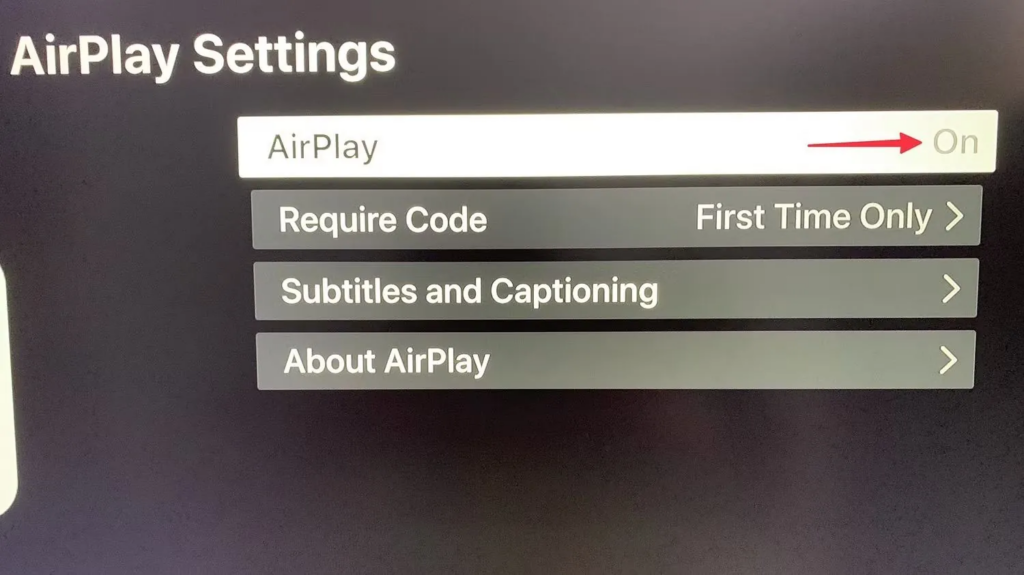
3. Aprire il Centro di controllo sull'iPhone:
iPhone X+: scorrere il dito verso il basso dall'angolo in alto a destra
iPhone 8 e precedenti: Scorrimento verso l'alto dal basso

4. Toccare Screen Mirroring → Selezionare il televisore → Inserire il codice (solo la prima volta)

Per fermarsi: Centro di controllo → Screen Mirroring → Interrompi mirroring
Guida ufficiale: Utilizzate AirPlay per lo streaming video o il mirroring dello schermo dell'iPhone
Pro: Senza soluzione di continuità, integrato, supporta il 4K
Contro: Richiede Apple TV o TV AirPlay 2 (2018+)
Metodo 2: iPhone a qualsiasi TV (cavo HDMI)

Cosa serve:
1. Adattatore AV digitale Lightning ($15-49)
2. Cavo HDMI
Passi:
1. Collegare l'adattatore alla porta Lightning dell'iPhone
2. Collegare il cavo HDMI tra l'adattatore e il televisore
3. Commutare l'ingresso del televisore sulla porta HDMI
4. Opzionale: Collegare l'alimentazione all'adattatore per l'uscita 4K
Pro: Zero lag, nessuna necessità di WiFi, funziona con qualsiasi TV
Contro: Connessione via cavo, costo dell'adattatore
Come condividere lo schermo da Android alla TV
Metodo 1: Da Android ad Android TV o Chromecast
Cosa serve:
1. Telefono Android (5.0+)
2. Android TV, Google TV o Chromecast
Passi:
1. Collegare entrambi i dispositivi alla stessa rete WiFi
2. Scorrere due volte verso il basso per aprire le Impostazioni rapide

3. Toccare Il getto (o “Smart View” su Samsung, “Screen Cast” su Pixel)
4. Selezionare il televisore → Toccare Avvia ora
Per fermarsi: Impostazioni rapide → Cast → Disconnetti
Guida ufficiale: Eseguire il casting di video dal dispositivo Android
Pro: Integrato, gratuito
Contro: Può essere instabile con alcuni router
Metodo 2: Da telefono Samsung a TV Samsung (Smart View)
Cosa serve:
1. Telefono Samsung Galaxy (Android 8.1+)
2. Smart TV Samsung (2016+)
Metodo delle impostazioni rapide:
1. Scorrere il dito verso il basso dall'alto
2. Toccare Vista intelligente

3. Selezionare il televisore Samsung
4. Toccare Avvia ora
Toccare la vista (metodo NFC):
1. Abilitare l'NFC (Impostazioni → Connessioni → NFC)
2. Toccare il telefono contro il televisore (vicino al logo Samsung).
3. Il mirroring si avvia automaticamente
Pro: Il più veloce per Samsung-to-Samsung, Tap View è conveniente
Contro: Funziona solo all'interno dell'ecosistema Samsung
Metodo 3: Da Android a TV non smart
Opzione A: cavo da USB-C a HDMI

Il telefono deve supportare la modalità DisplayPort Alt (la maggior parte dei telefoni di punta 2019+).
1. Collegare l'estremità USB-C al telefono
2. Collegare l'estremità HDMI al televisore
3. Commutare l'ingresso TV su HDMI
Opzione B: Aggiungere Chromecast ($30-50)
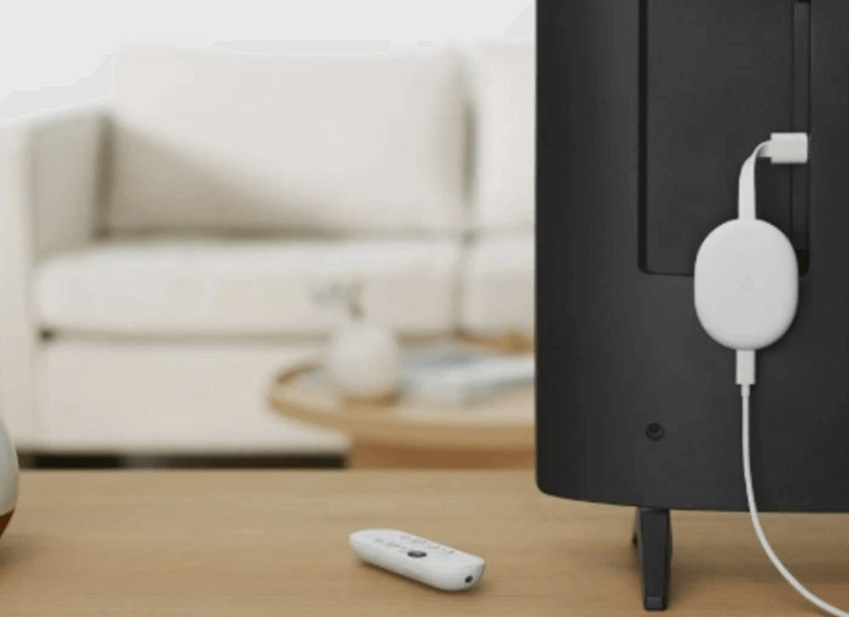
1. Collegare Chromecast alla porta HDMI del televisore.
2. Impostazione tramite l'app Google Home
3. Eseguire il casting utilizzando la funzione Cast integrata
Soluzione universale: 1001 TVs per qualsiasi telefono a qualsiasi TV
Se il televisore non supporta il mirroring dello schermo nativo o se si desidera una soluzione multipiattaforma più affidabile, 1001 TVs funziona con qualsiasi telefono e qualsiasi smart TV.

Perché scegliere 1001 TVs?
- ✅ Compatibilità universale: iPhone, Android, Samsung, LG, Sony, TCL, Android TV, Fire TV, Apple TV
- ✅ Nessun blocco dell'ecosistema: Collegare qualsiasi telefono a qualsiasi marca di TV
- ✅ Supporta i televisori più vecchi: Funziona con le smart TV dal 2016 in poi
- ✅ Supporto 4K con modalità a bassa latenza
Come funziona:
Domande comuni e risoluzione dei problemi
Perché il mio TV non compare nell'elenco?
Verificare che entrambi i dispositivi siano sulla stessa rete WiFi (non sulla rete ospite). Abilitare il Bluetooth su entrambi i dispositivi (utilizzato per il rilevamento). Disattivare la VPN sul telefono. Riavviare il router, il telefono e il televisore. Controllare le impostazioni del televisore per abilitare AirPlay/Cast. Se si utilizza un router, disabilitare “Isolamento AP” nelle impostazioni.
Perché il mio video è laggoso o balbuziente?
Avvicinatevi al router WiFi. Utilizzate il WiFi a 5GHz anziché a 2,4GHz. Chiudere le app in background. Ridurre la congestione della rete. Per azzerare il lag, utilizzare un cavo HDMI.
Test di velocità (veloce.com): Meno di 10 Mbps = utilizzare un cavo HDMI | 10-25 Mbps = buono per 1080p | 25+ Mbps = 4K fluido
Perché la mia connessione continua a cadere?
Disattivare l'ottimizzazione WiFi (Impostazioni → WiFi → Avanzate). Mantenere il telefono sveglio durante il casting. Aggiornare il software della TV. Disattivare le restrizioni di Screen Time (iPhone). Per garantire la stabilità, utilizzare un cavo HDMI.
Perché Netflix/Disney+ mostra una schermata nera?
La protezione HDCP blocca il mirroring dello schermo per i contenuti protetti da copyright. Utilizzate il pulsante di cast integrato nell'app (NON Screen Mirroring), usate un adattatore HDMI o guardate sull'app nativa del vostro televisore.
Posso condividere lo schermo senza WiFi?
Sì, utilizzare un cavo HDMI con l'adattatore appropriato.
Posso usare il mio telefono durante il casting?
Sì, se si sta effettuando il casting di contenuti specifici. La TV riproduce direttamente mentre il telefono è libero. Con il mirroring dello schermo, tutto ciò che fate appare in TV.
Quale metodo ha il minor ritardo?
Il cavo HDMI non ha alcun ritardo. Per quanto riguarda il wireless, AirPlay o Cast nativi funzionano bene per la maggior parte degli usi.
Devo comprare qualcosa?
I metodi nativi (AirPlay, Cast) sono gratuiti ma richiedono dispositivi compatibili. Gli adattatori HDMI costano $15-49. Chromecast costa $30-50.
Quale metodo scegliere?
Per gli utenti iPhone:
- A Apple TV o TV AirPlay 2 (2018+): Utilizzare AirPlay integrato
- Ai vecchi smart TV: Applicazioni di terze parti come 1001 TVs
- A TV non intelligenti: Adattatore da Lightning a HDMI o Chromecast
Per gli utenti Android:
- Ad Android TV/Google TV: Utilizzare il cast integrato
- Al televisore Samsung con il telefono Samsung: Utilizzare la vista intelligente o la vista a sfioramento
- A Apple TV: Applicazioni di terze parti come 1001 TVs
- A TV non intelligenti: Cavo da USB-C a HDMI o Chromecast
Per dispositivi misti o quando i metodi nativi falliscono:
- 1001 TVs offre una compatibilità universale con tutte le marche di telefoni e TV
La condivisione dello schermo dovrebbe essere semplice, indipendentemente dai dispositivi posseduti. Sia che utilizziate funzioni native come AirPlay e Cast, app universali come 1001 TVs o cavi HDMI affidabili, ora avete la tabella di marcia completa per portare i contenuti del vostro telefono sul grande schermo.