
[2026] Fájlok átvitele iPhone-ról Windowsra (5 legjobb módszer összehasonlítva)
Próbáltál már valaha videót áthelyezni az iPhone-odról a számítógépedre, és úgy érezted, hogy feladod? Nem vagy egyedül. 2026-ban az iPhone-ok csodálatos 4K videókat készítenek, de ezeknek a nagyméretű fájloknak a Windows PC-re való áthelyezése még mindig fejfájást okozhat.
Mivel az Apple “AirDrop” nem működik Windows alatt, sokan elakadnak. Ebben az útmutatóban megnézzük, hogyan lehet a legjobban áthelyezni a fájlokat, hogy ne kelljen tovább stresszelnie, hanem elkezdhesse a szerkesztést.

1. A legjobb vezeték nélküli módszer: 1001TV (AirDrop alternatíva)
Ha olyasmit szeretne, ami olyan, mint az AirPlay, de PC-n is működik, 1001TV a legjobb választás. Bár Wi-Fi hálózaton keresztül csatlakoztatja az eszközöket, nem használja a internetes adatok a fájlok áthelyezéséhez.

💡Hogyan kell csinálni:
⬩ Nyissa meg az alkalmazást a telefonján és a számítógépén. Győződjön meg róla, hogy ugyanahhoz a Wi-Fi hálózathoz csatlakoznak.
⬩ Válassza a “Fájlok megosztása” lehetőséget a telefonon, és válassza ki a számítógépet az eszközlistából.
⬩ Válassza ki a fényképeket/videókat/fájlokat és nyomja meg a “Küldés” gombot.”
⬩ Keresse meg az elküldött fájlokat a számítógépen a “Fájlok fogadása” gombra kattintva.”
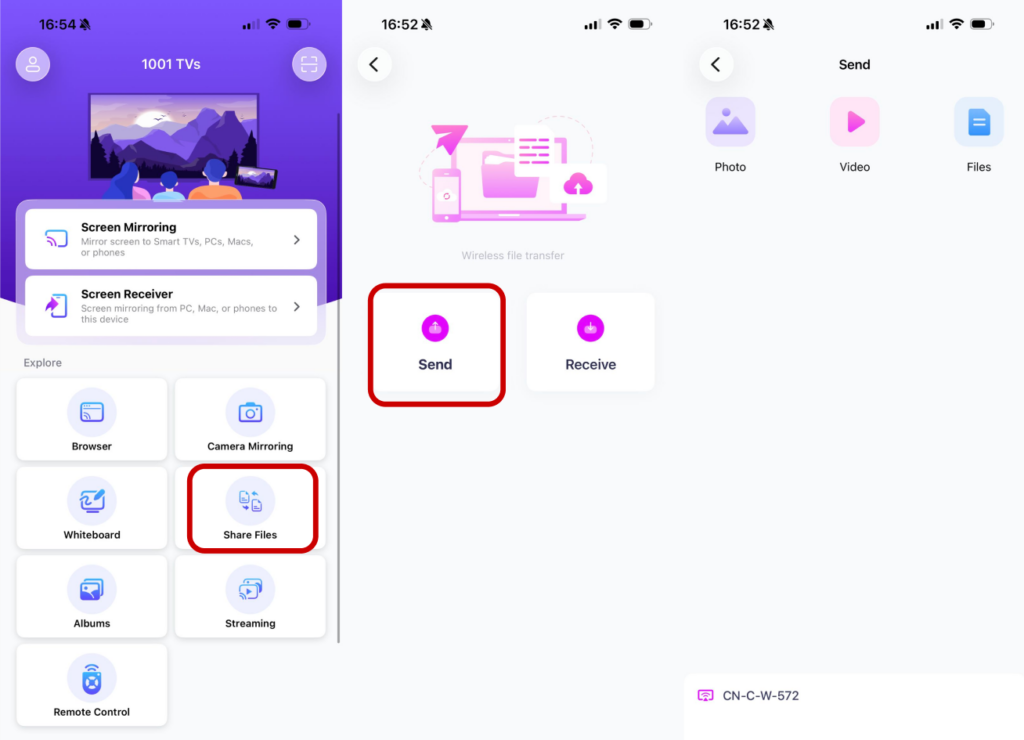
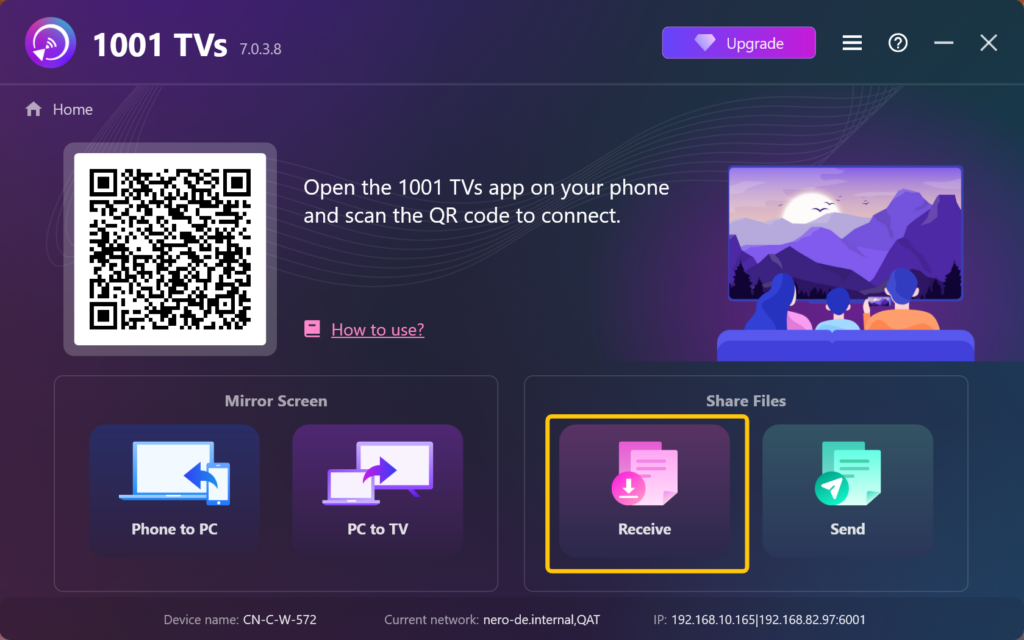
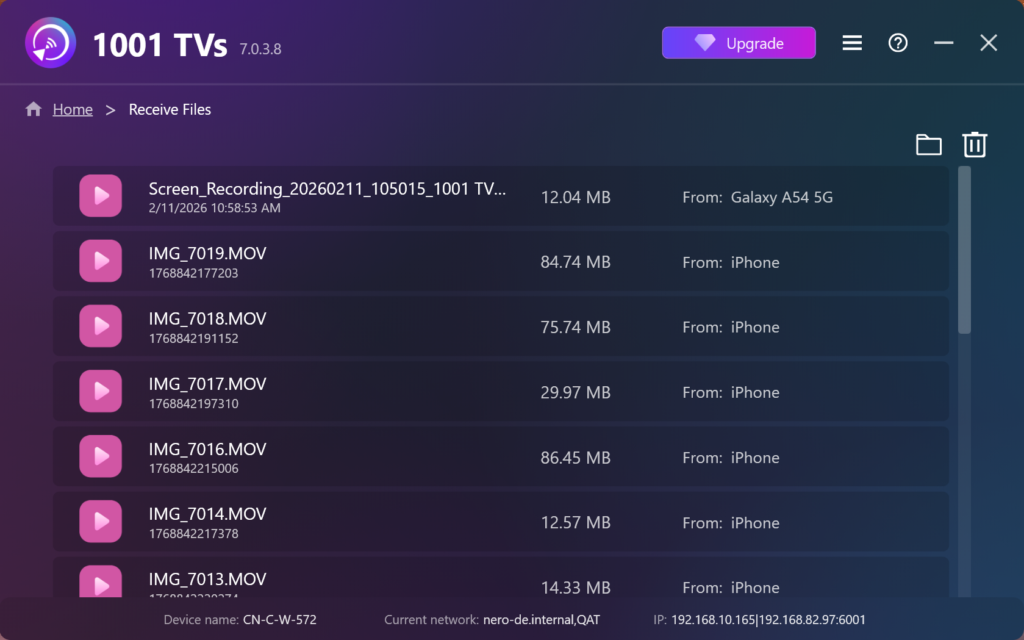
🟢 Miért nagyszerű: Vannak nincs fájlméret-korlátozás. Egy 10 GB-os filmet ugyanolyan könnyen elküldhet, mint egyetlen fényképet.
💎 Adatvédelem: Mivel az otthoni hálózaton marad, a privát fotók soha nem kerülnek fel egy “felhő” szerverre, ahol mások is láthatják őket.
2. A beépített módszer: USB-kábel
Ez a szabványos módja a csatlakoztatásnak a töltőkábellel. Fizikailag a számítógéphez “kötve” kell maradnia, és ha a kábel csak egy kicsit is meginog, az egész átvitel megszakad.
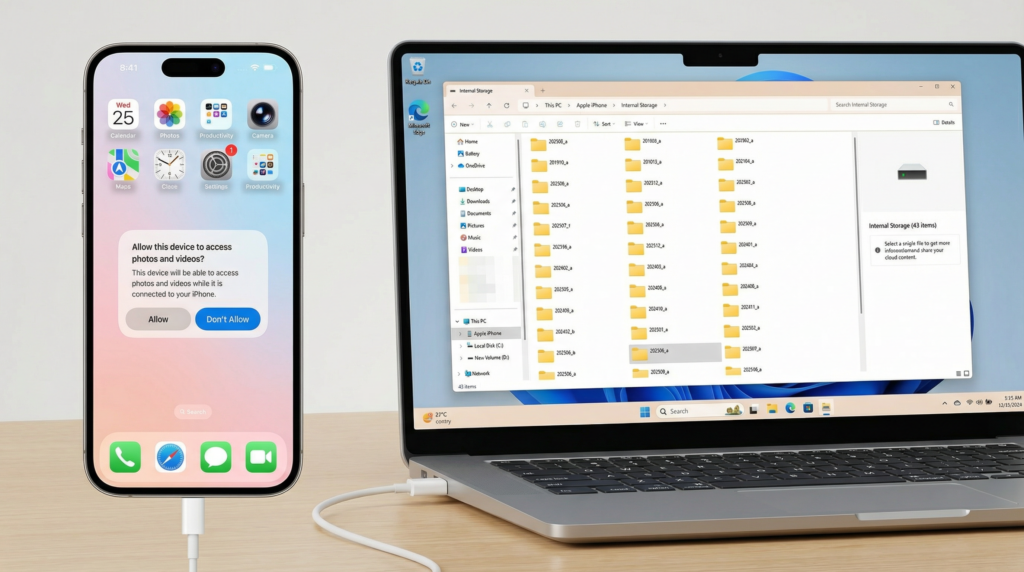
💡Hogyan működik: Csatlakoztassa a telefont a számítógéphez, bízzon a számítógépben a telefonon, és nyissa meg a Fájlkezelő - Apple Device (Apple Device) menüpontot.
🔴 A csapda: Ez gyakran nagyon frusztráló. Sokszor a számítógép csak a telefont töltse fel de nem jeleníti meg a fájlokat. Ez azért történik, mert:
⬩ Lehet, hogy egy olcsó “csak töltésre alkalmas” kábelt használ, amely nem hordoz adatokat.
⬩ Fel kell oldania a telefonját, és meg kell koppintania a “Trust This Computer” felugró ablakot, amely nem mindig jelenik meg.
⬩ Még ha működik is, gyakran összeomlik egy “elérhetetlen” hibával, amikor nagy videókat mozgat.
3. A felhő módszer: iCloud
Az Apple hivatalos módja a fájlok szinkronizálásának a Windows rendszerrel.
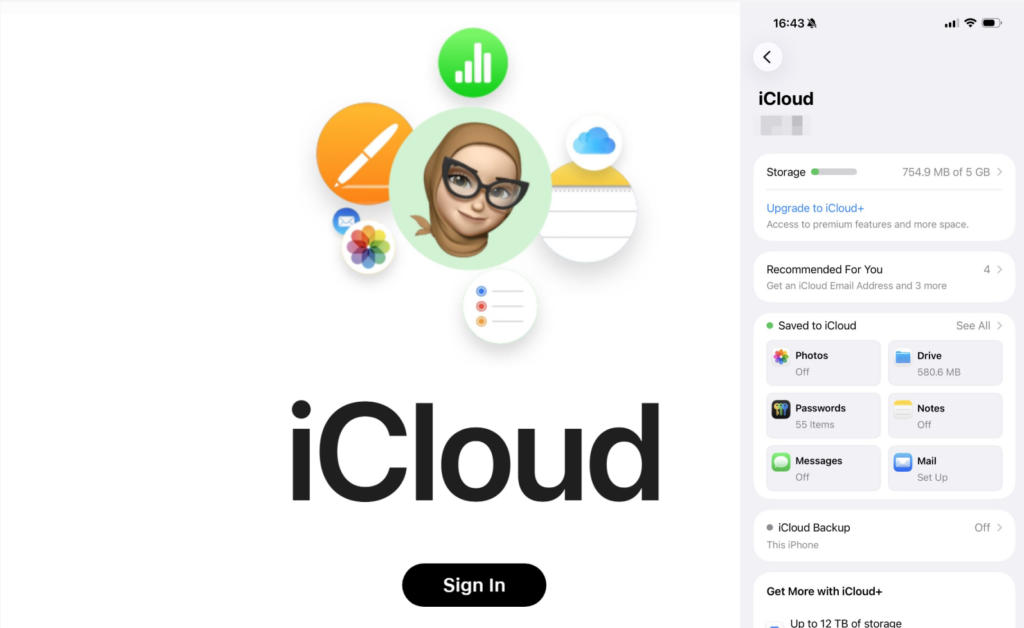
💡Hogyan működik: A telefon feltölti a fényképeket az internetre, majd a számítógép letölti azokat.
🔴 A csapda: Ez lassú és helykorlátozással rendelkezik. Az internet “Upload” sebességét használja, ami általában sokkal lassabb, mint a Wi-Fi sebesség. Emellett az Apple csak 5 GB szabad helyet biztosít, mielőtt havi díjat kérne.
4. A böngésző útja: Snapdrop
Egy egyszerű weboldal, amely úgy működik, mint egy ideiglenes híd.
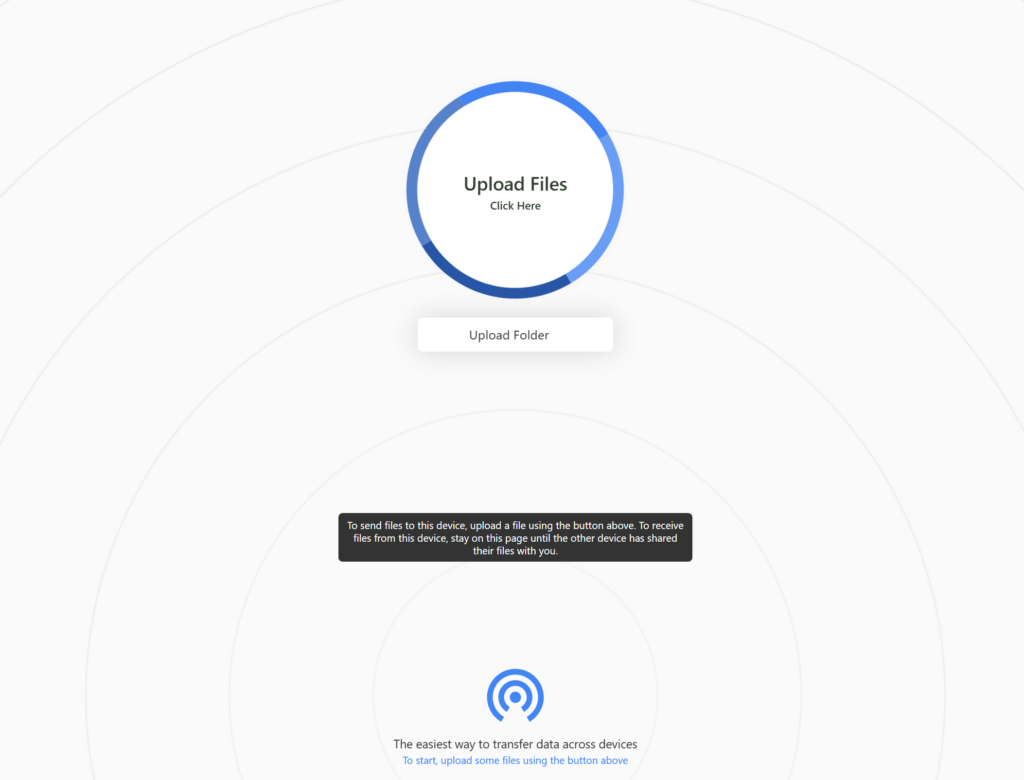
💡 Hogyan működik: Megnyitja a webhelyet mindkét eszközön, és azok “látják” egymást.
🔴 A csapda: Ez nagyon kényelmes, mert nem telepít egy alkalmazást, de ez instabil. Ha a telefon képernyője kikapcsol, vagy bezárja a böngészőfület, az átvitel megszakad.
5. A professzionális eszköz: Intel Unison
Az Intel Unison egy újabb alkalmazás, amelyet az Android/iOS és a Windows PC-k közötti összeköttetésre terveztek.
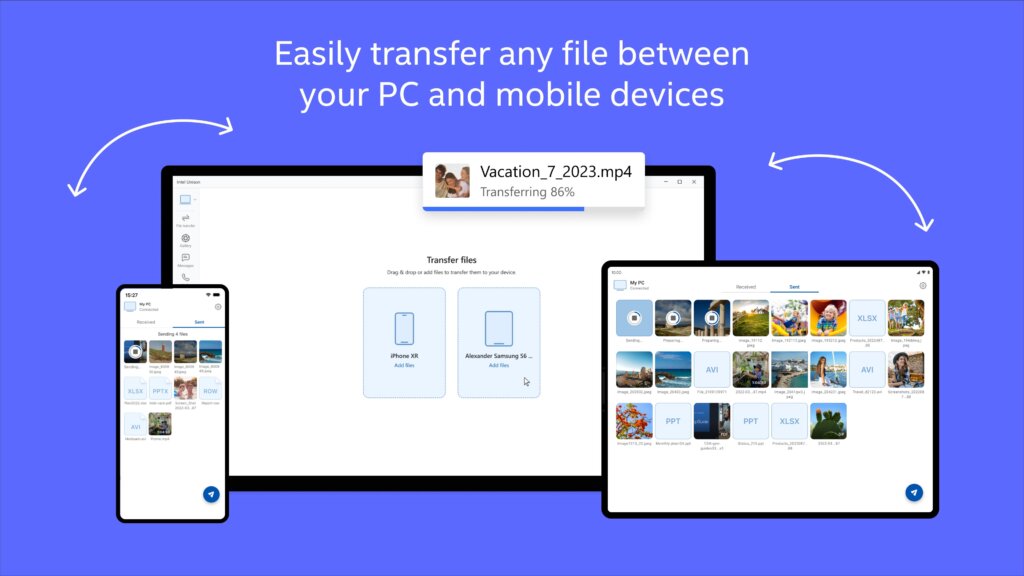
💡 Hogyan működik: Az 1001TV-hez hasonlóan a telefon és a számítógép párosítása az értesítések és a fájlmegosztás érdekében.
🔴 A csapda: Ehhez általában újabb számítógépre van szükség, Windows 11 operációs rendszerrel és speciális Intel chipekkel. Nem olyan “univerzális”, mint más alkalmazások.
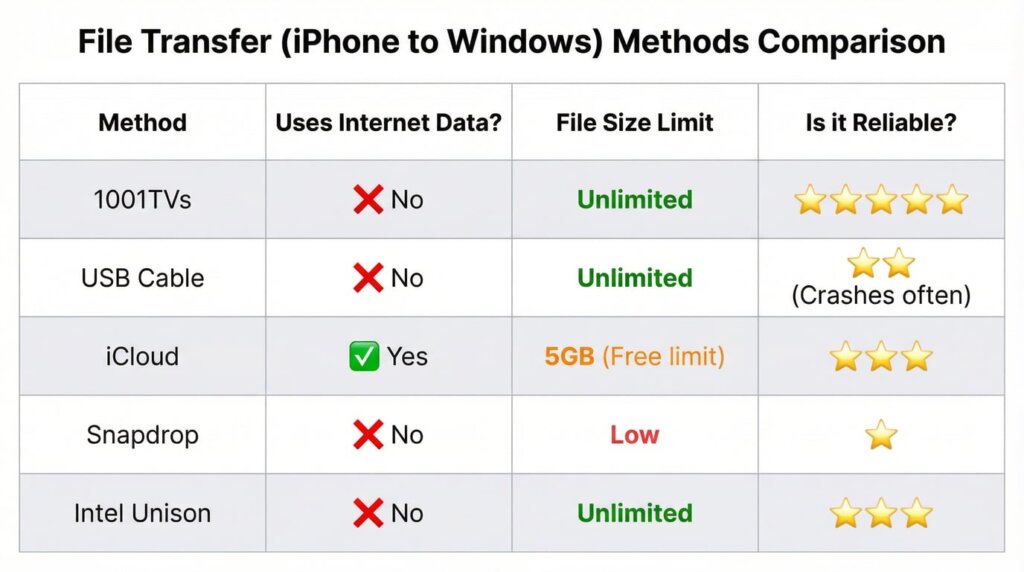
Összehasonlítás: Melyik módszer a megfelelő az Ön számára?
Összefoglaló
Ha van kábele, és működik, az már egy jó kezdet. De ha egy gyors, vezeték nélküli módot szeretne a hatalmas 4K videók mozgatására anélkül, hogy extra tárhelyért kellene fizetnie vagy az internetadatokat kellene használnia, 1001TV a legmegbízhatóbb eszköz a munkához.