
Μετάδοση από φορητό υπολογιστή στην τηλεόραση για το Παγκόσμιο Κύπελλο του 2026: Εύκολοι τρόποι το 2026

Το Παγκόσμιο Κύπελλο του 2026 ξεκινά στις 11 Ιουνίου. Αν σκοπεύετε να το παρακολουθήσετε από τον φορητό υπολογιστή σας, πιθανότατα θα συνειδητοποιήσετε, 10 λεπτά μετά την έναρξη του εναρκτήριου αγώνα, ότι χρειάζεστε μια μεγαλύτερη οθόνη. Δείτε εδώ πώς μπορείτε να μεταδώσετε την εικόνα στην τηλεόρασή σας χωρίς τα συνηθισμένα τεχνικά προβλήματα.
Τι σημαίνει στην πραγματικότητα η «μετάδοση οθόνης»
Με τη λειτουργία «screen casting» μεταδίδεται ό,τι εμφανίζεται στον φορητό υπολογιστή σας στην τηλεόρασή σας σε πραγματικό χρόνο. Η εικόνα είναι η ίδια και στις δύο οθόνες. Αυτό διαφέρει από τη χρήση της τηλεόρασής σας ως δεύτερης οθόνης, όπου σε κάθε οθόνη εμφανίζονται διαφορετικά περιεχόμενα.
Όσον αφορά το Παγκόσμιο Κύπελλο, αυτό σημαίνει ότι μπορείτε να παρακολουθήσετε και τους 104 αγώνες σε μια κανονική οθόνη, να φιλοξενήσετε κόσμο χωρίς να στριμώχνονται όλοι γύρω από έναν φορητό υπολογιστή 13 ιντσών, ή να αφήσετε τον φορητό σας ελεύθερο για να βλέπετε τα ζωντανά στατιστικά, ενώ ο αγώνας παίζεται στην τηλεόραση.
Μπορείς να μεταδώσεις περιεχόμενο από το φορητό υπολογιστή στην τηλεόραση;
Ναι. Οι περισσότεροι φορητοί υπολογιστές που έχουν κατασκευαστεί τα τελευταία χρόνια διαθέτουν αυτή τη δυνατότητα. Τα Windows 10 και 11 διαθέτουν ενσωματωμένη τη λειτουργία Miracast. Οι υπολογιστές Mac μπορούν να χρησιμοποιήσουν το AirPlay. Εναλλακτικά, μπορείτε να χρησιμοποιήσετε εφαρμογές ή απλώς να συνδέσετε ένα καλώδιο HDMI.
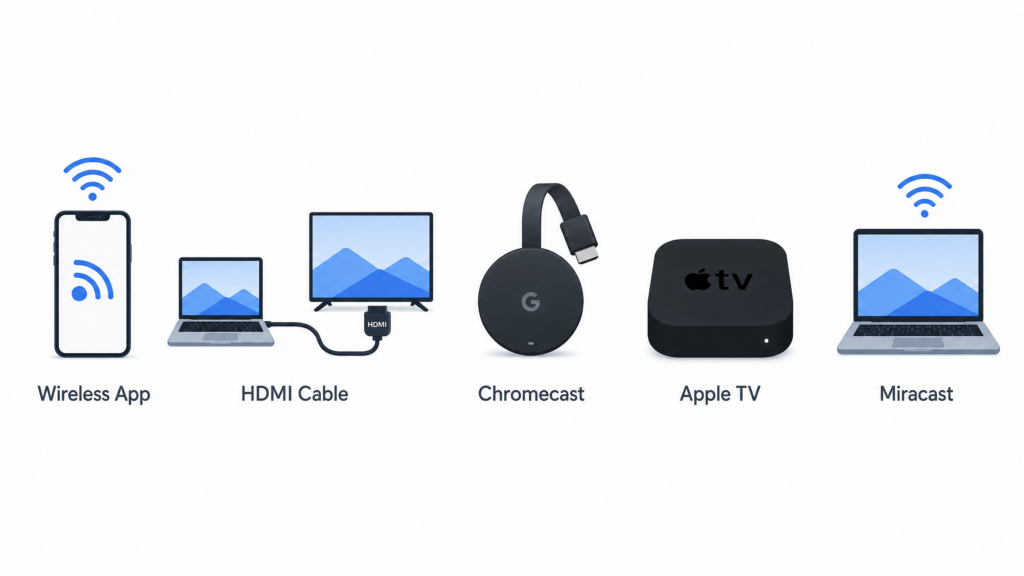
Οι επιλογές σας είναι οι εξής:
| Μέθοδος | Σύνδεση | Πρόσθετο υλικό | Ρύθμιση | Σταθερότητα | Καθυστέρηση | Καλύτερα για |
|---|---|---|---|---|---|---|
| Εφαρμογή 1001 TVs | Ασύρματο | Όχι | Εύκολο | Υψηλή | Χαμηλή | Android TV & Apple TV |
| Καλώδιο HDMI | Wired | Ναι ($10-25) | Πολύ εύκολο | Πολύ υψηλό | Κανένα | Αγώνες νοκ-άουτ, χωρίς ρίσκα |
| Chromecast | Ασύρματο | Ναι ($30-50) | Μεσαίο | Μεσαίο-Υψηλό | Μεσαίο | Αν έχετε ήδη ένα |
| Apple AirPlay | Ασύρματο | Όχι* | Εύκολο | Υψηλή | Χαμηλή | Mac + Apple TV |
| Miracast | Ασύρματο | Όχι* | Μεσαίο | Μεσαίο | Μεσαίο | Γρήγορη επιλογή των Windows |
*Εάν η τηλεόρασή σας το υποστηρίζει ή εάν διαθέτετε Apple TV
Σύντομη ανασκόπηση:
- 1001 TVs αν θέλετε κάτι που να λειτουργεί με τις περισσότερες Smart TV, ειδικά με τις Android TV και τις Apple TV
- Καλώδιο HDMI για τον τελικό ή για οποιονδήποτε αγώνα που δεν πρέπει να χάσετε
- AirPlay αν έχεις ήδη επενδύσει πλήρως στην Apple
- Chromecast αν βρίσκεται ήδη στο συρτάρι σου
Πώς να προβάλλετε πραγματικά την οθόνη του φορητού υπολογιστή σας στην τηλεόραση
Μέθοδος 1: Χρησιμοποιήστε την εφαρμογή 1001 TVs
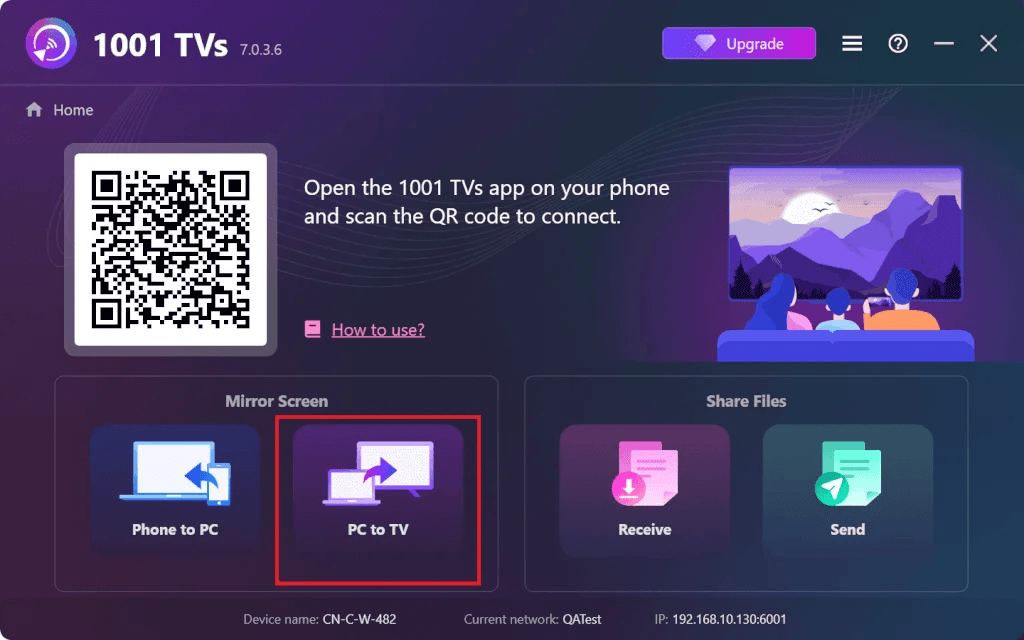
Το 1001 TVs είναι συμβατό με Windows, Mac και τις περισσότερες Smart TV. Σε αντίθεση με τις ενσωματωμένες επιλογές, οι οποίες λειτουργούν μόνο αν βρίσκεστε στο κατάλληλο οικοσύστημα, αυτή η εφαρμογή είναι πιο ευέλικτη. Λειτουργεί ιδιαίτερα καλά με το Android TV και το Apple TV.
1001 TVs Αντικατοπτρισμός οθόνης

Για αναλυτικές οδηγίες εγκατάστασης, ανατρέξτε στο Πλήρης οδηγός για το πώς να προβάλλετε την οθόνη του υπολογιστή στην τηλεόραση.
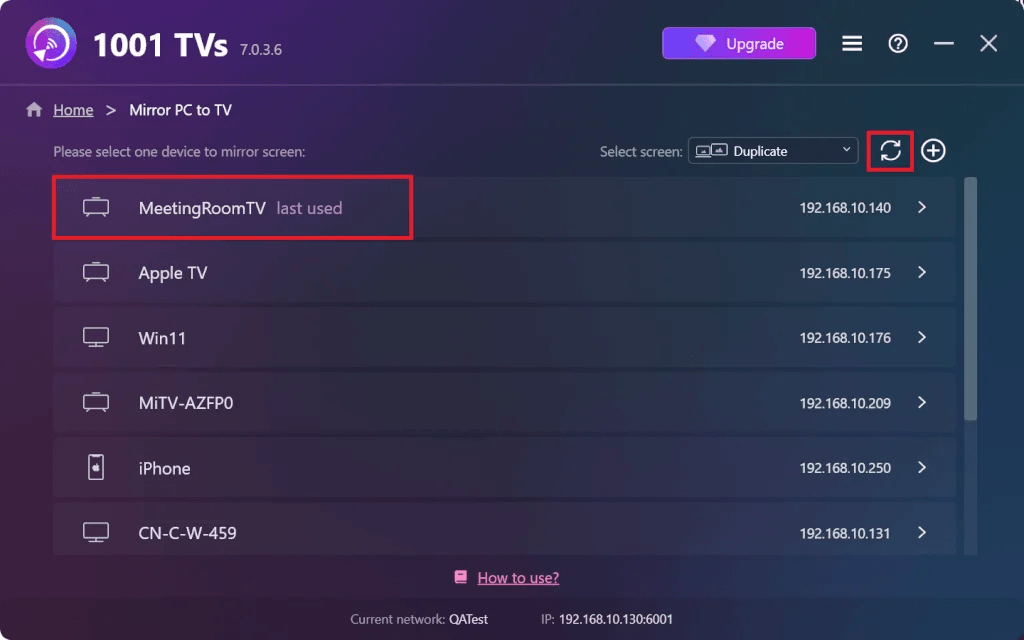
Γιατί αυτό λειτουργεί καλά:
- Λειτουργεί με Windows, Mac, Android TV και Apple TV
- Δεν υπάρχει Chromecast $50 προς πώληση
- Μικρή καθυστέρηση, ιδανικό για ζωντανές αθλητικές μεταδόσεις
- Μπορείς να προβάλλεις ταυτόχρονα την οθόνη πολλών φορητών υπολογιστών σε μία τηλεόραση, αν είσαι ο οικοδεσπότης
Μέθοδος 2: Χρησιμοποιήστε ένα καλώδιο HDMI
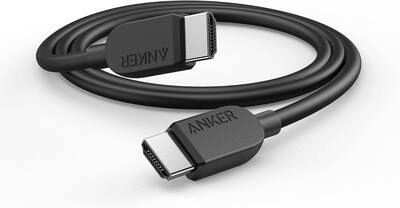
Αυτή είναι η βαρετή επιλογή που δεν απογοητεύει ποτέ. Καμία ασύρματη δυσλειτουργία, καμία καθυστέρηση, κανένα “γιατί δεν συνδέεται αυτό;”.”
Βήμα 1. Συνδέστε το καλώδιο HDMI στον φορητό υπολογιστή σας. Αν έχετε νεότερο φορητό υπολογιστή που διαθέτει μόνο θύρα USB-C, προμηθευτείτε έναν προσαρμογέα USB-C προς HDMI ($15-20).
Βήμα 2. Συνδέστε το άλλο άκρο στην τηλεόρασή σας. Οι περισσότερες τηλεοράσεις διαθέτουν 2-4 θύρες HDMI με την ένδειξη HDMI 1, HDMI 2 κ.λπ.
Βήμα 3. Πατήστε το κουμπί “Input” ή “Source” στο τηλεχειριστήριο της τηλεόρασής σας. Επιλέξτε τη θύρα HDMI που μόλις χρησιμοποιήσατε.
Βήμα 4. Ο φορητός υπολογιστής σας θα πρέπει να εμφανιστεί αυτόματα στην τηλεόραση. Αν όχι:
- Windows: Πατήστε τα πλήκτρα Windows + P και επιλέξτε “Διπλασιασμός” ή “Επέκταση”
- Mac: Ρυθμίσεις συστήματος → Οθόνες → Διάταξη
Έγινε. Καμία καθυστέρηση, καμία προσωρινή αποθήκευση.
Πότε να το χρησιμοποιήσετε:
- ΗΠΑ εναντίον Μεξικού ή οποιοσδήποτε αγώνας νοκ-άουτ
- Το WiFi σας είναι αργό ή δεν λειτουργεί αξιόπιστα
- Δεν χρειάζεσαι καθόλου καθυστέρηση
- Ο τελικός του Παγκοσμίου Κυπέλλου στις 19 Ιουλίου (χωρίς κινδύνους)
Μέθοδος 3: Χρήση του Chromecast
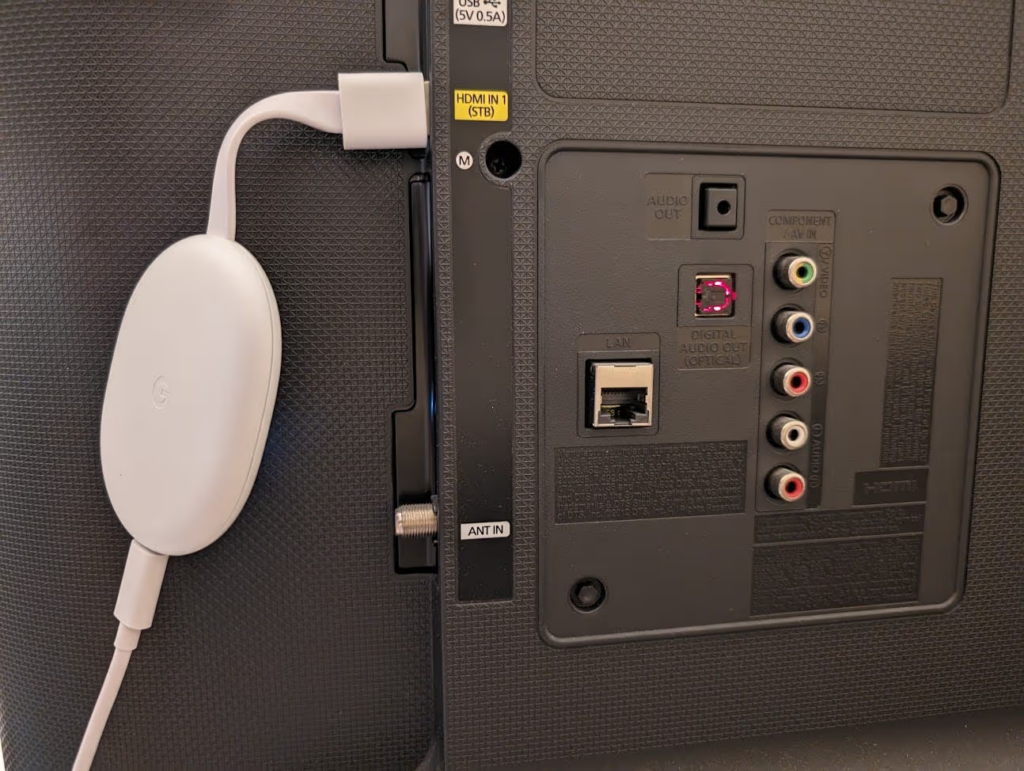
Αν ανήκετε στον κόσμο της Google, το Chromecast είναι πολύ απλό.
Βήμα 1. Συνδέστε το Chromecast στην τηλεόρασή σας και ενεργοποιήστε το. Αν είναι καινούργιο, χρησιμοποιήστε την εφαρμογή Google Home στο κινητό σας για να το συνδέσετε στο Wi-Fi.
Βήμα 2. Άνοιξε το Chrome στον φορητό υπολογιστή σου. Κάνε κλικ στις τρεις κουκκίδες (⋮) στη γωνία και επέλεξε “Μετάδοση…”
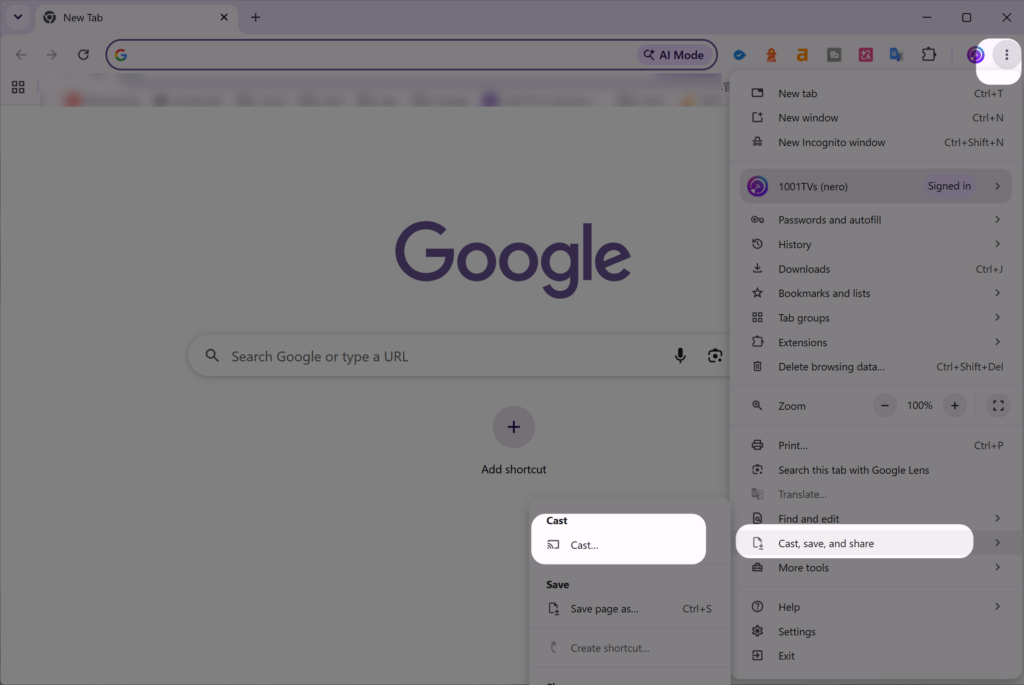
Βήμα 3. Επιλέξτε το Chromecast σας. Για να προβάλλετε ολόκληρη την οθόνη, επιλέξτε “Προβολή επιφάνειας εργασίας”.”
Βήμα 4. Άνοιξε τον ιστότοπο streaming και παρακολούθησε.
Σημείωση: Αυτό κοστίζει $30-50 αν δεν διαθέτετε ήδη ένα. Αν θέλετε ασύρματη σύνδεση χωρίς να αγοράσετε εξοπλισμό, το 1001 TVs είναι φθηνότερο.
Μέθοδος 4: Χρήση του AirPlay (μόνο για Mac)
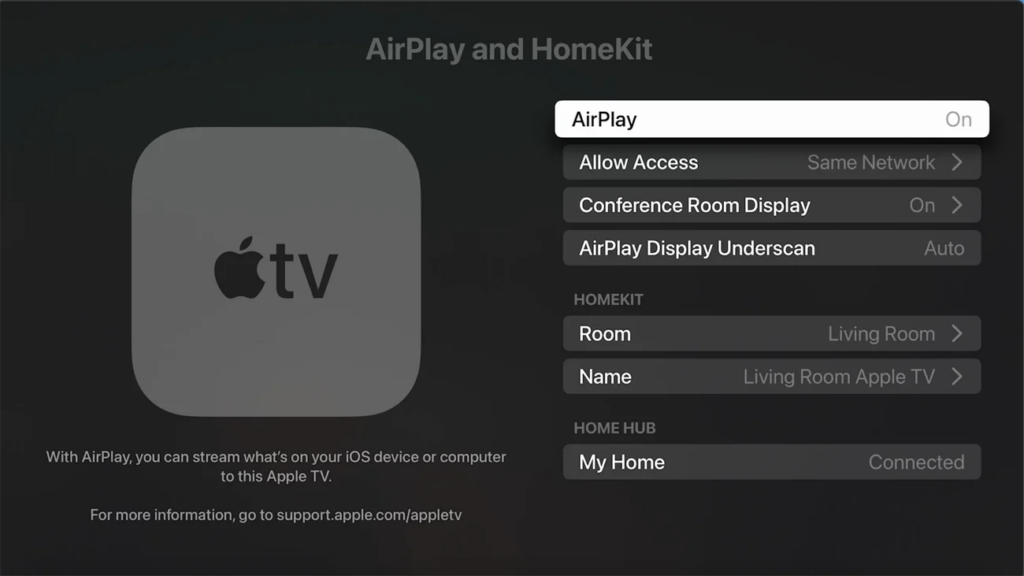
Αν διαθέτετε MacBook και Apple TV, η λειτουργία AirPlay είναι ενσωματωμένη και λειτουργεί καλά.
Βήμα 1. Βεβαιωθείτε ότι το Mac και το Apple TV σας είναι συνδεδεμένα στο ίδιο δίκτυο Wi-Fi.
Βήμα 2. Κάντε κλικ στο “Κέντρο ελέγχου” (πάνω δεξιά) και, στη συνέχεια, επιλέξτε «Αντανακλάση οθόνης».”
Βήμα 3. Επιλέξτε το Apple TV σας. Πληκτρολογήστε τον κωδικό, αν σας ζητηθεί.
Βήμα 4. Επιλέξτε “Αντανακλάση οθόνης” ή “Χρήση ως ξεχωριστή οθόνη”.”
Βήμα 5. Άνοιξε τον ιστότοπό σου για streaming.
Σημείωση: Χρειάζεστε Apple TV ($129+) ή τηλεόραση με υποστήριξη AirPlay 2. Αν χρησιμοποιείτε Windows ή τηλεόραση που δεν είναι της Apple, το 1001 TVs προσφέρει μεγαλύτερη ευελιξία.
Μέθοδος 5: Χρήση του Miracast (Windows)
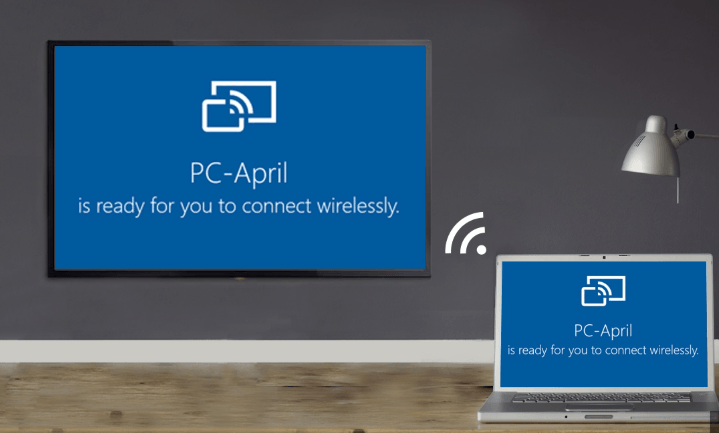
Το Miracast είναι ενσωματωμένο στα Windows 10 και 11. Είναι δωρεάν, αλλά δεν λειτουργεί τόσο ομαλά όσο οι άλλες επιλογές.
Βήμα 1. Ενεργοποιήστε τη λειτουργία «Screen Mirroring» στην τηλεόρασή σας. Συνήθως βρίσκεται στις «Ρυθμίσεις» → «Δίκτυο» → «Screen Mirroring». (Κάθε μάρκα την έχει τοποθετήσει σε διαφορετικό σημείο.)
Βήμα 2. Στον φορητό υπολογιστή σας, πατήστε Windows + K.
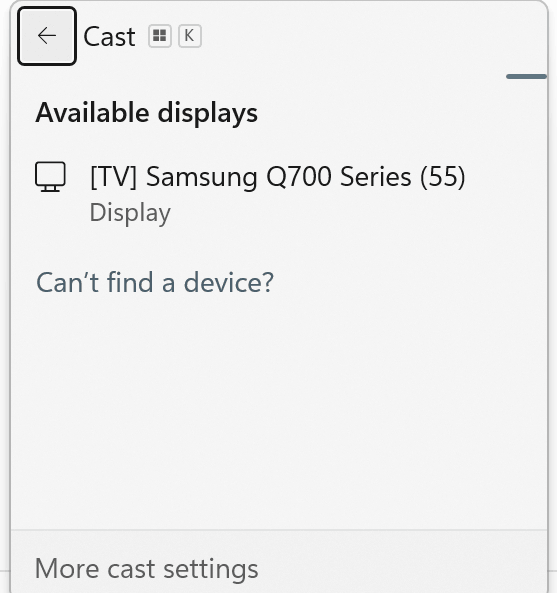
Βήμα 3. Περίμενε να εμφανιστεί η τηλεόρασή σου. Κάνε κλικ πάνω της.
Βήμα 4. Πατήστε τα πλήκτρα Windows + P για να επιλέξετε “Διπλασιασμός” ή “Επέκταση”.”
Σημείωση: Το Miracast παρουσιάζει μεγαλύτερη καθυστέρηση (1-2 δευτερόλεπτα) και συνήθως φτάνει το πολύ στα 1080p. Είναι εντάξει, αλλά δεν είναι ιδανικό για ζωντανές αθλητικές μεταδόσεις, όπου ο συγχρονισμός έχει σημασία.
Υπηρεσίες streaming για το Παγκόσμιο Κύπελλο του 2026
| Πλατφόρμα | Αγώνες | Κόστος | Ποιότητα | Λειτουργεί με όλες τις μεθόδους |
|---|---|---|---|---|
| Fox Sports | 51 (Αγγλικά) | Δωρεάν με καλωδιακή τηλεόραση | Έως 4K | Ναι |
| Παγώνι | Και τα 104 | $6-12/μήνα | Έως 4K | Ναι |
| Telemundo | Και τα 104 (ισπανικά) | Δωρεάν με καλωδιακή τηλεόραση | Έως 4K | Ναι |
Θα αποκτήσω το Peacock Premium Plus ($12/μήνα) για όλους τους 104 αγώνες. Μπορείς να παρακολουθήσεις 4 ταυτόχρονα κατά τη διάρκεια της φάσης των ομίλων, κάτι που είναι πραγματικά χρήσιμο.
Για έναν πλήρη οδηγό σχετικά με το πού μπορείτε να παρακολουθήσετε ζωντανά το Παγκόσμιο Κύπελλο της FIFA 2026, συμπεριλαμβανομένων όλων των επιλογών streaming και της διαθεσιμότητας ανά περιοχή, δείτε αυτός ο αναλυτικός οδηγός.
Συμπέρασμα
Δεν θέλετε να ασχολείστε με την επίλυση προβλημάτων του Chromecast σας στο 88ο λεπτό ενός αγώνα με ισοπαλία. Δοκιμάστε τη ρύθμισή σας τώρα με ζωντανές αθλητικές μεταδόσεις. Δοκιμάστε το με έναν αγώνα της MLS ή με τα πλέι-οφ της NBA. Επιλύστε τα προβλήματα όταν δεν υπάρχει πίεση.
Το Παγκόσμιο Κύπελλο του 2026 θα περιλαμβάνει 48 ομάδες και θα διαρκέσει 39 ημέρες. Το μεγαλύτερο τουρνουά όλων των εποχών. Οργανώστε τη μέθοδο επιλογής σας, δοκιμάστε την τον Μάιο και να είστε έτοιμοι όταν έρθει η 11η Ιουνίου.
Συχνές ερωτήσεις
Μπορώ να κάνω προβολή χωρίς HDMI;
Ναι. Χρησιμοποιήστε το 1001 TVs, το Chromecast, το AirPlay ή το Miracast. Το 1001 TVs είναι η πιο ευέλικτη λύση, καθώς λειτουργεί με οποιονδήποτε φορητό υπολογιστή και οποιαδήποτε τηλεόραση. Απλώς βεβαιωθείτε ότι και τα δύο είναι συνδεδεμένα στο ίδιο δίκτυο Wi-Fi.
Ποια μέθοδος έχει τη μικρότερη καθυστέρηση;
Το HDMI δεν παρουσιάζει καθόλου καθυστέρηση. Όσον αφορά τις ασύρματες συνδέσεις, οι καλύτερες επιλογές είναι το 1001 TVs και το AirPlay (0,3-0,8 δευτερόλεπτα), ακολουθούν το Chromecast (0,5-1 δευτερόλεπτο) και τέλος το Miracast (1-2 δευτερόλεπτα). Για ζωντανές αναμετρήσεις, χρησιμοποιήστε HDMI ή 1001 TVs.
Χρειάζομαι σύνδεση στο διαδίκτυο για να κάνω streaming;
Το HDMI δεν χρειάζεται καθόλου σύνδεση στο διαδίκτυο. Πρόκειται για απευθείας καλωδιακή σύνδεση. Οι ασύρματες μέθοδοι απαιτούν οι δύο συσκευές να βρίσκονται στο ίδιο δίκτυο Wi-Fi. Θα χρειαστείτε επίσης σύνδεση στο διαδίκτυο για να παρακολουθήσετε τους αγώνες μέσω streaming από το Fox Sports ή το Peacock.
Γιατί δεν λειτουργεί η αναπαραγωγή οθόνης;
Συνήθως: συσκευές που βρίσκονται σε διαφορετικά δίκτυα Wi-Fi, αδύναμο σήμα, μπλοκάρισμα από το VPN, παλιό firmware της τηλεόρασης ή λάθος είσοδος στην τηλεόραση. Κάντε επανεκκίνηση όλων των συσκευών. Αν εξακολουθεί να μην λειτουργεί, χρησιμοποιήστε ένα καλώδιο HDMI.
Λειτουργεί και ο ήχος;
Ναι, όλες οι μέθοδοι μεταδίδουν τον ήχο στην τηλεόραση. Αν το βίντεο λειτουργεί, αλλά ο ήχος παραμένει στον φορητό υπολογιστή σου, πήγαινε στις ρυθμίσεις ήχου και επέλεξε την τηλεόρασή σου ως έξοδο.
Είναι το 1001 TVs καλύτερο από το Chromecast;
Το 1001 TVs λειτουργεί σε όλες τις συσκευές (από Windows έως Apple TV, από Mac έως Android TV, όποιος συνδυασμός κι αν έχετε) χωρίς να χρειαστεί να αγοράσετε υλικό. Το Chromecast κοστίζει $50 και λειτουργεί κυρίως στο περιβάλλον της Google. Και τα δύο έχουν παρόμοια καθυστέρηση και ποιότητα. Το 1001 TVs είναι πιο ευέλικτο και κοστίζει λιγότερο ($20/έτος έναντι $50 εφάπαξ).
Είστε έτοιμοι για τις 11 Ιουνίου; Λήψη 1001 TVs και δοκιμάστε το με ζωντανές αθλητικές μεταδόσεις. Διατίθεται δωρεάν δοκιμαστική έκδοση. Βεβαιωθείτε ότι όλα λειτουργούν πριν ξεκινήσει το τουρνουά.