
Οι καλύτερες δωρεάν συμβουλές για την προβολή της οθόνης του Android στην τηλεόραση κατά τη διάρκεια των αγώνων της φάσης των ομίλων του Παγκοσμίου Κυπέλλου

Μπορείτε να προβάλλετε την οθόνη του Android στην τηλεόραση για τους αγώνες της φάσης των ομίλων του Παγκοσμίου Κυπέλλου χρησιμοποιώντας την ενσωματωμένη λειτουργία Cast, το Smart View, το Google Home, μια εφαρμογή προβολής οθόνης όπως το 1001 TVs ή ένα καλώδιο USB-C προς HDMI....
Το να παρακολουθείς τους αγώνες της φάσης των ομίλων του Παγκοσμίου Κυπέλλου στο κινητό σου είναι μια καλή λύση όταν είσαι μόνος σου, αλλά φαίνεται περιοριστικό όταν έρχονται φίλοι ή όταν πρόκειται να ξεκινήσει ένας σημαντικός αγώνας. Αυτός ο οδηγός αναλύει κάθε μέθοδο, πότε να τη χρησιμοποιείς, καθώς και μερικές συμβουλές για την προβολή της οθόνης.
Αν θέλετε επίσης μια ολοκληρωμένη λύση για μεγάλη οθόνη πέρα από το Android, ρίξτε μια ματιά στην πλήρη Οδηγός για την αναπαραγωγή της εικόνας της τηλεόρασης στο κινητό κατά τη διάρκεια του Παγκοσμίου Κυπέλλου της FIFA 2026 για περισσότερες επιλογές παρακολούθησης των αγώνων στην τηλεόραση.
Γιατί η λειτουργία «Screen Mirroring» από Android σε τηλεόραση είναι σημαντική κατά τη διάρκεια της φάσης των ομίλων του Παγκοσμίου Κυπέλλου
Η φάση των ομίλων του Παγκοσμίου Κυπέλλου είναι γεμάτη δράση. Οι αγώνες διαδέχονται ο ένας τον άλλον και μπορεί να μην τους παρακολουθείς πάντα από το ίδιο μέρος. Τη μία νύχτα είσαι στο σπίτι σου, την επόμενη σε δωμάτιο ξενοδοχείου, σε κοιτώνα ή στο διαμέρισμα ενός φίλου.
Γι’ αυτό ακριβώς είναι χρήσιμη η λειτουργία «screen mirroring» από το Android στην τηλεόραση. Μπορείτε να ανοίξετε τη ζωντανή μετάδοση του αγώνα, τα καλύτερα στιγμιότυπα, τη σελίδα με τα ζωντανά αποτελέσματα, τη συζήτηση για την τακτική ή ένα βίντεο οπαδών στο κινητό σας και, στη συνέχεια, να τα προβάλετε σε μεγαλύτερη οθόνη.
Είναι ιδιαίτερα χρήσιμο πριν από την έναρξη του αγώνα, στο ημίχρονο ή όταν μια ομάδα ανθρώπων θέλει να παρακολουθήσει τον ίδιο αγώνα χωρίς να στριμώχνονται γύρω από ένα κινητό.
Μέθοδος 1: Χρησιμοποιήστε τις ενσωματωμένες λειτουργίες «Cast», «Smart View» ή «Ασύρματη προβολή» στο Android
Τα περισσότερα σύγχρονα τηλέφωνα Android διαθέτουν ενσωματωμένη λειτουργία μετάδοσης ή αναπαραγωγής της οθόνης. Η ονομασία εξαρτάται από τη μάρκα του τηλεφώνου.
Οι χρήστες της Samsung ενδέχεται να δουν την επιλογή «Smart View». Σε άλλα τηλέφωνα Android, η λειτουργία αυτή μπορεί να ονομάζεται «Cast», «Screen Share», «Screencast», «Wireless Projection» ή «MirrorShare».
Πώς να προβάλλετε την οθόνη του Android στην τηλεόραση με την ενσωματωμένη λειτουργία Cast
Βήμα 1: Συνδέστε και τις δύο συσκευές στο ίδιο δίκτυο Wi-Fi.
Βεβαιωθείτε ότι το κινητό σας Android και η τηλεόρασή σας είναι συνδεδεμένα στο ίδιο δίκτυο Wi-Fi πριν ξεκινήσετε.
Βήμα 2: Ανοίξτε τη συντόμευση για την προβολή οθόνης στο κινητό σας.
Σύρετε προς τα κάτω από την κορυφή της οθόνης και πατήστε «Cast», «Smart View», «Screen Share» ή «Wireless Projection».
Βήμα 3: Επιλέξτε την τηλεόρασή σας και αρχίστε να παρακολουθείτε.
Επιλέξτε την τηλεόρασή σας από τη λίστα συσκευών, αποδεχτείτε το μήνυμα αν χρειαστεί και, στη συνέχεια, ανοίξτε την εφαρμογή streaming, το πρόγραμμα περιήγησης ή τη σελίδα του αγώνα.
Ιδανικό για: Γρήγορη ρύθμιση την ημέρα του αγώνα χωρίς επιπλέον εφαρμογές
Αυτή είναι η καλύτερη πρώτη επιλογή, καθώς είναι ήδη ενσωματωμένη σε πολλά κινητά Android. Δεν χρειάζεται να εγκαταστήσετε τίποτα, να δημιουργήσετε λογαριασμό ή να συνδέσετε επιπλέον εξοπλισμό.
Είναι ιδανικό για γρήγορη παρακολούθηση, πίνακες αποτελεσμάτων, προεπισκοπήσεις αγώνων, βίντεο στο YouTube και χαλαρή ομαδική παρακολούθηση.
Περιορισμοί: Συμβατότητα με τηλεοράσεις και πιθανή καθυστέρηση
Η ενσωματωμένη χύτευση δεν είναι τέλεια:
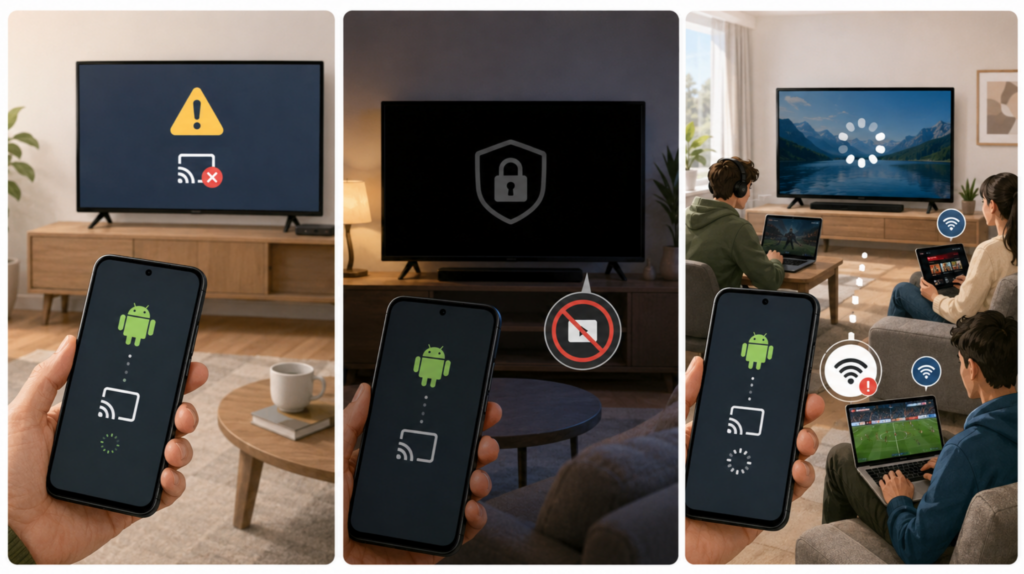
- Ορισμένες τηλεοράσεις ενδέχεται να μην υποστηρίζουν το πρότυπο μετάδοσης της συσκευής σας.
- Ορισμένες προστατευμένες εφαρμογές βίντεο ενδέχεται να εμποδίζουν την αναπαραγωγή οθόνης και να εμφανίζουν μαύρη οθόνη.
- Η ασύρματη αναπαραγωγή οθόνης μπορεί επίσης να παρουσιάζει καθυστέρηση αν το δίκτυο Wi-Fi σας είναι υπερφορτωμένο, ο δρομολογητής σας βρίσκεται μακριά ή αν άλλοι χρήστες παίζουν παιχνίδια, κατεβάζουν αρχεία ή παρακολουθούν περιεχόμενο σε streaming ταυτόχρονα.
Μέθοδος 2: Χρησιμοποιήστε το Google Home για να προβάλλετε την οθόνη του Android στο Chromecast, στο Google TV ή στο Android TV
Εάν η τηλεόρασή σας υποστηρίζει Chromecast, Google TV ή Android TV, το Google Home σας προσφέρει έναν ακόμη απλό τρόπο να προβάλλετε την οθόνη του Android σας.
Είναι ιδιαίτερα χρήσιμο όταν η τηλεόρασή σας δεν εμφανίζεται καθαρά στον πίνακα «Γρήγορες ρυθμίσεις» του τηλεφώνου.
Πώς να προβάλλετε την οθόνη του Android στην τηλεόραση με το Google Home
Βήμα 1: Συνδέστε και τις δύο συσκευές στο ίδιο δίκτυο Wi-Fi.
Βεβαιωθείτε ότι το Android κινητό σας και το Chromecast, το Google TV ή το Android TV βρίσκονται στο ίδιο δίκτυο Wi-Fi.
Βήμα 2: Ανοίξτε την εφαρμογή Google Home.
Βρείτε τη συσκευή Chromecast ή την τηλεόρασή σας στην εφαρμογή και, στη συνέχεια, πατήστε πάνω της για να ανοίξετε τη σελίδα της συσκευής.
Βήμα 3: Ξεκινήστε τη μετάδοση της οθόνης.
Πατήστε «Μετάδοση οθόνης» ή «Μετάδοση οθόνης/ήχου», επιβεβαιώστε το μήνυμα και, στη συνέχεια, ανοίξτε την εφαρμογή streaming, το πρόγραμμα περιήγησης ή τη σελίδα του αγώνα στο κινητό σας.
Ιδανικό για: Χρήστες Chromecast, Google TV και Android TV
Το Google Home λειτουργεί καλύτερα όταν η τηλεόρασή σας ή η συσκευή streaming είναι ήδη συνδεδεμένη με τον λογαριασμό σας στο Google και στο οικιακό Wi-Fi. Αποτελεί μια καλή επιλογή για εγκαταστάσεις στο σαλόνι όπου χρησιμοποιείται συχνά το Chromecast ή το Google TV.
Για τους αγώνες της φάσης των ομίλων του Παγκοσμίου Κυπέλλου, είναι χρήσιμο όταν θέλετε να προβάλετε μια ζωντανή μετάδοση, μια προεπισκόπηση αγώνα, μια σελίδα με τα αποτελέσματα ή ένα βίντεο ποδοσφαίρου από το κινητό σας Android σε μια μεγαλύτερη οθόνη χωρίς να χρησιμοποιήσετε καλώδιο HDMI.
Περιορισμοί: Ίδιο δίκτυο Wi-Fi, περιορισμοί στην εφαρμογή και πιθανή καθυστέρηση
Για την αναπαραγωγή της οθόνης στο Google Home απαιτείται σταθερή σύνδεση δικτύου. Εάν το κινητό σας και η τηλεόρασή σας δεν βρίσκονται στο ίδιο δίκτυο Wi-Fi ή εάν το δίκτυο Wi-Fi εμποδίζει την ανίχνευση συσκευών, ενδέχεται η τηλεόρασή σας να μην εμφανιστεί.
Ορισμένες εφαρμογές streaming ενδέχεται επίσης να εμποδίζουν την αναπαραγωγή οθόνης λόγω προστασίας περιεχομένου. Σε αυτή την περίπτωση, η τηλεόραση ενδέχεται να εμφανίζει μαύρη οθόνη ή να αναπαράγεται μόνο ο ήχος.
Όπως και άλλες ασύρματες μέθοδοι, το Google Home μπορεί επίσης να παρουσιάσει καθυστέρηση αν ο δρομολογητής βρίσκεται μακριά ή αν το δίκτυο είναι υπερφορτωμένο κατά τη διάρκεια ενός ζωντανού αγώνα.
Μέθοδος 3: Χρησιμοποιήστε το 1001 TVs για δωρεάν αναπαραγωγή οθόνης από Android στην τηλεόραση
1001 TVs είναι μια άλλη επιλογή όταν θέλετε να προβάλετε την οθόνη του Android σε μια μεγαλύτερη οθόνη χωρίς να χρειαστεί να ψάχνετε στα διάφορα μενού της τηλεόρασης.
Υποστηρίζει την αναπαραγωγή οθόνης σε κινητά, PC, Mac, τηλεοράσεις, Android TV, Apple TV, ακόμη και σε περιπτώσεις όπου η λήψη γίνεται μέσω προγράμματος περιήγησης. Για την παρακολούθηση του Παγκοσμίου Κυπέλλου, μπορεί να σας φανεί χρήσιμο για να προβάλλετε την οθόνη του Android σας, βίντεο με αποσπάσματα ποδοσφαιρικών αγώνων, βίντεο οπαδών, φωτογραφίες, σελίδες του προγράμματος περιήγησης ή περιεχόμενο σχετικό με τους αγώνες σε μια μεγαλύτερη οθόνη.
Πώς να προβάλλετε την οθόνη του Android στην τηλεόραση με το 1001 TVs
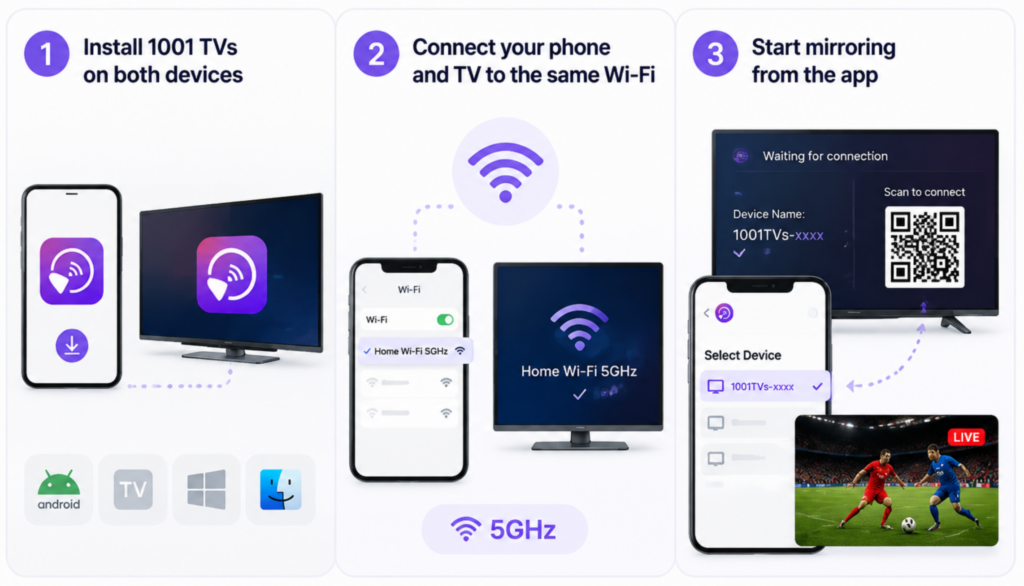
Βήμα 1: Εγκαταστήστε το 1001 TVs και στις δύο συσκευές.
Κατεβάστε και ανοίξτε την εφαρμογή 1001 TVs στο κινητό σας Android και στη συσκευή λήψης, όπως μια Android TV, μια έξυπνη τηλεόραση, έναν υπολογιστή, ένα Mac ή άλλη υποστηριζόμενη οθόνη. Αφήστε την εφαρμογή ανοιχτή και στις δύο συσκευές, ώστε να μπορούν να εντοπίσουν η μία την άλλη.
Βήμα 2: Συνδέστε το κινητό σας και την τηλεόρασή σας στο ίδιο δίκτυο Wi-Fi.
Βεβαιωθείτε ότι και οι δύο συσκευές βρίσκονται στο ίδιο δίκτυο Wi-Fi και όχι μόνο σε δίκτυο δεδομένων κινητής τηλεφωνίας ή σε δύο διαφορετικές ζώνες του δρομολογητή. Για πιο ομαλή παρακολούθηση των ζωντανών αγώνων, χρησιμοποιήστε δίκτυο Wi-Fi 5 GHz, αν είναι διαθέσιμο, και κρατήστε το κινητό σας κοντά στον δρομολογητή.
Βήμα 3: Ξεκινήστε την προβολή από την εφαρμογή.
Στο 1001 TVs, επιλέξτε την τηλεόρασή σας ή τη συσκευή λήψης από τη λίστα συσκευών ή σαρώστε τον κωδικό QR που εμφανίζεται στην οθόνη λήψης, αν σας ζητηθεί. Μόλις συνδεθείτε, ανοίξτε τη ζωντανή μετάδοση του ποδοσφαιρικού αγώνα, την προεπισκόπηση του αγώνα, τη σελίδα του προγράμματος περιήγησης ή τα καλύτερα στιγμιότυπα στο κινητό σας Android και παρακολουθήστε τα στην τηλεόραση.
Πότε το 1001 TVs αποδίδει καλύτερα
Η λειτουργία 1001 TVs είναι ιδιαίτερα χρήσιμη όταν και οι δύο συσκευές βρίσκονται στο ίδιο ιδιωτικό δίκτυο Wi-Fi και επιθυμείτε μια απλή διαδικασία αναπαραγωγής οθόνης με την καθοδήγηση της εφαρμογής. Μπορεί επίσης να αποδειχθεί χρήσιμη όταν θέλετε να αναπαράγετε οθόνη όχι μόνο από μία εφαρμογή βίντεο, αλλά και από ζωντανές συνομιλίες, καρτέλες του προγράμματος περιήγησης, φωτογραφίες, προγράμματα αγώνων ή σελίδες συζήτησης για το ποδόσφαιρο.
Αποτελεί επίσης μια πρακτική επιλογή για όσους εναλλάσσονται μεταξύ διαφορετικών συσκευών. Για παράδειγμα, μπορεί να χρησιμοποιείτε ένα τηλέφωνο Android στο σπίτι, έναν υπολογιστή με Windows σε άλλο δωμάτιο και μια τηλεόραση Android στο σαλόνι. Μια εφαρμογή αναπαραγωγής περιεχομένου σε όλες τις συσκευές μπορεί να διευκολύνει τη διαχείριση αυτής της διάταξης.
Πότε να χρησιμοποιήσετε μια άλλη μέθοδο δημιουργίας αντιγράφων ασφαλείας
Μην βασίζεστε σε καμία εφαρμογή ασύρματης αναπαραγωγής οθόνης ως τη μόνη λύση σε ξενοδοχείο, σχολείο, γραφείο ή δημόσιο δίκτυο Wi-Fi. Ορισμένα δίκτυα χρησιμοποιούν την απομόνωση AP, γνωστή και ως απομόνωση πελατών. Όταν αυτή η ρύθμιση είναι ενεργοποιημένη, το κινητό σας και η τηλεόρασή σας μπορεί να είναι συνδεδεμένα στο ίδιο δίκτυο Wi-Fi, αλλά να μην μπορούν να εντοπίσουν το ένα το άλλο.
Εάν το ξενοδοχείο σας ή το δημόσιο δίκτυο Wi-Fi αποκλείει την ανίχνευση συσκευών μεταξύ τους, οι εφαρμογές ασύρματης αναπαραγωγής οθόνης ενδέχεται να μην εντοπίσουν την τηλεόρασή σας. Σε αυτή την περίπτωση, χρησιμοποιήστε ένα καλώδιο USB-C προς HDMI ή έναν φορητό δρομολογητή.

Μέθοδος 4: Χρησιμοποιήστε ένα καλώδιο USB-C προς HDMI
Η ασύρματη αναπαραγωγή είναι βολική, αλλά δεν είναι πάντα η πιο αξιόπιστη επιλογή για ζωντανές μεταδόσεις ποδοσφαίρου.
Αν το Wi-Fi του ξενοδοχείου σας είναι αποκλεισμένο, το οικιακό σας δίκτυο είναι υπερφορτωμένο ή ο αγώνας παρουσιάζει συνεχείς καθυστερήσεις, ένα καλώδιο USB-C προς HDMI μπορεί να σας προσφέρει μια πιο σταθερή ενσύρματη σύνδεση.
Πώς να προβάλλετε την οθόνη του Android στην τηλεόραση με καλώδιο USB-C προς HDMI
Βήμα 1: Ελέγξτε τη συμβατότητα του τηλεφώνου.
Βεβαιωθείτε ότι το Android κινητό σας υποστηρίζει έξοδο βίντεο μέσω USB-C πριν χρησιμοποιήσετε αυτή τη μέθοδο.
Βήμα 2: Συνδέστε το κινητό σας στην τηλεόραση.
Συνδέστε τον προσαρμογέα USB-C στο κινητό σας, συνδέστε το καλώδιο HDMI στην τηλεόραση και, στη συνέχεια, ρυθμίστε την τηλεόραση στη σωστή είσοδο HDMI.
Βήμα 3: Ανοίξτε τη ζωντανή μετάδοση του αγώνα.
Μόλις εμφανιστεί η οθόνη του κινητού σου στην τηλεόραση, άνοιξε την εφαρμογή streaming, το πρόγραμμα περιήγησης ή τη σελίδα του αγώνα και φρόντισε το κινητό σου να είναι φορτισμένο κατά τη διάρκεια του αγώνα.
Ιδανικό για: Wi-Fi ξενοδοχείων, δίκτυα με μεγάλη κίνηση και προβολή με ελάχιστη καθυστέρηση
Η σύνδεση USB-C προς HDMI είναι η καλύτερη επιλογή όταν η ασύρματη μετάδοση δεν είναι αξιόπιστη. Είναι χρήσιμη σε ξενοδοχεία, ενοικιαζόμενα διαμερίσματα, φοιτητικές εστίες, αθλητικά μπαρ ή συγκεντρώσεις για παρακολούθηση αγώνων, όπου το Wi-Fi ενδέχεται να εμποδίζει την ανίχνευση συσκευών ή να υπερφορτωθεί κατά τη διάρκεια ενός σημαντικού αγώνα.
Για τους αγώνες της φάσης των ομίλων του Παγκοσμίου Κυπέλλου, αυτή η μέθοδος είναι επίσης χρήσιμη όταν επιθυμείτε λιγότερες διακοπές σύνδεσης και μικρότερη καθυστέρηση σε σύγκριση με την ασύρματη αναπαραγωγή. Αποτελεί μια καλή εφεδρική λύση που αξίζει να έχετε μαζί σας πριν ταξιδέψετε.
Περιορισμοί: Συμβατότητα με κινητά τηλέφωνα, εγκατάσταση καλωδίων και μειωμένη ευελιξία
Ο κύριος περιορισμός είναι η συμβατότητα. Ορισμένα κινητά Android υποστηρίζουν έξοδο βίντεο μέσω USB-C, ενώ άλλα όχι. Ένα καλώδιο από μόνο του δεν μπορεί να λύσει αυτό το πρόβλημα.
Χρειάζεστε επίσης τον κατάλληλο προσαρμογέα, ένα καλώδιο HDMI και πρόσβαση στη θύρα HDMI της τηλεόρασης. Σε αντίθεση με την ασύρματη αναπαραγωγή οθόνης, το κινητό σας πρέπει να βρίσκεται κοντά στην τηλεόραση, οπότε η λύση αυτή είναι λιγότερο ευέλικτη αν θέλετε να κρατάτε το κινητό σας ενώ παρακολουθείτε τον αγώνα ή ελέγχετε άλλες ενημερώσεις για τον αγώνα.
Λίστα ελέγχου για την προστασία της ιδιωτικότητας πριν προβάλετε την οθόνη του Android σας σε τηλεόραση
Πριν ξεκινήσετε την αναπαραγωγή της οθόνης, να θυμάστε ότι ό,τι εμφανίζεται στην οθόνη του Android σας ενδέχεται να εμφανιστεί και στην τηλεόραση.
Ένας γρήγορος έλεγχος των ρυθμίσεων απορρήτου μπορεί να σας βοηθήσει να αποφύγετε την εμφάνιση μηνυμάτων, κωδικών πρόσβασης ή προσωπικών εφαρμογών κατά τη διάρκεια μιας συγκέντρωσης για να παρακολουθήσετε το Παγκόσμιο Κύπελλο.
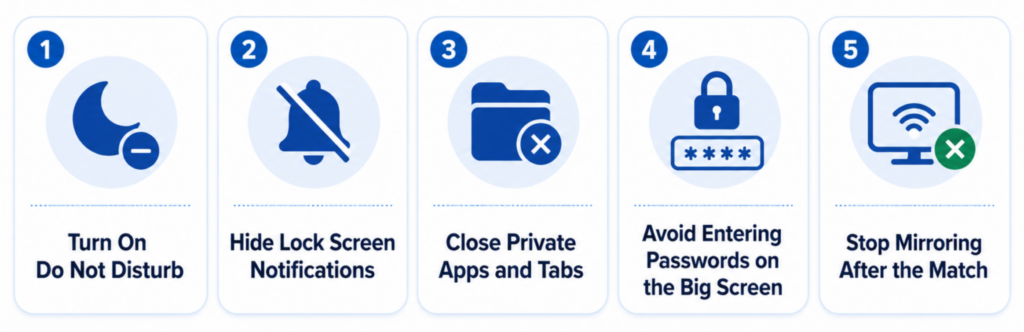
Ενεργοποίηση της λειτουργίας «Μην ενοχλείτε»
Ενεργοποιήστε τη λειτουργία «Μην ενοχλείτε» πριν ξεκινήσετε την προβολή. Αυτό βοηθά να αποφευχθεί η εμφάνιση κλήσεων, μηνυμάτων και ειδοποιήσεων από εφαρμογές στη μεγάλη οθόνη ενώ διεξάγεται ο αγώνας.
Απόκρυψη ειδοποιήσεων στην οθόνη κλειδώματος
Εάν το κινητό σας εμφανίζει προεπισκοπήσεις μηνυμάτων στην οθόνη κλειδώματος, απενεργοποιήστε τις πριν ξεκινήσετε τη μετάδοση. Αυτό είναι χρήσιμο όταν χρειαστεί να ξεκλειδώσετε το κινητό σας ή να αλλάξετε εφαρμογή κατά τη διάρκεια του παιχνιδιού.
Κλείσιμο ιδιωτικών εφαρμογών και καρτελών
Πριν συνδεθείτε στην τηλεόραση, κλείστε τις ιδιωτικές συνομιλίες, τις εφαρμογές ηλεκτρονικού ταχυδρομείου, τις τραπεζικές εφαρμογές και τις προσωπικές καρτέλες του προγράμματος περιήγησης. Ανοίξτε μόνο τη ζωντανή μετάδοση του αγώνα, τη σελίδα με τα ζωντανά αποτελέσματα ή το ποδοσφαιρικό περιεχόμενο που θέλετε να δουν οι άλλοι.
Αποφύγετε να πληκτρολογείτε κωδικούς πρόσβασης στη μεγάλη οθόνη
Συνδεθείτε στον λογαριασμό σας για streaming πριν ξεκινήσετε τη μετάδοση. Αν χρειαστεί να εισαγάγετε κωδικό πρόσβασης, διακόψτε πρώτα τη μετάδοση, ώστε τα στοιχεία σύνδεσής σας να μην είναι ορατά σε όλους τους παρευρισκόμενους στο δωμάτιο.
Σταματήστε την αναπαραγωγή μετά τον αγώνα
Όταν τελειώσει το παιχνίδι, αποσυνδέσου από την τηλεόραση αντί να κλειδώσεις απλώς το κινητό σου. Έλεγξε το κουμπί «Cast», «Smart View» ή «mirroring» για να βεβαιωθείς ότι η οθόνη του Android σου δεν μεταδίδεται πλέον.
Τελικές συμβουλές για να παρακολουθήσετε τους αγώνες της φάσης των ομίλων του Παγκοσμίου Κυπέλλου στη μεγάλη οθόνη
Η αναπαραγωγή οθόνης από Android σε τηλεόραση είναι ένας απλός τρόπος να μετατρέψετε το κινητό σας σε κέντρο ελέγχου για τις αγωνιστικές ημέρες. Είτε χρησιμοποιείτε την ενσωματωμένη λειτουργία Cast, είτε το Google Home, 1001 TVs, ή ένα καλώδιο USB-C προς HDMI, ο στόχος είναι ο ίδιος: να μεταφέρουμε το παιχνίδι σε μια μεγαλύτερη οθόνη με λιγότερες διακοπές.
Πριν από την έναρξη του αγώνα, ελέγξτε την εγκατάστασή σας εκ των προτέρων. Βεβαιωθείτε ότι το κινητό σας και η τηλεόρασή σας είναι συνδεδεμένα στο ίδιο δίκτυο Wi-Fi, κλείστε τις εφαρμογές που δεν χρησιμοποιείτε και μεταβείτε στο Wi-Fi των 5 GHz, αν είναι διαθέσιμο.
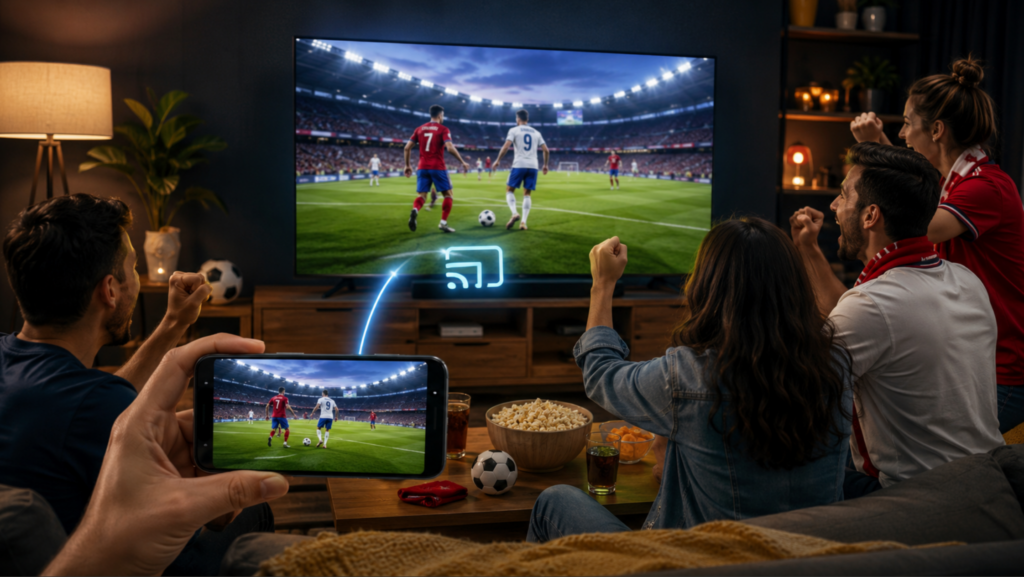
Εάν η ασύρματη αναπαραγωγή συνεχίζει να παρουσιάζει καθυστέρηση ή η τηλεόρασή σας δεν εμφανίζεται, μην χάνετε χρόνο με τις πρώτες ενέργειες αντιμετώπισης προβλημάτων. Δοκιμάστε μια άλλη μέθοδο αναπαραγωγής, επανεκκινήστε και τις δύο συσκευές ή χρησιμοποιήστε ένα καλώδιο USB-C προς HDMI ως εναλλακτική λύση.
Όταν ταξιδεύετε, φροντίστε πάντα να έχετε ένα εφεδρικό σχέδιο. Το Wi-Fi των ξενοδοχείων και των δημόσιων χώρων μπορεί να εμποδίζει την ανίχνευση των συσκευών, οπότε ένα καλώδιο ή ένας ταξιδιωτικός δρομολογητής μπορεί να κάνει τη διαφορά μεταξύ του να παρακολουθήσετε τον αγώνα στην τηλεόραση και του να μείνετε κολλημένοι στη μικρή οθόνη του κινητού σας.
Συχνές ερωτήσεις
Μπορώ να μεταδώσω ζωντανά τους αγώνες του Παγκοσμίου Κυπέλλου από το Android στην τηλεόραση δωρεάν;
Ναι, συχνά μπορείτε να προβάλλετε την οθόνη του Android στην τηλεόραση δωρεάν, χρησιμοποιώντας τις ενσωματωμένες λειτουργίες Cast, Smart View, Screen Share ή το Google Home. Ορισμένες εφαρμογές τρίτων προσφέρουν επίσης δωρεάν δοκιμαστικές εκδόσεις ή περιορισμένη δωρεάν χρήση, αλλά θα πρέπει να ελέγξετε τους όρους χρήσης της εκάστοτε εφαρμογής πριν βασιστείτε σε αυτές για όλη τη διάρκεια του τουρνουά.
Γιατί το κινητό μου με Android δεν μπορεί να εντοπίσει την τηλεόρασή μου;
Το κινητό σας και η τηλεόρασή σας ενδέχεται να βρίσκονται σε διαφορετικά δίκτυα Wi-Fi, η τηλεόραση μπορεί να μην υποστηρίζει τη μέθοδο μετάδοσης του κινητού σας ή το δίκτυο μπορεί να εμποδίζει την ανίχνευση συσκευών. Επανεκκινήστε και τις δύο συσκευές, ελέγξτε το όνομα του δικτύου Wi-Fi και βεβαιωθείτε ότι η λειτουργία μετάδοσης είναι ενεργοποιημένη στην τηλεόραση.
Είναι το Google Home καλύτερο από την ενσωματωμένη λειτουργία Cast για την αναπαραγωγή οθόνης στο Android;
Το Google Home μπορεί να λειτουργήσει καλύτερα αν χρησιμοποιείτε Chromecast, Google TV ή Android TV και επιθυμείτε μια πιο καθοδηγούμενη διαδικασία ρύθμισης. Η ενσωματωμένη λειτουργία Cast είναι ταχύτερη όταν λειτουργεί, αλλά το Google Home μπορεί να είναι πιο εύκολο στην χρήση όταν η τηλεόρασή σας δεν εμφανίζεται στις «Γρήγορες ρυθμίσεις».
Μπορώ να προβάλλω την οθόνη του Android στην τηλεόραση χωρίς Wi-Fi;
Ναι, αλλά συνήθως όχι ασύρματα. Η πιο πρακτική επιλογή είναι ένας προσαρμογέας USB-C προς HDMI, αρκεί το Android κινητό σας να υποστηρίζει έξοδο βίντεο. Αυτή είναι συχνά η καλύτερη εναλλακτική λύση για ξενοδοχεία και ασταθή δίκτυα.
Γιατί η μετάδοση του αγώνα μου εμφανίζεται με μαύρη οθόνη στην τηλεόραση;
Ορισμένες εφαρμογές streaming αποκλείουν τη λειτουργία «screen mirroring» για λόγους προστασίας του περιεχομένου. Ενδέχεται ο ήχος να αναπαράγεται, ενώ η εικόνα παραμένει μαύρη. Δοκιμάστε να χρησιμοποιήσετε την επίσημη τηλεοπτική εφαρμογή της υπηρεσίας streaming, να κάνετε μετάδοση από μέσα από την εφαρμογή ή να συνδεθείτε μέσω HDMI, εφόσον υποστηρίζεται.
Ποιος είναι ο καλύτερος τρόπος για να μειώσετε την καθυστέρηση κατά τη ζωντανή μετάδοση ποδοσφαιρικών αγώνων;
Χρησιμοποιήστε Wi-Fi στα 5 GHz, κρατήστε το κινητό σας και την τηλεόρασή σας κοντά στο δρομολογητή, κλείστε τις εφαρμογές που τρέχουν στο παρασκήνιο και αποφύγετε τις μεγάλες λήψεις στο ίδιο δίκτυο. Για να μειώσετε στο ελάχιστο τον κίνδυνο καθυστέρησης, χρησιμοποιήστε ενσύρματη σύνδεση USB-C προς HDMI.