
Sådan bruger du AirPlay på Windows: Trådløs forbindelse mellem Apple- og Windows-enheder
Vil du spejle din iPhone-skærm til en Windows-computer? Eller streame indhold fra Windows til dit Apple TV? Du har sikkert bemærket, at Windows ikke dukker op, når du trykker på Screen Mirroring på din iPhone. Det skyldes, at Windows har ingen indbygget AirPlay-understøttelse-Og det kommer det aldrig til.
Men bare rolig. Teknologisamfundet har skabt solide løsninger. Denne guide dækker alt, hvad du har brug for at vide om at bruge AirPlay-lignende funktioner på Windows, baseret på virkelige brugeroplevelser og grundig testning.

Hvorfor Windows aldrig får indbygget AirPlay
Lad os tage fat på elefanten i rummet. AirPlay er Apples egen protokol til trådløs streaming, som udelukkende er designet til Apples økosystem. Du finder den på iPhones, iPads, Macs, Apple TV'er og endda nogle licenserede smart-tv'er fra Samsung, LG, Sony og Vizio.
Men Windows? Det kommer aldrig til at ske. Her er hvorfor:
Apples forretningsmodel afhænger af, at økosystemet er fastlåst. Hvis AirPlay blev tilgængelig på Windows, ville det mindske incitamentet til at købe Macs og Apple TV. Når du åbner Kontrolcenter på din iPhone og trykker på Skærmspejling, vil din Windows-pc ikke blive vist på listen - af designmæssige årsager.
Microsoft har sine egne standarder. Windows understøtter Miracast til trådløs visning og DLNA til mediestreaming. Microsoft har ingen grund til at understøtte en konkurrents protokol.
Der findes tekniske barrierer. Selv hvis begge virksomheder ønskede det, ville det kræve dyb systemintegration at implementere AirPlay på Windows for at finde enheder, kryptere og håndtere DRM.
Så hvis du vil forbinde dine Apple-enheder til Windows, skal du bruge tredjepartssoftware. Lad os udforske dine muligheder.
To forskellige tilgange til skærmspejling
Før du dykker ned i specifikke apps, skal du forstå, at der er to fundamentalt forskellige tilgange:
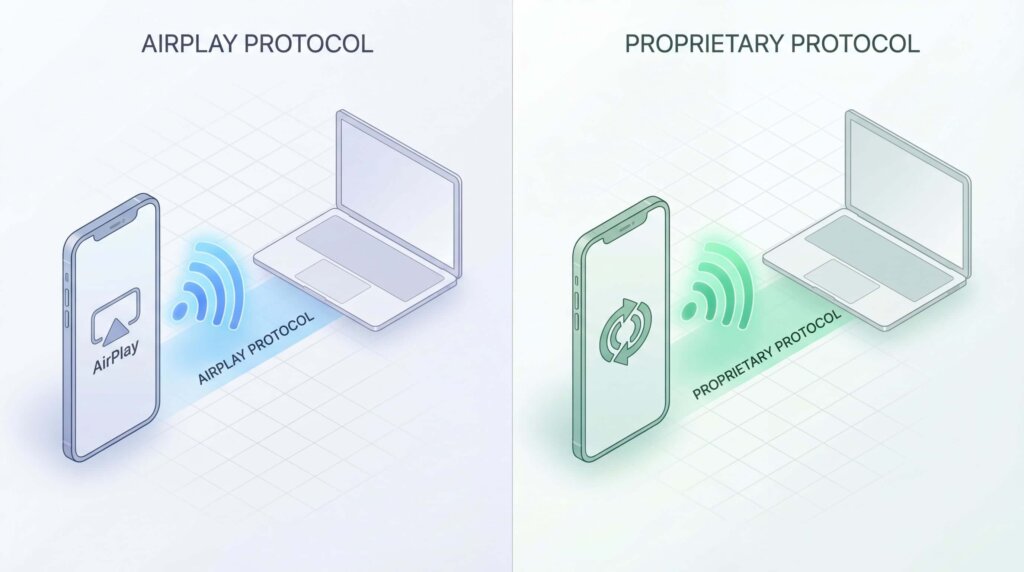
Tilgang 1: AirPlay-emulering
Apps som AirServer, Reflector og LonelyScreen emulerer Apples AirPlay-protokol. De får din Windows-pc til at lade som om, den er et Apple TV. Når du åbner Screen Mirroring på din iPhone, får disse apps din pc til at dukke op på enhedslisten.
Fordele: Fungerer med iOS' indbyggede menu til skærmspejling
Ulemper: Begrænset til, hvad AirPlay kan gøre; fungerer ikke på alle netværk
Tilgang 2: Proprietære protokoller
Apps som 1001 TVs bruger slet ikke AirPlay. I stedet bruger de deres egne transmissionsmetoder, der fungerer som et trådløst HDMI-kabel og sender pixeldata over dit lokale netværk.
Fordele: Fungerer på tværs af alle platforme - Windows, Android, browsere, Linux
Ulemper: Kræver appen på begge enheder; vises ikke i iOS' oprindelige menu
At forstå denne forskel hjælper dig med at vælge det rigtige værktøj til din situation.
De bedste apps til at spejle iPhone til Windows
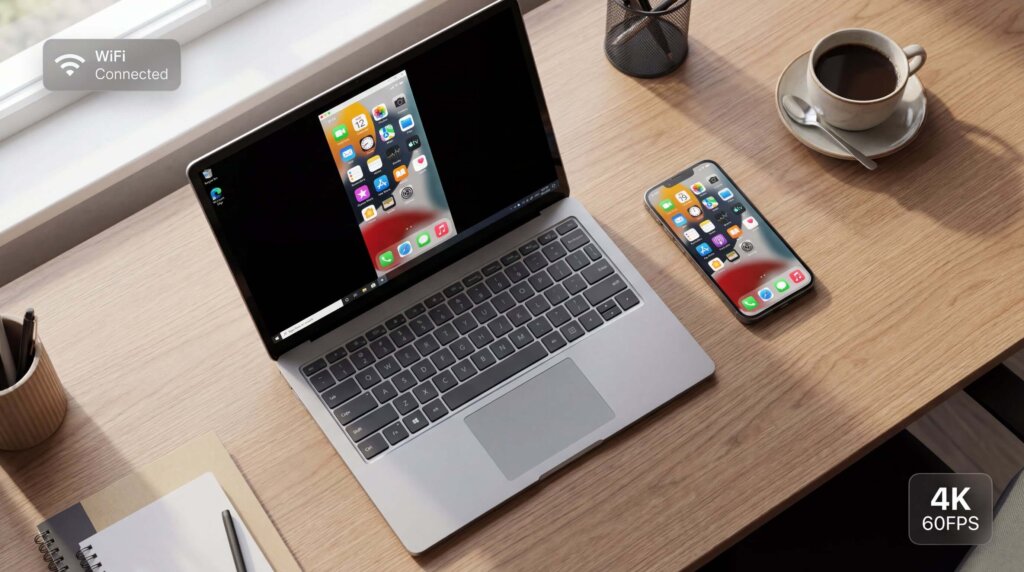
For fleksibilitet på tværs af platforme: 1001 TVs

Hvad der gør den anderledes: 1001 TVs er udviklet af Nero AG (ja, cd-brændersoftwarefirmaet) og forsøger ikke at emulere AirPlay. Den bruger sin egen protokol, der kan forbinde enheder, som AirPlay simpelthen ikke kan nå.
Opsætningsproces:
Kritisk detalje: Din pc vil aldrig blive vist i Apples oprindelige menu for skærmspejling. Du skal bruge den spejlingsfunktion, der er indbygget i selve 1001 TVs-appen.
Hvad den tilbyder:
- Fungerer på Windows, Mac, iOS, Android, Smart TV og webbrowsere
- Understøtter op til 4K ved 60 FPS
- Kan spejle til en browser uden at installere software på modtageren
- Tovejs: spejl iPhone til Windows ELLER Windows til iPhone
Bedst til: Brugere, der har brug for at spejle på tværs af forskellige platforme, arbejdsmiljøer, hvor AirPlay er blokeret, eller som ønsker at caste til webbrowsere
Til professionel brug: AirServer

Hvad den gør: Forvandler din Windows-pc til en AirPlay-modtager i professionel kvalitet. Den er oprindeligt designet til virksomheder og uddannelsesinstitutioner, men er nu populær blandt indholdsskabere og oplægsholdere.
Opsætningsproces:
1. Download fra AirServer hjemmeside og installere
2. Start appen (vises i systembakken)
3. På iPhone: Kontrolcenter → Skærmspejling → Vælg din pc
4. Indtast adgangskode, hvis du har aktiveret sikkerhed
Hvad den tilbyder:
- 4K-opløsning ved 60 FPS
- Accepterer op til 8 enheder samtidigt
- End-to-end-kryptering til følsomt indhold
- Indbygget skærmoptagelse med lyd
- Billede-i-billede-tilstand til flere enheder
Feedback fra brugerne: “Jeg har brugt AirServer til over 200 præsentationer uden en eneste forbindelsesfejl.”
Bedst til: Professionelle præsentationer, indholdsskabere, der har brug for pålidelig optagelse, alle, der har brug for understøttelse af flere enheder
Til undervisere: Reflektor 4

Hvad den gør: Specielt designet til klasseværelser med funktioner som enhedsrammer (får spejlede skærme til at ligne rigtige iPhones/iPads) og annoteringsværktøjer.
Opsætningsproces:
1. Installer Reflektor (7 dages gratis prøveperiode tilgængelig)
2. Start på Windows
3. iPhone: Kontrolcenter → Skærmspejling → “Reflektor [din pc's navn]”
4. Indtast 4-cifret kode, hvis du bliver bedt om det
Hvad den tilbyder:
- Vis flere studerendes enheder i et gitterlayout
- Tegn kommentarer på spejlskærme under undervisningen
- Optag demonstrationer med voiceover
- Spotlight-tilstand for at fremhæve en enhed
Feedback fra brugerne: “Jeg bruger Reflector dagligt til at vise elevernes arbejde til klassen. Enhedsrammerne får det til at føles mere professionelt end bare en flydende skærm.”
Bemærk: Nogle brugere rapporterer om forsinkelser, når de spejler flere enheder på ældre pc'er. Anbefales: Mindst 8 GB RAM.
Bedst til: Lærere, undervisere, alle, der viser flere enheder samtidigt
For enkelhedens skyld: LonelyScreen

Hvad den gør: Den minimalistiske løsning. Installer, åbn, færdig. Ingen konto, ingen konfiguration, ingen parringsproces.
Opsætningsproces:
1. Download fra lonelyscreen.com (15MB)
2. Start appen
3. iPhone: Kontrolcenter → Skærmspejling → “LonelyScreen”
4. Forbundet
Hvad den tilbyder:
- Ingen konfiguration påkrævet
- Letvægt (minimale systemressourcer)
- Grundlæggende skærmoptagelse (betalt version)
Feedback fra brugerne: “LonelyScreen fungerer godt, hvis du caster til en pc fra en Apple-enhed. Det er praktisk at bruge til hurtige præsentationer eller demonstrationer.”
Begrænsninger: Gratis version inkluderer vandmærke med få sekunders mellemrum; maks. opløsning på 720p
Bedst til: Hurtige demoer, afslappet brug, alle, der ikke vil have besvær
Til enhedskontrol: iMyFone MirrorTo
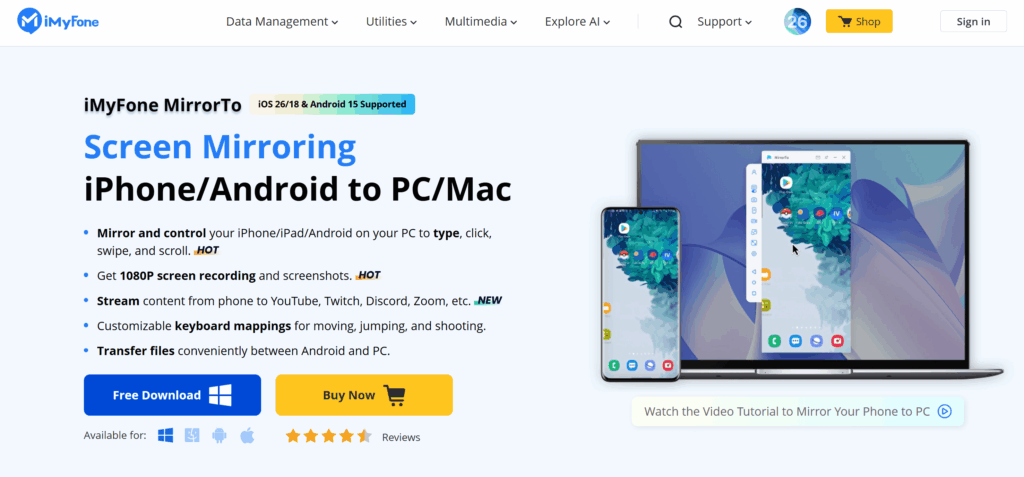
Hvad den gør: Går videre end spejling - lader dig styre din iPhone fra din pc ved hjælp af tastatur og mus.
Opsætningsproces:
1. Download MirrorTo (120MB)
2. Tilslut iPhone via USB (anbefales) eller WiFi
3. iPhone: Tryk på “Stol på denne computer”
4. Klik på “Start spejling”
Hvad den tilbyder:
- Skriv på pc-tastatur, teksten vises på iPhone
- Klik og træk på den spejlvendte skærm for at styre iPhone
- 1080p ved 60 FPS
- Understøtter både iOS og Android
- USB- eller WiFi-forbindelse
Feedback fra brugerne: “At kunne skrive Instagram-tekster på mit pc-tastatur, mens jeg spejler min telefon, er en kæmpe tidsbesparelse”
Begrænsninger: Prismodel for abonnement; WiFi-forbindelse kan halte på overbelastede netværk (USB er mere stabilt)
Bedst til: Mobilspillere, indholdsskabere, der har brug for tastaturinput, brugere, der ønsker fuld telefonkontrol fra pc'en
Til budgetbrugere: Air Screen spejlmodtager
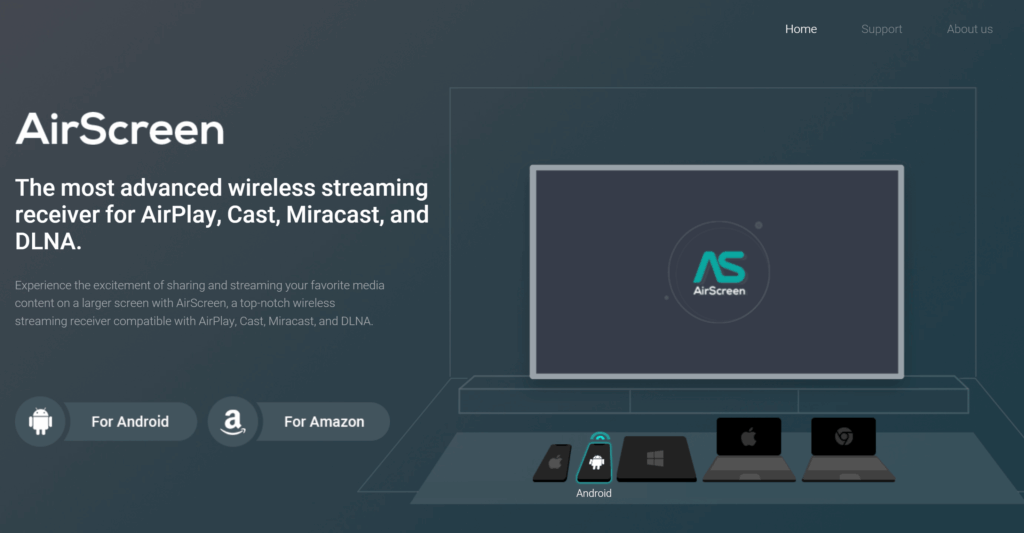
Hvad den gør: Grundlæggende AirPlay-modtager fra Microsoft Store. Lifehacker har testet den og fundet ud af, at den fungerer godt til videostreaming.
Opsætningsproces:
1. Installer fra https://airscreen.app/
2. Start luftskærmen
3. iPhone: Kontrolcenter → Skærmspejling → “Luftskærm”
Hvad den tilbyder:
- Microsoft Store-app (automatiske opdateringer)
- God ydeevne til videostreaming
- Meget overkommelig
Begrænsninger: Gratis version tilføjer vandmærke hvert 30. sekund; ingen optagelse; ingen avancerede funktioner
Bedst til: Budgetbevidste brugere, enkel videostreaming
Streaming af Windows til Apple TV
Vil du gå den anden vej - vise din Windows-skærm på Apple TV? Her er dine muligheder.

Mulighed 1: 1001 TVs til Apple TV
Mulighed 2: iTunes Home Sharing
Til streaming af mediefiler (ikke skærmspejling):
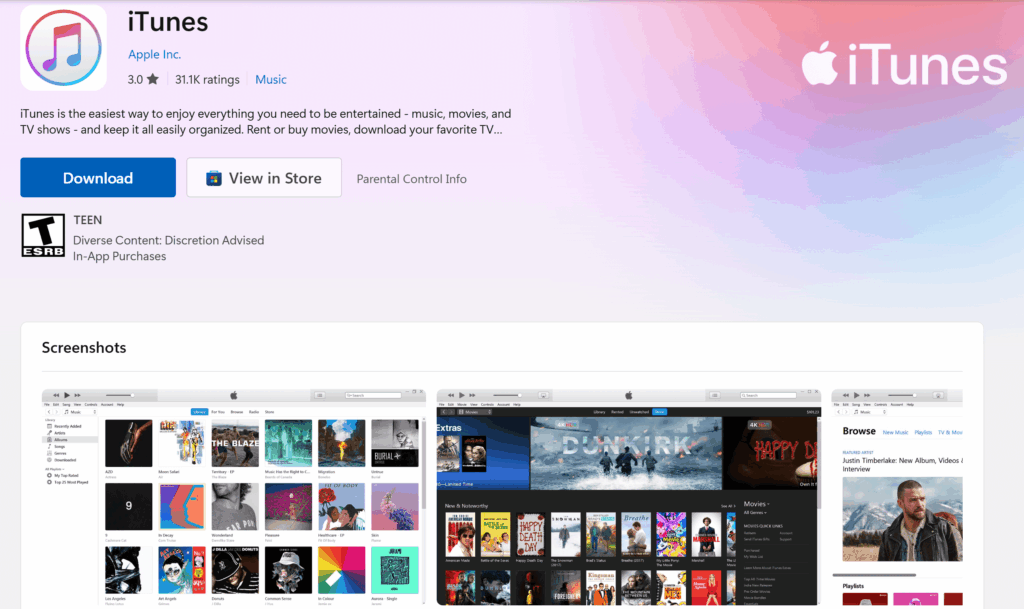
1. Installer iTunes fra Microsoft Store
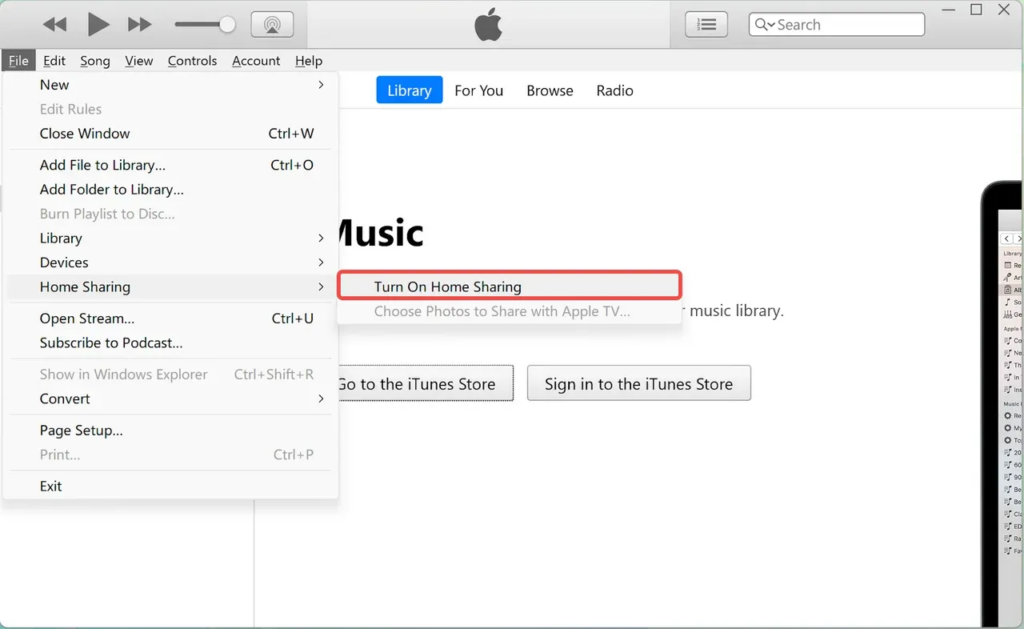
2. iTunes → Filer → Hjemmedeling → Slå til (indtast Apple ID)
3. Apple TV → Indstillinger → Brugere og konti → Hjemmedeling → Slå til

4. Del fotos/videoer fra iTunes-biblioteket
5. Adgang fra Apple TV's Computers app
Dette virker kun for mediefiler i dit iTunes-bibliotek, ikke for live-skærmspejling.
Almindelige problemer og løsninger

Problem: PC'en vises ikke på listen over skærmspejlinger
Til AirPlay-apps (AirServer, Reflector, LonelyScreen):
- Tjek, at begge enheder er på samme WiFi (ikke bare samme router - 2,4 GHz og 5 GHz er separate netværk).
- Windows Sikkerhed → Firewall → Tillad en app → Sørg for, at din app er markeret for private og offentlige netværk
- Genstart appen og din iPhone
- Deaktiver midlertidigt antivirus (nogle blokerer AirPlay-trafik)
Til 1001 TVs:
- Husk: Din pc vil ALDRIG blive vist i Apples oprindelige menu for skærmspejling
- Du skal bruge knappen Screen Mirroring i 1001 TVs-appen.
- Hvis pc'en ikke vises på enhedslisten, skal du bruge QR-kodescanning i stedet.
Problem: Forbindelsen halter eller hakker
- Luk båndbreddetunge apps (downloads, streaming) på begge enheder
- Skift til 5 GHz WiFi, hvis det er tilgængeligt (bedre ydelse end 2,4 GHz)
- Lavere opløsning i app-indstillingerne (prøv 720p i stedet for 1080p)
- Brug USB-forbindelse, hvis den understøttes (mere stabil end WiFi)
- Opdater WiFi-adapterdrivere på Windows
Problem: Lyd ude af sync med video
Dette er især almindeligt med 1001 TVs. Løsninger:
- Aktivér “Low Latency Mode” i app-indstillingerne
- Luk andre netværksapps
- Brug kablet Ethernet til pc'en i stedet for WiFi
- Overvej at skifte til ægte AirPlay-apps (AirServer, Reflector), som typisk har bedre lydsynkronisering.
Problem: Forbindelsen falder ofte ud
- Windows Enhedshåndtering → Netværksadaptere → Højreklik på WiFi-adapteren → Egenskaber → Strømstyring → Fjern markeringen af “Tillad computeren at slukke for denne enhed”
- iPhone-indstillinger → Skærm og lysstyrke → Autolås → Indstil til “Aldrig” under spejling
- Routerindstillinger: Deaktiver “AP Isolation” eller “Client Isolation”, hvis aktiveret
- Opdater routerens firmware
Den nederste linje
Windows vil aldrig få indbygget AirPlay-understøttelse - sådan er virkeligheden bare. Men tredjepartsøkosystemet har skabt solide alternativer, der fungerer godt til de fleste brugssituationer.
Hvis du har brug for at oprette forbindelse på tværs af forskellige platforme ud over Apple og Windows - herunder Android-enheder, webbrowsere eller miljøer, hvor AirPlay er blokeret - kan du gøre det.1001 TVs tilbyder den bredeste kompatibilitet. Bare vær opmærksom på abonnementsprisen og potentielle problemer med lydforsinkelse, som nogle brugere har bemærket.
Den gode nyhed? De fleste af disse apps tilbyder gratis prøveversioner. Download et par stykker, test dem med din specifikke opsætning, og se, hvad der fungerer bedst i din situation.