
Nefunguje zrcadlení obrazovky na televizoru Samsung? Jak to opravit

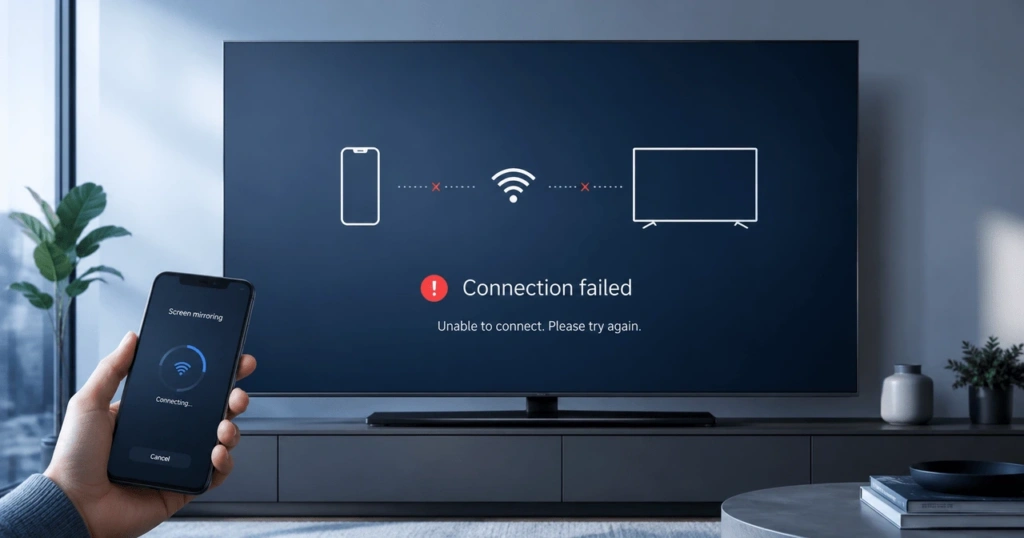
Zrcadlení obrazovky na televizoru Samsung obvykle selže kvůli problémům se sítí, oprávněními, softwarem nebo kompatibilitou. Nejprve restartujte obě zařízení. Poté zkontrolujte, zda používáte způsob zrcadlení, který podporuje jak televizor, tak vysílající zařízení.
Jiný případ je připojení, při kterém se zobrazuje černá obrazovka. Příčinou může být chráněné video nebo slabý signál Wi-Fi.
Níže uvedené kroky začínají rychlými řešeními. Pokud nefungují, použijte tabulku příznaků k vyhledání příslušné části.
Zkuste nejprve tyto rychlé řešení
Těchto pět kroků vyřeší mnoho dočasných problémů se zrcadlením obrazovky:
- Restartujte televizor Samsung a vysílací zařízení.
- Pokud je to možné, připojte obě zařízení ke stejné domácí síti.
- Odpojte se od Wi-Fi sítě pro hosty a vypněte případné připojení přes VPN.
- Zapněte funkce AirPlay, Smart View nebo Wireless Display.
- Pokud je tato možnost k dispozici, odstraňte starý záznam o spárování nebo povoleném zařízení a poté se připojte znovu.
Po každém kroku vyzkoušejte zrcadlení obrazovky. Pokud problém vyřeší restart, není nutné televizor resetovat.
Pokud potřebujete pomoc s výběrem a nastavením způsobu připojení, přečtěte si náš Kompletní průvodce zrcadlením obrazovky na televizorech Samsung.
Vyhledejte příčinu podle příznaků
Problémy se zrcadlením obrazovky se snáze řeší, když začnete u příznaků. Než budete měnit další nastavení, podívejte se do této tabulky.
| Co se stane | Nejpravděpodobnější příčina | Kde začít |
| Televizor Samsung se nezobrazuje | Zjištění sítě nebo nekompatibilita | Zjišťování sítí a zařízení |
| Televizor se sice zobrazí, ale nelze jej připojit | Problém s oprávněním, spárováním nebo softwarem | Párování a software |
| Chybí funkce AirPlay nebo Smart View | Nepodporovaná nebo deaktivovaná funkce | Kompatibilita zařízení |
| Funkce zrcadlení naváže spojení, ale obraz je černý | DRM nebo omezení aplikací | Černé obrazovky a přehrávání |
| Obraz je rozmazaný nebo se zobrazuje se zpožděním | Slabé Wi-Fi nebo přetížení sítě | Stabilita připojení |
| Spojení se neustále přerušuje | Rušení nebo úspora energie | Stabilita připojení |
| Systém Windows hlásí, že nepodporuje bezdrátové připojení displeje | Miracast nebo omezení ovladače | Kompatibilita se systémem Windows |
Společnost Samsung upozorňuje, že dostupné funkce se liší v závislosti na modelu televizoru, regionu, zařízení a verzi softwaru. Funkce Smart View není k dispozici na všech telefonech. Společnost oficiální průvodce zrcadlením obrazovky poskytuje aktuální informace o nastavení.
Vyřešení problémů s vyhledáváním sítí a zařízení
Pokud se televizor Samsung nezobrazuje, je to obvykle způsobeno tím, že je blokován sítí nebo že je použita nekompatibilní metoda připojení. Nejprve restartujte obě zařízení. Poté ověřte, zda mezi sebou komunikují v lokální síti.
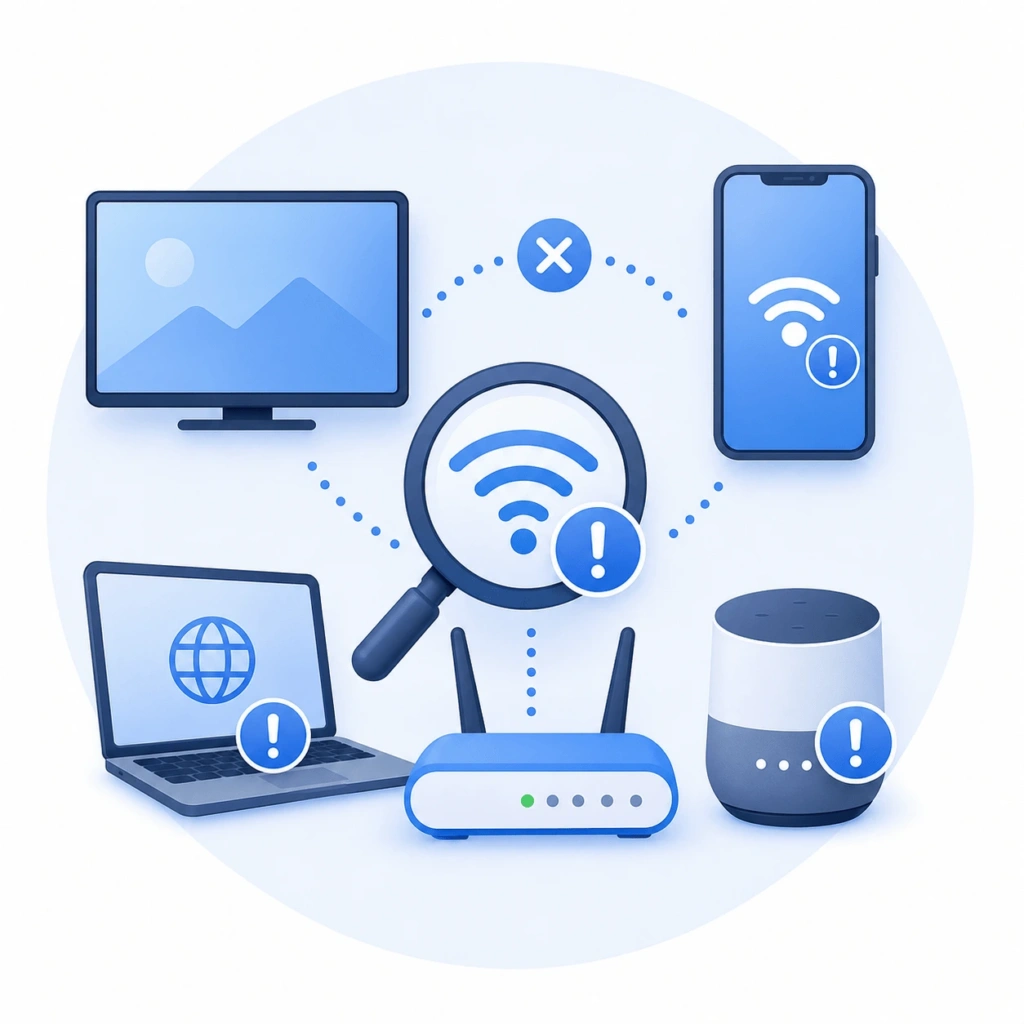
Restartujte televizor a vysílací zařízení
Běžné stisknutí tlačítka napájení na televizoru může zařízení pouze přepnout do pohotovostního režimu. Úplný restart vymaže více dočasných dat o připojení.
Vypněte televizor a na přibližně 30 sekund jej odpojte ze zásuvky. Znovu jej připojte k napájení a počkejte, až se načte úvodní obrazovka.
Některá dálková ovládání značky Samsung umožňují provést studený start. Podržte tlačítko napájení, dokud se televizor nevypne a znovu nespustí. Uvolněte ho, jakmile se objeví logo Samsung.
Restartujte také telefon, tablet nebo počítač. Až se obě zařízení znovu připojí, zkuste zrcadlení obrazovky.
Pokud chybí několik místních zařízení, restartujte router. Počkejte, až se síť Wi-Fi plně obnoví.
Zkontrolujte místní síť
Funkce AirPlay a zrcadlení obrazovky prostřednictvím aplikace obvykle vyžadují připojení ke stejné místní síti. Připojte televizor Samsung a vysílající zařízení k vaší hlavní domácí síti.
Společnost Samsung rovněž doporučuje pro funkci Smart View používat stejnou síť Wi-Fi. Dodržením tohoto doporučení se vyhnete mnoha problémům s vyhledáváním zařízení.
Technologie Miracast může v některých případech využívat Wi-Fi Direct. Připojení k internetu není vždy nutné. Podpora se však u jednotlivých zařízení a modelů televizorů liší.
Telefon pracující na frekvenci 5 GHz může často komunikovat s televizorem pracujícím na frekvenci 2,4 GHz. Router musí umožňovat přenos dat mezi oběma pásmy.
Stejné názvy Wi-Fi sítí ne vždy zaručují místní přístup. Některé routery ve výchozím nastavení izolují připojená zařízení.
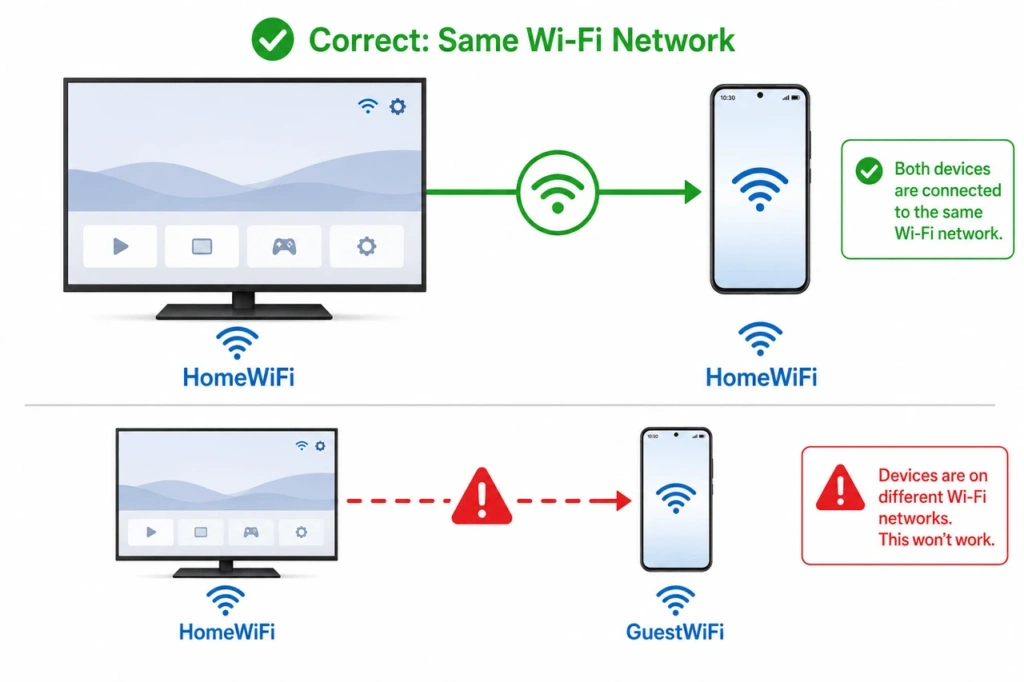
Odpojte se od Wi-Fi sítě pro hosty a odpojte se od VPN
Sítě pro hosty často brání zařízením v navzájem se vyhledat. Podobná omezení mohou platit i v hotelech, školách, kancelářích a ve sdílených bytových sítích.
Připojte obě zařízení k domácí síti. Po opětovném připojení proveďte test znovu.
VPN může také blokovat vyhledávání v lokální síti. Pro účely krátkého testu ji odpojte.
Spravovaná pracovní zařízení mohou používat bezpečnostní software, který nelze vypnout. Před změnou těchto nastavení se poraďte se správcem.
Funkci Apple Private Relay obvykle není třeba deaktivovat. Nejedná se o VPN pokrývající celé zařízení a za normálních okolností neblokuje vyhledávání v rámci lokální sítě AirPlay.
Zkontrolujte bránu firewall a router
Počítačový firewall může blokovat zrcadlení prostřednictvím aplikace. Udělejte aplikaci pro zrcadlení oprávnění k přístupu do místní sítě.
Nenechávejte bránu firewall vypnutou. Po dokončení testování ji znovu zapněte.
Ve Windows může profil „Soukromá síť“ usnadnit vyhledávání aplikací. Tato změna nezaručuje, že bude Miracast fungovat. Miracast může vytvořit samostatné připojení Wi-Fi Direct.
Nastavení směrovače může zahrnovat izolaci přístupového bodu, izolaci klientů nebo izolaci bezdrátové sítě. Tyto funkce zabraňují komunikaci mezi místními zařízeními.
Izolaci vypínejte pouze v důvěryhodné domácí síti. Ve veřejných a spravovaných sítích by měly zůstat bezpečnostní opatření zachovány.
Zlepšení nestabilního připojení
Slabé Wi-Fi připojení může způsobit rozmazané video, zpoždění zvuku a opakované výpadky připojení. Funkce zrcadlení obrazovky přenáší přes síť nepřetržitý datový tok.
Přesuňte vysílací zařízení blíže k routeru. Zkontrolujte, zda i televizor přijímá silný signál.
Pozastavte zálohování do cloudu, stahování velkých souborů a další video streamy. Tyto činnosti mohou snížit šířku pásma dostupnou pro zrcadlení.
Pokud jsou zařízení blízko routeru, zkuste frekvenci 5 GHz. Ta bývá často méně přetížená než 2,4 GHz. Její dosah však může být menší.
Připojení přes Ethernet může zlepšit připojení televizoru, pokud to daný model podporuje. Televizor připojený kabelem a bezdrátový telefon mohou i nadále sdílet stejnou lokální síť.
U některých telefonů a notebooků může režim úspory energie přerušit aktivní relaci. Během testu udržujte odesílající zařízení v aktivním režimu.
Jako poslední možnost proveďte reset televizní sítě
Obnovení nastavení sítě může pomoci v případě, že má televizor přístup k internetu, ale nedokáže najít místní zařízení. Tento krok si nechte až na případ, kdy selžou jednodušší řešení.
U televizorů Samsung z roku 2022 a novějších přejděte do nabídky Nastavení > Všechna nastavení > Připojení > Síť > Obnovit síť. U mnoha modelů z roku 2021 a starších použijte nabídku Nastavení > Obecné > Síť > Obnovit síť.
V novějších verzích softwaru může být tato možnost umístěna jinde. Pokud ji nemůžete najít, prohledejte nastavení televizoru.
Po resetování znovu připojte televizor k Wi-Fi. Poté znovu vyzkoušejte zrcadlení obrazovky.
Obnovení síťových nastavení by nemělo odstranit všechny televizní aplikace a osobní nastavení. Liší se to od obnovení továrního nastavení.
Společnost Samsung ve svých pokynech uvádí informace specifické pro jednotlivé modely Pokyny k resetování televizní sítě.
Vyřešení problémů s oprávněními, párováním a softwarem
Pokud se televizor zobrazí, ale nelze k němu navázat připojení, síť pravděpodobně není hlavním problémem. Zkontrolujte nastavení zrcadlení obrazu, oprávnění zařízení, uložené spárování a verzi softwaru.
Zapněte správnou funkci zrcadlení
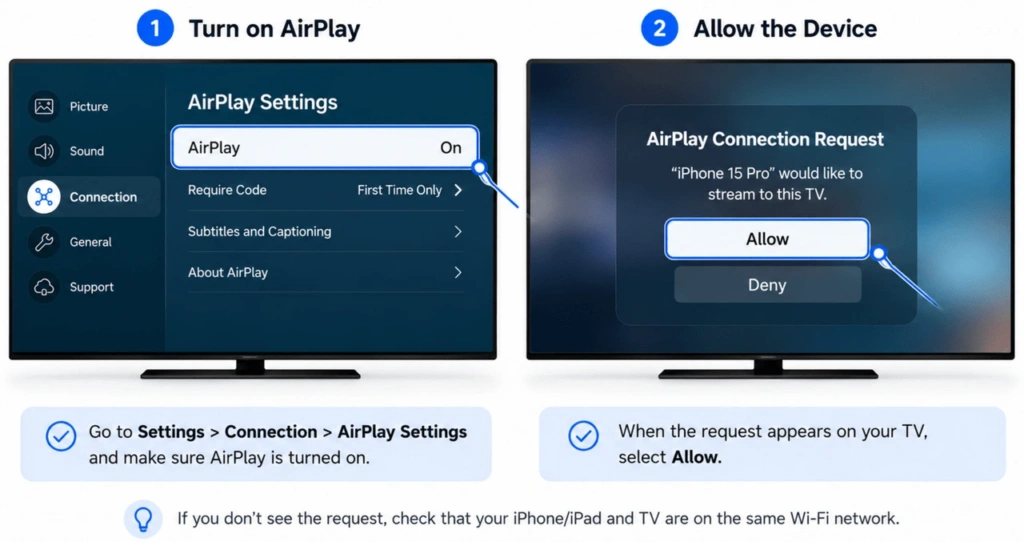
Zařízení Apple vyžadují, aby televizor Samsung podporoval funkci AirPlay. Otevřete nastavení televizoru a vyhledejte položku „Nastavení Apple AirPlay“.
Pokud je funkce AirPlay vypnutá, zapněte ji. Umístění této položky v nabídce se u jednotlivých modelů liší.
Kompatibilní telefony Galaxy se obvykle připojují přes funkci Smart View. Otevřete Rychlá nastavení v telefonu a vyberte možnost Smart View.
Počítače se systémem Windows využívají technologie Wireless Display nebo Miracast. Stisknutím kláves Windows + K vyhledáte kompatibilní televizor.
Některé funkce, které jsou k dispozici u jednoho modelu Samsung, nemusí být u jiného modelu k dispozici. Pokud vám chybí očekávaná funkce, podívejte se do návodu k televizoru.
Zkontrolujte, zda není žádost o připojení blokována
Při připojení nového zařízení se na televizoru Samsung může zobrazit žádost o oprávnění. Chcete-li pokračovat, vyberte možnost Povolit.
Žádost, která byla dříve zamítnuta, může zablokovat budoucí pokusy. Otevřete seznam připojených zařízení v televizoru a zkontrolujte, zda se v něm nenachází zablokovaný telefon nebo počítač.
U některých modelů se tento seznam nachází v části „Správce připojení zařízení“. Názvy nabídek se liší v závislosti na modelovém roce a regionu.
V případě potřeby odblokujte daný záznam. Navážte nové připojení a schválte zařízení.
Odstranit staré spárování
Uložená data o připojení mohou po aktualizaci softwaru nebo změně sítě přestat platit. Vymažte staré spárování na obou zařízeních.
Na zařízení Apple ukončete relaci AirPlay. V nabídce „Zrcadlení obrazovky“ znovu vyberte televizor Samsung.
Uživatelé systému Windows mohou televizor odstranit ze seznamu připojených zařízení. Před opětovným připojením pomocí klávesové zkratky Windows + K restartujte počítač.
Odstraňte také vysílací zařízení ze seznamu televizorů. Při dalším pokusu by se měla zobrazit nová žádost o připojení.
Kódy AirPlay se mohou po neúspěšném připojení změnit. Zadejte nejnovější kód zobrazený na televizoru.
Aktualizujte televizor a vysílací zařízení
Aktualizace softwaru mohou odstranit chyby při vyhledávání a párování. Mohou také zlepšit kompatibilitu s novějšími telefony a počítači.
Mnoho televizorů Samsung používá tuto cestu:
Nastavení > Podpora > Aktualizace softwaru > Aktualizovat nyní
U některých modelů se položka „Aktualizace softwaru“ nachází v části „Všechna nastavení“. Nechte televizor zapnutý, dokud se aktualizace nedokončí.
Nainstalujte dostupné aktualizace také na odesílajícím zařízení. Zkontrolujte iOS, iPadOS, macOS, Android nebo Windows.
Uživatelé systému Windows by měli aktualizovat ovladače Wi-Fi i grafické karty. Funkce Miracast je závislá na podpoře těchto komponent.
Před dalším testováním restartujte aktualizovaná zařízení.
Zkontrolujte, zda jsou vaše zařízení kompatibilní
Dvě zařízení mohou oba podporovat zrcadlení obrazovky, ale přesto využívat odlišné technologie. AirPlay, Smart View, Miracast a Google Cast nejsou vzájemně zaměnitelné.
| Odesílající zařízení | Obvyklý postup | Důležité omezení |
| iPhone nebo iPad | AirPlay | Televizor Samsung musí podporovat funkci AirPlay |
| Mac | AirPlay | Starší televizory nemusí být kompatibilní |
| Samsung Galaxy | Chytré zobrazení | Dostupnost se liší podle zařízení |
| Počítač s Windows | Miracast | Hardware a ovladače to musí podporovat |
| Google Pixel | Google Cast | Oficiální metoda bezdrátové projekce společnosti Google využívá technologii Google Cast namísto Miracast |
| Jiný telefon s Androidem | Cast nebo Miracast | Podpora závisí na výrobci |
Společnost Google uvádí Google Cast jako způsob bezdrátového přenosu obrazu pro telefony Pixel. Telefon Pixel nemusí rozpoznat televizor Samsung, který podporuje pouze technologii Miracast.
iPhone, iPad a Mac
Zařízení Apple obvykle využívá funkci AirPlay při připojení k televizoru Samsung. Model televizoru musí funkci AirPlay podporovat a tato funkce musí být zapnutá.
Otevřete Ovládací centrum na zařízení Apple. Vyberte možnost Zrcadlení obrazovky a vyberte televizor.
Pokud je televizor součástí systému Apple Home, zkontrolujte, zda nastavení aplikace Home neomezuje přístup k funkci AirPlay. To neplatí v případě, že televizor nebyl přidán do aplikace Home.
Společnost Apple doporučuje zkontrolovat napájení zařízení, software, místní síť a přístup k funkci AirPlay. Aktuální doporučení najdete v oficiální průvodce řešením problémů s AirPlay.
Starší televizory Samsung nemusí podporovat funkci AirPlay. Zkontrolujte přesný model, místo abyste se spoléhali pouze na rok nákupu.
Další možnosti připojení najdete v návodu, jak zrcadlit obrazovku iPhonu na televizoru Samsung bez Apple TV.
Samsung Galaxy a další telefony s operačním systémem Android
Kompatibilní telefony Galaxy obvykle využívají funkci Smart View. Tato funkce se zobrazuje v Rychlých nastaveních.
Funkce Smart View není k dispozici na všech telefonech s operačním systémem Android. Tlačítko „Cast“ u telefonů jiných značek ještě neznamená, že daný telefon podporuje technologii Miracast.
Telefony Google Pixel využívají k bezdrátovému promítání službu Google Cast. Telefon Pixel nemusí rozpoznat televizor Samsung, který podporuje pouze technologii Miracast.
Společnost Google uvádí informace o kabelovém výstupu obrazu u modelu Pixel 8 a novějších. Tato metoda vyžaduje kompatibilní připojení typu USB-C k DisplayPortu nebo HDMI. Podívejte se na nejnovější informace Pokyny k projekci pixelů před zakoupením adaptéru.
Jiné značky telefonů s Androidem používají odlišné standardy. Zkontrolujte technické parametry telefonu, zda podporuje Miracast, bezdrátové sdílení obrazovky nebo Google Cast.
Počítače se systémem Windows
Systém Windows využívá technologii Miracast k připojení ke kompatibilnímu bezdrátovému displeji. Stisknutím kláves Windows + K spustíte vyhledávání.
Během připojení nechte Wi-Fi zapnuté. To může být nutné i v případě, že počítač využívá k připojení k internetu ethernetové připojení.
Hlášení, že počítač nepodporuje technologii Miracast, může naznačovat, že jsou nainstalovány zastaralé ovladače. Může to také znamenat, že hardware nemá potřebnou podporu.
Nejprve aktualizujte ovladače Wi-Fi a grafické karty. Pokud počítač stále není kompatibilní, použijte rozhraní HDMI nebo podporovaný externí přijímač.
Společnost Microsoft doporučuje zkontrolovat podporu technologie Miracast, připojení Wi-Fi, ovladače a uložená zařízení. Postupujte podle aktuálních pokynů Postupy pro řešení problémů s bezdrátovým displejem pro Windows 11 nebo Windows 10.
Vyřešte problémy s černou obrazovkou, zpožděním a přehráváním
Úspěšné připojení nezaručuje, že se přehraje každé video. Výsledek může ovlivnit omezení DRM, slabé připojení k Wi-Fi nebo nepodporovaný hardware.
| Problém | Co to obvykle znamená | Co dělat |
| Netflix nebo jiná aplikace zobrazuje černý obraz | Obsah může být chráněn technologií DRM | Použijte aplikaci TV nebo podporované přenosy |
| Zvuk se přehrává bez obrazu | Problém s chráněným přehráváním nebo s adaptérem | Vyzkoušejte to s místní fotografií |
| Obrázek je rozmazaný | Síť snižuje kvalitu | Zlepšete připojení k Wi-Fi a snižte datový provoz |
| Zrcadlení má velké zpoždění | Zpoždění bezdrátového připojení nebo přetížení sítě | Přiblížte se nebo použijte HDMI |
| Spojení se neustále přerušuje | Slabý signál nebo úspora energie | Zajistěte stabilní připojení k Wi-Fi a udržujte zařízení v aktivním režimu |
| HDMI nezobrazuje žádný obraz | Nepodporovaný port nebo adaptér | Zkontrolujte video výstup a podporu HDCP |
Test s běžným obsahem
Otevřete fotogalerii a zrcadlově otočte běžný obrázek. Můžete také vyzkoušet domovskou obrazovku zařízení.
Pokud se tento obsah zobrazí, základní připojení funguje. Původní aplikace pravděpodobně omezuje zrcadlené přehrávání.
Netflix, Disney+ a další služby mohou chránit videa pomocí systému správy digitálních práv. Při zrcadlení obrazovky na celou obrazovku se může zobrazit černé okno.
Pokud je to možné, použijte televizní aplikaci dané streamovací služby. Může fungovat i podporované tlačítko Cast nebo AirPlay přímo v aplikaci.
Žádná aplikace pro zrcadlení obrazovky by neměla tvrdit, že obchází omezení DRM.
Snižte zpoždění a špatnou kvalitu obrazu
Při bezdrátovém zrcadlení obrazu je malé zpoždění běžné. Výrazné zpoždění obvykle svědčí o přetížení sítě nebo slabém signálu.
Přesuňte se blíže k routeru a pozastavte ostatní činnosti náročné na šířku pásma. Zkuste připojení v pásmu 5 GHz na krátkou vzdálenost.
Bezdrátové zrcadlení obrazu není ideální pro soutěžní hraní her ani pro práci, kde záleží na přesném načasování. Rozhraní HDMI obvykle poskytuje spolehlivější výsledek.
Zkontrolujte zvukové zařízení a zařízení HDMI
Černá obrazovka při fungujícím zvuku může být způsobena chráněným videem. Před výměnou jakéhokoli hardwaru to vyzkoušejte s fotografií.
V případě kabelového připojení se ujistěte, že televizor používá správný HDMI vstup. Znovu připojte kabel a adaptér.
Ne každý port USB-C umožňuje výstup videa. Nejprve si zkontrolujte technické parametry odesílajícího zařízení.
Pro přístup k chráněnému obsahu může být zapotřebí adaptér a kabel kompatibilní s HDCP. Levné adaptéry tuto kontrolu někdy neprojdou.
Co zkusit, když je vestavěná metoda nekompatibilní
Resetování sítě nemůže vyřešit nesoulad protokolů. Pokud televizor a vysílající zařízení nepodporují AirPlay, Miracast ani Google Cast, použijte podporovaný přijímač nebo kabelové připojení.
Používejte 1001 TVs s podporovaným přijímačem
1001 TVs nabízí možnost zrcadlení prostřednictvím aplikace napříč několika platformami. Jak odesílatel, tak příjemce musí být podporováni.
Současné centrum stahování obsahuje verze pro iPhone, iPad, Android, Windows, Mac, Android TV a Apple TV. Obsahuje také odkazy na možnosti přijímačů pro Roku a Amazon Fire TV.
Samsung Tizen v současné době není uveden jako nativní klient 1001 TVs. Netvrďte, že si uživatelé mohou aplikaci nainstalovat přímo z každého obchodu s aplikacemi pro televizory Samsung.
Televizor Samsung může i nadále fungovat s technologií 1001 TVs prostřednictvím podporovaného externího přijímače. Mezi příklady patří kompatibilní zařízení s Android TV, Apple TV, Fire TV nebo Roku.
Připojte odesílatel a přijímač ke stejné místní síti. Postupujte podle pokynů k spárování zobrazených v aplikaci.
Zkontrolujte aktuální podporu platforem a stáhněte si správnou verzi z Centrum stahování 1001 TVs.

Použijte připojení HDMI
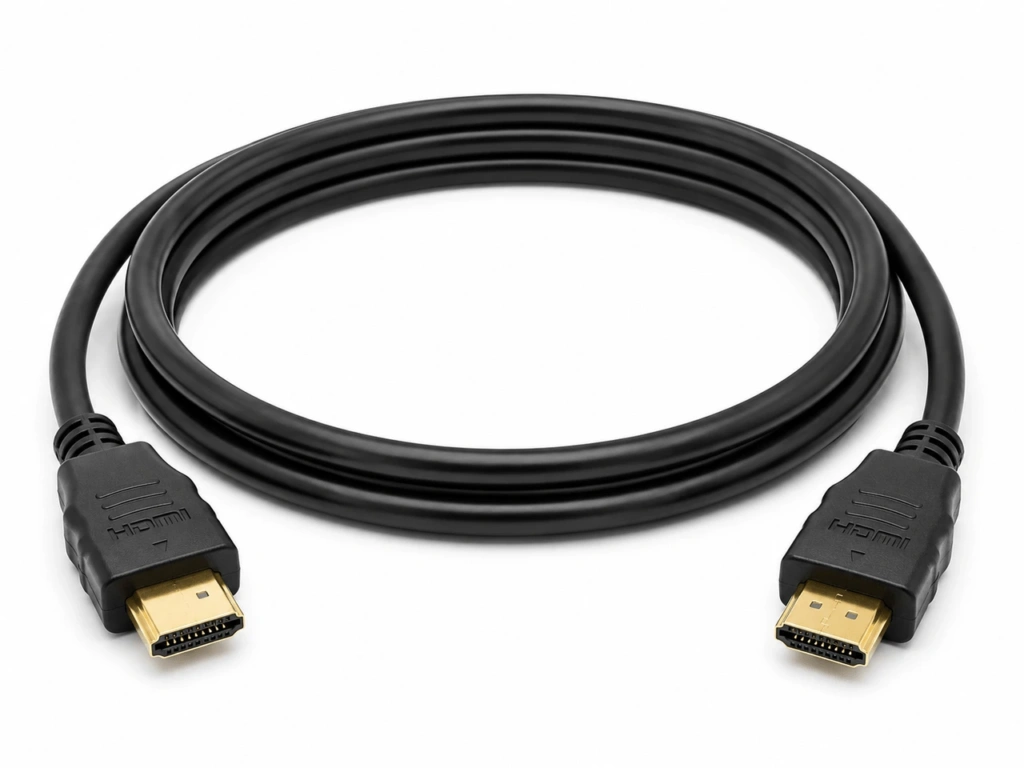
HDMI eliminuje potíže s bezdrátovým vyhledáváním a většinu síťových problémů. Je to spolehlivá volba pro prezentace i dlouhé sledování obsahu.
iPhone s rozhraním USB-C lze pomocí vhodného kabelu nebo adaptéru připojit k displeji s rozhraním HDMI. Společnost Apple v současné době uvádí řadu iPhone 15, modely iPhone 16 s výjimkou iPhone 16e a modely iPhone 17 s výjimkou iPhone 17e. Starší modely iPhone s rozhraním Lightning vyžadují videoadaptér Lightning.
Mnoho zařízení iPad a Mac podporuje výstup videa přes rozhraní USB-C nebo Thunderbolt. Podpora závisí na konkrétním modelu.
Některé telefony s operačním systémem Android dokážou přenášet video přes USB-C. Mnohé však ne. Před zakoupením adaptéru si zkontrolujte technické parametry.
Notebooky se systémem Windows mohou být vybaveny rozhraním HDMI, USB-C nebo DisplayPort. Vybraný port a adaptér musí podporovat výstup videa.
Připojte kabel a vyberte odpovídající HDMI vstup na televizoru.
Často kladené otázky
Podporují všechny televizory Samsung zrcadlení obrazovky?
Ne. Podpora závisí na modelu televizoru, roce výroby, regionu a softwaru. Televizor může podporovat funkci Smart View, ale nemusí podporovat AirPlay nebo Google Cast. Přesné informace o daném modelu najdete v uživatelské příručce nebo na stránkách podpory společnosti Samsung.
Musí být můj telefon a televizor Samsung připojeny ke stejné síti Wi-Fi?
AirPlay and app-based mirroring normally require the same local network. Samsung also recommends the same Wi-Fi for Smart View. Miracast can use Wi-Fi Direct, so internet access is not always required.
Can screen mirroring work without internet?
Yes, in some cases. Miracast can create a direct wireless connection, and HDMI needs no network. AirPlay and app-based methods normally rely on a shared local network, though that network may not need active internet access.
What is the difference between casting and screen mirroring?
Screen mirroring copies the full phone or computer display. Casting sends selected media to a compatible TV app or receiver. The sending device then works more like a remote control.
Can I mirror to a Samsung TV without AirPlay or Miracast?
Yes. Use HDMI or connect a supported external receiver. An app-based system can also work when both the sending device and receiver platform are compatible.