AirPlay ve Windows: Jak zrcadlit obraz z iPhonu nebo iPadu na počítač
Chcete-li pomocí AirPlay zrcadlit obraz z iPhonu nebo iPadu na počítač s Windows, nainstalujte si Aplikace pro příjem signálu AirPlay na počítači. Systém Windows jej ve výchozím nastavení neobsahuje. Jakmile je přijímač spuštěn, připojte se z Ovládací centrum → Zrcadlení obrazovky na vašem iPhonu nebo iPadu.
Můžete také zrcadlit prostřednictvím 1001 TVs spuštěním připojení v rámci své mobilní aplikace. První způsob použijte, pokud chcete, aby se Windows zobrazilo v integrovaném seznamu funkce Screen Mirroring od Apple; druhý způsob použijte, pokud potřebujete pracovní postup založený na aplikaci napříč podporovanými zařízeními.

Metoda 1: Zrcadlení obrazovky do systému Windows pomocí přijímače AirPlay
Tuto metodu zvolte, pokud chcete využívat vestavěné ovládací prvky funkce Screen Mirroring na svém iPhonu nebo iPadu, aniž byste na mobilní zařízení instalovali samostatnou aplikaci pro zrcadlení obrazovky.
Vyberte si přijímač pro svůj počítač
Tyto aplikace umožňují zobrazit obrazovku iPhonu nebo iPadu v systému Windows:
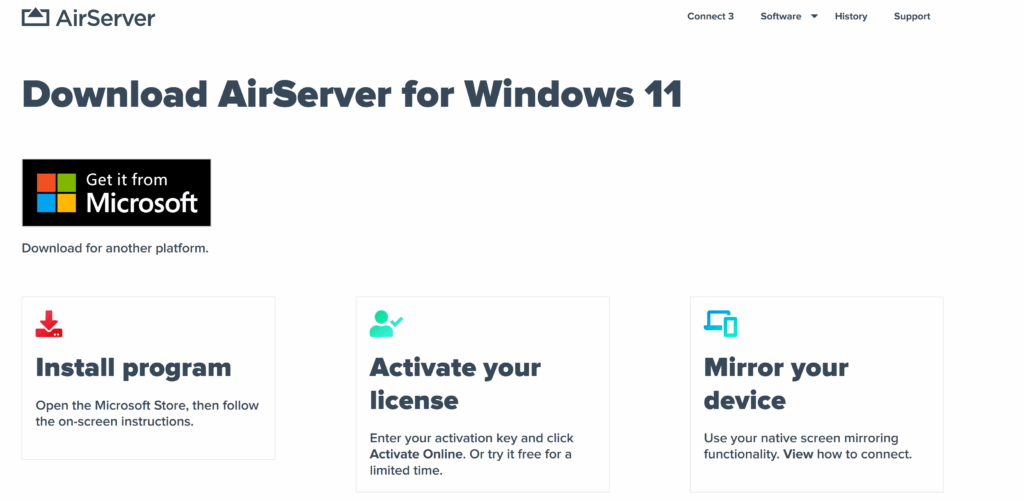
- AirServer
AirServer v podporovaných verzích systému Windows umožňuje připojení přes AirPlay, Google Cast a Miracast. To se hodí zejména v případech, kdy je třeba, aby počítač s Windows přijímal obraz z více než jednoho typu zařízení, a zároveň umožňoval připojení iPhonu nebo iPadu pomocí vestavěných ovládacích prvků pro zrcadlení obrazovky.
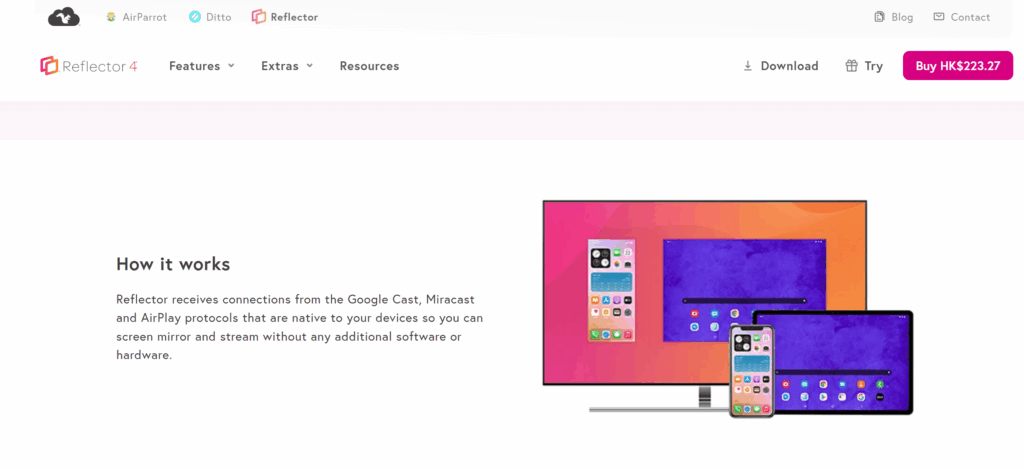
- Reflektor
Reflektor podporuje bezdrátové zrcadlení obrazovky a umožňuje nahrávání s komentářem pro účely ukázek a návodů. Využijte tuto funkci, pokud chcete zobrazit obrazovku iPhonu nebo iPadu na počítači s Windows a zároveň potřebujete tuto obrazovku zaznamenat nebo prezentovat v rámci výuky, návodu nebo ukázky.
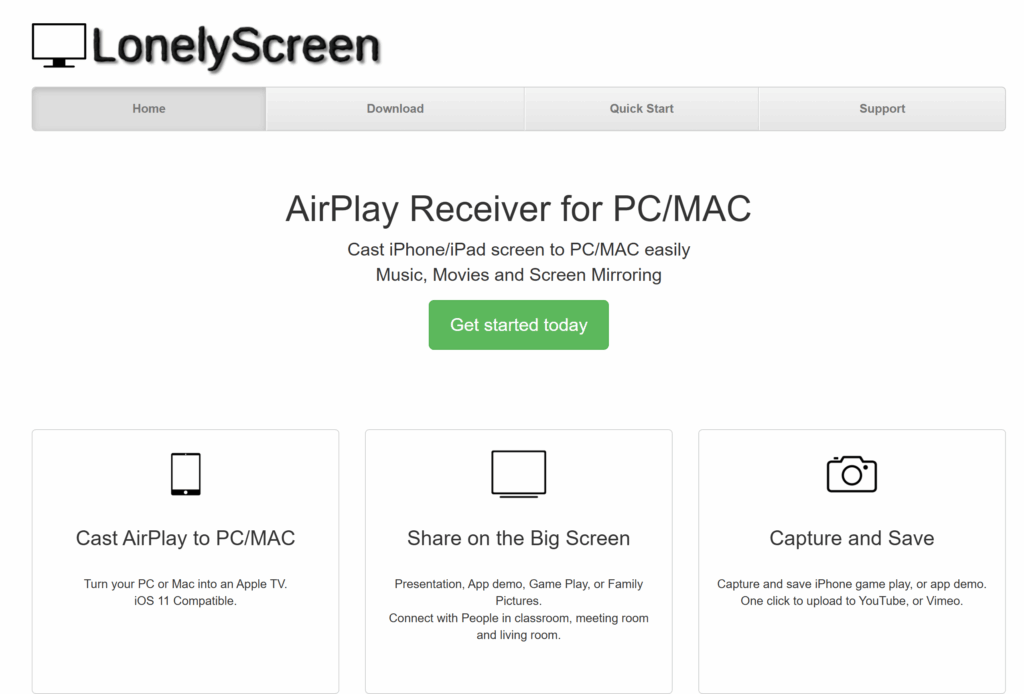
- LonelyScreen
LonelyScreen nabízí příjem signálu přes AirPlay a snímání obrazovky pro iPhone a iPad. Jedná se o jednoduché řešení, pokud vaším hlavním cílem je pouze přenést obrazovku zařízení Apple na počítač s Windows. Před výběrem této možnosti si ověřte kompatibilitu s vašimi verzemi Windows a iOS.
Nainstalujte si verzi vybraného přijímače pro Windows a poté postupujte podle níže uvedených pokynů k připojení.
Připojte svůj iPhone nebo iPad
- Spusťte přijímač na svém počítači se systémem Windows. Nechte program běžet, zatímco se připojujete.
- Připojte obě zařízení ke stejné síti Wi-Fi.
- Otevřete Centrum ovládání na svém iPhonu nebo iPadu. Na iPhonu s funkcí Face ID nebo na iPadu přejeďte prstem dolů z pravého horního rohu. Na iPhonu s tlačítkem Home přejeďte prstem nahoru od spodního okraje.
- Zrcadlení obrazovky klepnutím, poté vyberte název přijímače zobrazený v aplikaci pro Windows.
- Pokud se zobrazí výzva, zadejte kód zobrazený na obrazovce.
Na obrazovce přijímače by se nyní měl zobrazit displej vašeho zařízení. Chcete-li připojení ukončit, otevřete : Ovládací centrum → Zrcadlení obrazovky → Zastavit zrcadlení. Viz Průvodce připojením zařízení iPhone a iPad k AirServeru pokyny pro konkrétní přijímač.
Zrcadlení z počítače Mac? Jakmile je přijímač Windows spuštěn a obě zařízení jsou připojena ke stejné síti, otevřete na svém Macu Ovládací centrum → Zrcadlení obrazovky a vyberte přijímač.
Metoda 2: Zrcadlení do systému Windows pomocí nástroje 1001 TVs
Vyberte si 1001 TVs pokud chcete využívat pracovní postup založený na aplikaci pro sdílení obrazovky mezi podporovanými zařízeními Apple, Android a Windows. Pro níže popsaný postup připojení z iPhone k PC si aplikaci nainstalujte na obě zařízení a připojení spusťte v mobilní aplikaci 1001 TVs.
Důležité: Aplikace 1001 TVs nevyžaduje, aby se váš počítač s Windows zobrazoval v nativním seznamu AirPlay na iPhonu. Místo toho vyberte počítač přímo v aplikaci 1001 TVs.

Spojte se s 1001 TVs
- Nainstalujte a otevřete 1001 TVs na vašem iPhonu nebo iPadu a na počítači s Windows.
- Připojte obě zařízení ke stejné síti Wi-Fi.
- Na svém telefonu nebo tabletu otevřete Zrcadlení obrazovky V aplikaci 1001 TVs vyberte svůj počítač. Můžete také použít skener v aplikaci a naskenovat QR kód zobrazený na počítači.
- Přijměte připojení na počítači na výzvu.
- Na mobilním zařízení klepněte na Start → Zahájit sdílení spustit zrcadlení.
Snímky obrazovky znázorňující výběr zařízení a postup s QR kódem najdete na stránce 1001 TVs – Návod k nastavení připojení iPhone k PC.
Pokud se váš počítač nezobrazí nebo selže zrcadlení obrazovky
Zkontrolujte, kde navazujete spojení
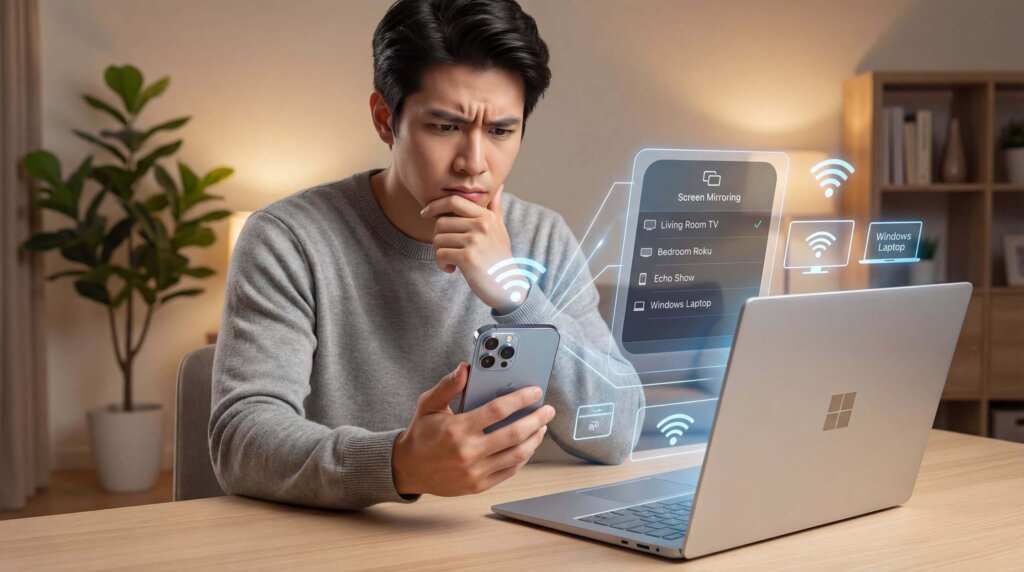
S Přijímač AirPlay, vyberte svůj počítač z iPhone nebo iPadu Ovládací centrum → Zrcadlení obrazovky seznam. Ujistěte se, že přijímač je otevřený a připravený přijímat připojení.
S 1001 TVs, vyberte svůj počítač v rámci Mobilní aplikace 1001 TVs. Pokud tam není, zkontrolujte, zda je spuštěna desktopová aplikace, aktualizujte seznam zařízení nebo zkuste naskenovat její QR kód.
Zkontrolujte místní síť
Obě zařízení musí být schopna komunikovat v rámci místní sítě. Hostovská síť Wi-Fi a některé kancelářské či školní sítě izolují zařízení, i když mají stejný název Wi-Fi.
Zkuste síť, která umožňuje připojení místních zařízení. Pokud je aktivní VPN, zkontrolujte, zda neblokuje přístup k místní síti. V případě spravované sítě požádejte o pomoc správce.
Zkontrolujte oprávnění v bráně firewall přijímajícího zařízení
Pokud systém Windows během nastavení zablokoval přístup přijímače k síti, vaše zařízení iPhone nebo iPad ho možná nenajde.
Zkontrolujte oprávnění aplikace ve Windows Firewallu a povolte ji ve své důvěryhodné soukromé síti. Není nutné firewall úplně vypínat. V případě problémů s rozpoznáváním konkrétní aplikace použijte svůj pokyny k řešení problémů s přijímačem.
Omezte zpoždění nebo výpadky připojení
Přesuňte se blíže k routeru a pozastavte stahování velkých souborů nebo jinou náročnou síťovou činnost. Nejprve proveďte test s jednoduchou obrazovkou a poté vyzkoušejte obsah, který chcete zobrazit.
Pokud se připojení stále nedaří navázat, restartujte přijímač a mobilní zařízení, zkontrolujte, zda nejsou k dispozici aktualizace, a postupujte podle pokynů podpory aplikace. Než se při schůzce nebo výuce spolehnete na zrcadlení obrazovky, vyzkoušejte si to v reálném síťovém prostředí.
Chcete místo toho zrcadlit obraz z Windows na Apple TV?
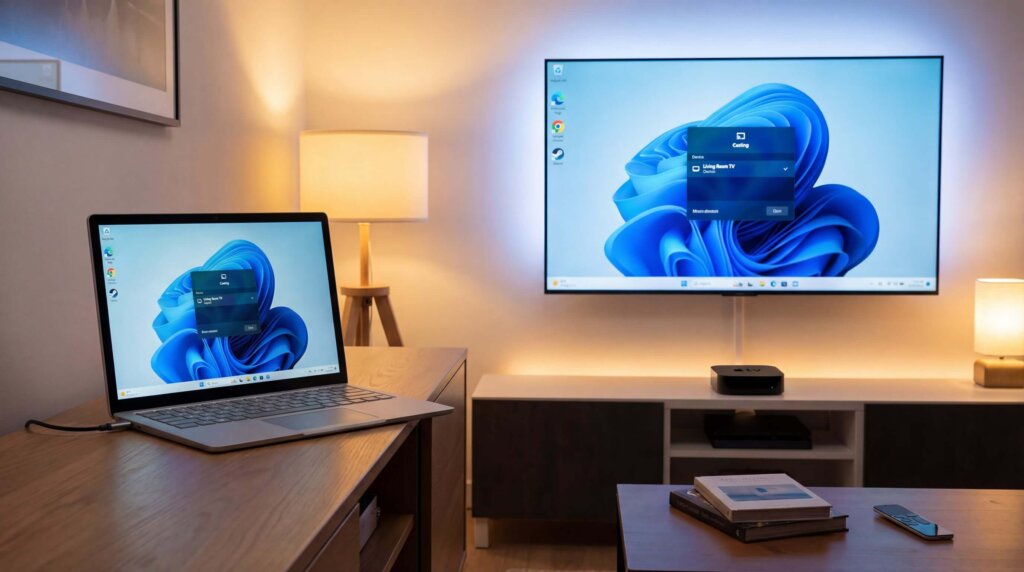
Zrcadlení obrazovky počítače s Windows na Apple TV je opačným postupem než hlavní úkol popsaný v tomto návodu: Windows se stává vysílajícím zařízením, zatímco Apple TV přijímá obraz.
Jakmile máte na obou zařízeních nainstalovanou aplikaci 1001 TVs, připojte počítač s Windows a Apple TV ke stejné síti Wi-Fi. Otevřete 1001 TVs na počítači vyberte Přenos z počítače na televizor, a vyberte své zařízení Apple TV. Podívejte se na kompletní Průvodce připojením Windows k Apple TV pro ilustrovaný návod.
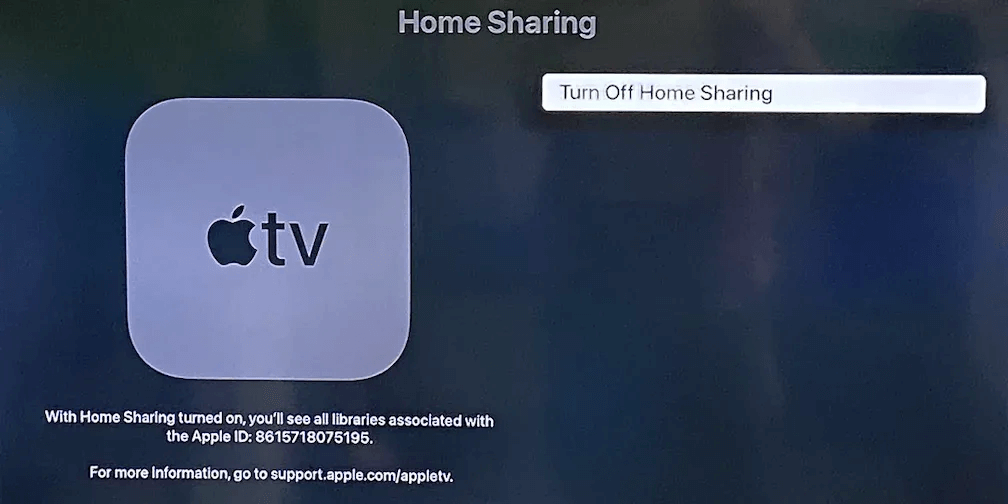
Pokud chcete přehrávat pouze soubory uložené ve vašem počítači, Apple… Sdílení domova je další možnost. Umožňuje Apple TV přístup ke sdílené knihovně iTunes pro Windows prostřednictvím Počítače aplikace, ale nezobrazuje živou plochu systému Windows, prohlížeč ani aplikace. Společnost Apple vysvětluje současné nastavení ve svém Průvodce sdílením domova.
Jakou metodu byste měli použít?
Nainstalujte Přijímač AirPlay ve Windows, pokud chcete vybrat svůj počítač z vestavěného seznamu v iPhonu nebo iPadu Zrcadlení obrazovky nabídka.
Vyberte si 1001 TVs pokud dáváte přednost připojení přes aplikaci nebo potřebujete zrcadlit obraz mezi podporovanými zařízeními Apple, Windows a Android. Spusťte připojení přímo v aplikaci 1001 TVs, místo abyste hledali počítač v nativním seznamu funkce Screen Mirroring v iPhonu.
Pokud je vaším skutečným cílem přenést obrazovku systému Windows na Apple TV, postupujte podle samostatného návodu pro přenos z Windows na Apple TV uvedeného výše. Pro přehrávání obsahu z mediální knihovny bez živého zrcadlení obrazovky použijte funkci Home Sharing.

Číst více
 Jak sledovat NBA v televizi v USA
Sledování zápasů NBA na televizi v USA je nejjednodušší, když se rozhodnete pro dvě věci v tomto pořadí: nejprve si ověřte, která autorizovaná služba vysílá…
Jak sledovat NBA v televizi v USA
Sledování zápasů NBA na televizi v USA je nejjednodušší, když se rozhodnete pro dvě věci v tomto pořadí: nejprve si ověřte, která autorizovaná služba vysílá…
 Jak zrcadlit obraz na televizor Sony Bravia (Google TV)
Televizor Sony Bravia s Google TV nepoužívá jednu univerzální metodu “zrcadlení obrazovky” pro všechny telefony a počítače. Správná volba závisí na obou…
Jak zrcadlit obraz na televizor Sony Bravia (Google TV)
Televizor Sony Bravia s Google TV nepoužívá jednu univerzální metodu “zrcadlení obrazovky” pro všechny telefony a počítače. Správná volba závisí na obou…

