ڀ277↩277 世浏࢘语 ↓中 ,电切换到 中文文文 →
كيفية عرض الشاشة على جهازك المحمول في 3 خطوات سهلة
1
قم بتثبيت تطبيق 1001 TVs
قم بتنزيل التطبيق وفتحه على كل من جهاز الإرسال وجهاز الاستقبال.
2
افتح ميزة "مستقبل الشاشة"
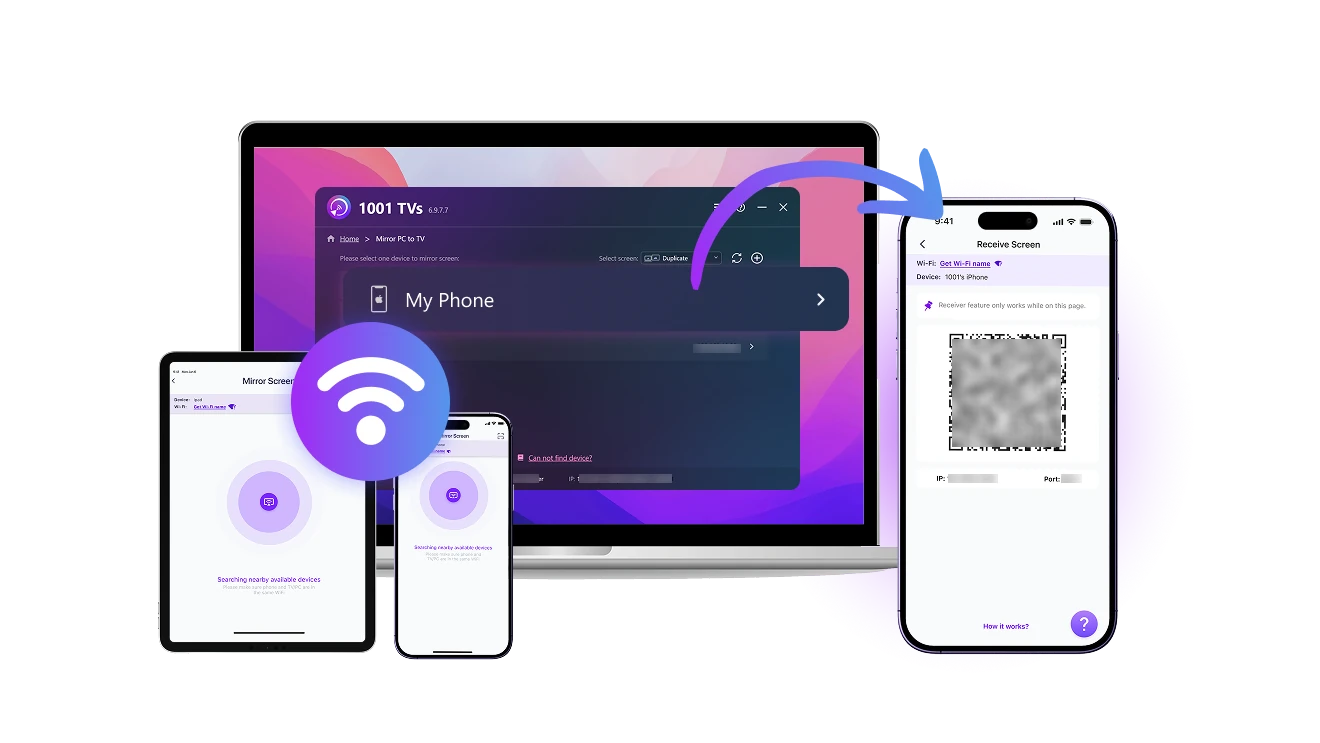
قم بتوصيل كلا الجهازين بنفس شبكة Wi-Fi. افتح التطبيق على هاتفك أو جهازك اللوحي وابقَ في واجهة "مستقبل الشاشة".
3
بدء النسخ العكسي
على الجهاز المرسل، انتقل إلى “انعكاس الشاشة”. ابحث عن جهاز الاستقبال الخاص بك في القائمة أو امسح رمز الاستجابة السريعة (QR) ضوئيًّا للاتصال. ثم اضغط على "ابدأ" لعرض شاشتك.
عرض الشاشة عبر الأجهزة المختلفة
استقبال-من-أي-جهاز
تلقي الشاشات من أي جهاز
تم الفحصيدعم استقبال الشاشة من Windows وmacOS وiOS وAndroid والمزيد.
تم الفحصاتصال لاسلكي سهل ببضع نقرات فقط
استخدام-كالشاشة الثانية
حوّل هاتفك إلى شاشة ثانية
تم الفحصاستقبل الشاشة من الكمبيوتر في وضع النسخ، التوسيع، أو نافذة محددة.
تم الفحصوسّع مساحة عملك باستخدام ما لديك بالفعل — دون الحاجة إلى أجهزة إضافية
عدم التوصيل الكامل للكابلات
مشاركة الشاشة والصوت لاسلكيًا
تم الفحصطريقة مرنة لتوصيل أجهزتك عبر Wi-Fi — دون الحاجة إلى كابلات.
تم الفحصاستمتع بمشاركة الشاشة والصوت بجودة عالية على Mac أو PC أو iOS أو Android.
حالات الاستخدام
عمل منتج
أبوة ذكية
ترفيه ممتع
تدفق إبداعي سلس
كن أكثر إنتاجية أينما كنت
استخدم iPad أو جهاز Android اللوحي أو جهازاً احتياطياً كشاشة ثانية لجهاز Mac أو الكمبيوتر — بدون كابلات.

مع 1001 TVs، أصبح إرسال الشاشة أمرًا بسيطًا - من الهاتف إلى التلفزيون، أو الكمبيوتر الشخصي إلى الهاتف، سواء أكان شاشة كبيرة أم صغيرة، يعمل فقط.

حوّل أي شاشة إلى مساحة عمل مرنة — للرسم أو تعدد المهام أو العمل في وضع ملء الشاشة.
العمل
ابقَ على اتصال، وشارك في كل لحظة
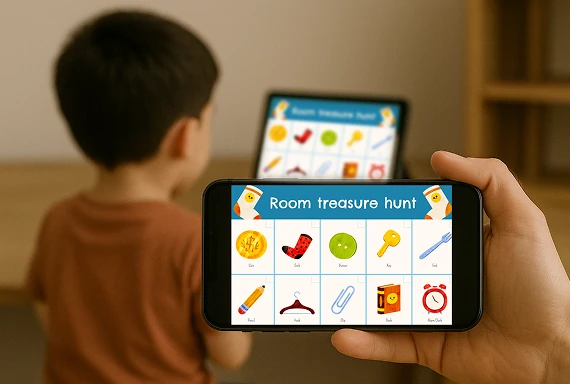
يمكنك بسهولة عرض شاشة طفلك على جهازك — مثالي للفصول الدراسية عبر الإنترنت، الواجبات المنزلية، أو التعلم اليومي.

باستخدام تطبيق 1001 TVs لنسخ الشاشة، يمكنك البقاء على اطلاع دائم، وتقديم المساعدة في الوقت المناسب، وإرشاد طفلك بلطف دون التدخل المستمر

أنشئ بيئة تعليمية آمنة ومركزة — أينما كنت، دون الحاجة إلى كابلات أو إعدادات معقدة
الأبوة والأمومة
انعكاس الشاشة بحرية تامة
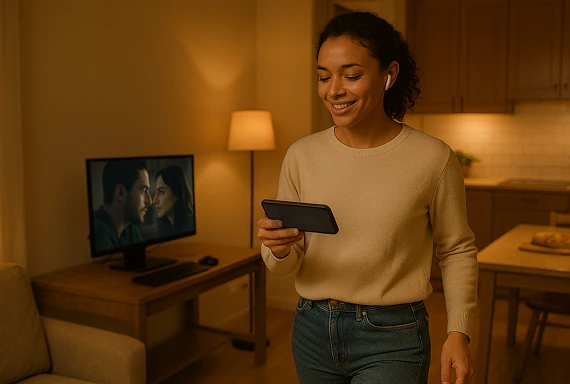
اعرض محتوى جهاز الكمبيوتر على هاتفك أو جهازك اللوحي لمشاهدته في أي وقت ومن أي مكان

مع تطبيق 1001 TVs لنسخ الشاشة، يمكنك مشاهدة الأفلام بشكل خاص، متابعة تمارين اللياقة، أو تحليل لقطات الألعاب أثناء التنقل

سواء كنت تتدرب، تسترخي، أو تراجع لحظات مهمة، انسخ الشاشة إلى أي جهاز — بدون كابلات وبدون قيود
الترفيه
معاينة مباشرة أثناء التصوير
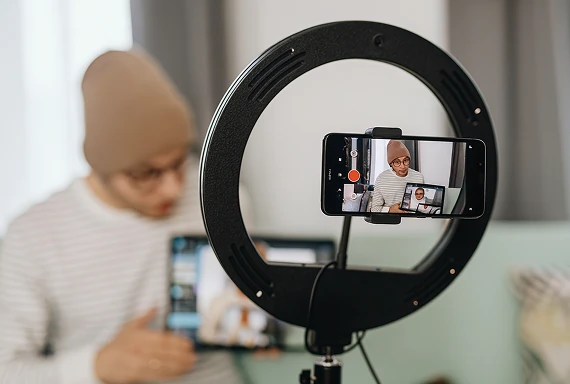
استخدم هاتفًا ككاميرا واعرض الصورة على شاشة أخرى مباشرة — مثالي لضبط الإطار أو الإضاءة أو التركيز دون الحاجة إلى معدات ضخمة

من خلال تطبيق 1001 TVs، يمكنك مشاهدة اللقطة مباشرة، وتعديل الزوايا، وفحص التفاصيل بسهولة.

سواء كنت تبث مباشرًا أو تسجل سريعًا، فهو الأداة المثالية لأي شخص يصنع محتوى باستخدام الهاتف.
إنشاء المحتوى
تنزيل
الأسئلة الشائعة
يحول تطبيق Screen Receiver الهاتف أو الجهاز اللوحي المدعوم إلى شاشة استقبال. يمكنك عرض شاشة من هاتف آخر أو جهاز لوحي أو كمبيوتر يعمل بنظام Windows أو جهاز Mac، سواء لأغراض العمل أو الاستخدام الشخصي أو المراقبة أو لإعداد شاشة ثانية محمولة.
يمكن لأجهزة Windows وmacOS وiOS وAndroid إرسال شاشة العرض إلى هاتف أو جهاز لوحي متوافق. قم بتثبيت أحدث إصدار من تطبيق 1001 TVs على كلا الجهازين، لأن الميزات المتاحة قد تختلف باختلاف نظام التشغيل.
نعم. قم بتوصيل جهاز الإرسال وجهاز الاستقبال المحمول بنفس الشبكة المحلية، وافتح تطبيق Screen Receiver على الهاتف أو الجهاز اللوحي، ثم حدده من جهاز الإرسال أو امسح رمز QR الخاص به ضوئيًّا.
يدعم تطبيق «Screen Receiver» مشاركة الشاشة والصوت على مجموعات الأجهزة المتوافقة. وقد يختلف توفر الصوت حسب المنصة المرسلة وإصدار نظام التشغيل والتطبيق المصدر والمحتوى المحمي.
تقدم 1001 TVs نسخة تجريبية مجانية لفترة محدودة لتطبيق Screen Receiver. بعد انتهاء الفترة التجريبية، تتوفر باقات أسبوعية وشهرية وسنوية ومدى الحياة؛ ولا يلزم الاشتراك المدفوع إلا على الجهاز الذي يرسل الشاشة، بينما لا يحتاج الهاتف أو الجهاز اللوحي المستقبل إلى اشتراك منفصل. تظهر الأسعار المحلية داخل التطبيق، ويمكن إدارة الاشتراكات المتكررة أو إلغاؤها من خلال المتجر أو الحساب المستخدم في عملية الشراء.
لا. تظل جميع بيانات الشاشة داخل شبكتك المحلية — ولا يتم تحميلها أبدًا إلى الإنترنت.
يُرجى الاتصال بنا على 1001tvs@nero.com.