
كيف يمكنني مشاركة الشاشة مع تلفازي؟ الدليل الكامل لجميع الأجهزة المحمولة
تتيح لك مشاركة الشاشة (وتسمى أيضًا انعكاس الشاشة أو الإرسال) عرض شاشة هاتفك على التلفزيون. سواء كنت ترغب في مشاهدة مقاطع الفيديو مع العائلة، أو مشاركة الصور، أو لعب ألعاب الهاتف المحمول على شاشة أكبر، أو تقديم عروض تقديمية، يغطي هذا الدليل كل طريقة مجربة تعمل في عام 2026.

مقارنة سريعة: ما هي الطريقة المناسبة لك؟
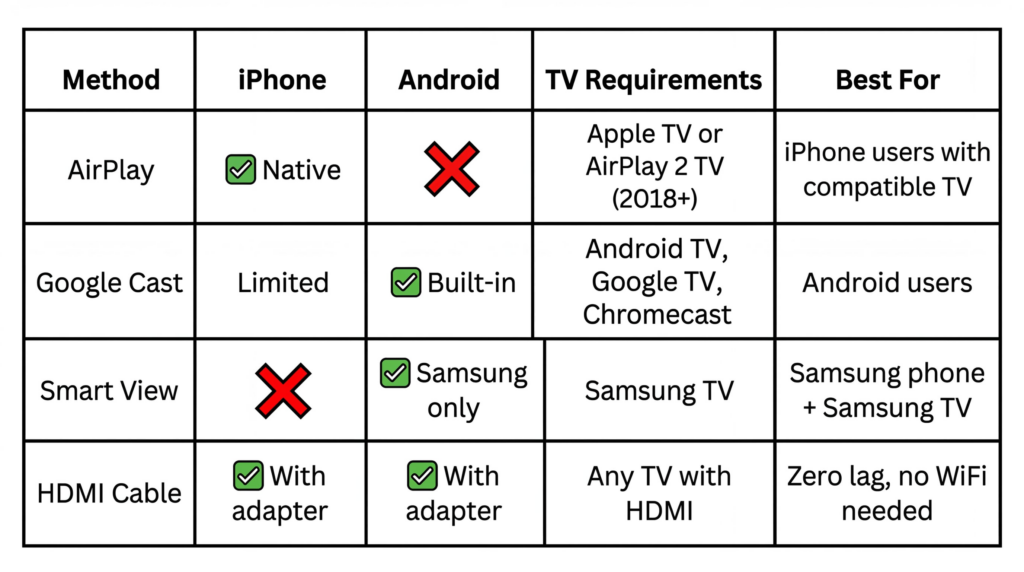
فهم النسخ المتطابق للشاشة مقابل الإرسال
اعكس الشاشة يعرض كل شيء على شاشة هاتفك على تلفزيونك في الوقت الفعلي. كل ما تفعله على هاتفك يظهر على التلفزيون على الفور.
الصب يرسل محتوى محدداً (مثل فيديو YouTube) من هاتفك إلى التلفزيون. يصبح هاتفك جهاز تحكم عن بعد بينما يقوم التلفزيون بتشغيل المحتوى مباشرة. يستهلك ذلك بطارية أقل ويتيح لك استخدام هاتفك لأشياء أخرى.
كيفية مشاركة الشاشة من iPhone إلى التلفزيون
الطريقة 1: iPhone إلى Apple TV أو تلفاز متوافق مع AirPlay 2
ما تحتاج إليه:
1 - آيفون يعمل بنظام iOS 12 أو أحدث
2. تلفزيون Apple TV أو تلفزيون ذكي متوافق مع AirPlay 2 (Samsung 2018+، LG 2019+، Sony 2019+، Vizio 2017+)
خطوة بخطوة:
1. قم بتوصيل كلا الجهازين بشبكة WiFi نفسها (الإعدادات → WiFi على iPhone؛ الإعدادات → الشبكة على التلفزيون)
2. تمكين AirPlay على التلفزيون (المرة الأولى فقط)
سامسونج: الصفحة الرئيسية → الإعدادات → عام → إعدادات Apple AirPlay → تشغيل
إل جي: الإعدادات → الاتصال → Apple AirPlay & HomeKit → تشغيل
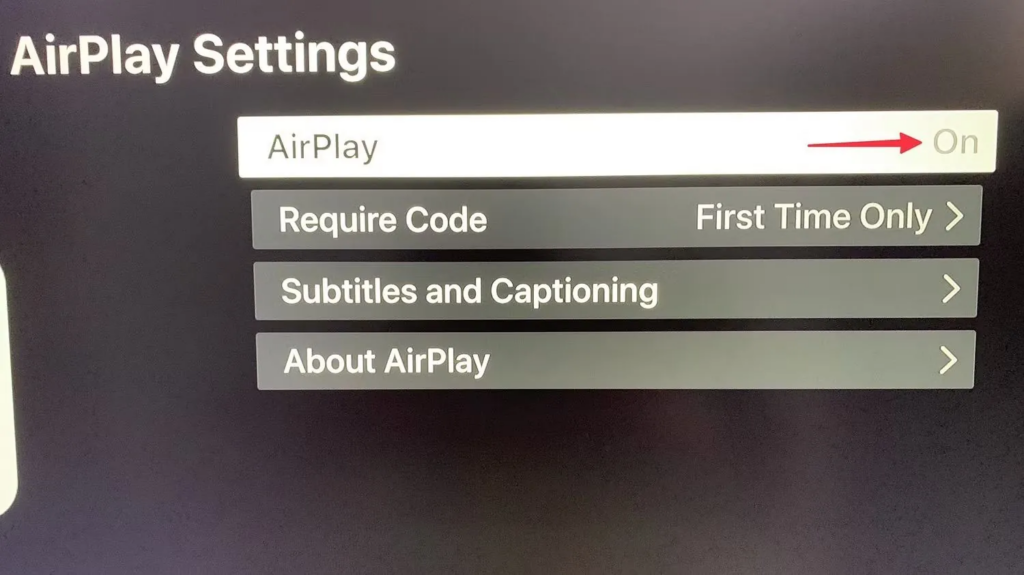
3. افتح مركز التحكم على iPhone:
iPhone X+: اسحب لأسفل من الزاوية العلوية اليمنى
iPhone 8 والإصدارات الأقدم: مرر لأعلى من الأسفل

4. انقر فوق انعكاس الشاشة → اختر التلفزيون الخاص بك → أدخل الرمز (المرة الأولى فقط)

لإيقاف: مركز التحكم → إيقاف النسخ المتطابق للشاشة → إيقاف النسخ المتطابق للشاشة
الدليل الرسمي: استخدم AirPlay لبث الفيديو أو عكس شاشة iPhone الخاص بك
الإيجابيات: سلس، مدمج، مدمج، يدعم 4K
السلبيات: يتطلب تلفزيون Apple TV أو AirPlay 2 TV (2018+)
الطريقة 2: توصيل iPhone بأي تلفزيون (كابل HDMI)

ما تحتاج إليه:
1. محول الصوت والصورة الرقمي لايتنينج ($15-49)
2. كابل HDMI
الخطوات:
1. قم بتوصيل المحول بمنفذ Lightning في iPhone
2. قم بتوصيل كابل HDMI بين المحول والتلفزيون
3. بدّل إدخال التلفزيون إلى منفذ HDMI
4. اختياري: توصيل الطاقة بالمحول لإخراج 4K
الإيجابيات: عدم التأخر، لا حاجة إلى شبكة WiFi، يعمل مع أي تلفزيون
السلبيات: التوصيل السلكي، تكلفة المحول
كيفية مشاركة الشاشة من Android إلى التلفزيون
الطريقة 1: أندرويد إلى أندرويد تي في أو كروم كاست
ما تحتاج إليه:
1. هاتف أندرويد (5.0+)
2. تلفزيون أندرويد أو جوجل تي في أو كروم كاست
الخطوات:
1. قم بتوصيل كلا الجهازين بنفس شبكة WiFi
2. اسحب لأسفل مرتين لفتح الإعدادات السريعة

3. النقر المصبوب (أو “العرض الذكي” على Samsung، أو “Screen Cast” على Pixel)
4. حدد التلفزيون الخاص بك → اضغط على ابدأ الآن
لإيقاف: الإعدادات السريعة → الإرسال → قطع الاتصال
الدليل الرسمي: بث الفيديو من جهاز Android الخاص بك
الإيجابيات: مدمج ومجاني
السلبيات: يمكن أن يكون غير مستقر مع بعض أجهزة التوجيه
الطريقة 2: من هاتف سامسونج إلى تلفزيون سامسونج (العرض الذكي)
ما تحتاج إليه:
1. هاتف سامسونج جالاكسي (أندرويد 8.1+)
2. تلفزيون سامسونج الذكي (2016+)
طريقة الإعدادات السريعة:
1. مرر لأسفل من الأعلى
2. النقر العرض الذكي

3. اختر تلفزيون سامسونج الخاص بك
4. اضغط على ابدأ الآن
عرض الصنبور (طريقة NFC):
1. تمكين NFC (الإعدادات → الاتصالات → NFC)
2. اضغط على هاتفك على التلفزيون (بالقرب من شعار سامسونج)
3. يبدأ النسخ المتطابق تلقائياً
الإيجابيات: الأسرع بالنسبة لسامسونج إلى سامسونج، عرض النقر على الشاشة مريح
السلبيات: يعمل فقط داخل نظام سامسونج البيئي
الطريقة 3: أندرويد إلى تلفزيون غير ذكي
الخيار أ: كابل USB-C إلى HDMI

يجب أن يدعم هاتفك وضع DisplayPort Alt Mode (معظم الهواتف الرائدة 2019+).
1. قم بتوصيل طرف USB-C بالهاتف
2. وصِّل طرف HDMI بالتلفزيون
3. تحويل إدخال التلفزيون إلى HDMI
الخيار (ب): إضافة Chromecast ($30-50)
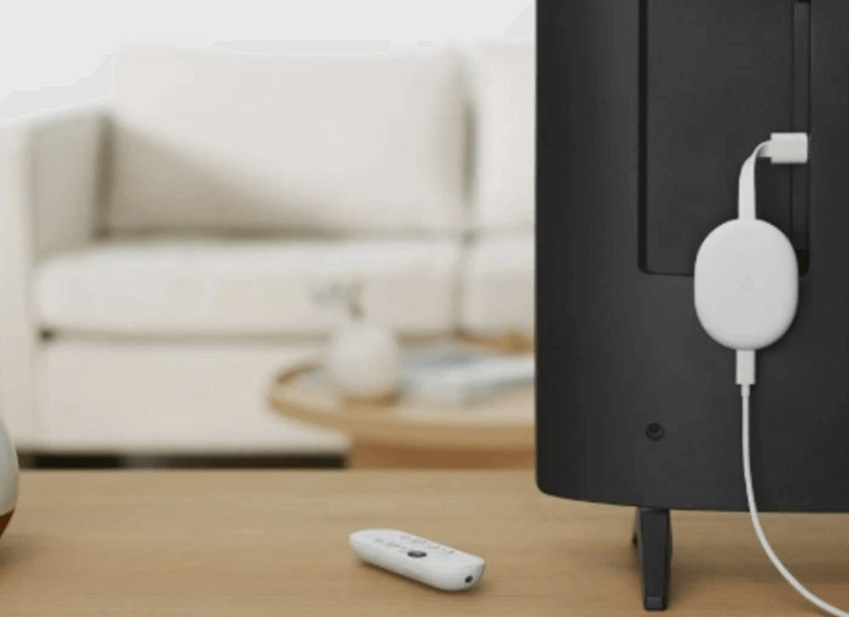
1. قم بتوصيل جهاز Chromecast بمنفذ HDMI في التلفزيون
2. الإعداد عبر تطبيق Google Home
3. الإرسال باستخدام ميزة الإرسال المدمجة
حل عالمي: 1001 TVs لأي هاتف إلى أي تلفزيون
إذا كان تلفزيونك لا يدعم انعكاس الشاشة الأصلي، أو إذا كنت تريد حلاً أكثر موثوقية عبر الأنظمة الأساسية, 1001 TVs يعمل مع أي هاتف وأي تلفزيون ذكي.

لماذا تختار 1001 TVs؟
- ✅ التوافق العالمي:: آي فون، أندرويد، سامسونج، سامسونج، إل جي، سوني، تي سي إل، تلفزيون أندرويد، فاير تي في، آبل تي في
- ✅ لا يوجد انغلاق على النظام البيئي: توصيل أي هاتف بأي ماركة تلفزيون
- ✅ يدعم أجهزة التلفاز القديمة: يعمل مع أجهزة التلفاز الذكية من 2016+
- ✅ دعم 4K مع وضع الكمون المنخفض
كيف يعمل:
الأسئلة الشائعة واستكشاف الأخطاء وإصلاحها
لماذا لا يظهر تلفازي في القائمة؟
تحقق من أن كلا الجهازين على نفس شبكة WiFi بالضبط (وليس شبكة الضيف). تمكين البلوتوث على كلا الجهازين (يُستخدم للاكتشاف). تعطيل VPN على الهاتف. أعد تشغيل جهاز التوجيه والهاتف والتلفزيون. تحقق من إعدادات التلفزيون لتمكين AirPlay/البث. إذا كنت تستخدم جهاز توجيه، فقم بتعطيل “عزل نقطة الوصول” في الإعدادات.
لماذا يتباطأ الفيديو الخاص بي أو يتلعثم؟
اقترب من موجه الواي فاي الخاص بك. استخدم شبكة واي فاي 5 جيجا هرتز بدلاً من 2.4 جيجا هرتز. أغلق تطبيقات الخلفية. قلل من ازدحام الشبكة. لعدم التأخر، استخدم كابل HDMI.
اختبار السرعة (fast.com): أقل من 10 ميجابت في الثانية = استخدم كابل HDMI | 10-25 ميجابت في الثانية = جيد ل 1080 بكسل | 25+ ميجابت في الثانية = 4K سلس
لماذا يستمر الاتصال لديّ في الانقطاع؟
تعطيل تحسين WiFi (الإعدادات → WiFi → متقدم). إبقاء الهاتف مستيقظاً أثناء الإرسال. تحديث برنامج التلفزيون. تعطيل قيود وقت الشاشة (iPhone). لضمان الاستقرار، استخدم كابل HDMI.
لماذا يعرض Netflix/Disney+ شاشة سوداء؟
تحظر حماية HDCP انعكاس الشاشة للمحتوى المحمي بحقوق الطبع والنشر. استخدم زر الإرسال المدمج في التطبيق (وليس انعكاس الشاشة)، أو استخدم محول HDMI، أو شاهد على التطبيق الأصلي للتلفزيون.
هل يمكنني مشاركة الشاشة بدون WiFi؟
نعم، استخدم كبل HDMI مع المحول المناسب.
هل يمكنني استخدام هاتفي أثناء الإرسال؟
نعم، إذا كنت تقوم بإرسال محتوى معين. يتم تشغيل التلفزيون مباشرة بينما يكون هاتفك خالياً. مع انعكاس الشاشة، يظهر كل ما تفعله على التلفزيون.
ما هي الطريقة الأقل تأخراً؟
كبل HDMI بدون أي تأخير. بالنسبة إلى الاتصال اللاسلكي، يعمل AirPlay أو الإرسال الأصلي بشكل جيد لمعظم الاستخدامات.
هل أحتاج إلى شراء أي شيء؟
الطرق الأصلية (AirPlay وAirPlay وCast) مجانية ولكنها تتطلب أجهزة متوافقة. تبلغ تكلفة محولات HDMI $15-49. تبلغ تكلفة Chromecast $30-50.
ما الطريقة التي يجب أن تختارها؟
لمستخدمي iPhone:
- إلى Apple TV أو AirPlay 2 TV (2018+): استخدم AirPlay المدمج
- لأجهزة التلفاز الذكية القديمة: تطبيقات الجهات الخارجية مثل 1001 TVs
- إلى التلفزيون غير الذكي: مهايئ Lightning إلى HDMI أو Chromecast
لمستخدمي أندرويد:
- إلى أندرويد تي في/جوجل تي في: استخدام المصبوب المدمج
- إلى تلفزيون سامسونج مع هاتف سامسونج: استخدام العرض الذكي أو عرض الصنبور
- إلى Apple TV: تطبيقات الجهات الخارجية مثل 1001 TVs
- إلى التلفزيون غير الذكي: كبل USB-C إلى HDMI أو جهاز Chromecast
للأجهزة المختلطة أو عند فشل الطرق الأصلية:
- 1001 TVs يوفر توافقاً شاملاً لجميع الهواتف والعلامات التجارية للتلفزيونات
يجب أن تكون مشاركة الشاشة بسيطة، بغض النظر عن الأجهزة التي تمتلكها. سواء أكنت تستخدم ميزات أصلية مثل AirPlay وAirPlay و Cast، أو تطبيقات عالمية مثل 1001 TVs، أو كابلات HDMI الموثوقة، لديك الآن خارطة الطريق الكاملة لعرض محتوى هاتفك على الشاشة الكبيرة.