
[2026] iPhone'dan Windows'a Nasıl Dosya Aktarılır (Karşılaştırmalı En İyi 5 Yöntem)
Hiç iPhone'unuzdaki bir videoyu bilgisayarınıza taşımayı denediniz ve pes etmek istediniz mi? Yalnız değilsiniz. 2026 yılında iPhone'lar harika 4K videolar çekiyor, ancak bu büyük dosyaları bir Windows PC'ye taşımak hala baş ağrısı gibi gelebilir.
Apple'ın “AirDrop ”u Windows'ta çalışmadığı için birçok kişi takılıp kalıyor. Bu kılavuzda, stres yapmayı bırakıp düzenlemeye başlayabilmeniz için dosyalarınızı taşımanın en iyi yollarına bakacağız.

1. En İyi Kablosuz Yöntem: 1001TVs (AirDrop alternatifi)
AirPlay gibi hissettiren ancak bilgisayarınızda çalışan bir şey istiyorsanız, 1001TVs en iyi seçimdir. Cihazlarınızı Wi-Fi ağı üzerinden bağlarken, cihazınızı kullanmaz. i̇nternet veri̇leri̇ dosyalarınızı taşımak için.

💡Nasıl yapılır?
Uygulamayı telefonunuzda ve bilgisayarınızda açın. Aynı Wi-Fi'ye bağlı olduklarından emin olun.
⬩ Telefonunuzda “Dosyaları Paylaş ”ı seçin ve cihaz listesinden bilgisayarınızı seçin.
⬩ Fotoğraflarınızı/videolarınızı/dosyalarınızı seçin ve “Gönder” düğmesine basın.”
“Dosyaları Al” seçeneğine tıklayarak gönderilen dosyalarınızı bilgisayarda bulun”
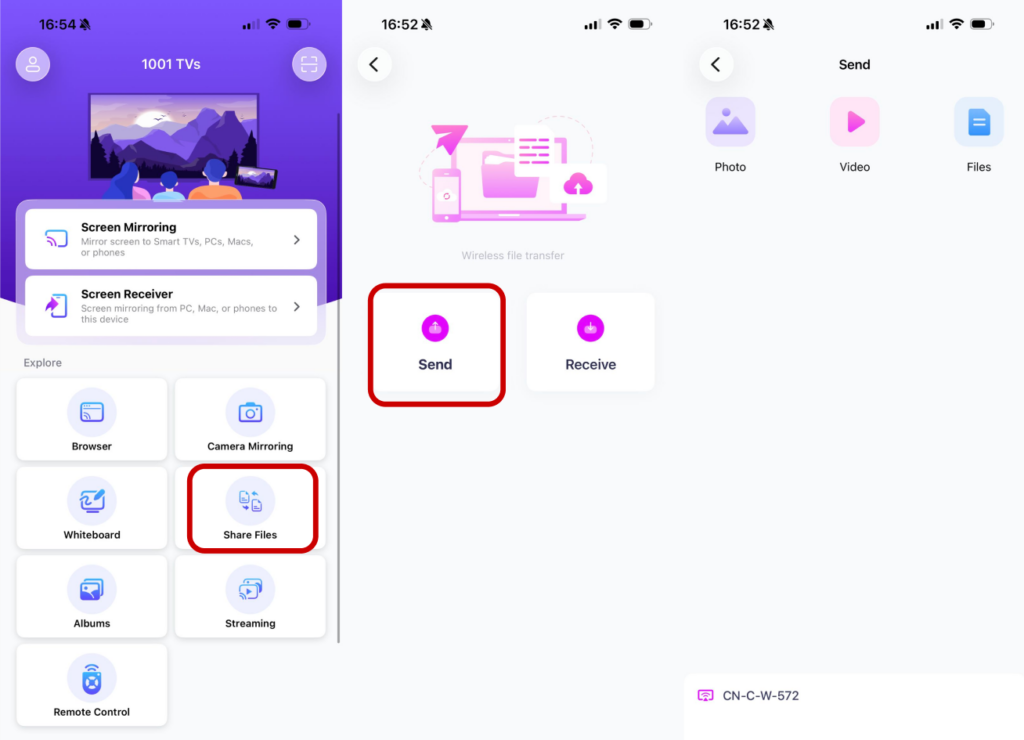
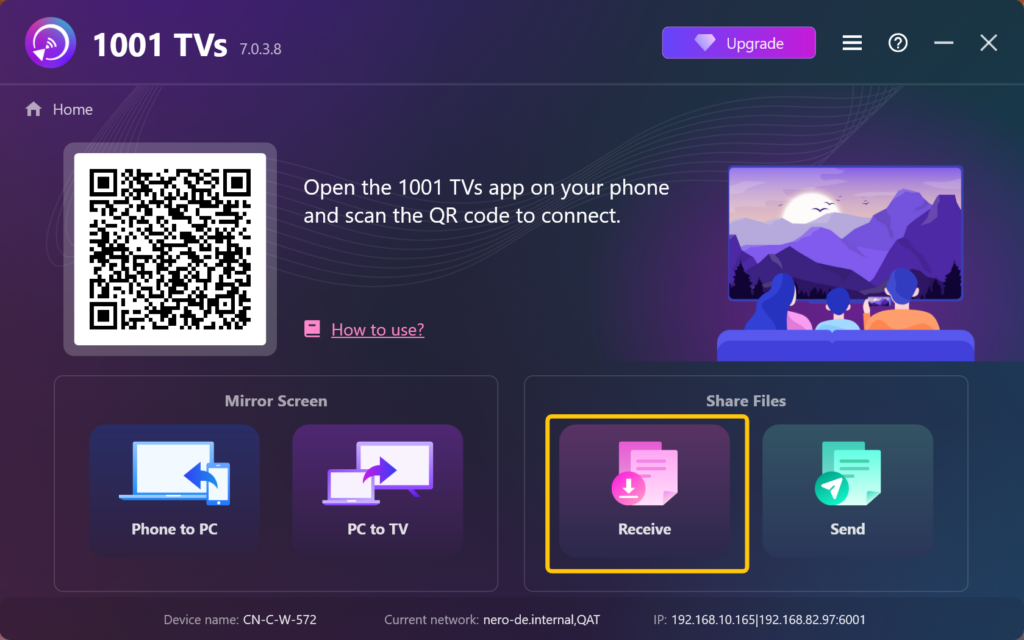
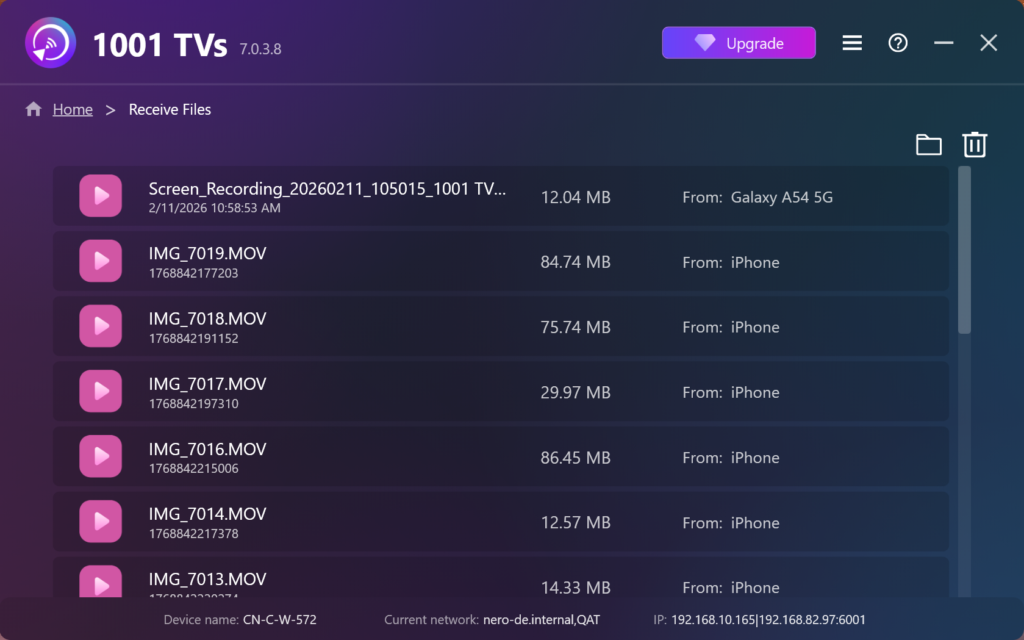
🟢 Neden harika: Şunlar var dosya boyutu sınırı yok. Tek bir fotoğraf kadar kolay bir şekilde 10 GB'lık bir film gönderebilirsiniz.
💎 Gizlilik: Ev ağınızda kaldığı için, özel fotoğraflarınız asla başkalarının görebileceği bir “bulut” sunucusuna yüklenmez.
2. Yerleşik Yöntem: USB Kablosu
Bu, şarj kablonuzu kullanarak bağlanmanın standart yoludur. Fiziksel olarak bilgisayara “bağlı” kalmanız gerekir ve kablo birazcık kıpırdarsa, tüm aktarım iptal olur.
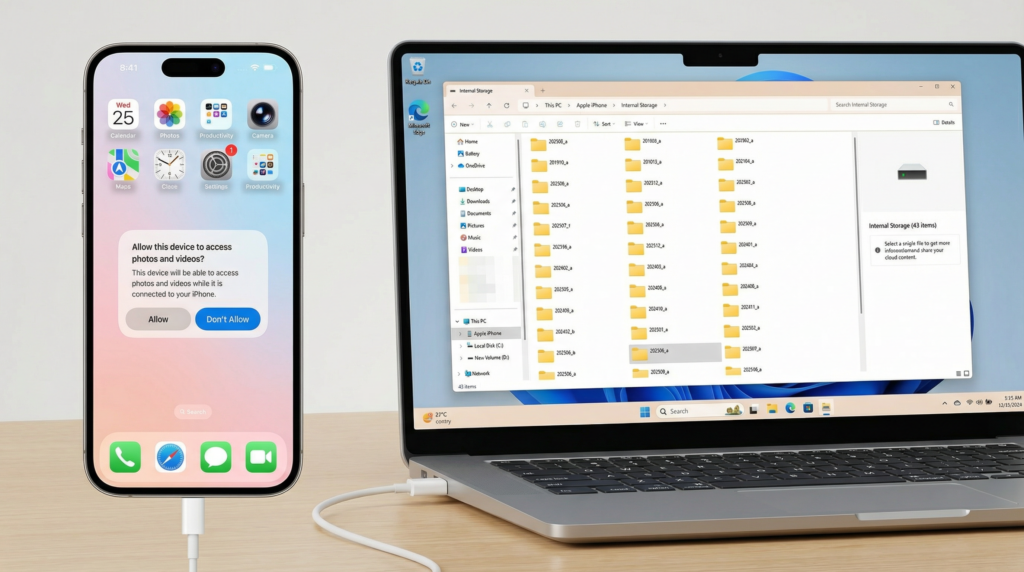
💡Nasıl çalışıyor? Telefonunuzu PC'ye takın, PC'nize telefonunuzda güvenin ve Dosya Gezgini - Apple Aygıtı'nı açın.
🔴 Yakala: Genellikle çok sinir bozucudur. Çoğu zaman, bilgisayar sadece telefonu şarj edin ancak dosyalarınızın hiçbirini göstermez. Bunun nedeni şudur:
⬩ Veri taşımayan ucuz bir “sadece şarj” kablosu kullanıyor olabilirsiniz.
Telefonunuzun kilidini açmanız ve her zaman görünmeyen bir “Bu Bilgisayara Güven” açılır penceresine dokunmanız gerekir.
⬩ Çalıştığında bile, büyük videoları taşırken sık sık “ulaşılamıyor” hatasıyla çöküyor.
3. Bulut Yöntemi: iCloud
Dosyaları Windows ile senkronize etmek için Apple'ın resmi yolu.
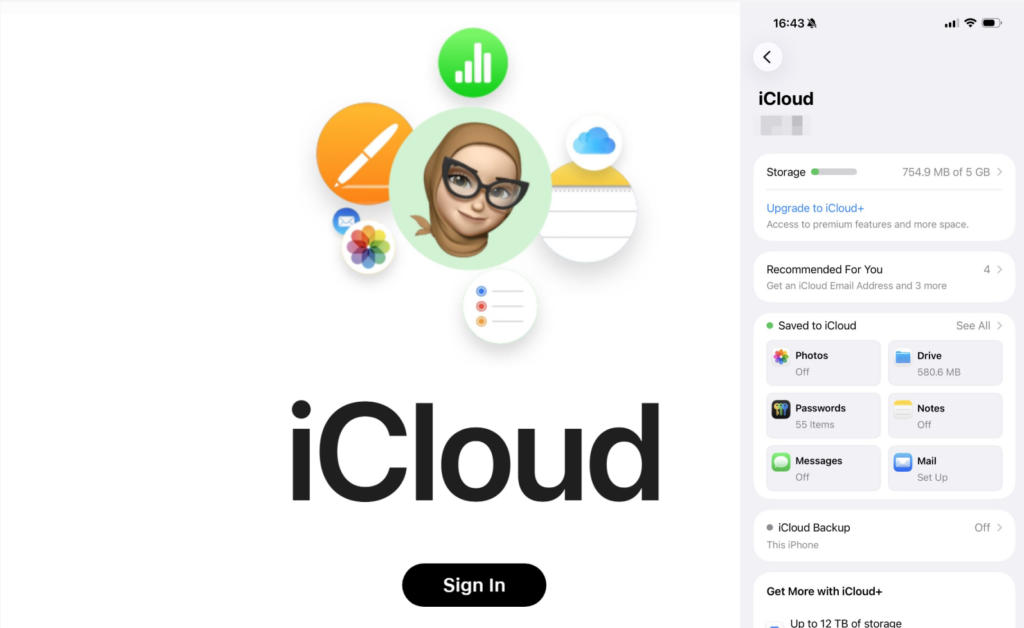
💡Nasıl çalışıyor? Telefonunuz fotoğrafları internete yükler ve ardından bilgisayarınız bunları indirir.
🔴 Yakala: Bu yavaş ve alan sınırlaması vardır. Genellikle Wi-Fi hızınızdan çok daha yavaş olan internet “Yükleme” hızınızı kullanır. Ayrıca, Apple aylık ücret talep etmeden önce size yalnızca 5 GB boş alan verir.
4. Tarayıcı Yolu: Snapdrop
Geçici bir köprü gibi çalışan basit bir web sitesi.
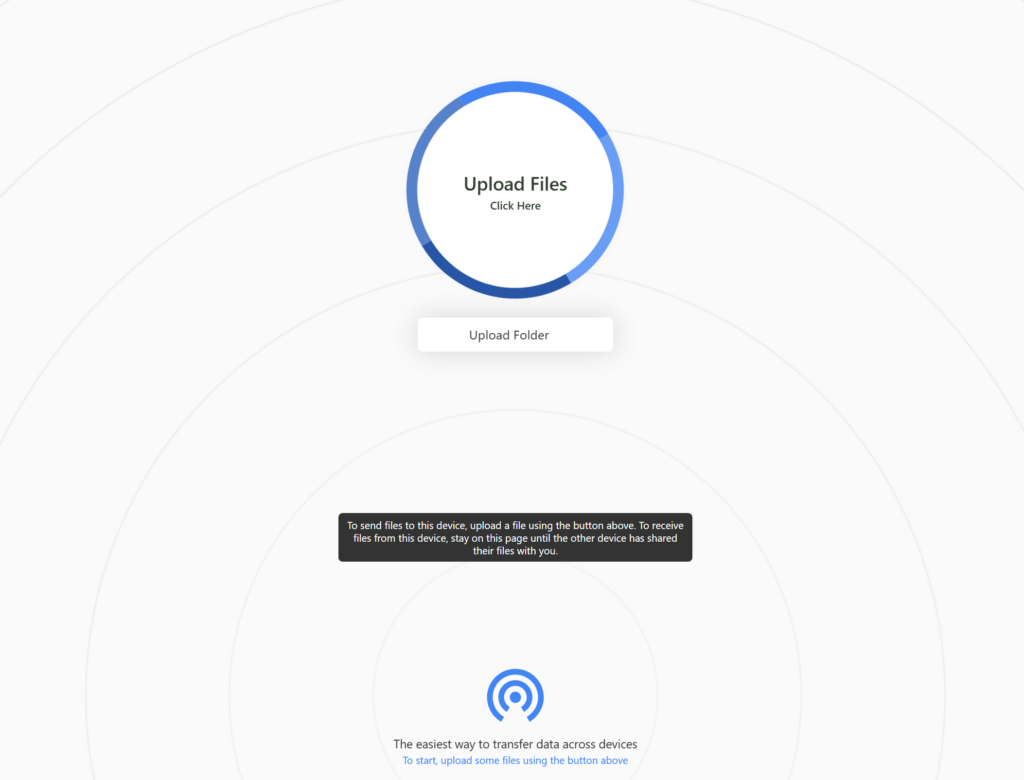
💡 Nasıl çalışıyor? Web sitesini her iki cihazda da açarsınız ve birbirlerini “görürler”.
🔴 Yakala: Bir uygulama yüklemediğiniz için çok kullanışlıdır, ancak dengesiz. Telefon ekranınız kapanırsa veya tarayıcı sekmesini kapatırsanız aktarım iptal olur.
5. Profesyonel Araç: Intel Unison
Intel Unison, Android/iOS ile Windows PC'ler arasında köprü kurmak için tasarlanmış yeni bir uygulamadır.
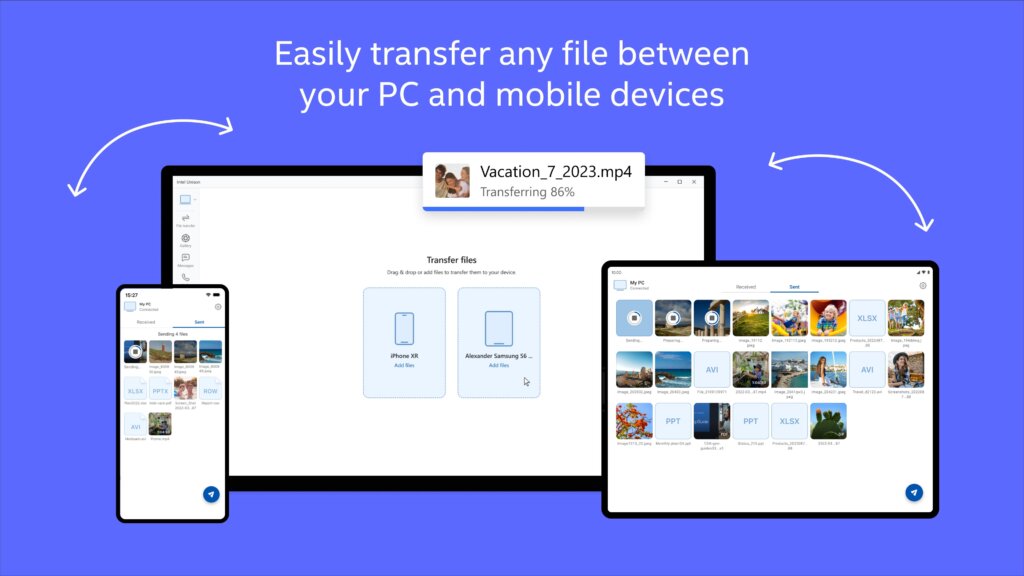
💡 Nasıl çalışıyor? 1001TV'lere benzer şekilde, bildirimler ve dosya paylaşımı için telefon ve bilgisayarı eşleştirir.
🔴 Yakala: Genellikle Windows 11 ve belirli Intel çiplerine sahip daha yeni bir bilgisayar gerektirir. Diğer uygulamalar kadar “evrensel” değildir.
Karşılaştırma: Hangi Yöntem Sizin İçin Doğru?
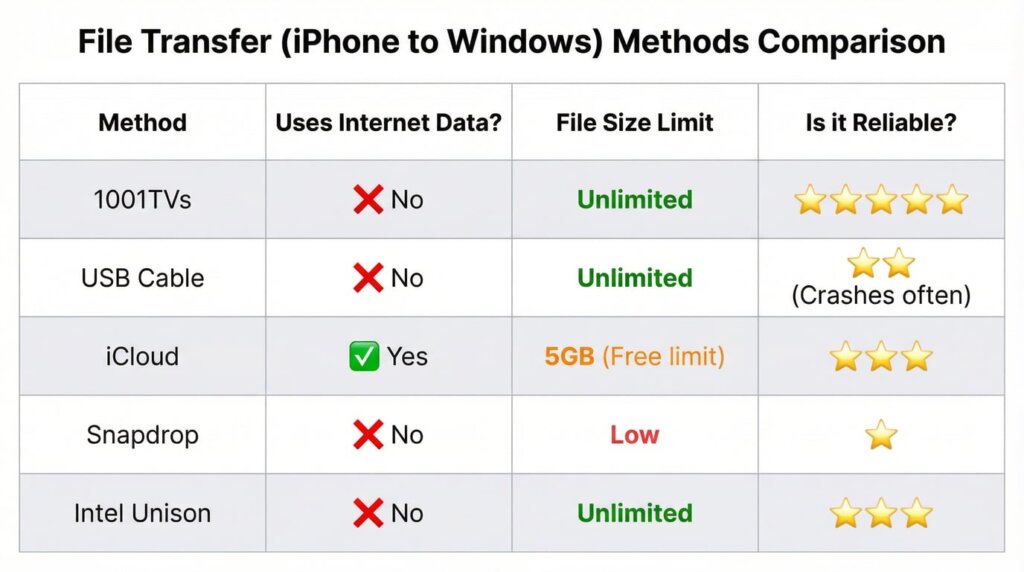
Özet
Kablonuz varsa ve çalışıyorsa, bu harika bir başlangıç. Ancak ekstra depolama alanı için ödeme yapmadan veya internet verilerinizi kullanmadan devasa 4K videoları taşımak için hızlı ve kablosuz bir yol istiyorsanız, 1001TVs bu iş için en güvenilir araçtır.