
Skärmspegling på Samsung-TV: Den fullständiga guiden (alla enheter)


Med skärmspegling på Samsung TV kan du visa skärmen på din mobil, surfplatta eller dator på en Samsung Smart TV, antingen trådlöst eller via kabel. Samsung-TV:ar stöder flera olika speglingstekniker, bland annat Smart View (för Galaxy och Android), AirPlay 2 (för iPhone och iPad) och Google Cast (för Chrome och PC), samt inbyggda funktioner som Tap View, DeX och Multi View.
Samsung har varit världens mest sålda TV-märke i 20 år i rad och stod för 29,1% av den globala TV-marknadens intäkter år 2025 (Omdia). Den här guiden täcker alla metoder för skärmspegling, sorterade efter enhet och TV-modellår, så att du kan hitta rätt tillvägagångssätt på några sekunder istället för att behöva bläddra igenom ett dussin handledningar.
Använd beslutstabellerna nedan för att ta reda på vilken metod som passar just din enhet och TV-modell. Gå sedan vidare till det relevanta avsnittet för en översikt över hur det fungerar. För steg-för-steg-instruktioner med skärmdumpar finns det i varje avsnitt en länk till en särskild, utförlig handledning.
Vilken metod för skärmspegling bör du använda?
Efter enhet
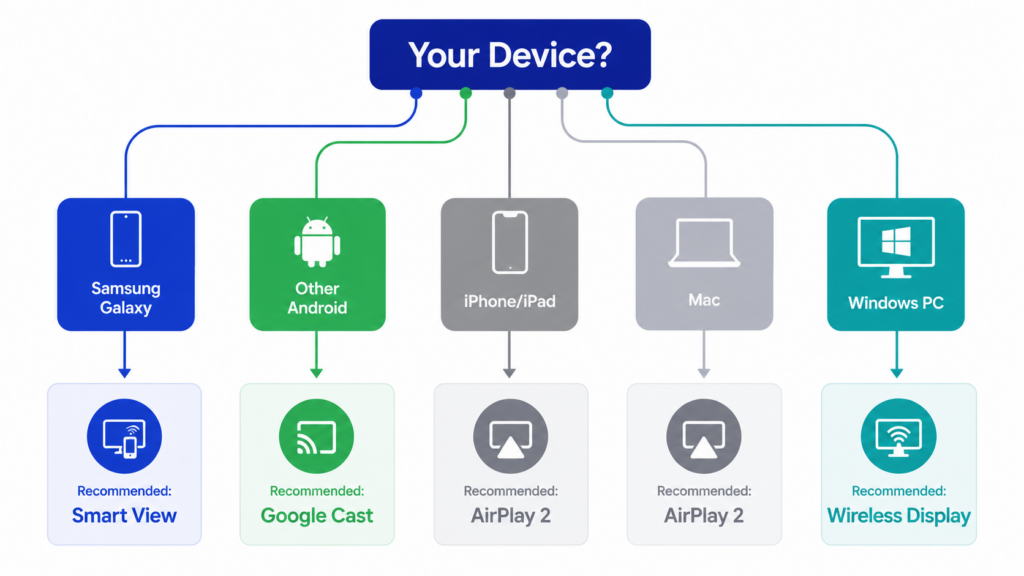
Vilken metod som är lämplig beror främst på vilken enhet du speglar från. Samsung var det första stora TV-märket som inbyggt stödde alla tre stora speglingsprotokoll – Miracast, AirPlay 2 och Google Cast – i en och samma produktserie, och är fortfarande ett av få. Praktiskt taget vilken enhet som helst kan anslutas.
| Din enhet | Rekommenderad metod | Alternativa metoder |
| Samsung Galaxy-mobil | Smart View (inbyggt) | SmartThings, Tap View, DeX |
| Annan Android-telefon | Google Cast (TV-apparater från 2026 och framåt, vissa modeller från 2023–2025 via uppdatering) eller 1001 TVs | Miracast |
| iPhone / iPad | AirPlay 2 (TV-modeller från 2018 och senare) | Appen 1001 TVs, HDMI-adapter, streaming-stick |
| Mac | AirPlay 2 (inbyggt i macOS) | 1001 TVs, HDMI-kabel |
| Windows PC | Trådlös skärmvisning (Miracast) | 1001 TVs, HDMI-kabel |
Efter Samsung-TV-modellår
Det är inte alla Samsung-tv-apparater som stöder alla funktioner. Tv-apparatens tillverkningsår och serie avgör vilka protokoll och inbyggda funktioner som finns tillgängliga. Detta är den vanligaste orsaken till förvirring.
Den som har en Samsung-TV från 2017 kommer aldrig att kunna använda AirPlay 2, oavsett hur många instruktionsvideor man tittar på.
| Samsung TV-året | Smart View (Miracast) | AirPlay 2 | Google Cast | Tryck på Visa | DeX | Flera vyer |
| 2016-2017 | Ja | Nej | Nej | Nej | Nej | Nej |
| 2018-2019 | Ja | Ja (vissa modeller) | Nej | Nej | Nej | Nej |
| 2020-2023 | Ja | Ja | Välj 2023 års modeller (via uppdatering) | Ja | Ja | Ja (2 skärmar) |
| 2024-2025 | Ja | Ja | Ja (via firmwareuppdatering) | Ja | Ja | Ja (4 skärmar från och med 2025) |
| 2026 | Ja | Ja | Ja | Ja | Ja | Ja (4 skärmar + omgivningsbelysning) |
Så här kontrollerar du din TV‘s modellår:
- Gå till Inställningar > Alla inställningar > Om den här TV:n på din Samsung-TV.
- Leta reda på modellkoden (t.ex. QN65Q80TAFXZA). Bokstaven anger året: T = 2020, A = 2021, B = 2022, C = 2023, D = 2024, F = 2025.
- För AirPlay 2, gå till Inställningar > Allmänt > Apple AirPlay-inställningar. Om den menyn finns där stöder din TV funktionen.
Samsungs inbyggda funktioner för skärmspegling
Samsung har integrerat fem olika tekniker för skärmdelning i sina Smart TV-apparater och Galaxy-enheter. Var och en har ett område där den utmärker sig jämfört med de andra. Här beskrivs vad de olika teknikerna gör och när man bör använda dem.
Smart View (Samsung Galaxy / Android)
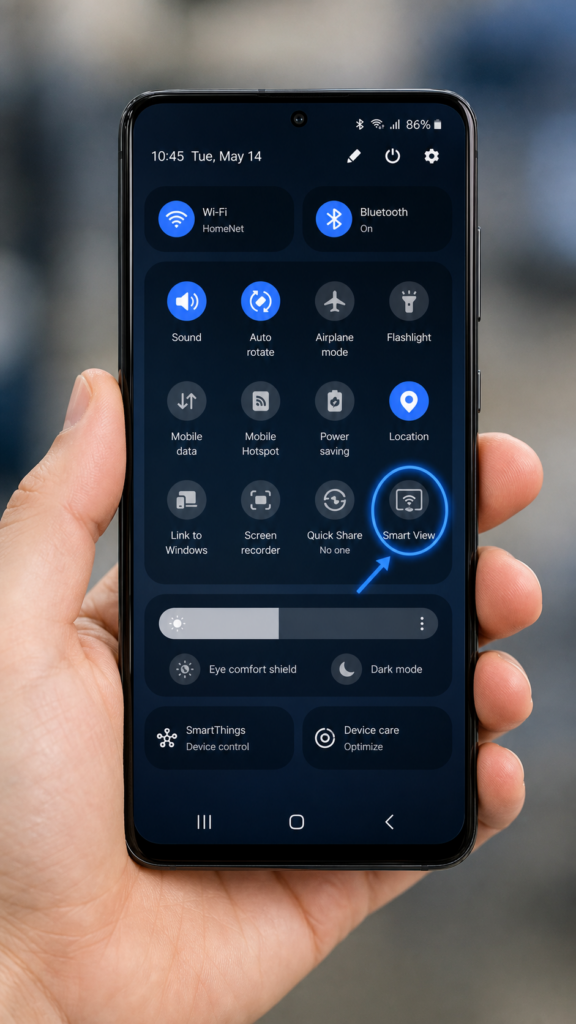
Smart View är Samsungs inbyggda speglingsfunktion för Galaxy-mobiler och -surfplattor, som använder Miracast för att trådlöst spegla skärmen på valfri Samsung Smart TV från och med 2016. Du når funktionen via panelen för snabbinställningar: svep nedåt, tryck på Smart View-ikonen, välj din TV och bekräfta. Samsungs officiell Smart View-handbok har hela uppsättningen.
En viktig skillnad: Smart View speglar hela skärmen, medan Cast endast spelar upp videon på TV:n och din telefon fungerar som fjärrkontroll. Observera att DRM-skyddat innehåll från Netflix och Disney+ kan visa en svart skärm vid spegling i helskärmsläge. Använd istället Cast- eller AirPlay-knappen i appen för dessa tjänster.
SmartThings-appen (plattformsoberoende hubb)
SmartThings är Samsungs app för smarta hem som även hanterar skärmspegling och finns tillgänglig för både Android och iOS. Den använder samma Miracast-teknik som Smart View men har ett mer avancerat gränssnitt.
Det är särskilt användbart för iPhone-användare som vill spegla skärmen utan AirPlay 2, och det stöder även omvänd spegling: att strömma TV-skärmen tillbaka till din telefon. Version 1.745 eller senare krävs för stöd för Tap View.
Tryck på ”Visa” (spegling med ett tryck)
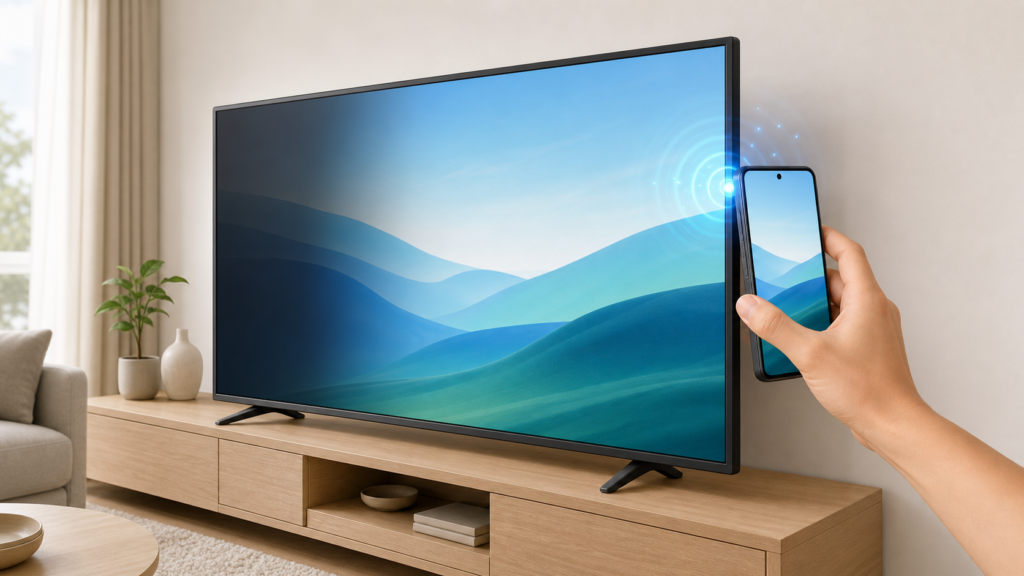
Med funktionen ”Tap View” kan du starta skärmspegling genom att fysiskt trycka din Galaxy-telefon mot sidan på din Samsung-TV. Funktionen finns tillgänglig på TV-apparater från 2020 och framåt med SmartThings v1.745 eller senare, och kan till och med väcka en avstängd TV på modeller från 2021 till 2025, enligt beskrivningen i Samsungs Tryck på ”Visa supportsidan”.
Den här funktionen finns endast på Samsung Galaxy-telefoner. Användare av Android-telefoner som inte är från Samsung bör istället använda Smart View eller Google Cast.
Samsung DeX (skrivbordsläge)
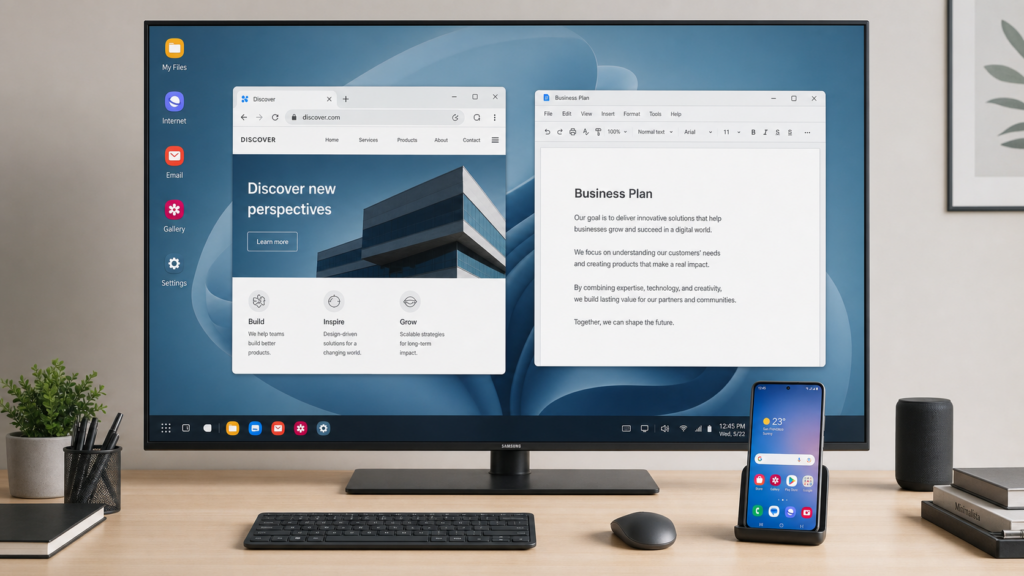
DeX förvandlar din Galaxy-telefon till en datorliknande upplevelse på din TV, med en aktivitetsfält, fönster som går att ändra storlek på och kortkommandon. Till skillnad från Smart View, som speglar telefonens skärm, startar DeX en separat skrivbordsmiljö så att du fortfarande kan använda telefonen för samtal och surfning.
Trådlöst DeX fungerar på alla TV-apparater som stöder Miracast, inte bara Samsung-modeller. Funktionen finns tillgänglig på Galaxy S- och Note-serierna från och med S8 och Note8, Z Fold-serien samt vissa Tab-surfplattor.
Z Flip7 och Z TriFold stöder DeX, men tidigare Z Flip-modeller gör det inte. Kolla in Samsungs Lista över DeX-kompatibla enheter för din modell.
Multi View (spegling på delad skärm)
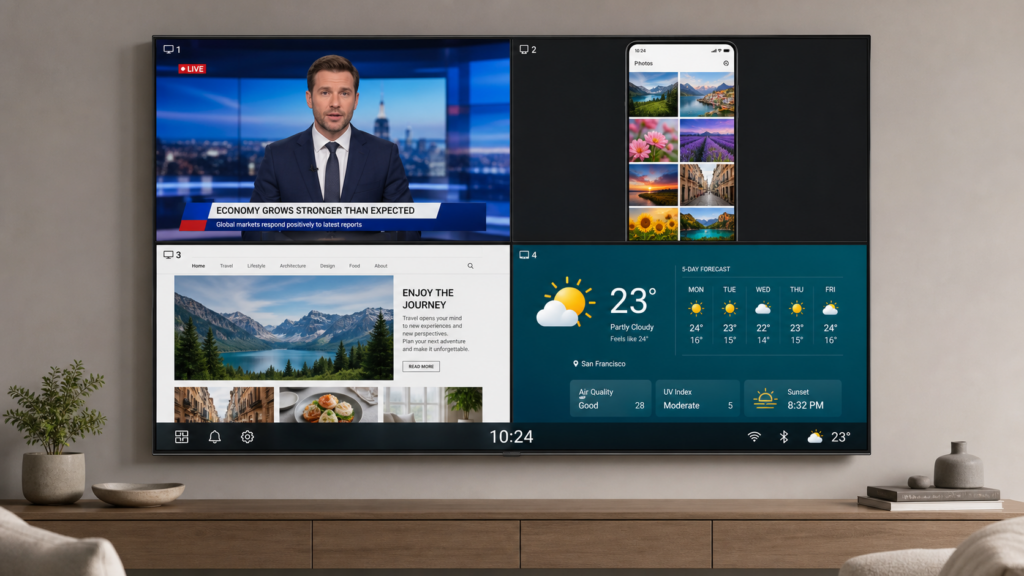
Med Multi View kan du visa flera innehållskällor samtidigt på din Samsung-TV. Modellerna från 2020 till 2023 stöder två skärmar. Modellerna från 2025 och senare (Q7F och högre) stöder upp till fyra skärmar samt ett fönster för omgivningsinformation med anpassningsbara layouter och oberoende ljudstyrning.
DRM-skyddade appar som Netflix och Disney+ kan inte läggas till i Multi View. Samsungs Stödsida för Multi View innehåller den fullständiga kompatibilitetsmatrisen.
Så här speglar du skärmen från en iPhone till en Samsung-TV
iPhone-användare har fem beprövade metoder för att spegla skärmen till en Samsung-TV, allt från den kostnadsfria inbyggda AirPlay 2-funktionen till kabelanslutna HDMI-adaptrar. Varje metod har specifika kompatibilitetskrav och olika för- och nackdelar när det gäller kostnad, fördröjning och stöd för DRM.
| Metod | Hur man använder | Bäst för |
| AirPlay 2 | 1. Anslut din iPhone och din Samsung-TV till samma Wi-Fi-nätverk 2. Öppna Kontrollcentret och tryck på ikonen för skärmspegling 3. Välj din Samsung-TV och ange koden som visas på skärmen | Trådlös skärmspegling i vardagen |
| 1001 TVs app | 1. Installera 1001 TVs på din iPhone och din Samsung-TV 2. Öppna appen på båda enheterna i samma nätverk 3. Tryck på spegelknappen och välj din TV | När AirPlay inte är tillgängligt |
| HDMI-adapter | 1. Anslut en Lightning-till-HDMI-adapter till din iPhone 2. Anslut en HDMI-kabel från adaptern till TV:n 3. Ställ in TV:n på rätt HDMI-ingång | Spel och presentationer |
| Streaming-sticka | 1. Anslut en Roku- eller Apple TV-enhet till TV:ns HDMI-port 2. Anslut enheten till Wi-Fi och koppla ihop den med din iPhone 3. Använd AirPlay eller stickans app för att starta speglingen | Samsung-tv-apparater från före 2018 |
| Strömning via appen | 1. Öppna en app som stöder Cast, till exempel YouTube eller Netflix 2. Tryck på Cast-ikonen i videospelaren 3. Välj din Samsung-TV och starta uppspelningen | Batterisnål videovisning |
För steg-för-steg-instruktioner med skärmdumpar och felsökning, se vår särskilda guide på Hur man speglar skärmen från en iPhone till en Samsung-TV utan Apple TV. Den behandlar installation av AirPlay 2, en genomgång av 1001 TVs-appen, kompatibilitet med HDMI-adaptrar, olika alternativ för strömningsenheter samt överföring via appen.
Så här speglar du en Android-telefon till en Samsung-TV
Samsung Galaxy-mobiler
Ägare av Samsung Galaxy har det största utbudet av alternativ för skärmspegling. Här är en snabbguide till hur du väljer rätt alternativ:
| Metod | Hur man använder | Bäst för |
| Smart vy | 1. Svep nedåt från skärmens överkant på din Galaxy 2. Tryck på ikonen för Smart View i snabbinställningarna 3. Välj din Samsung-TV och tryck på ”Starta nu” | Bilder, videor, avslappnad surfning |
| Tryck på Visa | 1. Öppna SmartThings och aktivera Tap View i inställningarna 2. Se till att skärmen på din telefon är upplåst 3. Knacka försiktigt med telefonen mot TV:ns sida | Startar omedelbart när man befinner sig nära TV:n |
| SmartThings | 1. Installera och öppna SmartThings-appen på din telefon 2. Välj din Samsung-TV från enhetslistan 3. Tryck på knappen ”Smart View” för att starta speglingen | Extra reglage, spegelvändning |
| DeX | 1. Svep nedåt till snabbinställningarna och tryck på DeX 2. Välj din Samsung-TV bland de tillgängliga skärmarna 3. Tryck på Start för att starta skrivbordsläget på TV:n | Dokument, presentationer, multitasking |
| 1001 TVs | 1. Ladda ner appen på din Galaxy-telefon och din Samsung-TV 2. Öppna appen på båda enheterna i samma nätverk 3. Välj din TV och tryck på ”Starta spegling” | Extra funktioner som filöverföring och whiteboard |
För de flesta Galaxy-ägare täcker Smart View 90% av alla situationer. Använd Tap View när det handlar om snabbhet, SmartThings när du behöver ytterligare kontrollfunktioner och DeX när det gäller arbete.
Android-mobiler som inte är från Samsung
Om du använder en Google Pixel, OnePlus, Xiaomi eller någon annan Android-telefon som inte är från Samsung är Samsungs inbyggda funktioner (Smart View, Tap View, DeX) inte tillgängliga. Det finns tre alternativ:
| Metod | Hur man använder | Bäst för |
| Google Cast | 1. Anslut din telefon och din Samsung-TV till samma Wi-Fi-nätverk 2. Öppna en app med Cast-funktion, till exempel YouTube, Netflix eller Chrome 3. Tryck på Cast-ikonen och välj din Samsung-TV | Nyare Samsung-tv-apparater (från och med 2026; vissa modeller från 2023–2025 via uppdatering) |
| Miracast | 1. Svep nedåt till snabbinställningarna på din telefon 2. Tryck på “Cast”, “Screen Cast” eller “Wireless Display” 3. Välj din Samsung-TV från listan | Äldre Samsung-tv-apparater (från 2016 och framåt) |
| 1001 TVs | 1. Ladda ner appen på din mobil och din Samsung-TV 2. Öppna appen på båda enheterna i samma nätverk 3. Välj din TV i appen och tryck på ”Starta spegling” | Universell lösning; inkluderar även filöverföring och whiteboard |
Så här speglar du en Mac eller Windows-dator till en Samsung-TV
Från Mac till Samsung-TV
Mac-användare har tre pålitliga alternativ:
| Metod | Hur man använder | Bäst för |
| AirPlay 2 | 1. Anslut din Mac och din Samsung-TV till samma Wi-Fi-nätverk 2. Klicka på ikonen för Kontrollcentret i menyraden 3. Klicka på ”Screen Mirroring” och välj din Samsung-TV | Trådlös skärmspegling i vardagen |
| 1001 TVs | 1. Installera 1001 TVs Mac-klient från webbplatsen 2. Öppna appen och anslut till samma nätverk som din TV 3. Välj din Samsung-TV och börja spegla skärmen | När AirPlay 2 inte är tillgängligt |
| HDMI | 1. Anslut en USB-C- eller Thunderbolt-till-HDMI-kabel till din Mac 2. Anslut HDMI-kontakten till din Samsung-TV 3. Ställ in TV:n på rätt HDMI-ingång | Spel, videoredigering, presentationer |
Från Windows-dator till Samsung-TV
Windows-användare har tre pålitliga alternativ:
| Metod | Hur man använder | Bäst för |
| Trådlös skärm | 1. Öppna Inställningar och gå till Bluetooth och enheter 2. Klicka på ”Lägg till enhet” och välj ”Trådlös skärm” eller ”Dockningsstation” 3. Välj din Samsung-TV och bekräfta anslutningen | Inbyggd trådlös skärmspegling |
| 1001 TVs | 1. Installera 1001 TVs Windows-klient 2. Öppna appen och anslut till samma nätverk som din TV 3. Välj din Samsung-TV och börja spegla skärmen | Företagsmiljöer, opålitlig Miracast |
| HDMI | 1. Anslut den ena änden av en HDMI-kabel till din dator 2. Anslut den andra änden till din Samsung-TV 3. Ställ in TV:n på rätt HDMI-ingång | Det mest pålitliga alternativet för alla datorer |

Protokoll för skärmspegling på Samsung-TV: Vad händer bakom kulisserna?
Samsungs smart-tv-apparater stöder tre huvudprotokoll: Miracast (Smart View för Android), AirPlay 2 (Apple-enheter, modeller från 2018 och senare) och Google Cast (Chrome och Android, modeller från 2026 med utrullning till utvalda modeller från 2023–2025). Samsung var det första stora TV-märket som stödde alla tre protokollen inbyggt i en och samma produktserie, och företagets täckning av de tre protokollen är fortfarande den bredaste i branschen.
LG fick tillgång till Google Cast genom en webOS-uppdatering från och med 2024; Sony stöder både AirPlay 2 och Google Cast på sina Google TV-modeller. Samsungs fördel är dock att företaget stöder alla tre protokollen i hela sitt Smart TV-sortiment från och med 2016, medan konkurrenternas stöd varierar beroende på modellserie och operativsystem. Denna breda täckning innebär att praktiskt taget vilken telefon, surfplatta eller dator som helst kan anslutas utan hårdvara från tredje part.
| Protokoll | Används av | Support för Samsung-TV | Så här fungerar det |
| Miracast | Android-telefoner, Windows-datorer | 2016+ | Skärmdelning via Wi-Fi Direct; ingen internetrouter behövs |
| AirPlay 2 | iPhone, iPad, Mac | 2018+ | Apples protokoll; DRM-kompatibelt; kräver samma Wi-Fi-nätverk |
| Google Cast | Webbläsaren Chrome, Android-appar | 2026 (alla modeller); välj 2023–2025 via uppdatering | Sändning på appnivå, inte helskärmsspegling; TV:n strömmar direkt |
Dessa protokoll skiljer sig åt när det gäller vad de överför. Miracast skickar en komprimerad kopia av hela skärmen via en direkt Wi-Fi-anslutning, vilket innebär äkta skärmspegling.
AirPlay 2 kan spegla hela skärmen eller strömma specifikt medieinnehåll från appar, och hanterar DRM-skyddat innehåll på ett smidigare sätt. Google Cast är ett överföringsprotokoll: TV:n hämtar innehåll från internet medan din telefon fungerar som fjärrkontroll. Det är mer batterisnålt men speglar inte skärmen.
Vanliga problem med skärmspegling på Samsung-TV:ar (snabböversikt)
Problem med skärmspegling på Samsung-tv-apparater kan delas in i ett fåtal vanliga kategorier. Här följer en översiktstabell med de mest troliga orsakerna och lösningarna för varje kategori.
| Problem | Trolig orsak och snabb lösning |
| TV:n visas inte i enhetslistan | Enheterna är inte anslutna till samma Wi-Fi-nätverk, eller så stör ett VPN-nätverk. Kontrollera att de är anslutna till samma nätverk, inaktivera VPN och starta om båda enheterna. |
| Den speglade skärmen ser suddig ut | Den adaptiva bildkvaliteten prioriterar jämnhet framför upplösning. I inställningarna för Smart View eller 1001 TVs bör du stänga av den adaptiva kvaliteten och höja upplösningen. |
| Märkbar fördröjning eller hackande bild | 2,4 GHz-Wi-Fi är för överbelastat. Byt till ett 5 GHz-nätverk eller använd en kabelansluten HDMI-anslutning för nollfördröjning. |
| Netflix visar en svart skärm | DRM/HDCP-skyddet förhindrar helskärmsspegling av skyddat innehåll. Använd istället knappen för Cast eller AirPlay i appen istället för skärmspegling. |
| Inget ljud via TV:n | TV:n är ljudlös, eller så finns det ett problem med ljudvidarebefordran i speglingsappen. Kontrollera TV:ns volym; för 1001 TVs, uppdatera till den senaste versionen. |
| AirPlay ansluter inte | Enheterna är anslutna till olika Wi-Fi-band (2,4 respektive 5 GHz), eller så är AirPlay inaktiverat i TV:ns inställningar. Kontrollera att samma band används genom att gå till Inställningar > Allmänt > Apple AirPlay-inställningar. |
Vanliga frågor om skärmspegling på Samsung-TV
Vad är skärmspegling på Samsung-TV?
Med skärmspegling på Samsung TV visas skärmen på din telefon, surfplatta eller dator på din Samsung Smart TV. Samsung-TV:ar stöder Miracast (Smart View för Android), AirPlay 2 (för Apple-enheter, modeller från 2018 och senare) och Google Cast (modeller från 2026, som successivt införs på utvalda modeller från 2023–2025), samt inbyggda funktioner som Tap View, DeX-skrivbordsläget och Multi View med delad skärm.
Vilka Samsung-tv-apparater stöder skärmspegling?
Alla Samsung Smart TV-apparater med operativsystemet Tizen stöder Miracast/Smart View från och med 2016. AirPlay 2 kräver modeller från 2018 eller senare (serierna QLED, Neo QLED, OLED, The Frame och Crystal UHD).
Google Cast är förinstallerat på alla Samsung-tv-apparater från 2026 och rullas ut till utvalda modeller från 2023–2025 via One UI Tizen-firmwareuppdateringen (v2115), med början på OLED- och de högpresterande Neo QLED-modellerna. Tap View, DeX och Multi View kräver modeller från 2020 eller senare.
Hur kan jag spegla skärmen till min Samsung-TV utan en app?
På Samsung Galaxy-telefoner kan du använda Smart View genom att svepa nedåt på panelen för snabbinställningar. Ingen appinstallation krävs. På iPhone använder du AirPlay 2 från Kontrollcentret. På Windows-datorer använder du den inbyggda funktionen ”Trådlös skärm” i Inställningar. Alla tre metoderna är inbyggda i operativsystemet och kräver inga ytterligare nedladdningar.
Fungerar skärmspegling på Samsung-TV:n utan Wi-Fi?
Miracast (Smart View) använder Wi-Fi Direct, vilket skapar en direktanslutning mellan din telefon och TV:n utan att du behöver en router eller internetuppkoppling. AirPlay 2 kräver att båda enheterna är anslutna till samma Wi-Fi-nätverk. HDMI-anslutningar använder inte Wi-Fi alls. Så ja, spegling kan fungera utan Wi-Fi beroende på vilken metod du väljer.
Vad är skillnaden mellan Smart View och AirPlay på en Samsung-TV?
Smart View bygger på Miracast-protokollet och fungerar med Samsung Galaxy och andra Android-enheter. AirPlay 2 är Apples protokoll och fungerar med iPhone, iPad och Mac. Båda speglar skärmen till Samsung-TV:n, men Smart View fungerar endast med Android medan AirPlay endast fungerar med Apple-enheter. Samsung-TV-apparater från och med 2018 stöder båda samtidigt.
Kan jag spegla min Samsung-TV till min mobil?
Ja. Via SmartThings-appen kan du spela upp skärmen på din Samsung-TV på din mobil eller surfplatta. Öppna SmartThings, välj din TV, gå till sidan “Smart View”, tryck på “Annan enhet”, sedan på ”Mobil” och välj din TV. Denna funktion för omvänd spegling stöds officiellt av Samsung.
Hur många skärmar kan Samsung Multi View visa?
Funktionen Samsung Multi View på TV-modeller från 2020 till och med 2023 stöder två skärmar. Modeller från 2025 och senare (Q7F och högre) stöder upp till fyra skärmar samt ett informationsfönster med anpassningsbara layouter. DRM-skyddat innehåll från Netflix, Disney+ och liknande tjänster kan inte användas i Multi View.
Varför fungerar inte skärmspegling på min Samsung-TV?
De vanligaste orsakerna är att enheterna inte är anslutna till samma Wi-Fi-nätverk, störningar från VPN, att TV:n kräver manuell godkännande för anslutningen eller föråldrad firmware på någon av enheterna. Snabba lösningar är att kontrollera Wi-Fi-nätverket, inaktivera VPN, starta om båda enheterna och söka efter programuppdateringar.
Slutsats
Skran spegling på Samsung-TV:ar täcker ett bredare spektrum än hos något annat TV-märke tack vare stöd för tre olika protokoll och inbyggda funktioner som Tap View, DeX och Multi View. Oavsett om du använder en Galaxy-mobil, en iPhone, en Mac eller en Windows-dator finns det en metod som fungerar för just din Samsung-TV-modell.
Använd beslutstabellerna ovan för att hitta rätt metod och följ sedan anvisningarna i länkarna för en steg-för-steg-guide till installationen. Och när de inbyggda alternativen inte räcker till kan du ladda ner 1001 TVs som det plattformsoberoende verktyget som överbryggar alla klyftor.