
Как использовать AirPlay в Windows: Беспроводное соединение между устройствами Apple и Windows
Хотите зеркально отобразить экран iPhone на компьютере с Windows? Или транслировать контент с Windows на Apple TV? Вы наверняка заметили, что Windows не отображается, когда вы нажимаете Screen Mirroring на iPhone. Это потому, что В Windows нет встроенной поддержки AirPlay-И никогда не будет.
Но не волнуйтесь. Технологическое сообщество создало надежные обходные пути. В этом руководстве описано все, что вам нужно знать об использовании функций, подобных AirPlay, в Windows, на основе реального опыта пользователей и тщательного тестирования.

Почему в Windows никогда не будет встроенного AirPlay
Давайте разберемся со слоном в комнате. AirPlay - это фирменный протокол беспроводной передачи данных Apple, разработанный исключительно для экосистемы Apple. Его можно найти на iPhone, iPad, Mac, Apple TV и даже на некоторых лицензионных смарт-телевизорах от Samsung, LG, Sony и Vizio.
Но Windows? Никогда не будет. И вот почему:
Бизнес-модель Apple зависит от замкнутости экосистемы. Если сделать AirPlay доступным для Windows, это снизит стимул к покупке компьютеров Mac и телевизоров Apple. Когда вы откроете Центр управления на iPhone и выберите пункт "Зеркальное отображение экрана", ваш ПК с Windows не появится в этом списке - так и задумано.
У Microsoft есть свои собственные стандарты. Windows поддерживает Miracast для беспроводного отображения и DLNA для потоковой передачи мультимедиа. У Microsoft нет причин поддерживать протокол конкурента.
Существуют технические барьеры. Даже если бы обе компании хотели этого, реализация AirPlay на Windows потребовала бы глубокой системной интеграции для обнаружения устройств, шифрования и обработки DRM.
Поэтому, если вы хотите подключить устройства Apple к Windows, вам понадобится стороннее программное обеспечение. Давайте рассмотрим возможные варианты.
Два разных подхода к зеркальному отображению экрана
Прежде чем перейти к рассмотрению конкретных приложений, поймите, что существует два принципиально разных подхода:
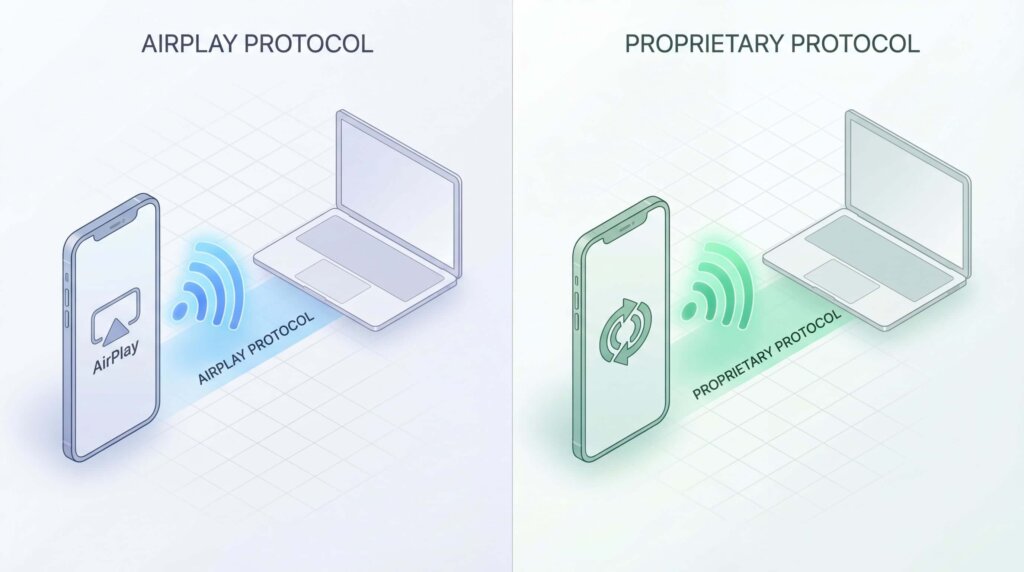
Подход 1: Эмуляция AirPlay
Такие приложения, как AirServer, Reflector и LonelyScreen, эмулируют протокол AirPlay от Apple. Они заставляют ваш ПК с Windows притворяться телевизором Apple TV. Когда вы открываете Screen Mirroring на iPhone, эти приложения заставляют ваш ПК появиться в списке устройств.
Плюсы: Работает со встроенным меню зеркального отображения экрана iOS
Конс: Ограничение возможностей AirPlay; работает не во всех сетях
Подход 2: Собственные протоколы
Приложения как 1001 TVs вообще не используют AirPlay. Вместо этого они используют собственные методы передачи данных, которые работают как беспроводной HDMI-кабель, отправляя пиксельные данные по локальной сети.
Плюсы: Работает на любой платформе - Windows, Android, браузеры, Linux.
Конс: Требуется приложение на обоих устройствах; оно не появится в родном меню iOS.
Понимание этого различия поможет вам выбрать инструмент, подходящий именно для вашей ситуации.
Лучшие приложения для зеркального отображения iPhone на Windows
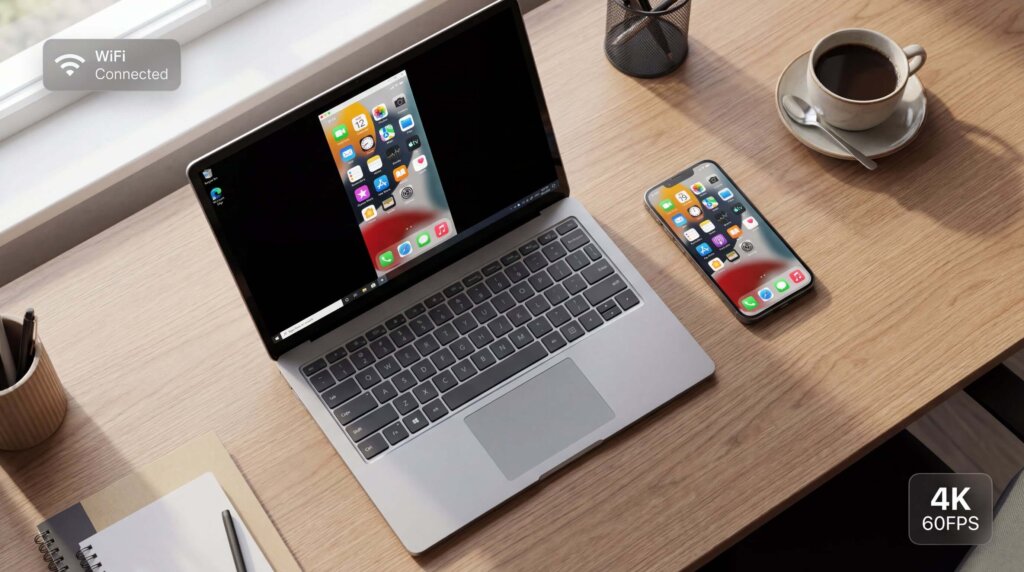
Для кросс-платформенной гибкости: 1001 TVs

Что отличает его от других: Разработанный компанией Nero AG (да, компанией, производящей программное обеспечение для записи компакт-дисков), 1001 TVs не пытается эмулировать AirPlay. Он использует собственный протокол, который позволяет подключать устройства, до которых AirPlay просто не может добраться.
Процесс установки:
Важнейшая деталь: Ваш ПК никогда не появится в родном меню Apple Screen Mirroring. Вы должны использовать функцию зеркалирования, встроенную в само приложение 1001 TVs.
Что он предлагает:
- Работает на Windows, Mac, iOS, Android, телевизорах Smart TV и в веб-браузерах.
- Поддержка до 4K при 60 FPS
- Возможность зеркального отображения в браузере без установки программного обеспечения на приемнике
- Двунаправленный: зеркальное отображение iPhone на Windows ИЛИ Windows на iPhone
Лучшее для: Пользователи, которым необходимо зеркальное отображение на разных платформах, в рабочих средах, где AirPlay заблокирован, или для трансляции в веб-браузеры.
Для профессионального использования: AirServer

Что он делает: Превращает ваш ПК с Windows в приемник AirPlay профессионального уровня. Изначально разработанный для корпоративных и образовательных учреждений, сегодня он популярен среди создателей контента и ведущих презентаций.
Процесс установки:
1. Скачайте с сайта Веб-сайт AirServer и установите
2. Запустите приложение (появится в системном трее)
3. На iPhone: Центр управления → Зеркалирование экрана → Выберите компьютер
4. Введите пароль, если вы включили защиту
Что он предлагает:
- Разрешение 4K при 60 FPS
- Принимает до 8 устройств одновременно
- Сетевое шифрование конфиденциального содержимого
- Встроенная запись экрана со звуком
- Режим "картинка в картинке" для нескольких устройств
Отзывы пользователей: “Я использовал AirServer для более чем 200 презентаций без единого сбоя соединения”.”
Лучшее для: Профессиональные презентации, создатели контента, которым нужна надежная запись, все, кому требуется поддержка нескольких устройств.
Для педагогов: Рефлектор 4

Что он делает: Специально разработанный для учебных аудиторий, с такими функциями, как рамки для устройств (делает зеркальные экраны похожими на настоящие iPhone/iPad) и инструменты аннотирования.
Процесс установки:
1. Установите Отражатель (Доступна 7-дневная бесплатная пробная версия)
2. Запуск в Windows
3. iPhone: Центр управления → Зеркалирование экрана → “Отражатель [Имя вашего ПК]”
4. Введите 4-значный код, если появится запрос
Что он предлагает:
- Отображение нескольких устройств учащихся в виде сетки
- Рисовать аннотации на зеркальных экранах во время обучения
- Запись демонстраций с закадровым голосом
- Режим Spotlight для выделения одного устройства
Отзывы пользователей: “Я ежедневно использую Reflector для демонстрации работ учеников в классе. Рамки устройства позволяют чувствовать себя более профессионально, чем просто плавающий экран”.”
Примечание: Некоторые пользователи сообщают о задержках при зеркалировании нескольких устройств на старых ПК. Рекомендуется: 8 ГБ ОЗУ минимум.
Лучшее для: Учителя, тренеры, все, кто одновременно отображает информацию на нескольких устройствах.
Для простоты: LonelyScreen

Что он делает: Минималистичный вариант. Установите, откройте, готово. Никакой учетной записи, никакой настройки, никакого процесса сопряжения.
Процесс установки:
1. Скачайте с lonelyscreen.com (15 МБ)
2. Запустите приложение
3. iPhone: Центр управления → Зеркалирование экрана → “LonelyScreen”
4. Подключенный
Что он предлагает:
- Требуется минимальная конфигурация
- Легкий вес (минимум системных ресурсов)
- Базовая запись экрана (платная версия)
Отзывы пользователей: “LonelyScreen хорошо работает, если вы подключаетесь к компьютеру с устройства Apple. Его удобно использовать для быстрых презентаций или демонстраций”.”
Ограничения: Бесплатная версия включает водяной знак каждые несколько секунд; максимальное разрешение - 720p.
Лучшее для: Быстрые демонстрации, повседневное использование, все, кому не нужны лишние хлопоты.
Для управления устройствами: iMyFone MirrorTo
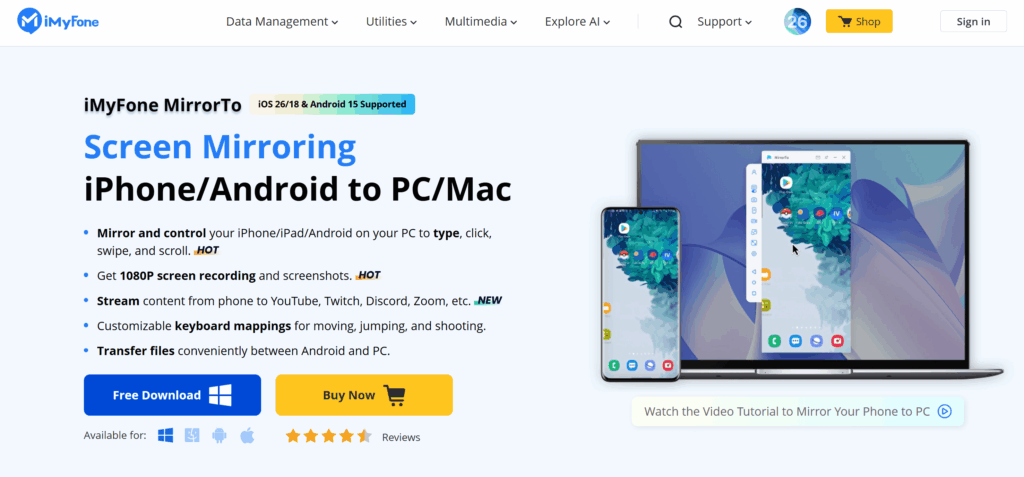
Что он делает: Не ограничиваясь зеркальным отображением, вы можете управлять iPhone с компьютера с помощью клавиатуры и мыши.
Процесс установки:
1. Скачать MirrorTo (120 МБ)
2. Подключите iPhone через USB (рекомендуется) или WiFi
3. iPhone: Нажмите “Доверять этому компьютеру”.”
4. Нажмите “Начать зеркалирование”.”
Что он предлагает:
- Наберите текст на клавиатуре ПК, и он появится на iPhone
- Нажмите и перетащите на зеркальный экран, чтобы управлять iPhone
- 1080p при 60 FPS
- Поддерживает iOS и Android
- Подключение по USB или WiFi
Отзывы пользователей: “Возможность набирать подписи к Instagram на клавиатуре компьютера, одновременно отражая телефон, - это огромная экономия времени”.”
Ограничения: Модель ценообразования по подписке; WiFi соединение может отставать в перегруженных сетях (USB более стабильно).
Лучшее для: Мобильные геймеры, создатели контента, нуждающиеся в клавиатурном вводе, пользователи, желающие получить полное управление телефоном с ПК
Для бюджетных пользователей: Зеркальный приемник Air Screen
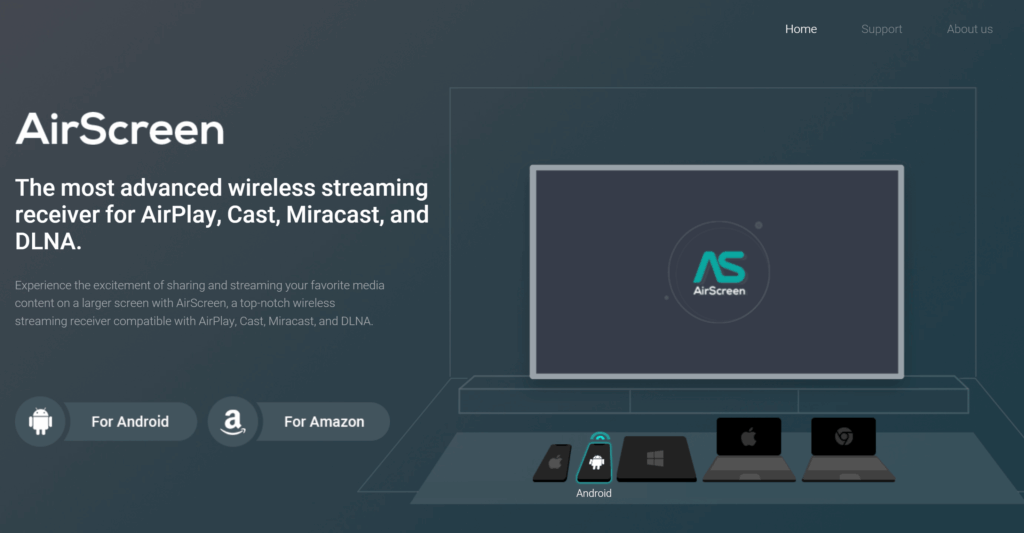
Что он делает: Базовый приемник AirPlay из магазина Microsoft Store. Лайфхакер протестировал его и обнаружил, что он хорошо работает для потокового видео.
Процесс установки:
1. Установите из https://airscreen.app/
2. Запустите экран воздуха
3. iPhone: Центр управления → Зеркалирование экрана → “Воздушный экран”
Что он предлагает:
- Приложение Microsoft Store (автоматическое обновление)
- Хорошая производительность потокового видео
- Очень доступно
Ограничения: Бесплатная версия добавляет водяной знак каждые 30 секунд; нет записи; нет расширенных функций
Лучшее для: Пользователи с ограниченным бюджетом, простая потоковая передача видео
Потоковая передача данных Windows на Apple TV
Хотите пойти другим путем - вывести экран Windows на Apple TV? Вот ваши варианты.

Вариант 1: 1001 TVs для Apple TV
Вариант 2: Общий доступ к iTunes Home Sharing
Для потоковой передачи мультимедийных файлов (не зеркалирование экрана):
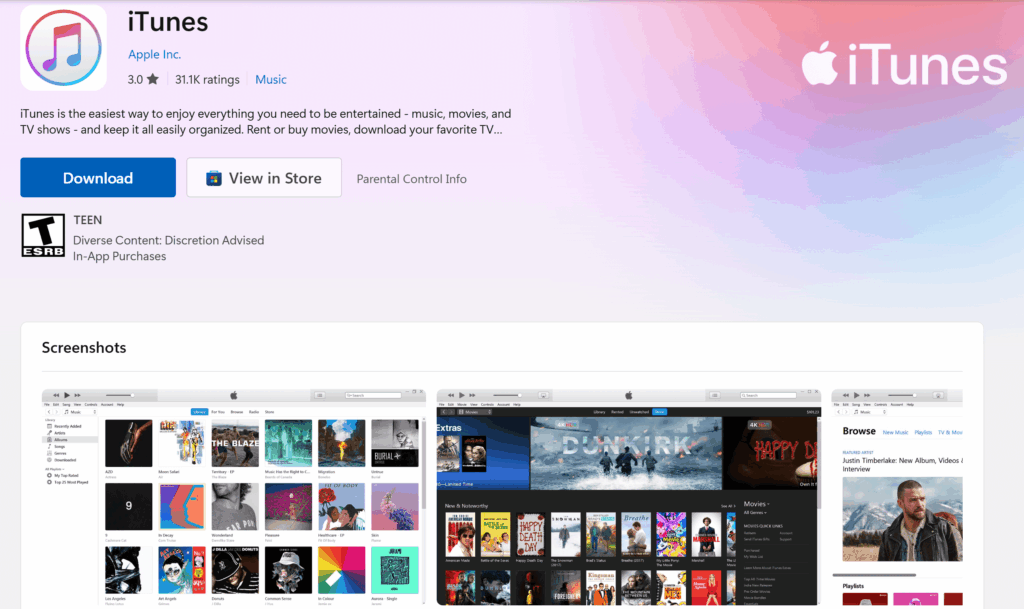
1. Установите iTunes из Microsoft Store
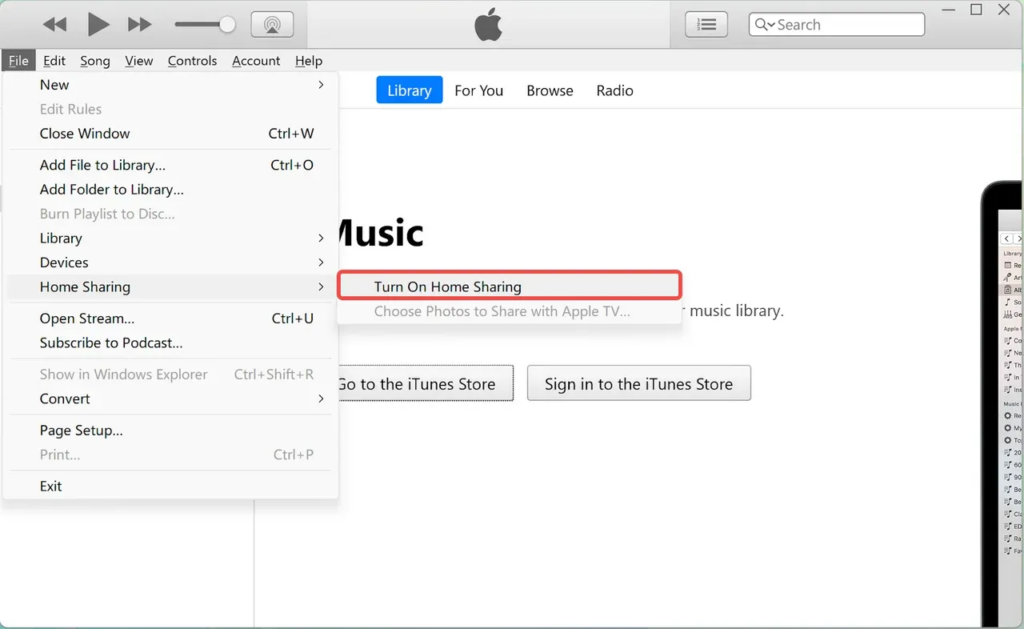
2. iTunes → Файл → Общий доступ к домашним ресурсам → Включить (введите Apple ID)
3. Apple TV → Настройки → Пользователи и учетные записи → Общий доступ к дому → Включить

4. Обмен фотографиями/видео из библиотеки iTunes
5. Доступ из приложения "Компьютеры" Apple TV
Это работает только для медиафайлов в библиотеке iTunes, а не для зеркального отображения экрана в реальном времени.
Общие проблемы и решения

Проблема: ПК не отображается в списке зеркалирования экрана
Для приложений AirPlay (AirServer, Reflector, LonelyScreen):
- Убедитесь, что оба устройства подключены к одному WiFi (а не только к одному маршрутизатору - 2,4 ГГц и 5 ГГц являются отдельными сетями).
- Безопасность Windows → Брандмауэр → Разрешить приложение → Убедитесь, что ваше приложение проверено для частных и публичных сетей
- Перезапустите приложение и ваш iPhone
- Временно отключите антивирус (некоторые блокируют трафик AirPlay).
Для 1001 TVs:
- Помните: ваш ПК НИКОГДА не появится в родном меню Apple Screen Mirroring.
- Вы должны использовать кнопку Screen Mirroring в приложении 1001 TVs.
- Если ПК не отображается в списке устройств, используйте сканирование QR-кода.
Проблема: Замедленное или заикающееся соединение
- Закройте приложения с высокой пропускной способностью (загрузки, потоковое вещание) на обоих устройствах
- Переключитесь на 5 ГГц WiFi, если он доступен (производительность выше, чем у 2,4 ГГц).
- Уменьшите разрешение в настройках приложения (попробуйте 720p вместо 1080p).
- Используйте USB-соединение, если оно поддерживается (более стабильное, чем WiFi).
- Обновление драйверов адаптера WiFi в Windows
Проблема: рассинхронизация звука с видео
Это особенно характерно для 1001 TVs. Решения:
- Включите “Режим низкой задержки” в настройках приложения
- Закройте другие сетевые приложения
- Используйте проводной Ethernet для ПК вместо WiFi
- Рассмотрите возможность перехода на настоящие приложения AirPlay (AirServer, Reflector), которые обычно имеют лучшую синхронизацию звука.
Проблема: Частое падение соединения
- Диспетчер устройств Windows → Сетевые адаптеры → Щелкните правой кнопкой мыши адаптер WiFi → Свойства → Управление питанием → Снимите флажок “Разрешить компьютеру выключать это устройство”.”
- Настройки iPhone → Дисплей и яркость → Автоблокировка → Установите значение “Никогда” во время зеркального отображения
- Настройки маршрутизатора: Отключите “Изоляцию точки доступа” или “Изоляцию клиента”, если они включены
- Обновление микропрограммы маршрутизатора
Итоги
В Windows никогда не будет встроенной поддержки AirPlay - такова реальность. Но экосистема сторонних разработчиков создала надежные альтернативы, которые хорошо подходят для большинства случаев использования.
Если вам нужно подключиться к различным платформам, помимо Apple и Windows - включая устройства Android, веб-браузеры или среды, в которых AirPlay заблокирован, - вы можете воспользоваться этой функцией.1001 TVs предлагает самую широкую совместимость. Только имейте в виду стоимость подписки и возможные проблемы с задержкой звука, отмеченные некоторыми пользователями.
Хорошие новости? Большинство из этих приложений предлагают бесплатные пробные версии. Загрузите несколько, протестируйте их на своей конкретной конфигурации и посмотрите, какое из них лучше всего подходит для вашей ситуации.