
Espelhamento de tela na TV Samsung: o guia completo (todos os dispositivos)


O recurso de espelhamento de tela da Samsung permite exibir a tela do seu celular, tablet ou computador em uma Smart TV da Samsung, seja sem fio ou por cabo. As TVs Samsung oferecem suporte a várias tecnologias de espelhamento, incluindo Smart View (para Galaxy e Android), AirPlay 2 (para iPhone e iPad) e Google Cast (para Chrome e PC), além de recursos nativos como Tap View, DeX e Multi View.
A Samsung tem sido a marca de TVs mais vendida do mundo por 20 anos consecutivos, detendo 29,1% da receita global do mercado de TVs em 2025 (Omdia). Este guia abrange todos os métodos de espelhamento, organizados por dispositivo e ano de lançamento do modelo de TV, para que você possa encontrar a abordagem certa em segundos, em vez de ter que percorrer uma dúzia de tutoriais.
Use as tabelas de decisão abaixo para identificar qual método é adequado para o seu dispositivo e modelo de TV. Em seguida, acesse a seção correspondente para obter uma visão geral de como funciona. Para obter instruções passo a passo de configuração com capturas de tela, cada seção contém um link para um tutorial detalhado dedicado ao assunto.
Qual método de espelhamento de tela você deve usar?
Por dispositivo
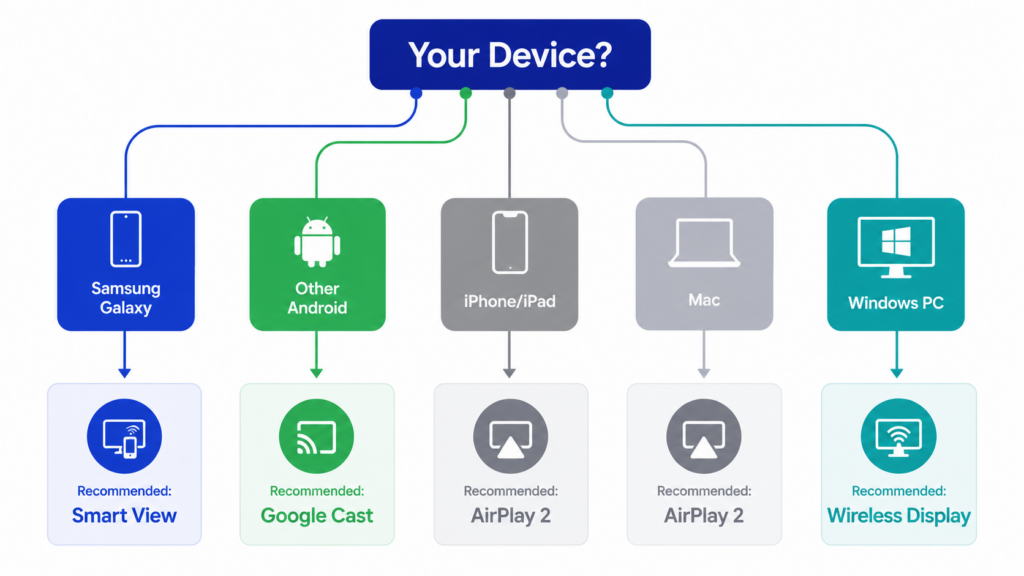
O método correto depende principalmente do dispositivo do qual você está fazendo o espelhamento. A Samsung foi a primeira grande marca de TVs a oferecer suporte nativo aos três principais protocolos de espelhamento — Miracast, AirPlay 2 e Google Cast — em uma única linha de produtos, e continua sendo uma das poucas. Praticamente qualquer dispositivo pode se conectar.
| Seu dispositivo | Método recomendado | Métodos alternativos |
| Celular Samsung Galaxy | Smart View (integrado) | SmartThings, Tap View, DeX |
| Outro celular Android | Google Cast (TVs de 2026 em diante; alguns modelos de 2023 a 2025, por meio de atualização) ou 1001 TVs | Miracast |
| iPhone / iPad | AirPlay 2 (modelos de TV de 2018 em diante) | Aplicativo 1001 TVs, adaptador HDMI, dispositivo de streaming |
| Mac | AirPlay 2 (integrado ao macOS) | 1001 TVs, cabo HDMI |
| PC com Windows | Exibição sem fio (Miracast) | 1001 TVs, cabo HDMI |
Por ano de lançamento do modelo de TV Samsung
Nem todas as TVs Samsung oferecem suporte a todos os recursos. O ano de fabricação e a série da sua TV determinam quais protocolos e recursos nativos estão disponíveis. Essa é a principal fonte de confusão.
Quem tiver uma TV Samsung de 2017 nunca vai conseguir usar o AirPlay 2, por mais tutoriais que siga.
| O Ano da TV Samsung | Smart View (Miracast) | AirPlay 2 | Google Cast | Toque em “Exibir” | DeX | Visualização múltipla |
| 2016-2017 | Sim | Não | Não | Não | Não | Não |
| 2018-2019 | Sim | Sim (em alguns modelos) | Não | Não | Não | Não |
| 2020-2023 | Sim | Sim | Selecione os modelos de 2023 (por meio de atualização) | Sim | Sim | Sim (2 telas) |
| 2024-2025 | Sim | Sim | Sim (por meio de atualização de firmware) | Sim | Sim | Sim (4 telas a partir de 2025) |
| 2026 | Sim | Sim | Sim | Sim | Sim | Sim (4 telas + iluminação ambiente) |
Como verificar sua TV‘s ano do modelo:
- Na sua TV Samsung, acesse Configurações > Todas as configurações > Sobre esta TV.
- Encontre o código do modelo (por exemplo, QN65Q80TAFXZA). A letra indica o ano: T = 2020, A = 2021, B = 2022, C = 2023, D = 2024, F = 2025.
- Para o AirPlay 2, acesse Ajustes > Geral > Ajustes do Apple AirPlay. Se esse menu estiver disponível, sua TV é compatível com o recurso.
Recursos nativos de espelhamento de tela da Samsung
A Samsung incorpora cinco tecnologias de compartilhamento de tela em suas Smart TVs e dispositivos Galaxy. Cada uma delas tem um ponto forte em que se destaca em relação às outras. Veja a seguir o que cada uma faz e quando usá-la.
Smart View (Samsung Galaxy / Android)
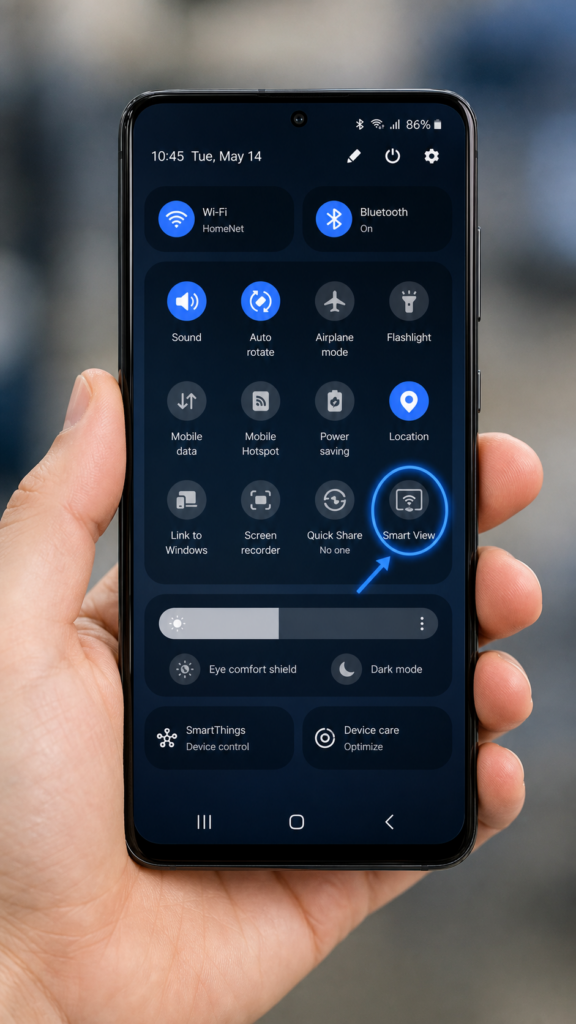
O Smart View é o recurso integrado de espelhamento da Samsung para celulares e tablets Galaxy, que utiliza o Miracast para duplicar sem fio a tela do seu dispositivo em qualquer Smart TV da Samsung fabricada a partir de 2016. Acesse-o pelo painel de Configurações Rápidas: deslize para baixo, toque no ícone do Smart View, selecione sua TV e confirme. A Samsung’s guia oficial do Smart View tem a configuração completa.
Uma diferença importante: o Smart View espelha toda a tela, enquanto o recurso de transmissão reproduz o vídeo apenas na TV, com o celular funcionando como um controle remoto. Observe que conteúdos protegidos por DRM da Netflix e da Disney+ podem exibir uma tela preta durante o espelhamento em tela cheia. Nesse caso, use o botão de transmissão ou AirPlay disponível no aplicativo para esses serviços.
Aplicativo SmartThings (Hub multiplataforma)
O SmartThings é o aplicativo de casa inteligente da Samsung que também permite o espelhamento de tela, disponível tanto para Android quanto para iOS. Ele utiliza a mesma tecnologia Miracast do Smart View, mas oferece uma interface mais completa.
É particularmente útil para usuários de iPhone que desejam espelhar a tela sem o AirPlay 2, além de oferecer suporte ao espelhamento reverso: transmitir a tela da sua TV de volta para o celular. É necessária a versão 1.745 ou superior para o suporte ao Tap View.
Toque em “Exibir” (Espelhamento com um toque)
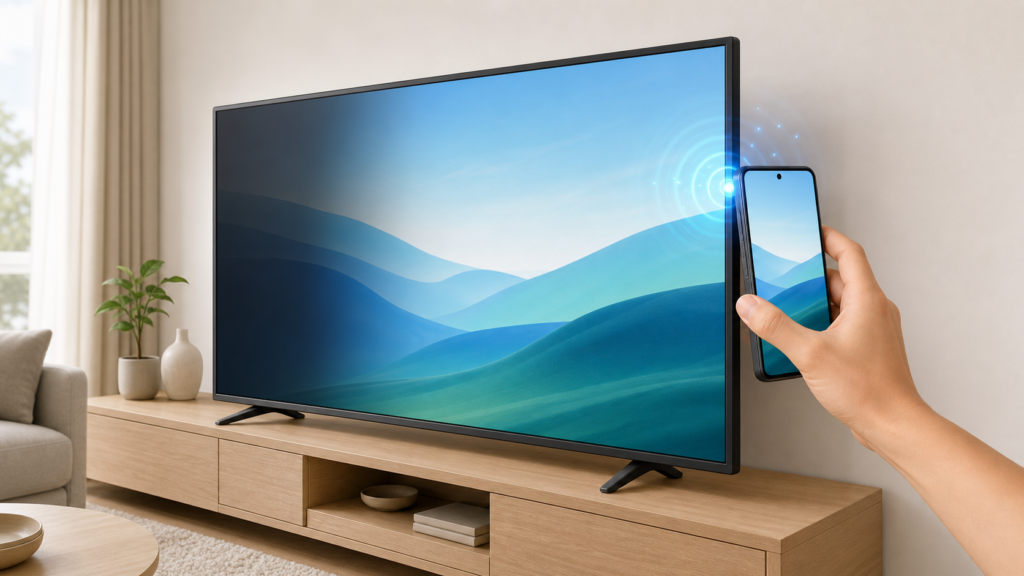
O recurso “Tap View” permite iniciar o espelhamento ao encostar fisicamente seu celular Galaxy na lateral da sua TV Samsung. Disponível em TVs de 2020 em diante com o SmartThings v1.745 ou superior, ele pode até mesmo ligar uma TV desligada nos modelos de 2021 a 2025, conforme descrito no site da Samsung Toque em “Ver página de suporte”.
Esse recurso é exclusivo dos celulares Samsung Galaxy. Os usuários de aparelhos Android que não sejam da Samsung devem usar o Smart View ou o Google Cast.
Samsung DeX (Modo Desktop)
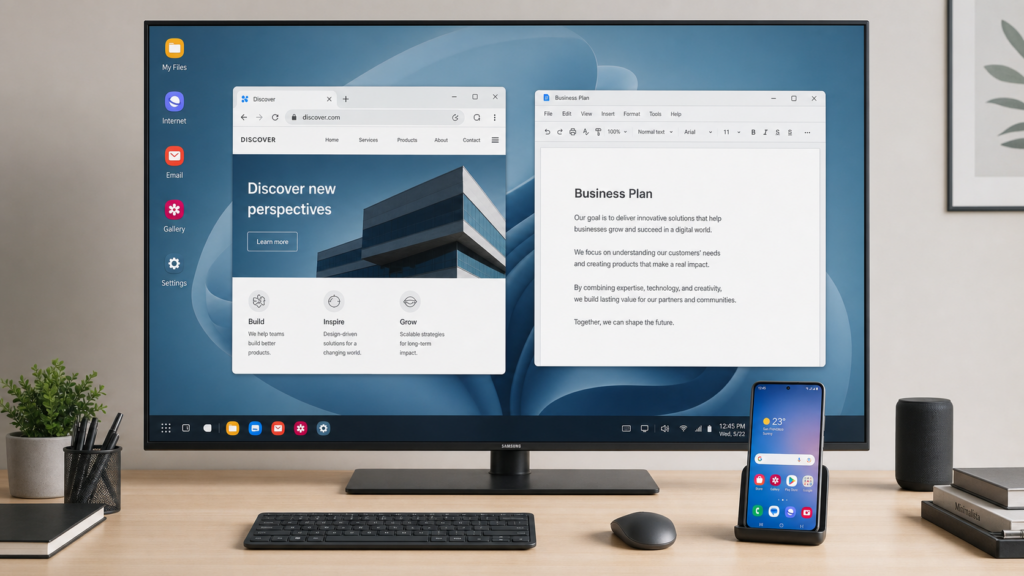
O DeX transforma seu celular Galaxy em uma experiência semelhante à de um computador na sua TV, com uma barra de tarefas, janelas redimensionáveis e atalhos de teclado. Ao contrário do Smart View, que espelha a tela do seu celular, o DeX inicia um ambiente de desktop independente, de modo que seu celular continua disponível para chamadas e navegação.
O Wireless DeX funciona em qualquer TV compatível com Miracast, não apenas nos modelos da Samsung. Ele está disponível nas séries Galaxy S e Note a partir do S8 e do Note8, na série Z Fold e em alguns modelos selecionados de tablets Tab.
O Z Flip7 e o Z TriFold são compatíveis com o DeX, mas os modelos anteriores do Z Flip não são. Confira o site da Samsung Lista de compatibilidade com o DeX para o seu modelo.
Multi View (Espelhamento em tela dividida)
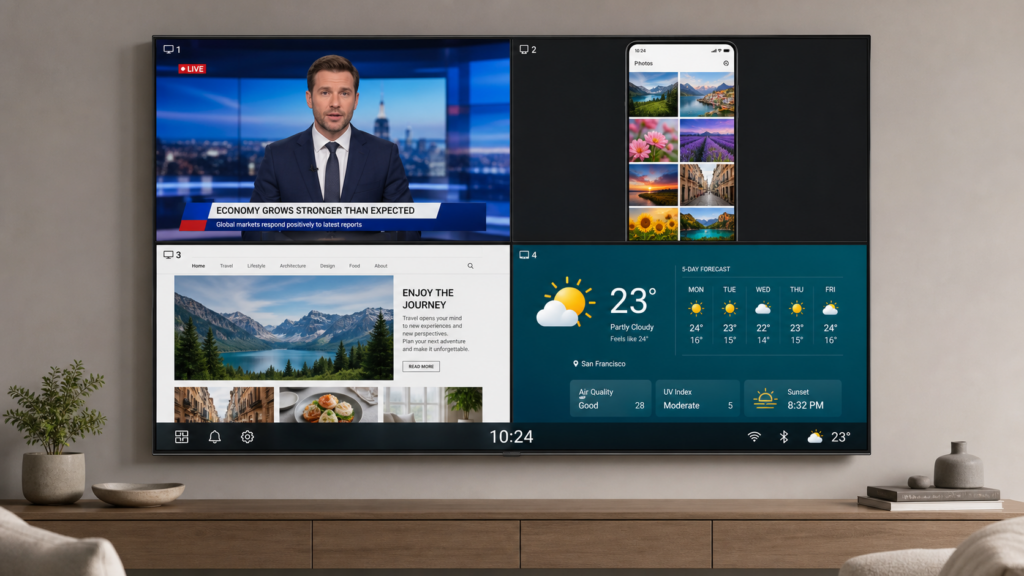
O recurso Multi View exibe várias fontes de conteúdo simultaneamente na sua TV Samsung. Os modelos de 2020 a 2023 suportam duas telas. Os modelos de 2025 e mais recentes (Q7F e superiores) suportam até quatro telas, além de uma janela de informações ambientais com layouts personalizáveis e roteamento de áudio independente.
Aplicativos protegidos por DRM, como Netflix e Disney+, não podem ser adicionados ao Multi View. A Samsung’s Página de suporte do Multi View contém a matriz completa de compatibilidade.
Como espelhar a tela do iPhone na TV Samsung
Os usuários do iPhone têm cinco métodos comprovados para espelhar a tela em uma TV Samsung, que vão desde o AirPlay 2 integrado e gratuito até adaptadores HDMI com fio. Cada método tem requisitos específicos de compatibilidade e vantagens e desvantagens em relação ao custo, à latência e ao suporte a DRM.
| Método | Como usar | Melhor para |
| AirPlay 2 | 1. Conecte seu iPhone e sua TV Samsung à mesma rede Wi-Fi 2. Abra o Centro de Controle e toque no ícone “Screen Mirroring” 3. Selecione sua TV Samsung e digite o código exibido na tela | Espelhamento sem fio no dia a dia |
| Aplicativo 1001 TVs | 1. Instalar 1001 TVs no seu iPhone e na sua TV Samsung 2. Abra o aplicativo nos dois dispositivos conectados à mesma rede 3. Toque no botão de espelhamento e selecione sua TV | Quando o AirPlay não estiver disponível |
| Adaptador HDMI | 1. Conecte um adaptador Lightning para HDMI ao seu iPhone 2. Conecte um cabo HDMI do adaptador à TV 3. Selecione a entrada HDMI correspondente na TV | Jogos e apresentações |
| Dispositivo de streaming | 1. Conecte um dispositivo Roku ou Apple TV à porta HDMI da TV 2. Conecte o dispositivo ao Wi-Fi e emparelhe-o com o seu iPhone 3. Use o AirPlay ou o aplicativo do dispositivo para iniciar o espelhamento | TVs Samsung anteriores a 2018 |
| Transmissão pelo aplicativo | 1. Abra um aplicativo compatível com o Cast, como o YouTube ou a Netflix 2. Toque no ícone “Transmitir” no reprodutor de vídeo 3. Selecione sua TV Samsung e inicie a reprodução | Assistindo a vídeos com economia de bateria |
Para obter instruções passo a passo com capturas de tela e dicas de solução de problemas, consulte nosso guia específico em Como espelhar a tela de um iPhone em uma TV Samsung sem usar o Apple TV. O artigo aborda a configuração do AirPlay 2, um passo a passo do aplicativo 1001 TVs, a compatibilidade com adaptadores HDMI, opções de dispositivos de streaming e a transmissão pelo aplicativo.
Como espelhar a tela de um celular Android na TV Samsung
Celulares Samsung Galaxy
Os proprietários de aparelhos Samsung Galaxy têm o leque mais amplo de opções de espelhamento. Aqui está um guia rápido para escolher a opção certa:
| Método | Como usar | Melhor para |
| Visão inteligente | 1. Deslize o dedo para baixo a partir da parte superior da tela do seu Galaxy 2. Toque no ícone do Smart View nas Configurações Rápidas 3. Selecione sua TV Samsung e toque em “Começar agora” | Fotos, vídeos, navegação casual |
| Toque em “Exibir” | 1. Abra o SmartThings e ative o Tap View nas configurações 2. Certifique-se de que a tela do seu celular esteja desbloqueada 3. Bata suavemente o celular contra a lateral da TV | Inicia imediatamente quando estiver perto da TV |
| SmartThings | 1. Instale e abra o aplicativo SmartThings no seu celular 2. Selecione sua TV Samsung na lista de dispositivos 3. Toque no botão “Smart View” para iniciar o espelhamento | Controles adicionais, espelhamento reverso |
| DeX | 1. Deslize para baixo até as Configurações rápidas e toque em DeX 2. Selecione sua TV Samsung entre as opções disponíveis 3. Toque em “Iniciar” para ativar o modo desktop na TV | Documentos, apresentações, multitarefa |
| 1001 TVs | 1. Baixar o aplicativo no seu celular Galaxy e na sua TV Samsung 2. Abra o aplicativo nos dois dispositivos conectados à mesma rede 3. Selecione sua TV e toque em “Iniciar espelhamento” | Recursos adicionais, como transferência de arquivos e quadro branco |
Para a maioria dos usuários do Galaxy, o Smart View dá conta de 90% de situações. Use o Tap View quando a rapidez for importante, o SmartThings quando precisar de controles adicionais e o DeX quando for para trabalhar.
Celulares Android que não são da Samsung
Se você estiver usando um Google Pixel, OnePlus, Xiaomi ou outro celular Android que não seja da Samsung, os recursos nativos da Samsung (Smart View, Tap View, DeX) não estarão disponíveis. Existem três alternativas:
| Método | Como usar | Melhor para |
| Google Cast | 1. Conecte seu celular e sua TV Samsung à mesma rede Wi-Fi 2. Abra um aplicativo compatível com o Cast, como o YouTube, a Netflix ou o Chrome 3. Toque no ícone “Cast” e selecione sua TV Samsung | TVs Samsung mais recentes (a partir de 2026; alguns modelos de 2023 a 2025, mediante atualização) |
| Miracast | 1. Deslize para baixo até as Configurações rápidas no seu celular 2. Toque em “Transmitir”, “Transmissão de tela” ou “Exibição sem fio” 3. Selecione sua TV Samsung na lista | TVs Samsung mais antigas (a partir de 2016) |
| 1001 TVs | 1. Baixar o aplicativo no seu celular e na TV Samsung 2. Abra o aplicativo nos dois dispositivos conectados à mesma rede 3. Selecione sua TV no aplicativo e toque em “Iniciar espelhamento” | Solução universal; também inclui transferência de arquivos e quadro branco |
Como espelhar a tela de um Mac ou PC com Windows na TV Samsung
Do Mac para a TV Samsung
Os usuários de Mac têm três opções confiáveis:
| Método | Como usar | Melhor para |
| AirPlay 2 | 1. Conecte seu Mac e sua TV Samsung à mesma rede Wi-Fi 2. Clique no ícone do Centro de Controle na barra de menus 3. Clique em “Screen Mirroring” e selecione sua TV Samsung | Espelhamento sem fio no dia a dia |
| 1001 TVs | 1. Instale o 1001 TVs Cliente para Mac disponível no site 2. Abra o aplicativo e conecte-se à mesma rede que a sua TV 3. Selecione sua TV Samsung e comece a espelhar a tela | Quando o AirPlay 2 não estiver disponível |
| HDMI | 1. Conecte um cabo USB-C ou Thunderbolt para HDMI ao seu Mac 2. Conecte a ponta HDMI à sua TV Samsung 3. Selecione a entrada HDMI correspondente na TV | Jogos, edição de vídeo, apresentações |
PC com Windows para TV Samsung
Os usuários do Windows têm três opções confiáveis:
| Método | Como usar | Melhor para |
| Exibição sem fio | 1. Abra “Configurações” e acesse “Bluetooth e dispositivos” 2. Clique em “Adicionar dispositivo” e selecione “Tela sem fio” ou “Dock” 3. Escolha sua TV Samsung e confirme a conexão | Espelhamento sem fio integrado |
| 1001 TVs | 1. Instale o 1001 TVs Cliente Windows 2. Abra o aplicativo e conecte-se à mesma rede que a sua TV 3. Selecione sua TV Samsung e comece a espelhar a tela | Ambientes corporativos, Miracast pouco confiável |
| HDMI | 1. Conecte uma extremidade de um cabo HDMI ao seu PC 2. Conecte a outra extremidade à sua TV Samsung 3. Selecione a entrada HDMI correspondente na TV | A opção mais confiável para qualquer PC |

Protocolos de espelhamento de tela na TV Samsung: o que acontece nos bastidores
As Smart TVs da Samsung são compatíveis com três protocolos principais: Miracast (Smart View para Android), AirPlay 2 (dispositivos Apple, modelos a partir de 2018) e Google Cast (Chrome e Android, modelos de 2026, com implementação prevista para alguns modelos de 2023 a 2025). A Samsung foi a primeira grande marca de TVs a oferecer suporte nativo a todos os três protocolos em uma única linha de produtos, e sua cobertura de três protocolos continua sendo a mais ampla do setor.
A LG passou a oferecer o Google Cast por meio de uma atualização do webOS a partir de 2024; a Sony oferece suporte tanto ao AirPlay 2 quanto ao Google Cast em seus modelos de Google TV. No entanto, a vantagem da Samsung é que ela oferece suporte aos três protocolos em toda a sua linha de Smart TVs a partir de 2016, enquanto o suporte dos concorrentes varia de acordo com a série do modelo e a plataforma do sistema operacional. Essa ampla cobertura significa que praticamente qualquer celular, tablet ou computador pode se conectar sem a necessidade de hardware de terceiros.
| Protocolo | Usado por | Suporte para TVs Samsung | Como funciona |
| Miracast | Celulares Android, computadores com Windows | 2016+ | Duplicação de tela via Wi-Fi Direct; não é necessário um roteador de internet |
| AirPlay 2 | iPhone, iPad, Mac | 2018+ | Protocolo da Apple; compatível com DRM; requer a mesma rede Wi-Fi |
| Google Cast | Navegador Chrome, aplicativos para Android | 2026 (todos os modelos); selecione os modelos de 2023 a 2025 por meio de uma atualização | Transmissão no nível do aplicativo, e não espelhamento em tela cheia; a TV transmite diretamente |
Esses protocolos diferem no que transmitem. O Miracast envia uma cópia compactada de toda a sua tela por meio de uma conexão direta de Wi-Fi, o que constitui um verdadeiro espelhamento de tela.
O AirPlay 2 pode espelhar sua tela inteira ou transmitir mídia específica a partir de aplicativos, além de lidar com conteúdo protegido por DRM de maneira mais eficiente. O Google Cast é um protocolo de transmissão: a TV busca o conteúdo na internet, enquanto seu celular funciona como um controle remoto. Ele consome menos bateria, mas não espelha sua tela.
Problemas comuns com o espelhamento de tela em TVs Samsung (visão geral rápida)
Os problemas com o espelhamento de tela em TVs Samsung se enquadram em algumas categorias comuns. Aqui está uma tabela de referência rápida com a causa mais provável e a solução para cada uma delas.
| Problema | Possível causa e solução rápida |
| A TV não aparece na lista de dispositivos | Os dois dispositivos não estão na mesma rede Wi-Fi ou uma VPN está causando interferência. Verifique se estão na mesma rede, desative a VPN e reinicie os dois dispositivos. |
| A tela espelhada parece embaçada | A qualidade de imagem adaptativa prioriza a suavidade em detrimento da resolução. Nas configurações do Smart View ou 1001 TVs, desative a qualidade adaptativa e aumente a resolução. |
| Atraso perceptível ou travamentos | A rede Wi-Fi de 2,4 GHz está muito congestionada. Mude para uma rede de 5 GHz ou use uma conexão HDMI com fio para obter latência zero. |
| A Netflix exibe uma tela preta | A proteção DRM/HDCP impede a transmissão em tela cheia de conteúdos protegidos. Use o botão “Cast” ou “AirPlay” dentro do aplicativo em vez da transmissão de tela. |
| Não há som na TV | A TV está sem som ou o aplicativo de espelhamento está com um problema de roteamento de áudio. Verifique o volume da TV; no caso do 1001 TVs, atualize para a versão mais recente. |
| O AirPlay não consegue se conectar | Os dispositivos estão em bandas de Wi-Fi diferentes (2,4 vs 5 GHz) ou o AirPlay está desativado nas configurações da TV. Verifique se estão na mesma banda, acesse Configurações > Geral > Configurações do Apple AirPlay. |
Perguntas frequentes sobre o espelhamento de tela na TV Samsung
O que é o espelhamento de tela da TV Samsung?
O recurso de espelhamento de tela da Samsung exibe a tela do seu celular, tablet ou computador na sua Smart TV Samsung. As TVs Samsung são compatíveis com Miracast (Smart View para Android), AirPlay 2 (para dispositivos Apple, modelos a partir de 2018) e Google Cast (modelos de 2026, com implementação gradual em modelos selecionados de 2023 a 2025), além de recursos nativos, incluindo Tap View, modo de área de trabalho DeX e tela dividida Multi View.
Quais TVs da Samsung oferecem suporte ao espelhamento de tela?
Todas as Smart TVs da Samsung com o sistema operacional Tizen são compatíveis com Miracast/Smart View a partir de 2016. O AirPlay 2 requer modelos de 2018 ou mais recentes (séries QLED, Neo QLED, OLED, The Frame e Crystal UHD).
O Google Cast já vem integrado de fábrica em todas as TVs Samsung de 2026 e está sendo implementado em modelos selecionados dos anos de 2023 a 2025 por meio da atualização de firmware One UI Tizen (v2115), começando pelos modelos OLED e Neo QLED de ponta. Os recursos Tap View, DeX e Multi View exigem modelos de 2020 ou mais recentes.
Como faço para espelhar a tela no meu TV Samsung sem usar um aplicativo?
Os celulares Samsung Galaxy podem usar o Smart View deslizando o dedo para baixo no painel de Configurações Rápidas. Não é necessário instalar nenhum aplicativo. Os iPhones usam o AirPlay 2 a partir da Central de Controle. Os PCs com Windows usam o recurso de exibição sem fio integrado nas Configurações. Todos os três métodos estão integrados ao sistema operacional e não exigem downloads adicionais.
O espelhamento de tela da TV Samsung funciona sem Wi-Fi?
O Miracast (Smart View) utiliza o Wi-Fi Direct, que estabelece uma conexão direta entre o seu celular e a TV sem a necessidade de um roteador ou acesso à internet. O AirPlay 2 exige que ambos os dispositivos estejam na mesma rede Wi-Fi. As conexões por cabo HDMI não utilizam Wi-Fi de forma alguma. Portanto, sim, o espelhamento pode funcionar sem Wi-Fi, dependendo do método escolhido.
Qual é a diferença entre o Smart View e o AirPlay na TV Samsung?
O Smart View é baseado no protocolo Miracast e funciona com aparelhos Samsung Galaxy e outros dispositivos Android. O AirPlay 2 é o protocolo da Apple e funciona com iPhone, iPad e Mac. Ambos espelham a tela na TV Samsung, mas o Smart View é exclusivo para Android, enquanto o AirPlay é exclusivo para Apple. As TVs Samsung a partir de 2018 oferecem suporte a ambos simultaneamente.
Posso espelhar a tela da minha TV Samsung no meu celular?
Sim. Pelo aplicativo SmartThings, você pode transmitir a tela da sua TV Samsung para o seu celular ou tablet. Abra o SmartThings, selecione sua TV, acesse a página Smart View, toque em “Outro dispositivo”, depois em “Celular” e selecione sua TV. Esse recurso de espelhamento reverso é oficialmente compatível com a Samsung.
Quantas telas o Samsung Multi View pode exibir?
O recurso Samsung Multi View nos modelos de TV de 2020 a 2023 suporta 2 telas. Os modelos de 2025 e posteriores (Q7F e superiores) suportam até 4 telas, além de uma janela de informações ambientais com layouts personalizáveis. Conteúdos protegidos por DRM da Netflix, Disney+ e serviços similares não podem ser utilizados no Multi View.
Por que o espelhamento de tela não está funcionando na minha TV Samsung?
As causas mais comuns são: dispositivos que não estão na mesma rede Wi-Fi, interferência de VPN, a TV exigir autorização manual para a conexão ou firmware desatualizado em qualquer um dos dispositivos. Soluções rápidas incluem verificar a rede Wi-Fi, desativar as VPNs, reiniciar ambos os dispositivos e verificar se há atualizações de software.
Conclusão
O espelhamento de tela da Samsung TV oferece mais opções do que qualquer outra marca de TV, graças ao suporte a três protocolos e a recursos nativos como Tap View, DeX e Multi View. Seja você usuário de um celular Galaxy, um iPhone, um Mac ou um PC com Windows, há um método que funciona para o seu modelo específico de TV Samsung.
Use as tabelas de decisão acima para encontrar o método adequado e, em seguida, siga os guias indicados nos links para uma configuração passo a passo. E quando as opções integradas não forem suficientes, você pode baixar 1001 TVs como a ferramenta multiplataforma que preenche todas as lacunas.