Jak wykonać kopię lustrzaną iPhone'a na Macu [iOS]
1. Połącz się z tą samą siecią Wi-Fi:
Upewnij się, że iPhone i Mac są podłączone do tej samej sieci Wi-Fi. (Aby uzyskać najlepszą wydajność, zalecane jest połączenie Wi-Fi w paśmie 5G).
2. Zainstaluj i otwórz 1001 TVs
Upewnij się, że zainstalowałeś 1001 TVs na iPhonie i Macu.
📱 Wersja iOS: Pobierz z App Store
📥 Wersja dla komputerów Mac: Pobierz z App Store
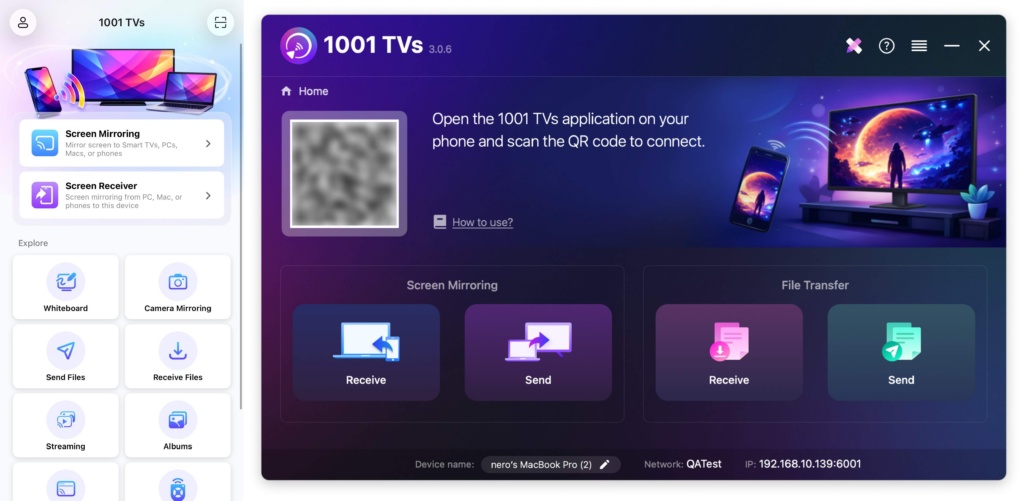
3. Uruchom funkcję Screen Mirroring
Istnieją trzy sposoby na rozpoczęcie:
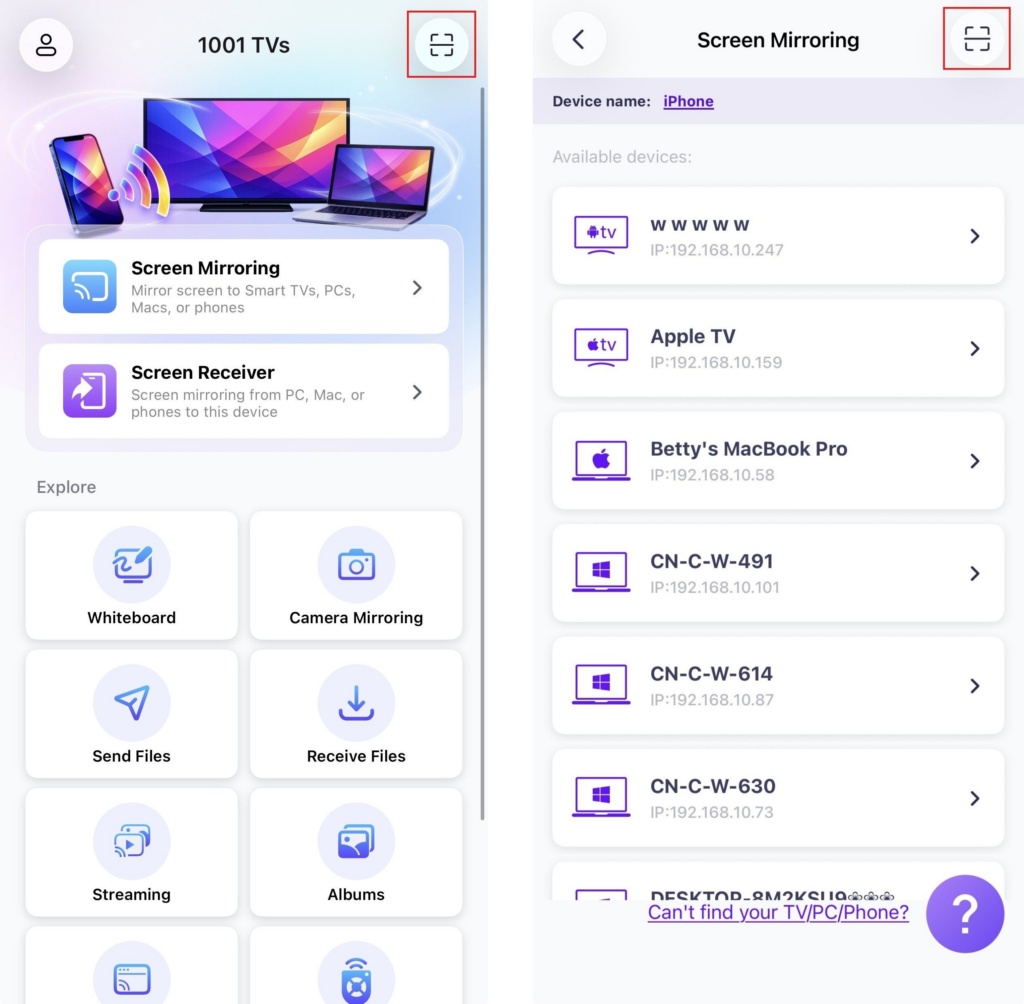
1) Zeskanuj QR kod
Kod QR można zeskanować bezpośrednio ze strony głównej lub po wybraniu opcji "Screen Mirroring".
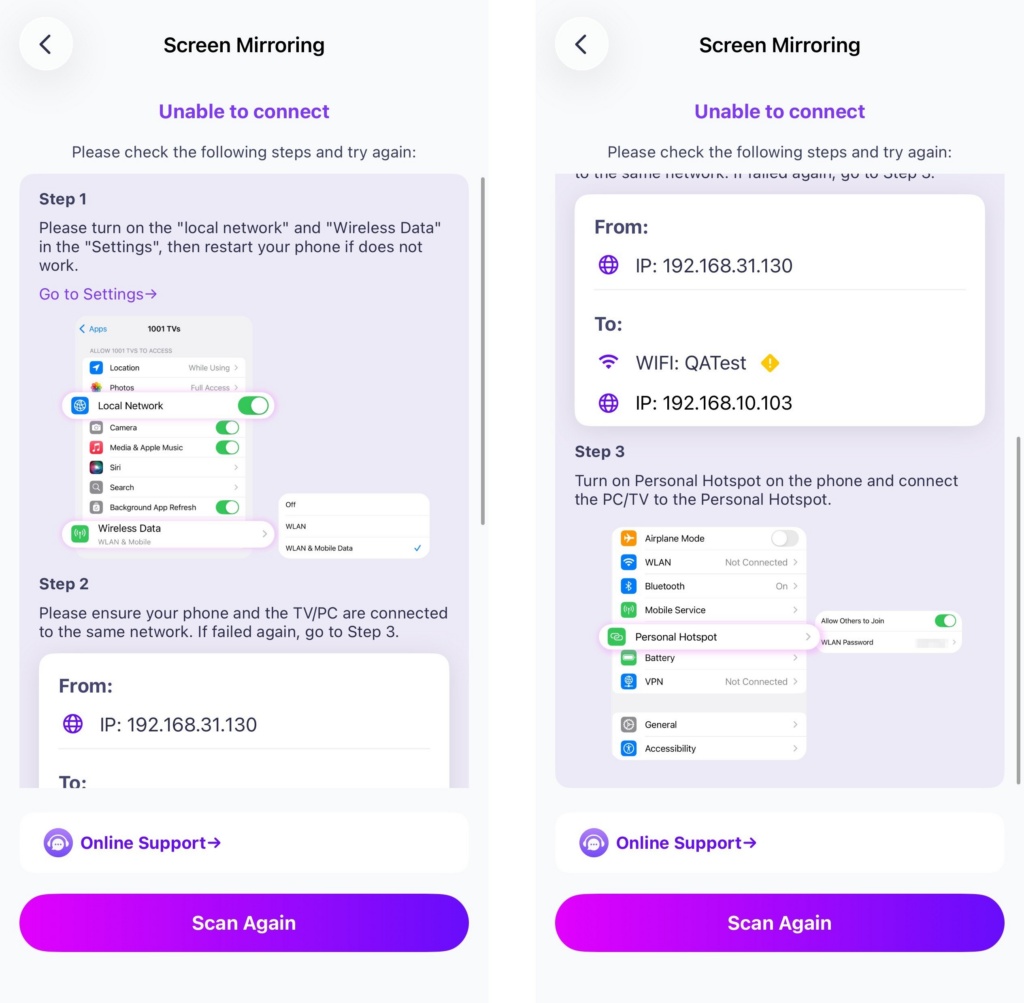
Jeśli połączenie nie powiedzie się, pojawi się następujący interfejs.
Jeśli połączenie się powiedzie, zobaczysz interfejs dublowania.
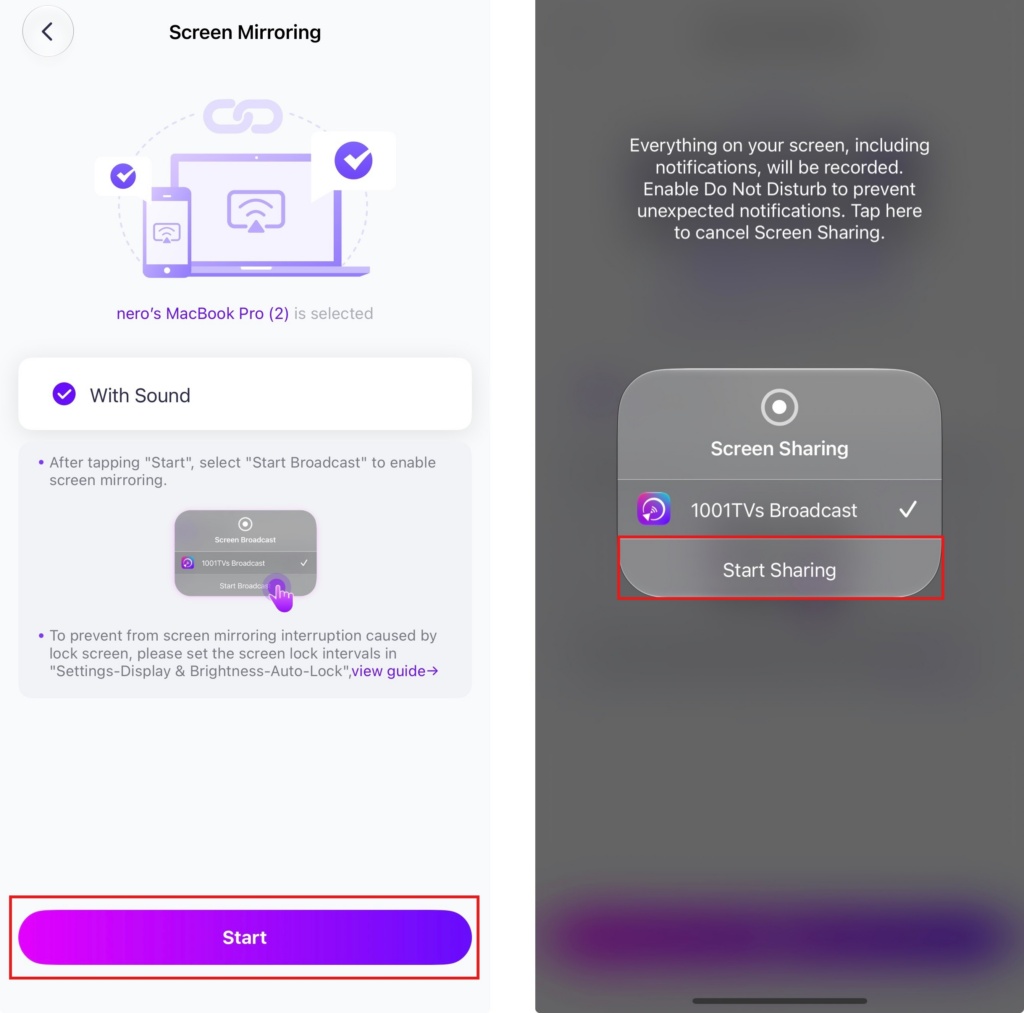
Tap "Start" ➜ "Zacznij udostępniać”.
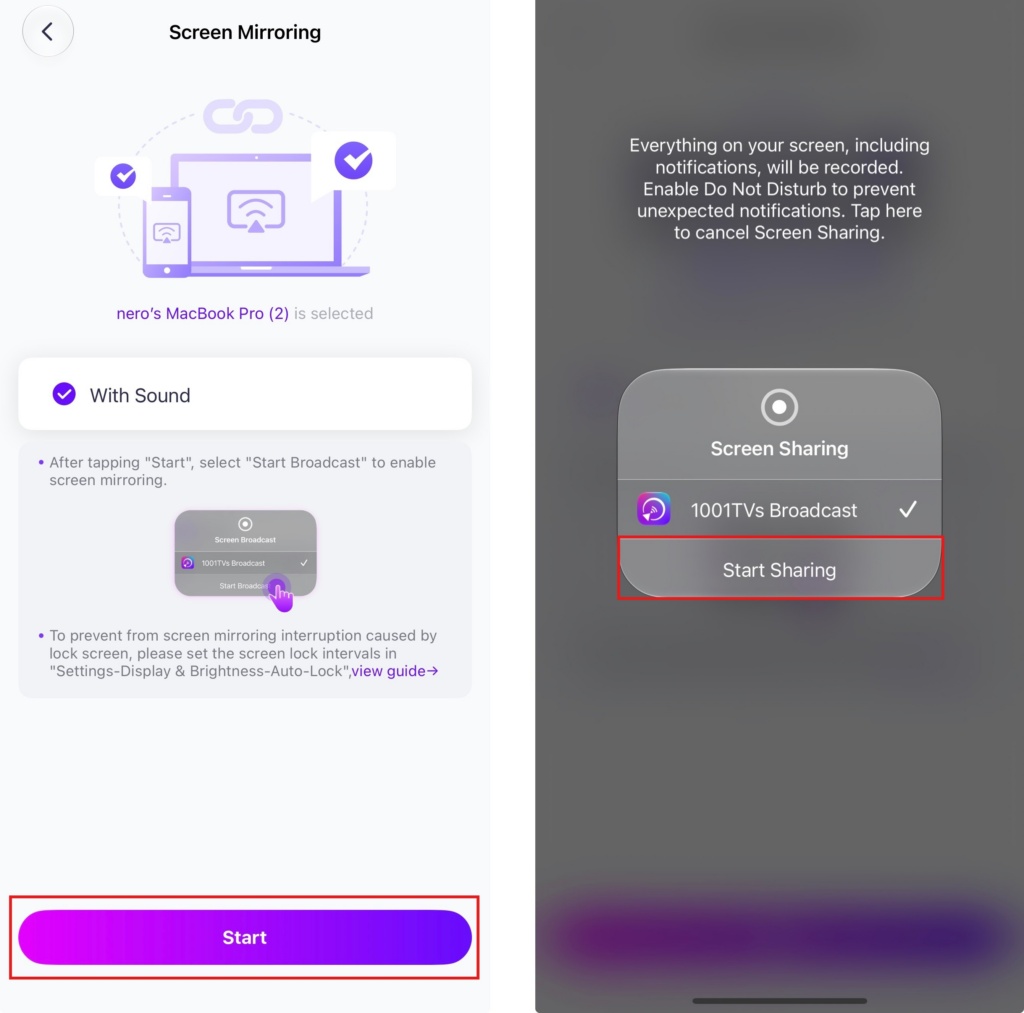
2) Wybierz pobliskie urządzenia
1001 TVs automatycznie wykryje urządzenia, takie jak inteligentne telewizory, odbiorniki telewizyjne i komputery podłączone do tej samej sieci Wi-Fi.
Wystarczy wybrać urządzenie, na które chcesz przesyłać obraz.
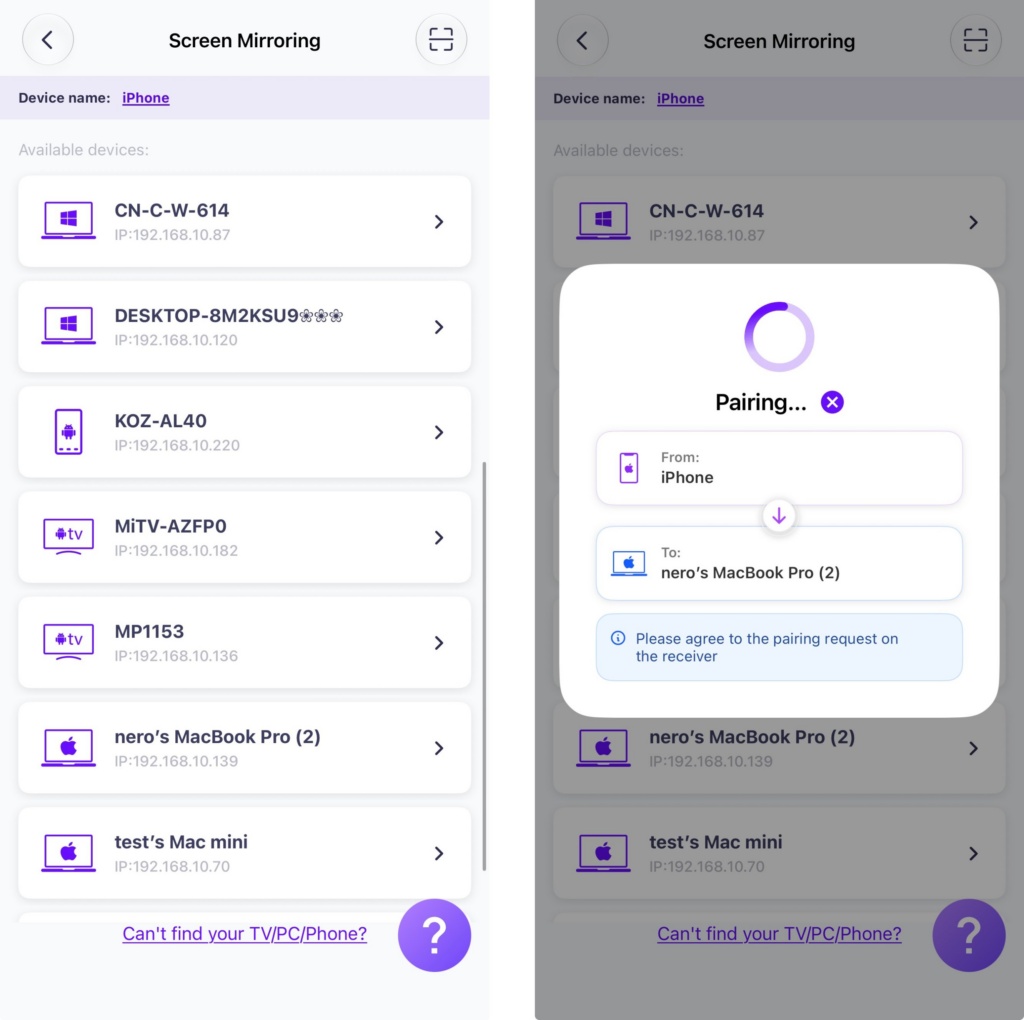
Tap "Start" ➜ "Zacznij udostępniać”.
3) Ekran lustrzany do przeglądarki internetowej
Sprawdź 1001 TVs-[iOS] Jak skopiować ekran iPhone'a do przeglądarki (Chrome)
Kup 1001 TVs już teraz!
📱 Wersja iOS: Pobierz z App Store
📥 Wersja dla komputerów Mac: Pobierz z App Store

Czytaj więcej
 Nowe ustawienie: brak wyskakujących okienek po zakończeniu funkcji lustrzanego odbicia
Gdy wyświetlasz obraz z ekranu komputera na telewizorze i przerywasz sesję za pomocą pilota do telewizora, ponownie pojawia się okno 1001 TVs...
Nowe ustawienie: brak wyskakujących okienek po zakończeniu funkcji lustrzanego odbicia
Gdy wyświetlasz obraz z ekranu komputera na telewizorze i przerywasz sesję za pomocą pilota do telewizora, ponownie pojawia się okno 1001 TVs...
 Jak przechwycić dublowanie ekranu w OBS (Android i iPhone)
Chcesz nagrywać obraz z ekranu w programie OBS podczas grania na telefonie, tworzenia samouczków lub transmisji na żywo? Dzięki aplikacji 1001 TVs możesz z łatwością wyświetlać obraz z ekranu telefonu...
Jak przechwycić dublowanie ekranu w OBS (Android i iPhone)
Chcesz nagrywać obraz z ekranu w programie OBS podczas grania na telefonie, tworzenia samouczków lub transmisji na żywo? Dzięki aplikacji 1001 TVs możesz z łatwością wyświetlać obraz z ekranu telefonu...

