[iOS] Cómo replicar iPhone en Mac
1. Conéctate a la misma red Wi-Fi:
Asegúrate de que tanto el iPhone como el Mac están conectados a la misma red Wi-Fi. (Se recomienda una conexión Wi-Fi de banda 5G para obtener el mejor rendimiento).
2. Instalar y abrir 1001 TVs
Asegúrate de instalar 1001 TVs tanto en tu iPhone como en tu Mac.
📱 Versión para iOS: Descargar desde App Store
📥 Versión para Mac: Descargar desde App Store
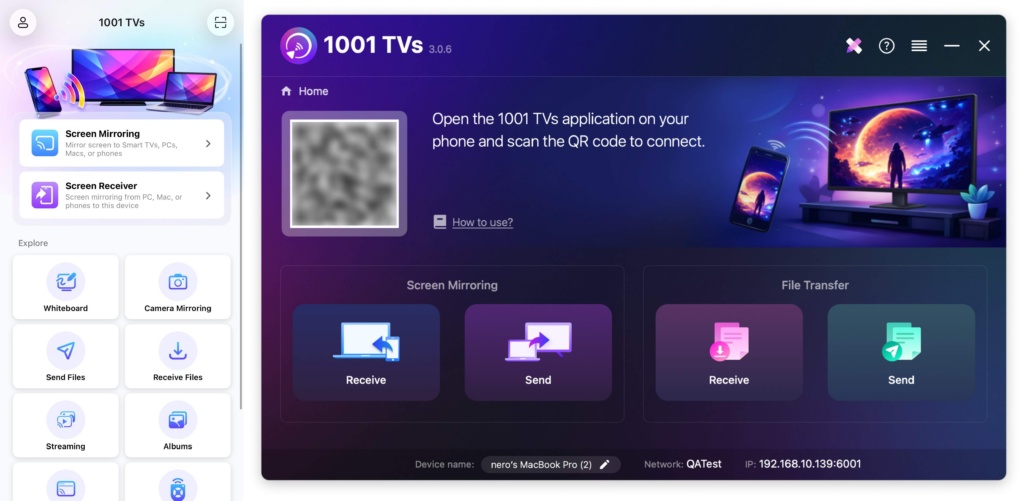
3. Iniciar Screen Mirroring
Hay tres maneras de empezar:
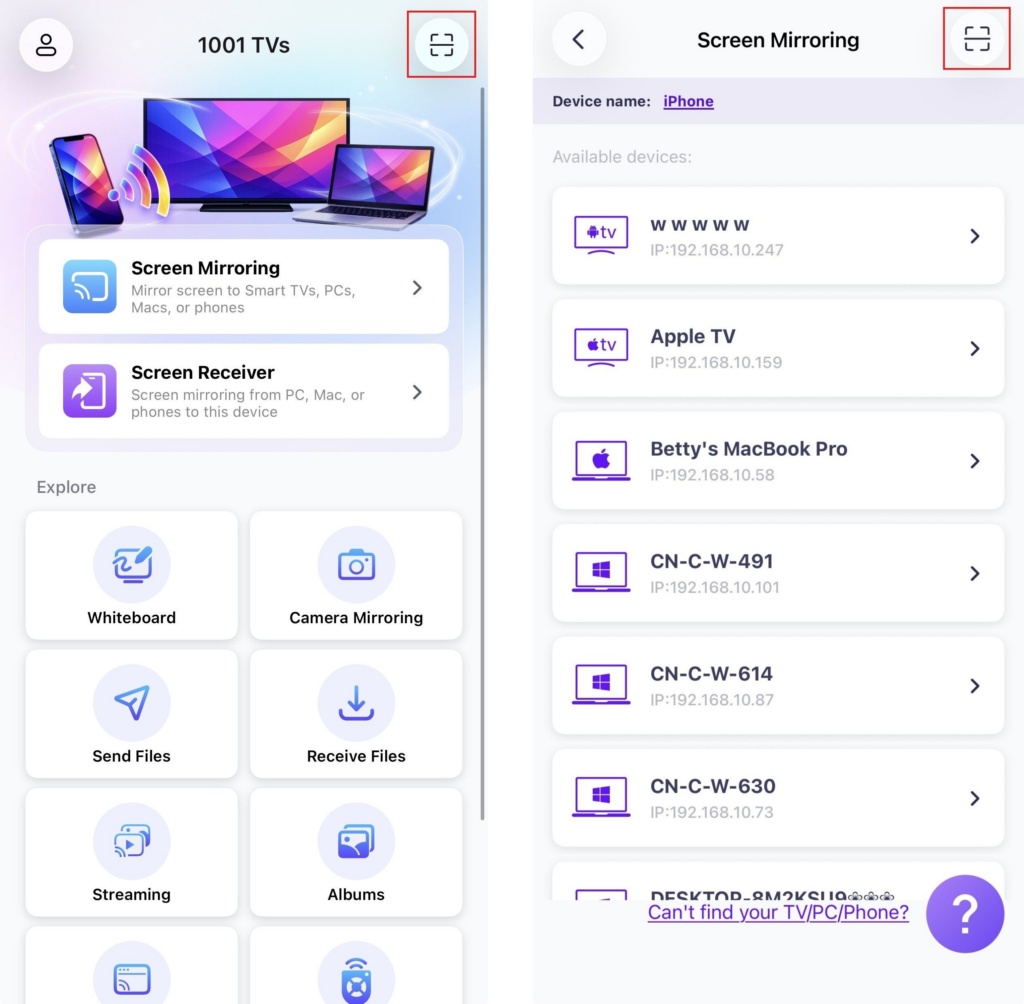
1) Escanear código QR
Puede escanear el código QR directamente desde la página de inicio o tras seleccionar la opción "Espejar pantalla".
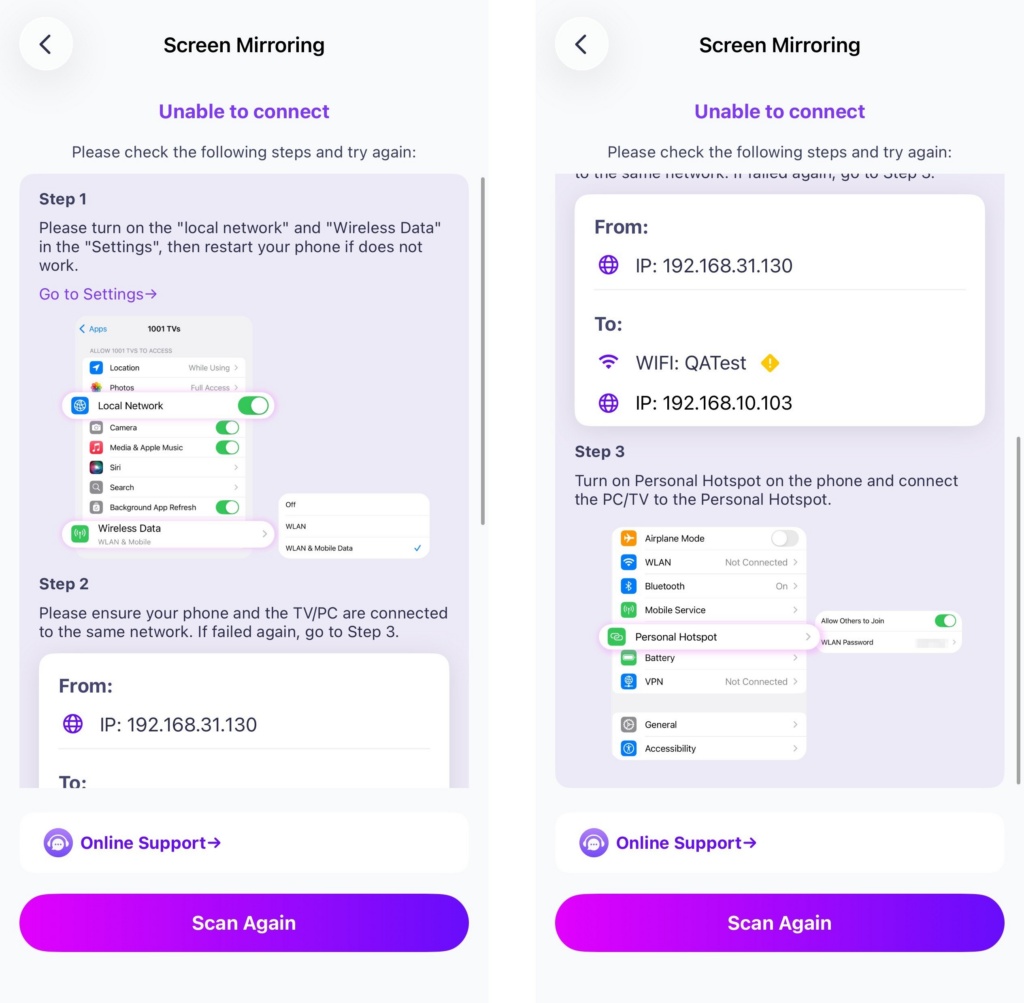
Si la conexión falla, aparecerá la siguiente interfaz.
Si la conexión se realiza correctamente, verás la interfaz de duplicación.
Grifo "Inicio" ➜ "Empieza a compartir”.
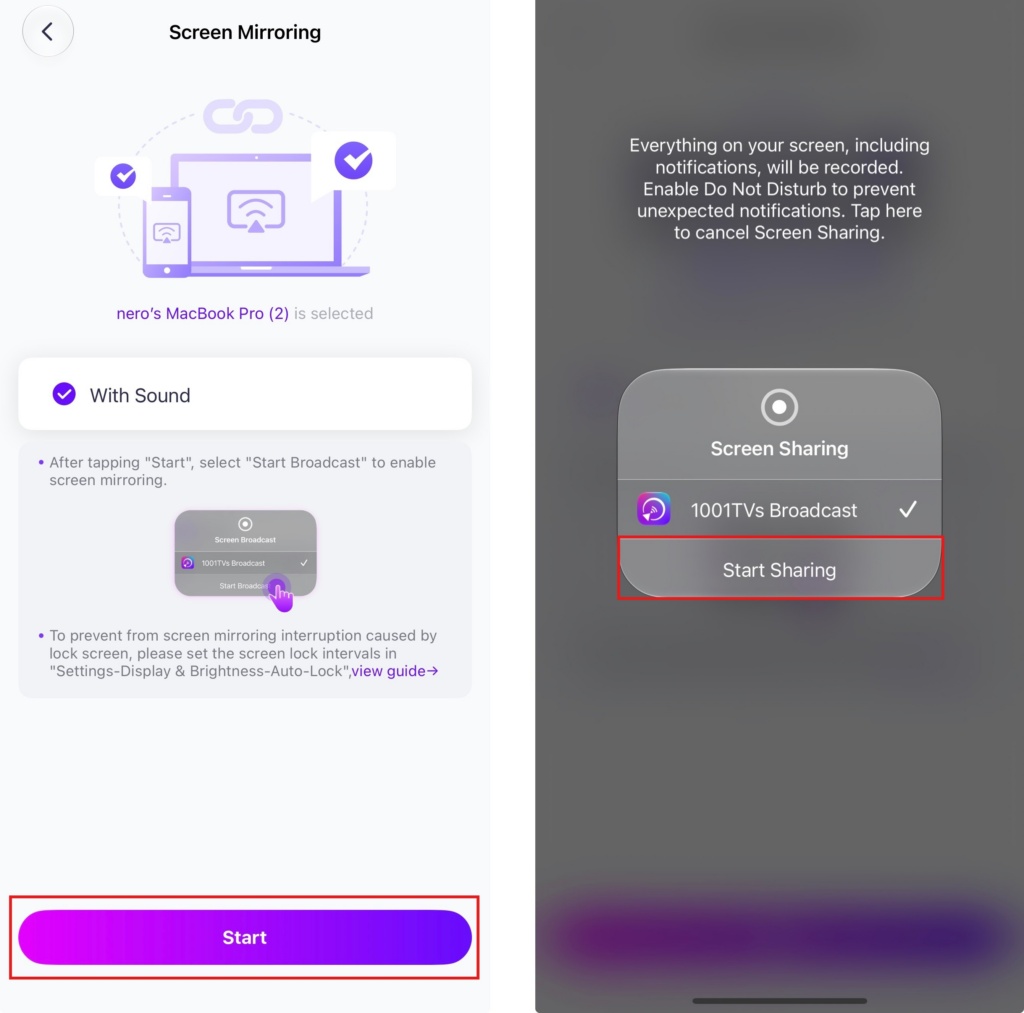
2) Seleccionar dispositivos cercanos
1001 TVs detectará automáticamente dispositivos como televisores inteligentes, cajas de TV y PC conectados a la misma red Wi-Fi.
Sólo tienes que elegir el dispositivo al que quieres transmitir.
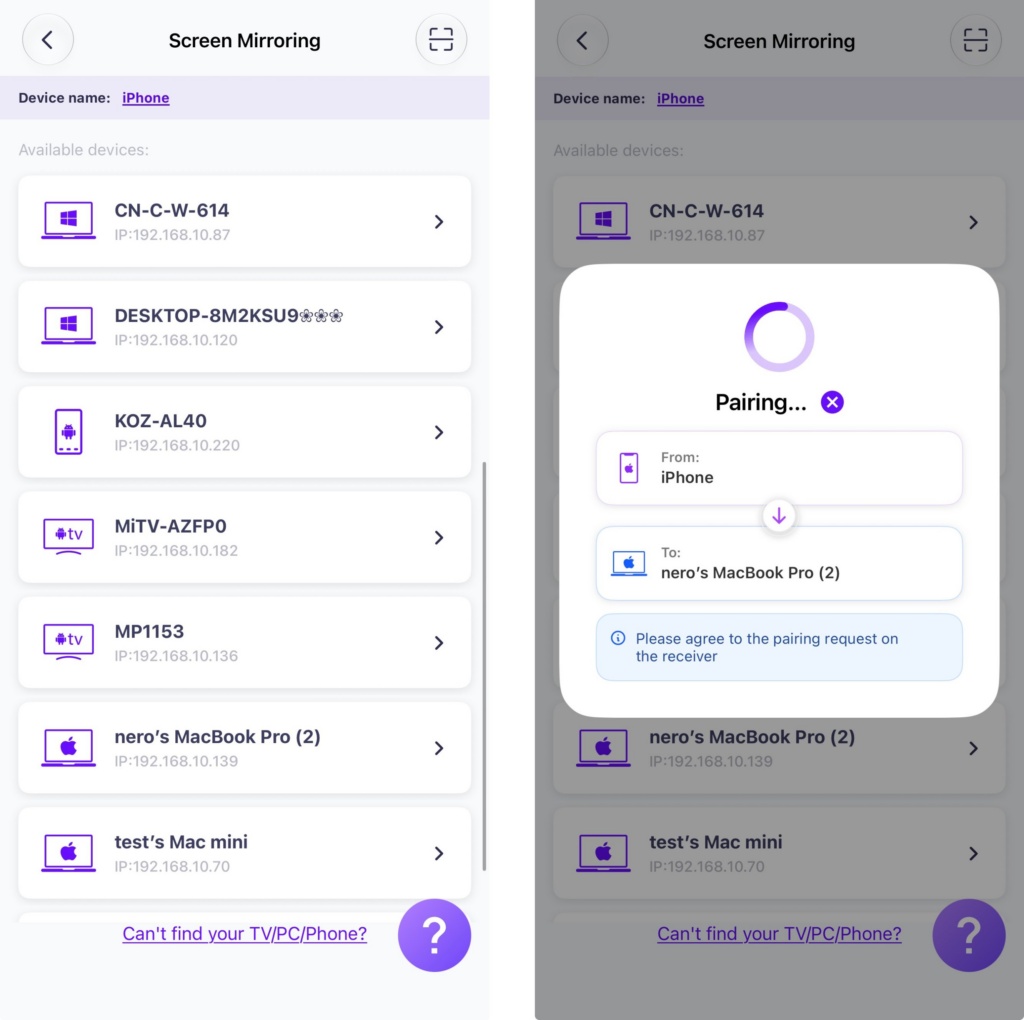
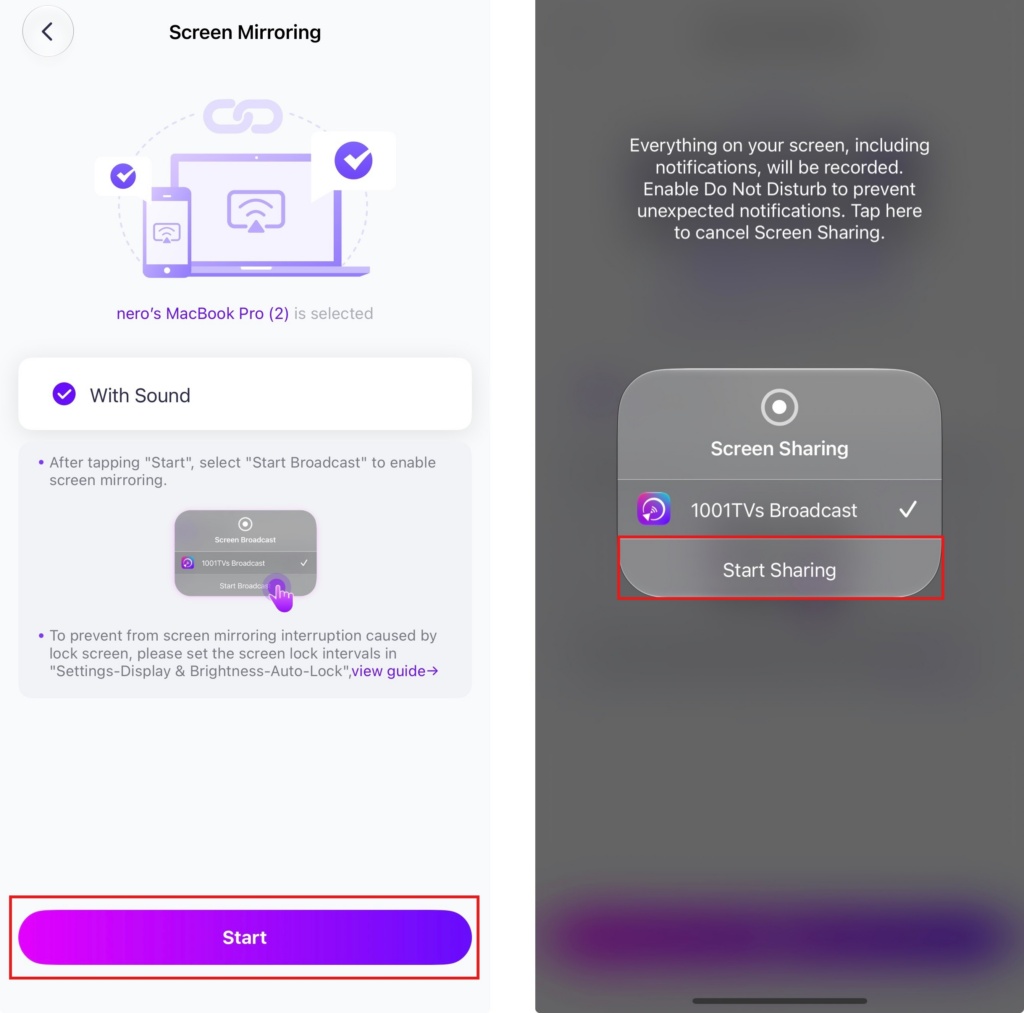
Grifo "Inicio" ➜ "Empieza a compartir”.
3) Reflejar la pantalla en el navegador web
Echa un vistazo 1001 TVs-[iOS] Cómo reflejar la pantalla del iPhone al navegador (Chrome)
¡Consigue ya 1001 TVs!
📱 Versión para iOS: Descargar desde App Store
📥 Versión para Mac: Descargar desde App Store

Leer más
 Nueva configuración: ya no aparecerán ventanas emergentes al finalizar la duplicación de pantalla
Cuando duplicas la pantalla de tu ordenador en un televisor y detienes la sesión con el mando a distancia del televisor, vuelve a aparecer la ventana de 1001 TVs...
Nueva configuración: ya no aparecerán ventanas emergentes al finalizar la duplicación de pantalla
Cuando duplicas la pantalla de tu ordenador en un televisor y detienes la sesión con el mando a distancia del televisor, vuelve a aparecer la ventana de 1001 TVs...
 Cómo capturar Screen Mirroring en OBS (Android y iPhone)
¿Quieres grabar la pantalla de tu móvil en OBS para partidas, tutoriales o contenido en directo? Con 1001 TVs, puedes duplicar fácilmente la pantalla de tu móvil...
Cómo capturar Screen Mirroring en OBS (Android y iPhone)
¿Quieres grabar la pantalla de tu móvil en OBS para partidas, tutoriales o contenido en directo? Con 1001 TVs, puedes duplicar fácilmente la pantalla de tu móvil...

