[iOS] Hoe iPhone spiegelen naar Mac
1. Maak verbinding met hetzelfde wifi-netwerk:
Zorg ervoor dat zowel je iPhone als je Mac verbonden zijn met hetzelfde Wi-Fi-netwerk. (Een 5G-band Wi-Fi-verbinding wordt aanbevolen voor de beste prestaties).
2. 1001 TVs installeren en openen
Zorg ervoor dat je 1001 TVs installeert op zowel je iPhone als je Mac.
📱 iOS-versie: Downloaden van App Store
📥 Mac-versie: Downloaden van App Store
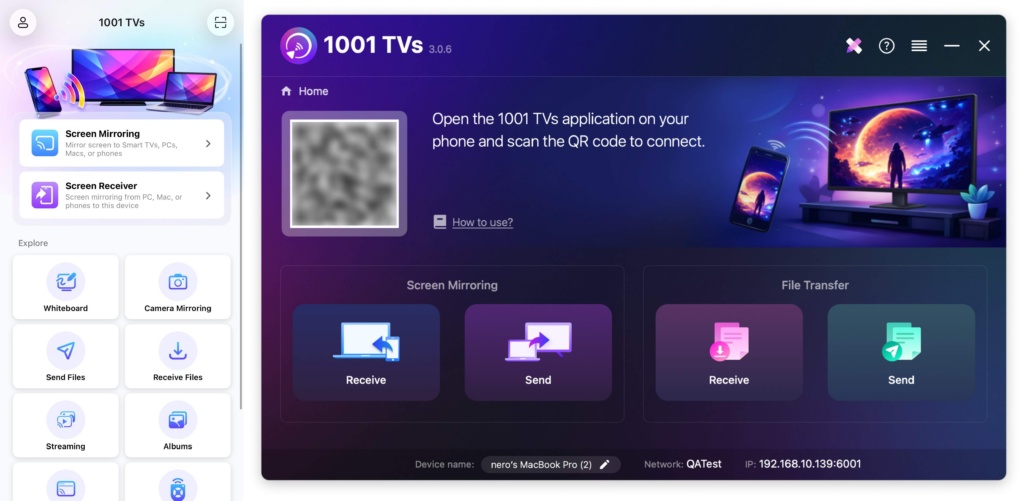
3. Scherm spiegelen starten
Er zijn drie manieren om te beginnen:
1) Scan QR-code
Je kunt de QR-code rechtstreeks vanaf de homepage scannen of na het selecteren van de "Scherm spiegelen" optie.
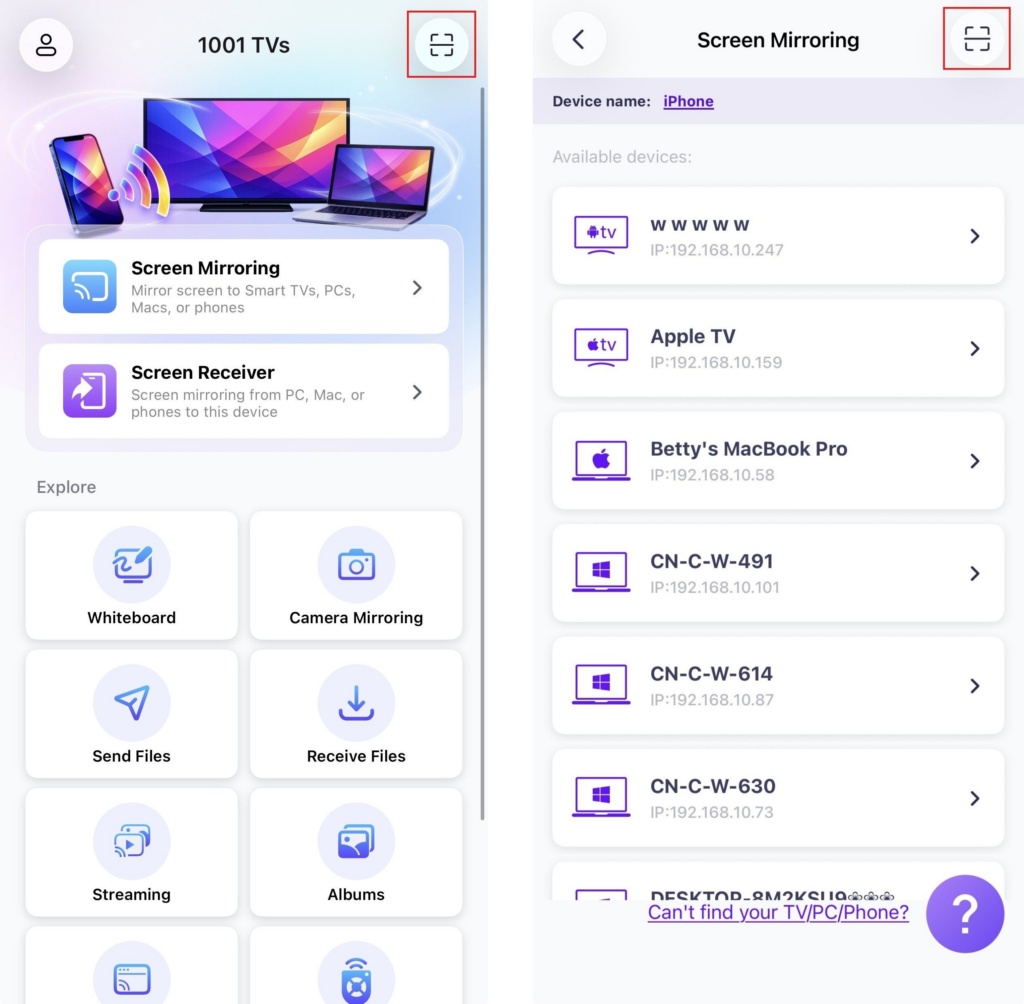
Als de verbinding mislukt, verschijnt de volgende interface.
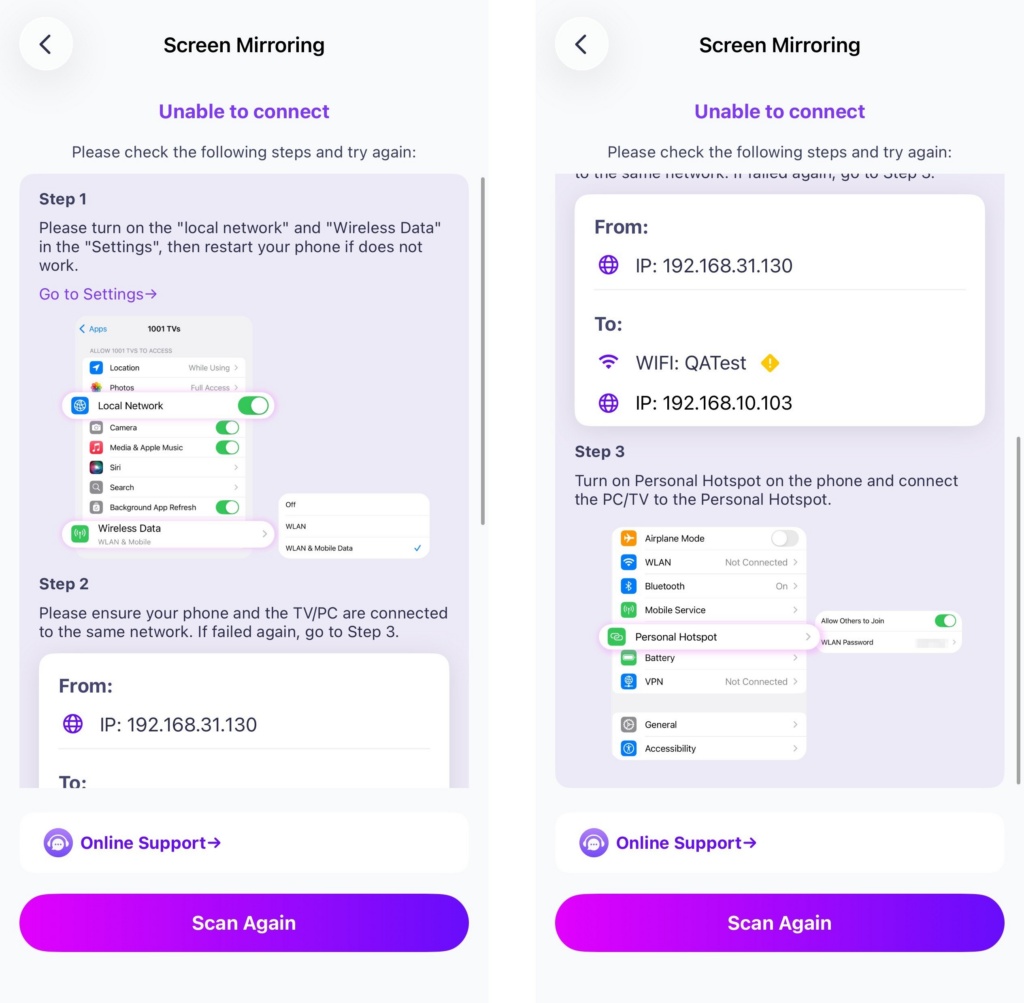
Als de verbinding succesvol is, zie je de spiegelingsinterface.
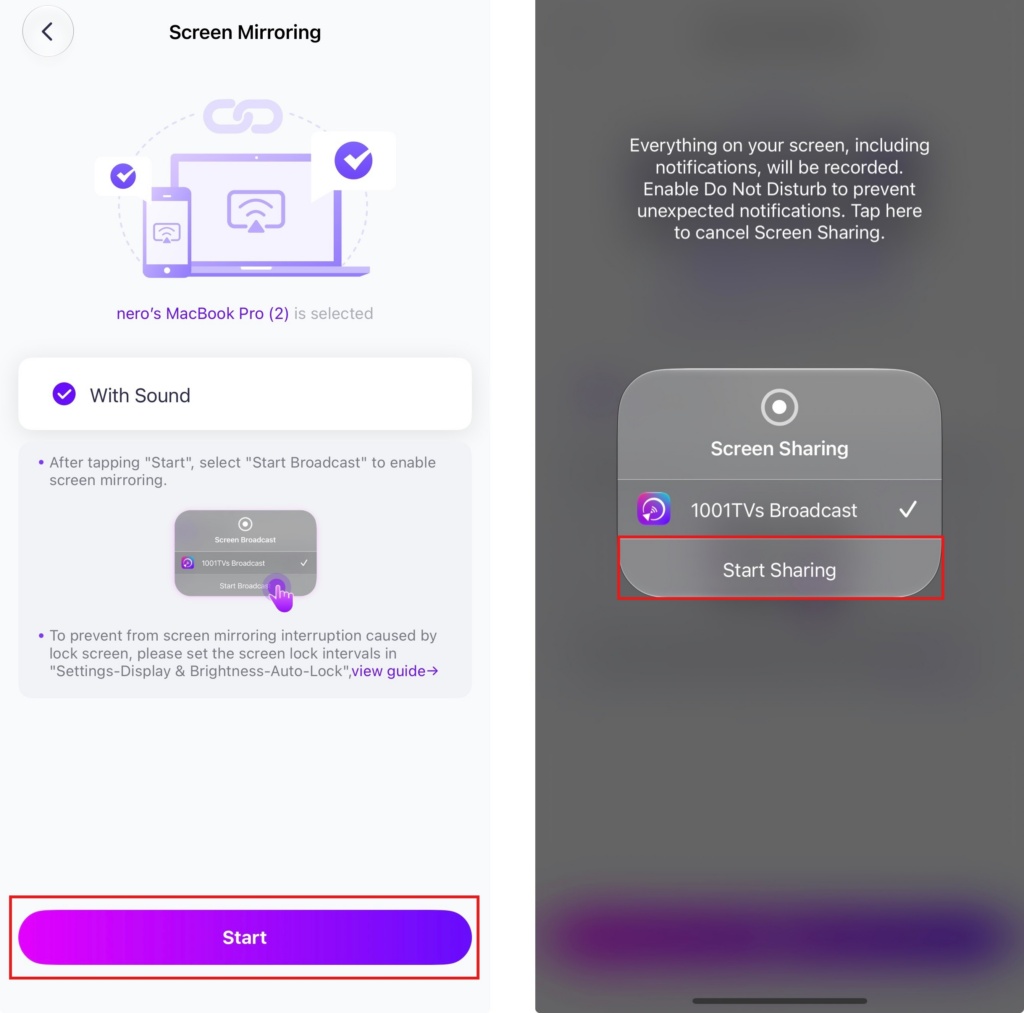
Tik "Start" ➜ "Begin met delen”.
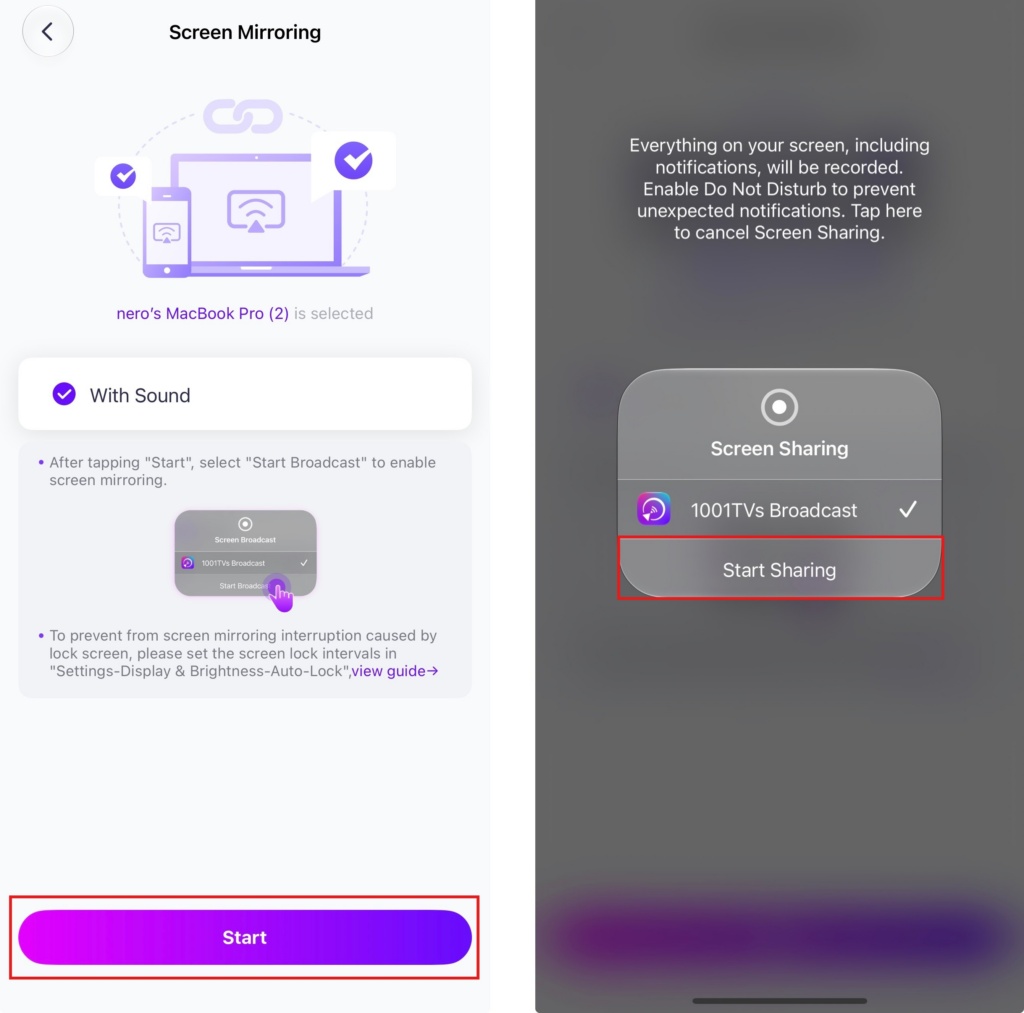
2) Nabijgelegen apparaten selecteren
1001 TVs detecteert automatisch apparaten zoals smart TV's, tv-boxen en pc's die zijn aangesloten op hetzelfde Wi-Fi-netwerk.
Kies gewoon het apparaat waarnaar je wilt casten.
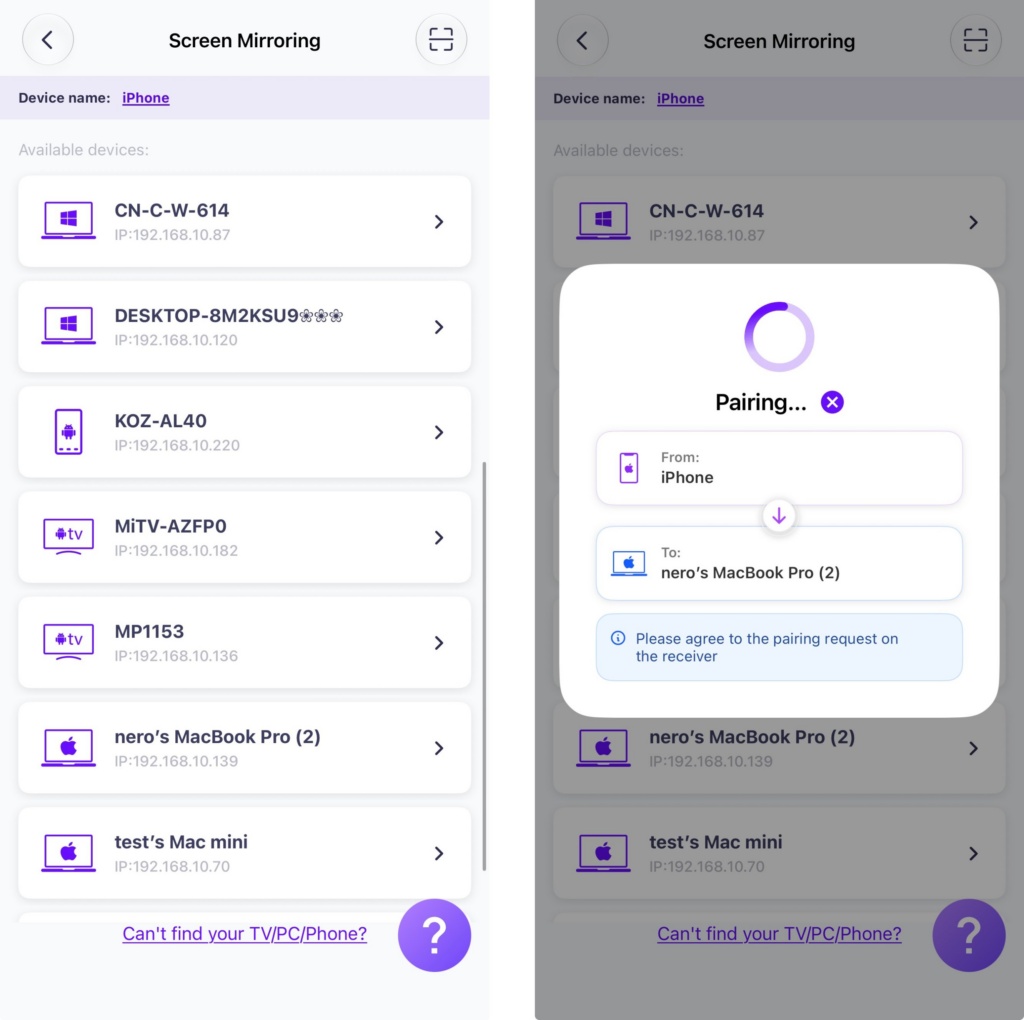
Tik "Start" ➜ "Begin met delen”.
3) Scherm spiegelen naar webbrowser
Bekijk 1001 TVs-[iOS] Hoe het scherm van de iPhone naar de browser (Chrome) te spiegelen
Haal nu 1001 TVs in huis!
📱 iOS-versie: Downloaden van App Store
📥 Mac-versie: Downloaden van App Store

Lees meer
 Nieuwe instelling: geen pop-ups meer wanneer het spiegelen wordt beëindigd
Als je het scherm van je pc naar een tv spiegelt en de sessie met de afstandsbediening van de tv beëindigt, verschijnt het 1001 TVs-venster weer...
Nieuwe instelling: geen pop-ups meer wanneer het spiegelen wordt beëindigd
Als je het scherm van je pc naar een tv spiegelt en de sessie met de afstandsbediening van de tv beëindigt, verschijnt het 1001 TVs-venster weer...
 Hoe scherm spiegeling vastleggen in OBS (Android & iPhone)
Wil je schermspiegeling opnemen in OBS voor mobiele gameplay, tutorials of live-content? Met 1001 TVs kun je het scherm van je telefoon eenvoudig spiegelen...
Hoe scherm spiegeling vastleggen in OBS (Android & iPhone)
Wil je schermspiegeling opnemen in OBS voor mobiele gameplay, tutorials of live-content? Met 1001 TVs kun je het scherm van je telefoon eenvoudig spiegelen...

