[iOS] Como espelhar o iPhone no Mac
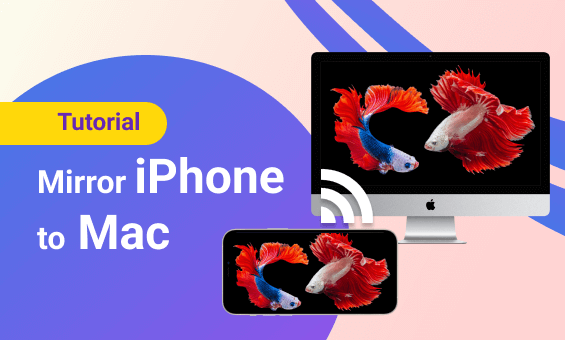
1. Conecte-se à mesma rede Wi-Fi:
Certifique-se de que o iPhone e o Mac estejam conectados à mesma rede Wi-Fi. (Recomenda-se uma conexão Wi-Fi de banda 5G para obter o melhor desempenho).
2. Instalar e abrir o 1001 TVs
Certifique-se de instalar o 1001 TVs no iPhone e no Mac.
📱 Versão para iOS: Baixar da App Store
📥 Versão para Mac: Baixar da App Store
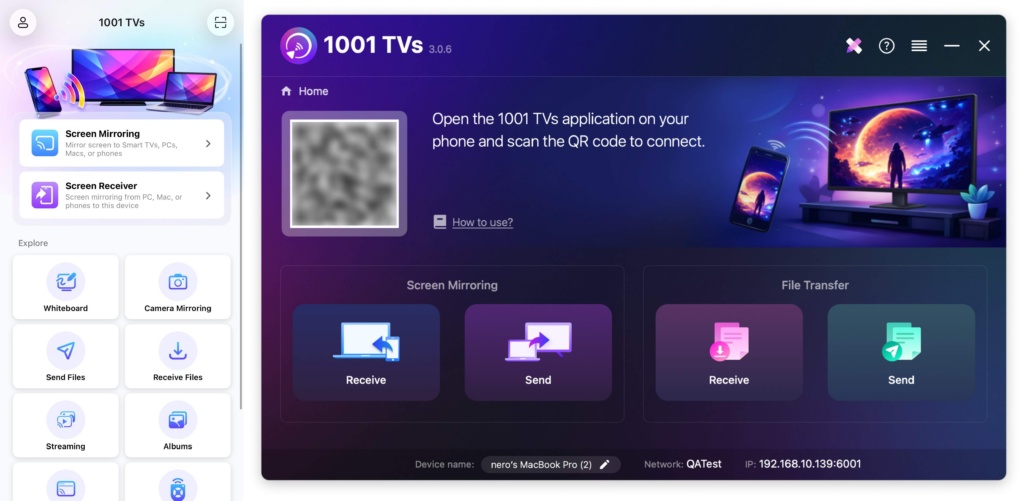
3. Iniciar o espelhamento de tela
Há três maneiras de começar:
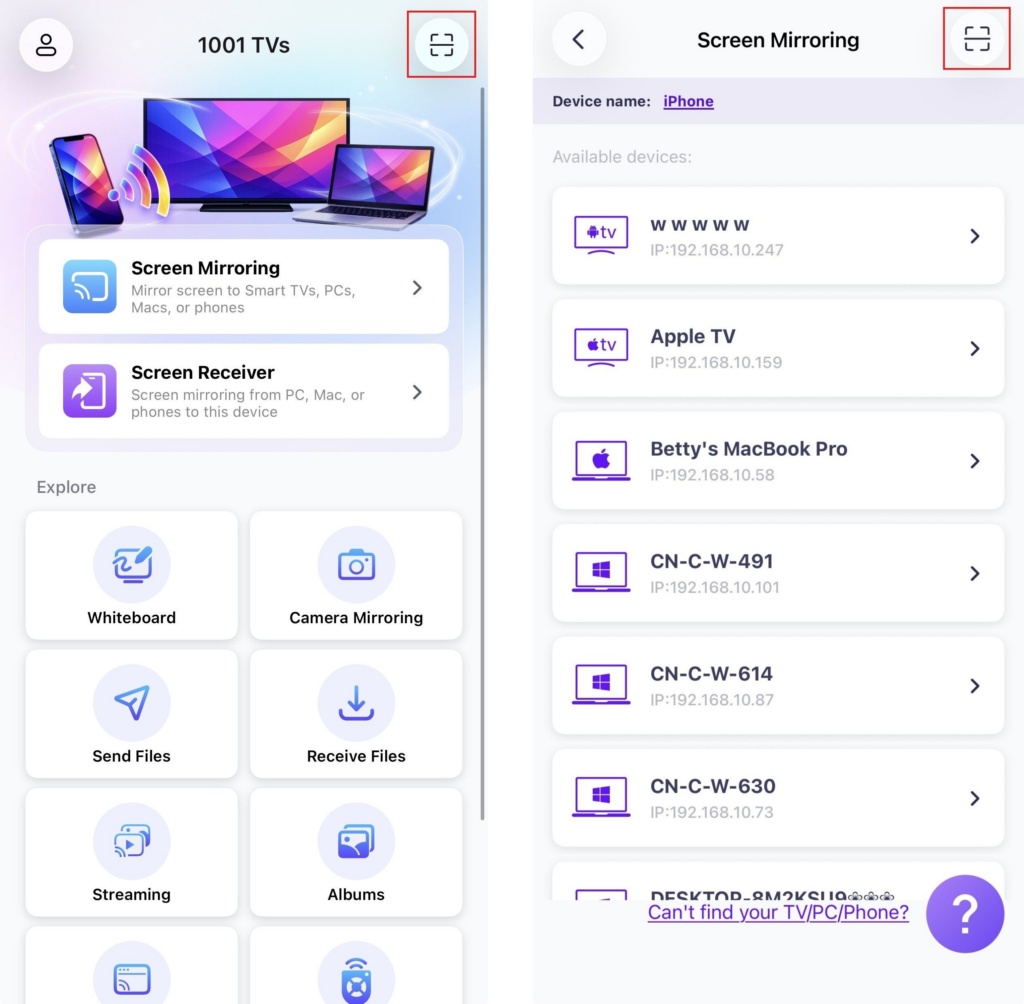
1) Ler código QR
Você pode ler o código QR diretamente da página inicial ou depois de selecionar a opção "Espelhar tela".
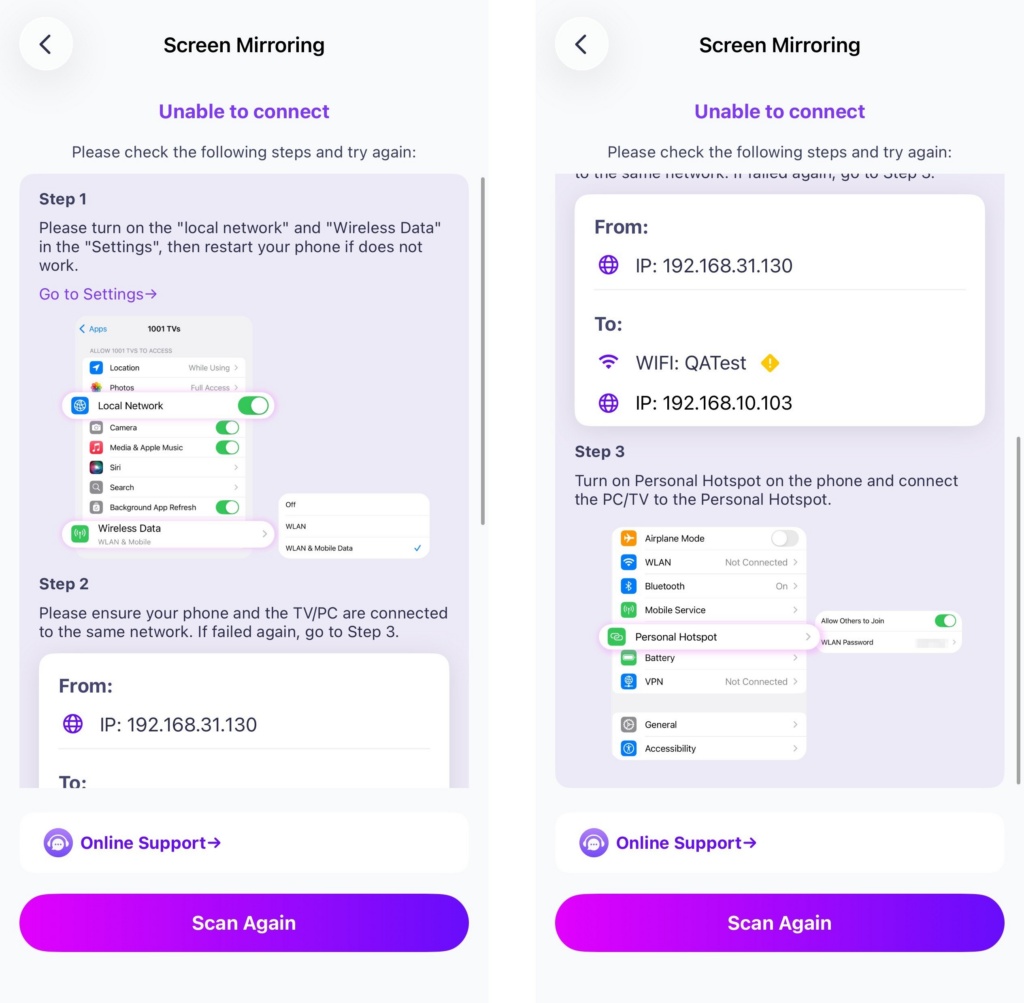
Se a conexão falhar, a seguinte interface será exibida.
Se a conexão for bem-sucedida, você verá a interface de espelhamento.
Toque "Início" ➜ "Comece a compartilhar”.
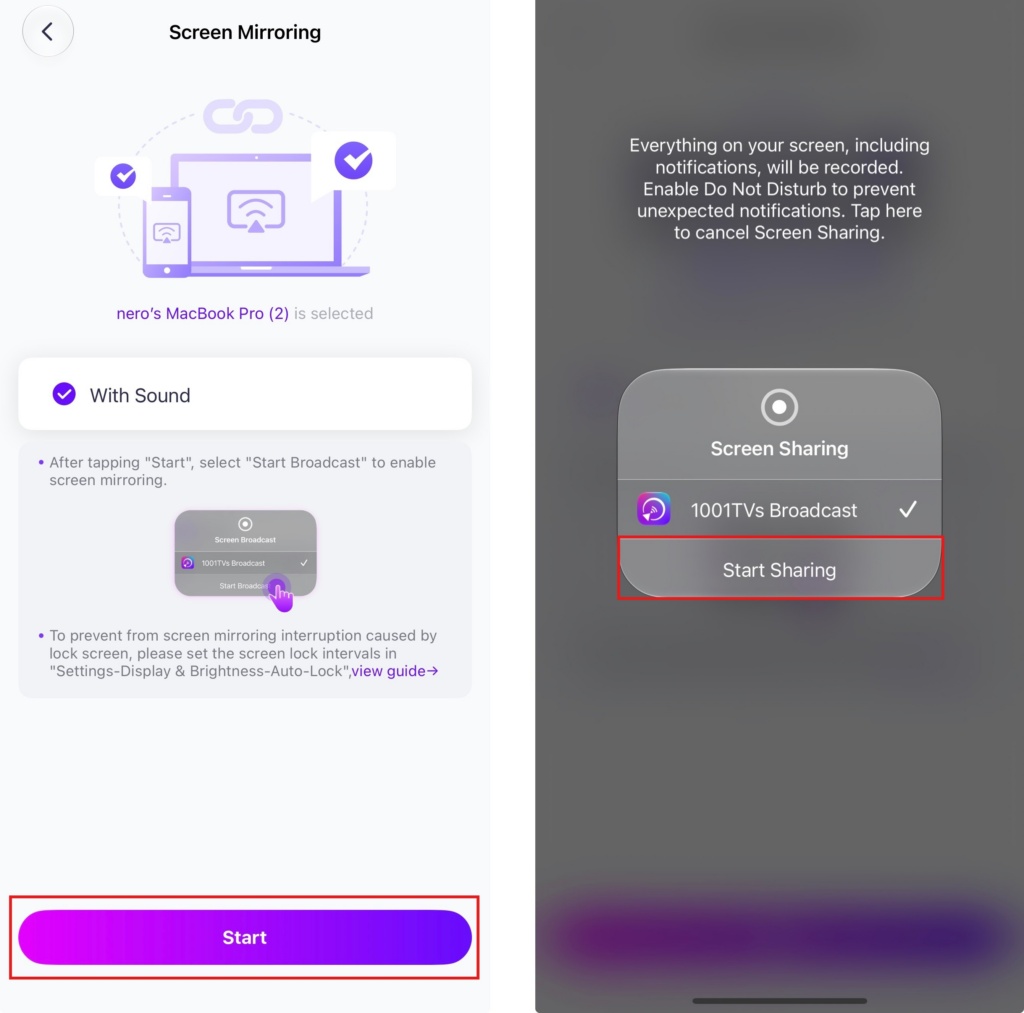
2) Selecione Dispositivos próximos
O 1001 TVs detectará automaticamente dispositivos como smart TVs, caixas de TV e PCs conectados à mesma rede Wi-Fi.
Basta escolher o dispositivo para o qual você deseja transmitir.
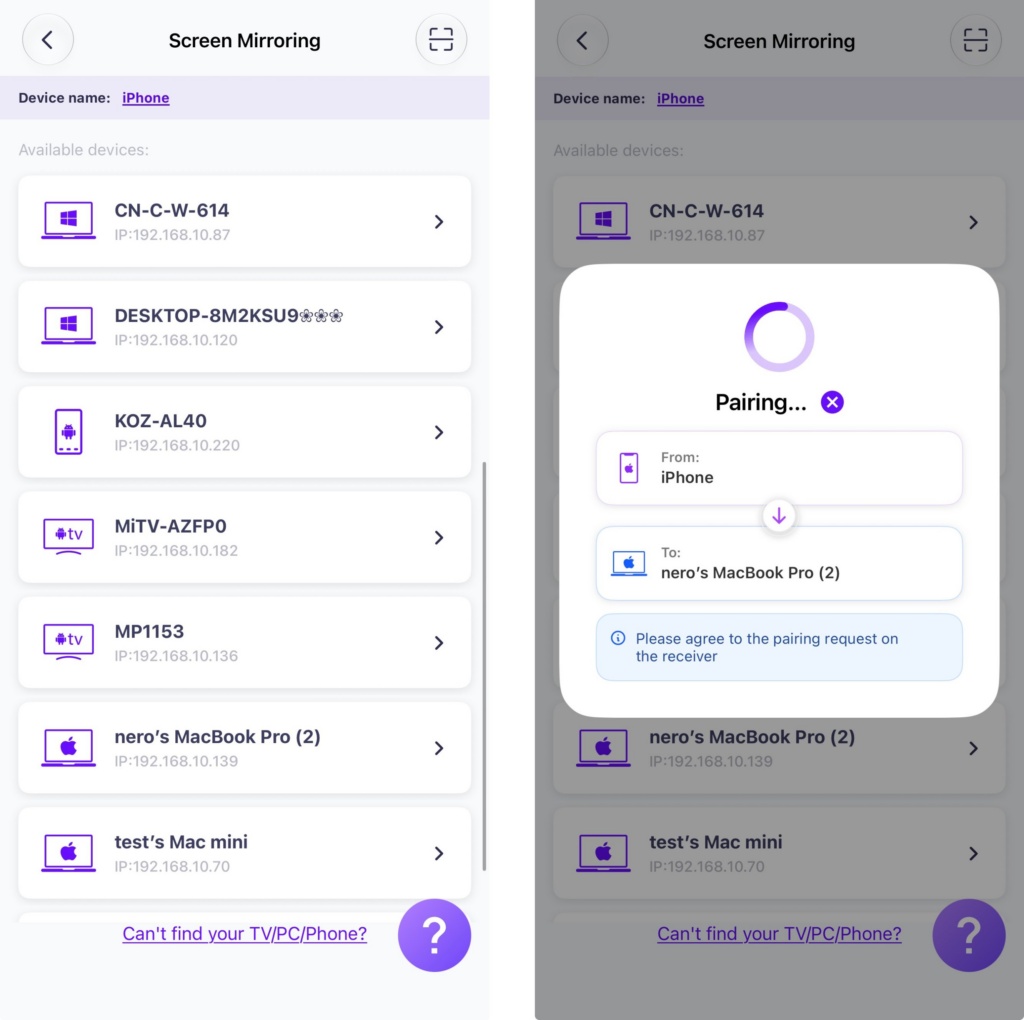
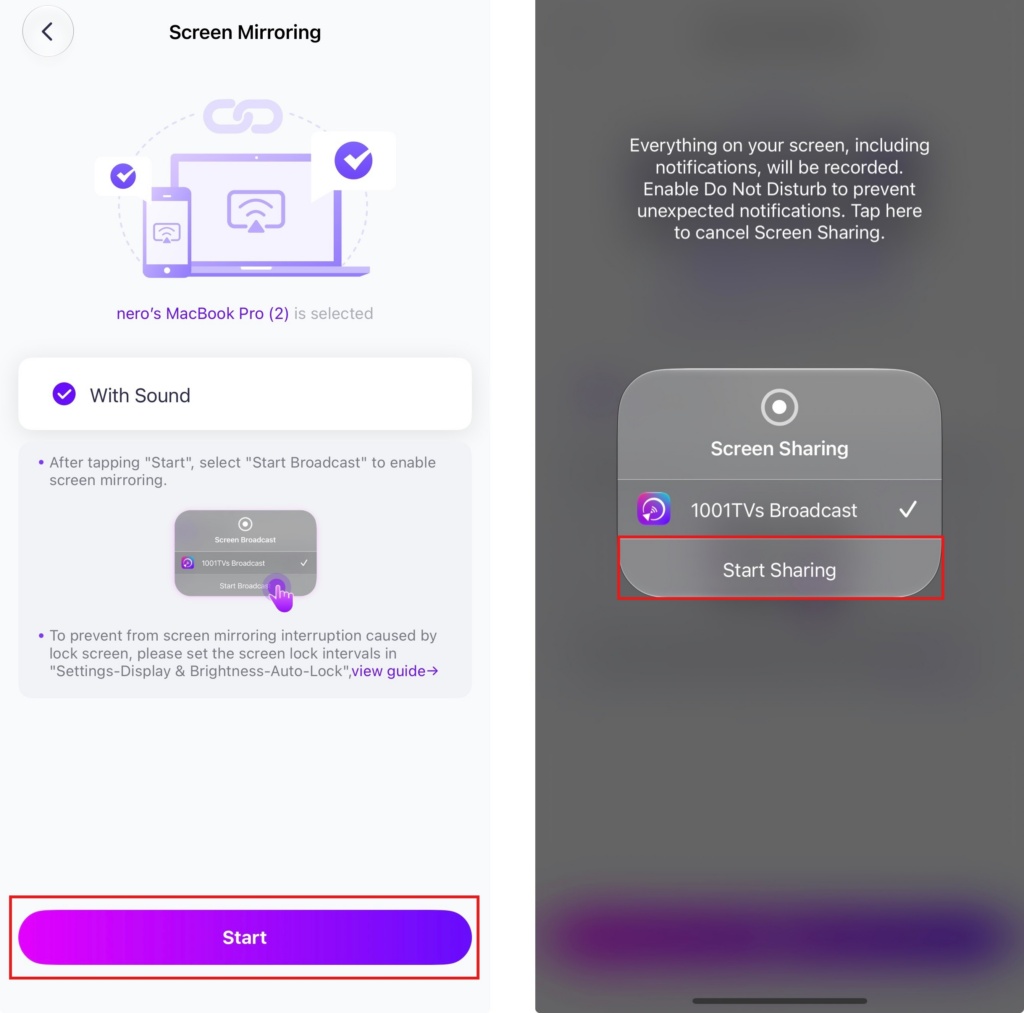
Toque "Início" ➜ "Comece a compartilhar”.
3) Espelhar a tela no navegador da Web
Confira 1001 TVs-[iOS] Como espelhar a tela do iPhone para o navegador (Chrome)
Adquira o 1001 TVs agora mesmo!
📱 Versão para iOS: Baixar da App Store
📥 Versão para Mac: Baixar da App Store

Leia mais
 Nova configuração: não aparecem mais janelas pop-up quando o espelhamento termina
Quando você espelha a tela do PC na TV e encerra a sessão usando o controle remoto da TV, a janela do 1001 TVs reaparece...
Nova configuração: não aparecem mais janelas pop-up quando o espelhamento termina
Quando você espelha a tela do PC na TV e encerra a sessão usando o controle remoto da TV, a janela do 1001 TVs reaparece...
 Como capturar o espelhamento de tela no OBS (Android e iPhone)
Quer gravar a transmissão da tela no OBS para jogos em dispositivos móveis, tutoriais ou conteúdo ao vivo? Com o 1001 TVs, você pode espelhar facilmente a tela do seu celular...
Como capturar o espelhamento de tela no OBS (Android e iPhone)
Quer gravar a transmissão da tela no OBS para jogos em dispositivos móveis, tutoriais ou conteúdo ao vivo? Com o 1001 TVs, você pode espelhar facilmente a tela do seu celular...

